
Terminstornierung durch Mitarbeiter – 3 Möglichkeiten
Aus welchem Grund auch immer: Manchmal kann ein Mitarbeiter einen Termin nicht wahrnehmen und muss einen geplanten Besuch absagen. Ihre Mitarbeiter können einen Termin in Bookly auf mehreren Wegen stornieren.
Dieser Artikel stellt alle Möglichkeiten vor und zeigt, wie Sie sie schnell einrichten.
Option 1 – administrativ über das Bookly-Backend
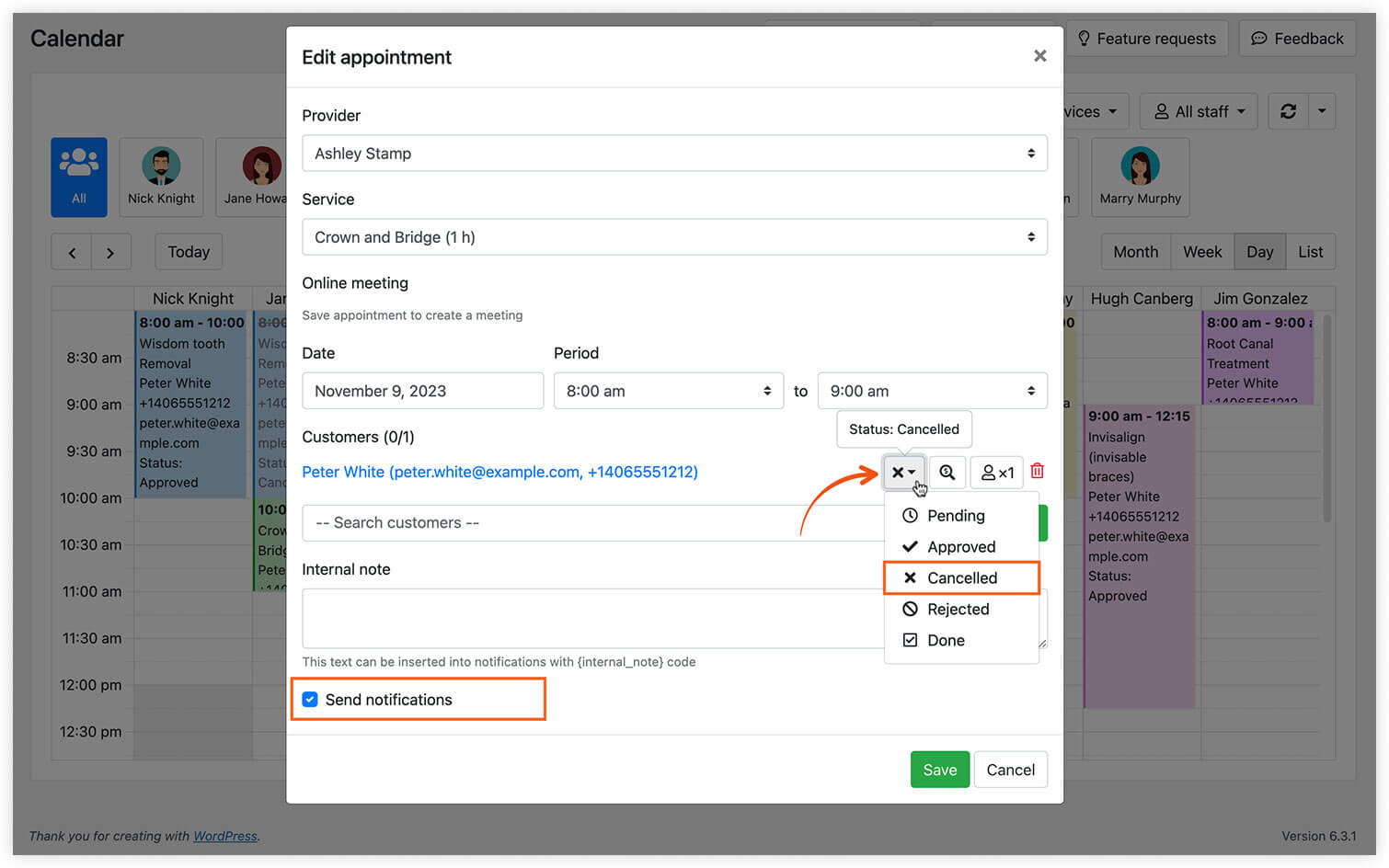
Hat ein Mitarbeiter Zugriff auf Ihren Bookly-Adminbereich, kann er den Status des Termins manuell ändern – entweder im Bookly-Kalender oder in der Terminliste.
Achten Sie darauf, dass die Benachrichtigung an Kunden über stornierten Termin aktiviert ist. Wenn Sie dann im Fenster „Termin bearbeiten“ die Option „Benachrichtigungen senden“ wählen, erhält die Person, die den Termin gebucht hat, sofort eine E-Mail über die Änderungen.
Option 2 – per E-Mail mit Stornierungslink
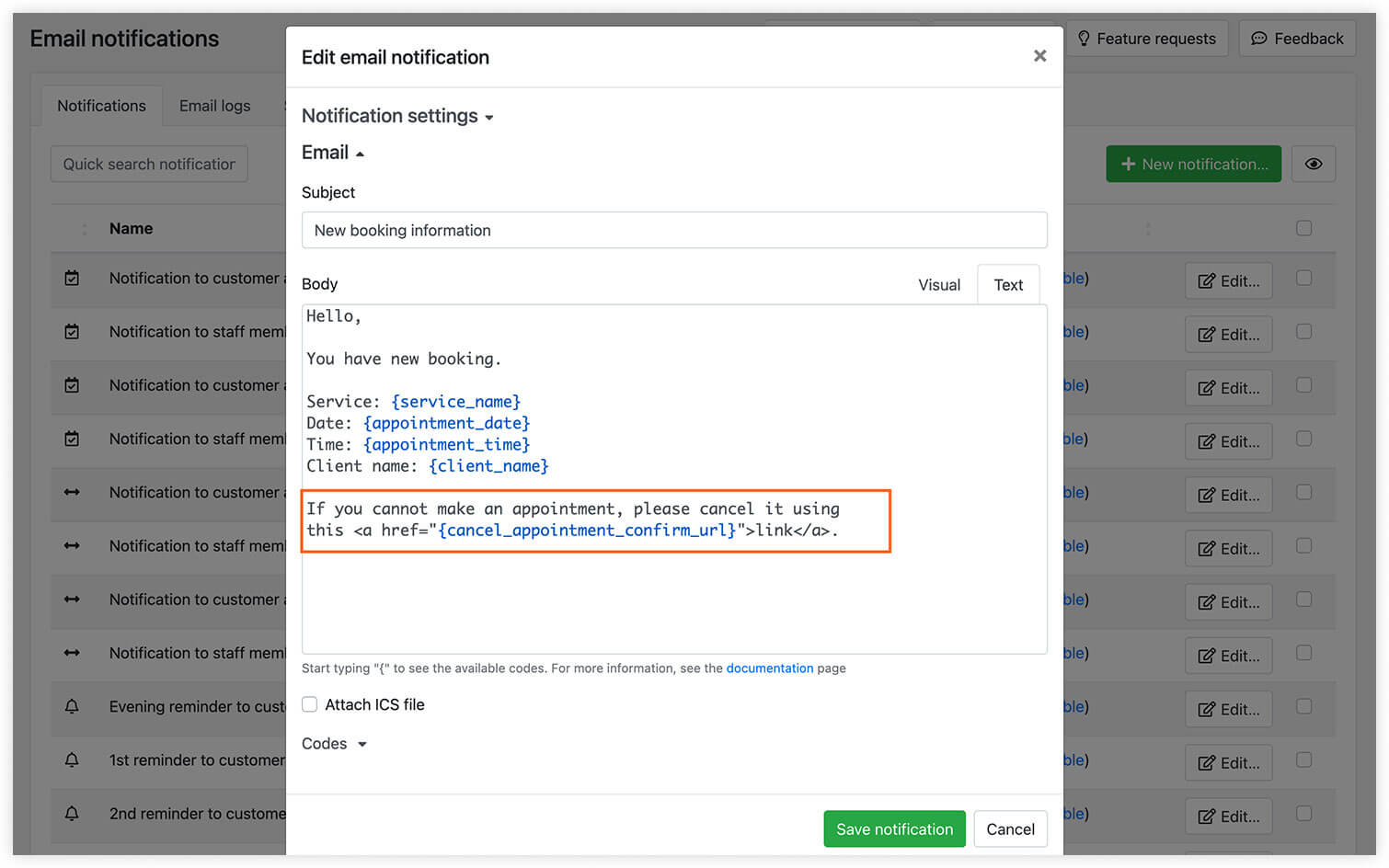
Wenn Sie der Benachrichtigungsvorlage, die eine neue Buchung bestätigt, den Platzhalter für den Stornierungslink hinzufügen, kann ein Mitarbeiter eine Reservierung mit einem Klick direkt aus der E-Mail stornieren.
Ein Klick auf den Stornierungslink ändert den Status des Termins automatisch in „Storniert“.
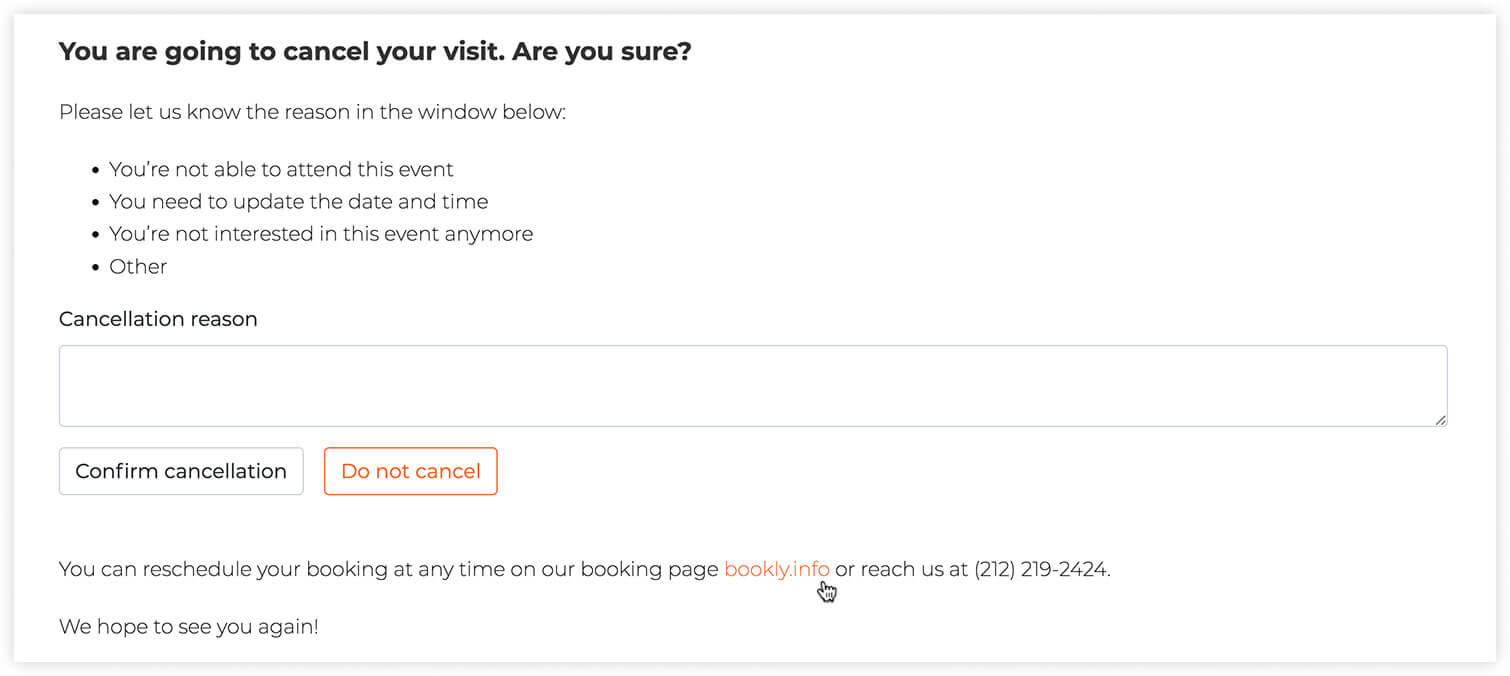
Verwenden Sie in der Vorlage der E-Mail-Benachrichtigung den Platzhalter für die Stornierungsbestätigung, erzeugt er einen Link, der den Mitarbeiter auf eine Seite weiterleitet, auf der er die Stornierung bestätigt.
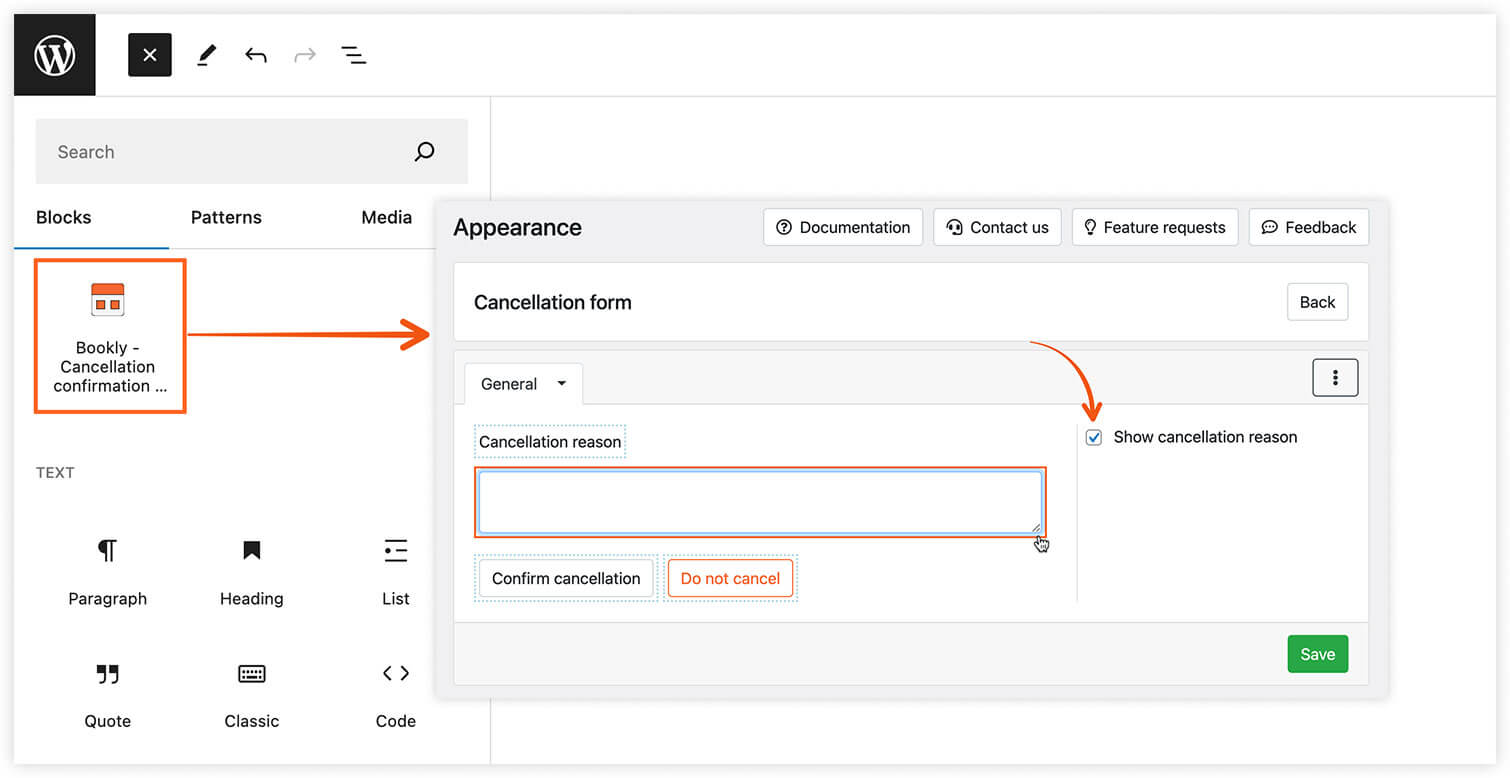
Auf dieser Seite können Sie ein Eingabefeld für den Stornierungsgrund einfügen und die dort eingegebenen Informationen dann über den entsprechenden Code in der E-Mail anzeigen.
Option 3 – über das persönliche Staff Cabinet für Mitarbeiter
Das Bookly Staff Cabinet (Add-on) wurde entwickelt, damit Mitarbeiter ihre Buchungen verwalten können, ohne sich im WordPress-Adminbereich anmelden zu müssen.
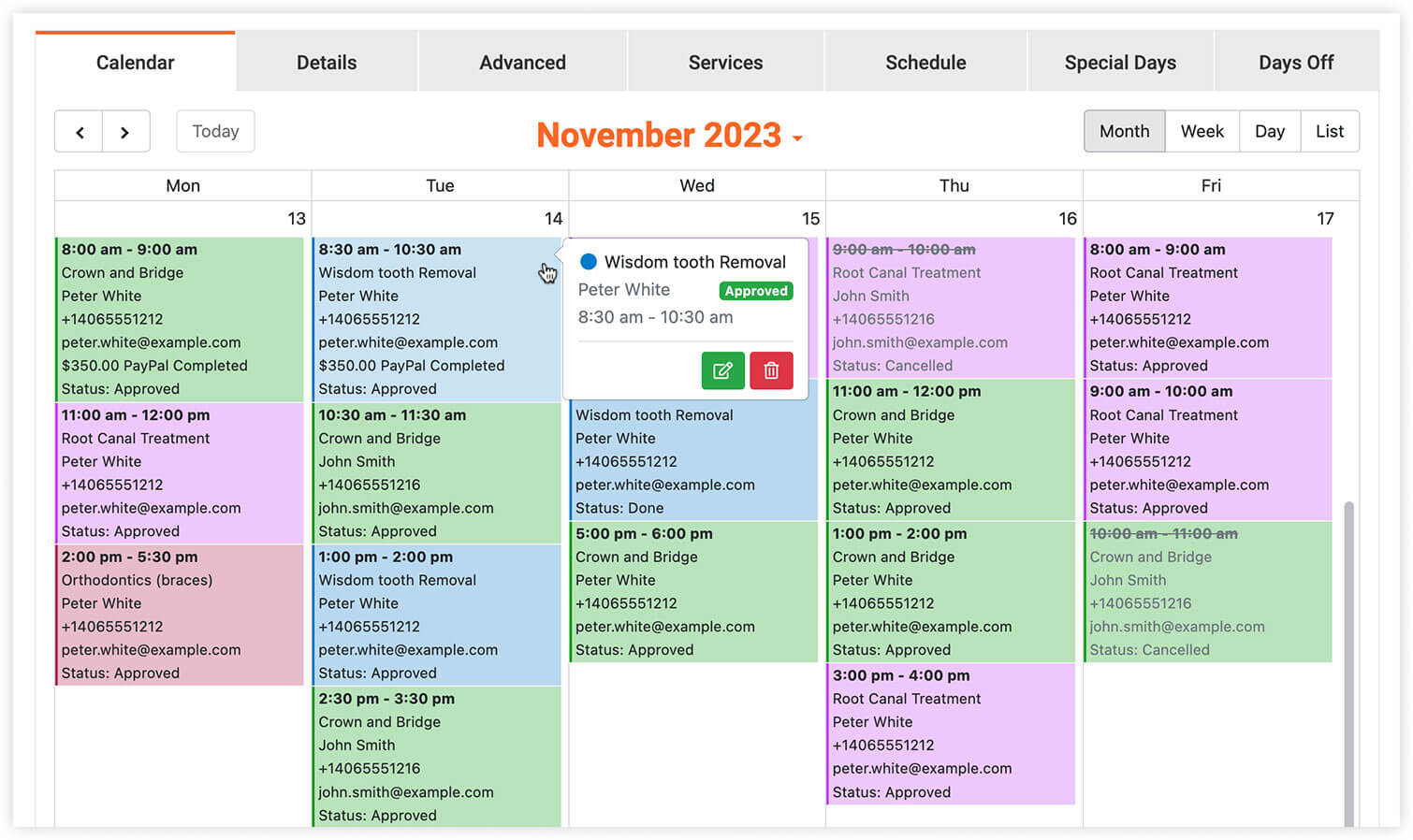
Legen Sie eine Seite an oder wählen Sie eine bestehende, auf der das persönliche Mitarbeiterkonto erscheinen soll, suchen Sie den Block „Bookly – Staff Cabinet“ und wählen Sie die Eigenschaften, die angezeigt werden sollen.
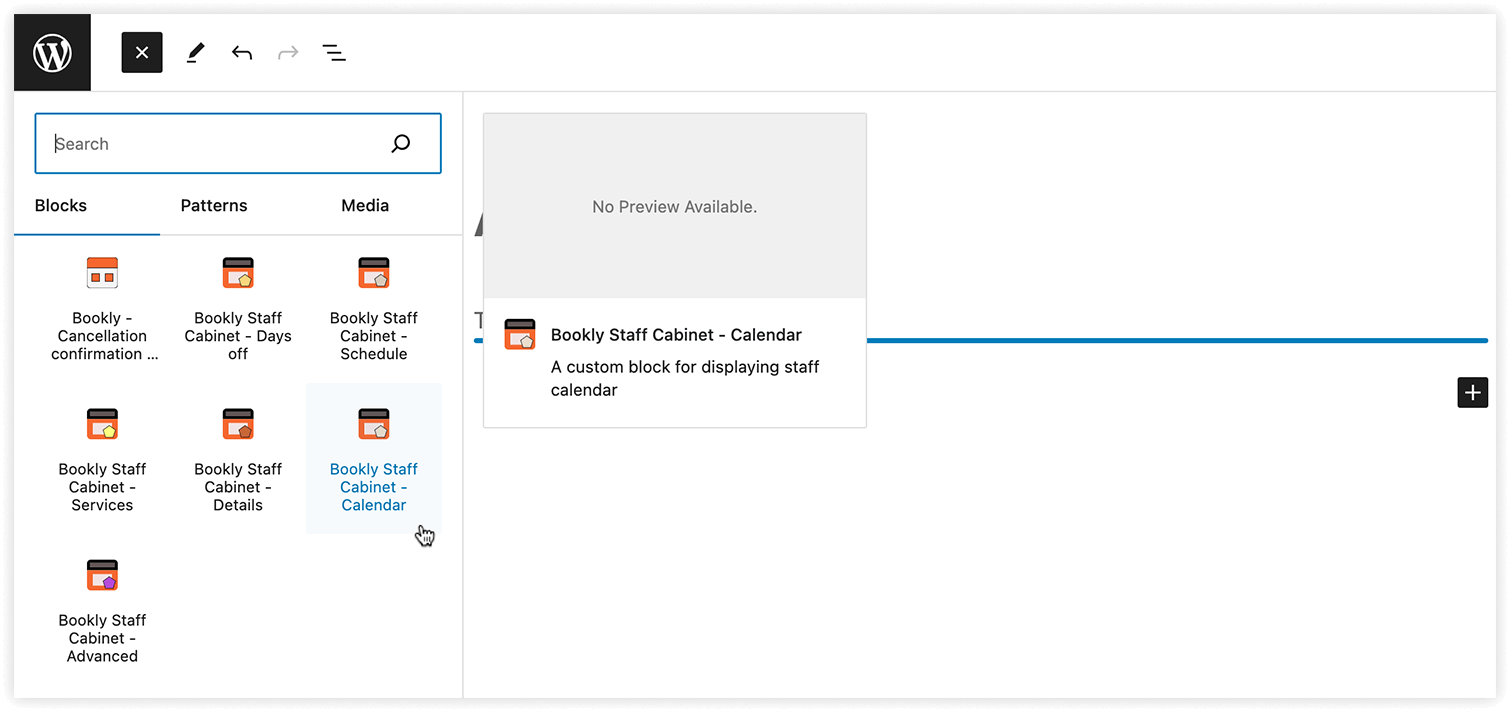
Achten Sie darauf, dass Ihre Mitarbeiter ein WordPress-Benutzerkonto auf Ihrer Website haben, damit sie die Seite mit ihrem persönlichen Konto aufrufen können.
Stornierte Termine anzeigen
Stornierte Termine werden nicht aus Ihrem Terminplan entfernt, aber der Platz wird für einen anderen Kunden frei.
Im Bookly-Kalender werden stornierte Buchungen durchgestrichen und können auf Wunsch nach Status eingefärbt werden.
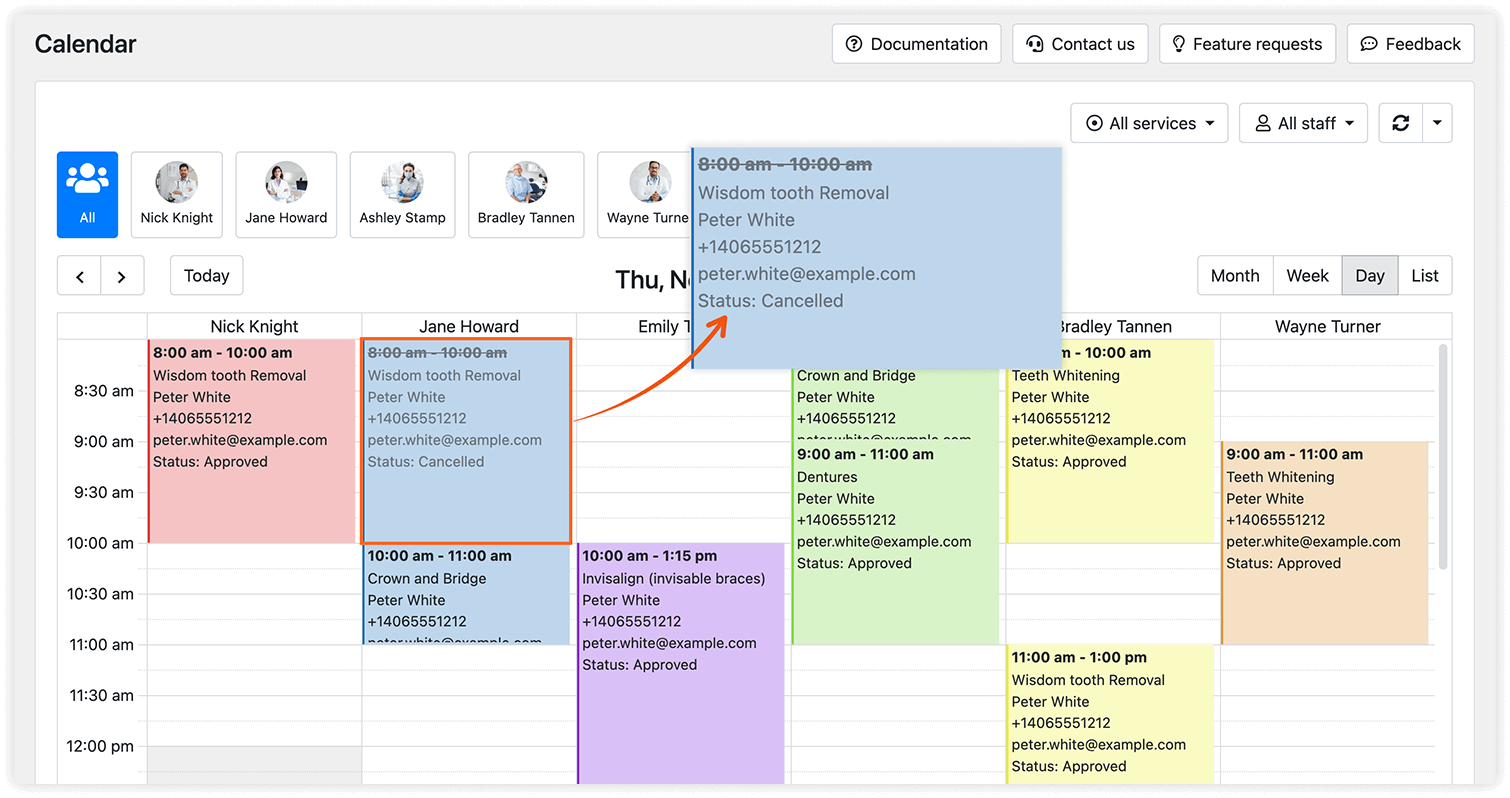
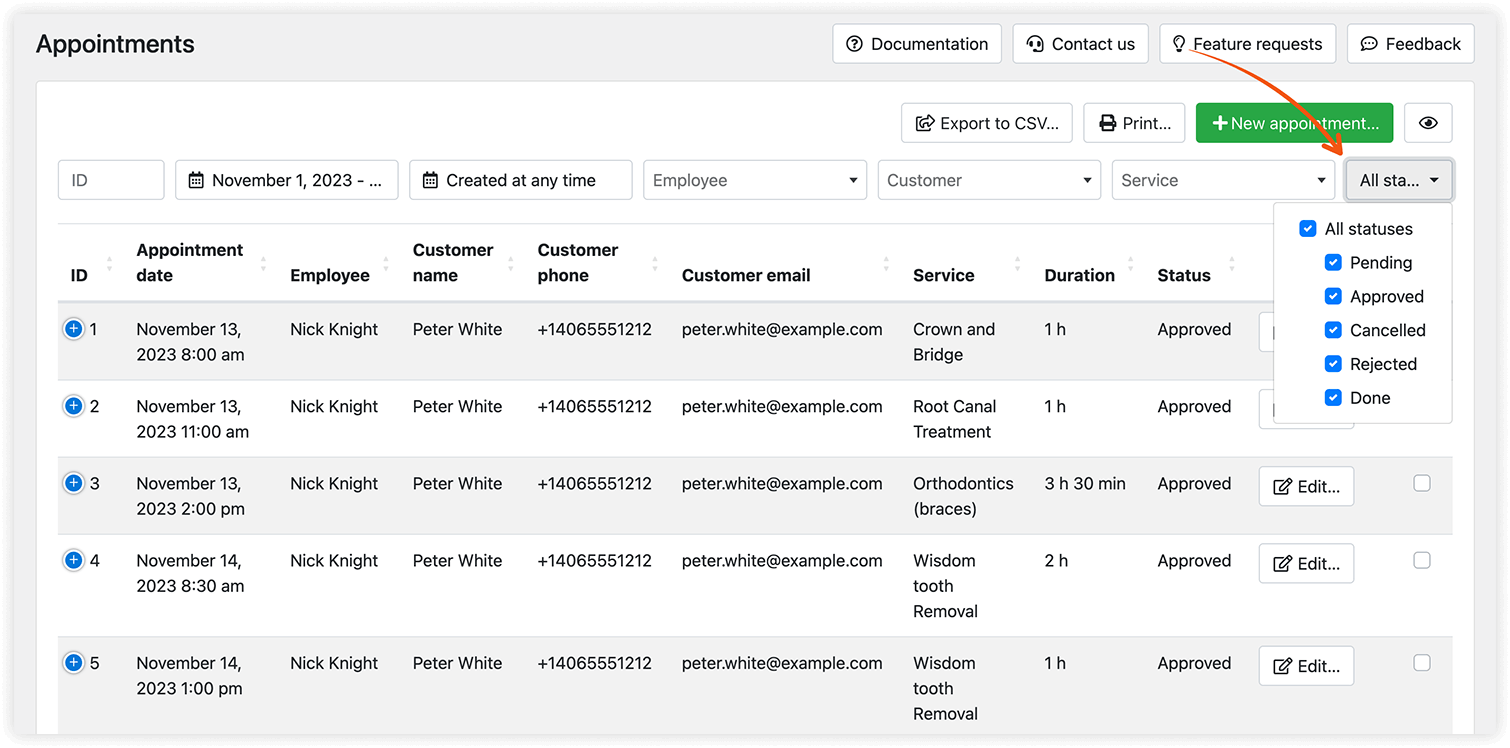
Stornierungen sehen Sie in der Terminliste. Um solche Termine zu filtern, wählen Sie in der Spalte „Status“ den Wert „Storniert“.
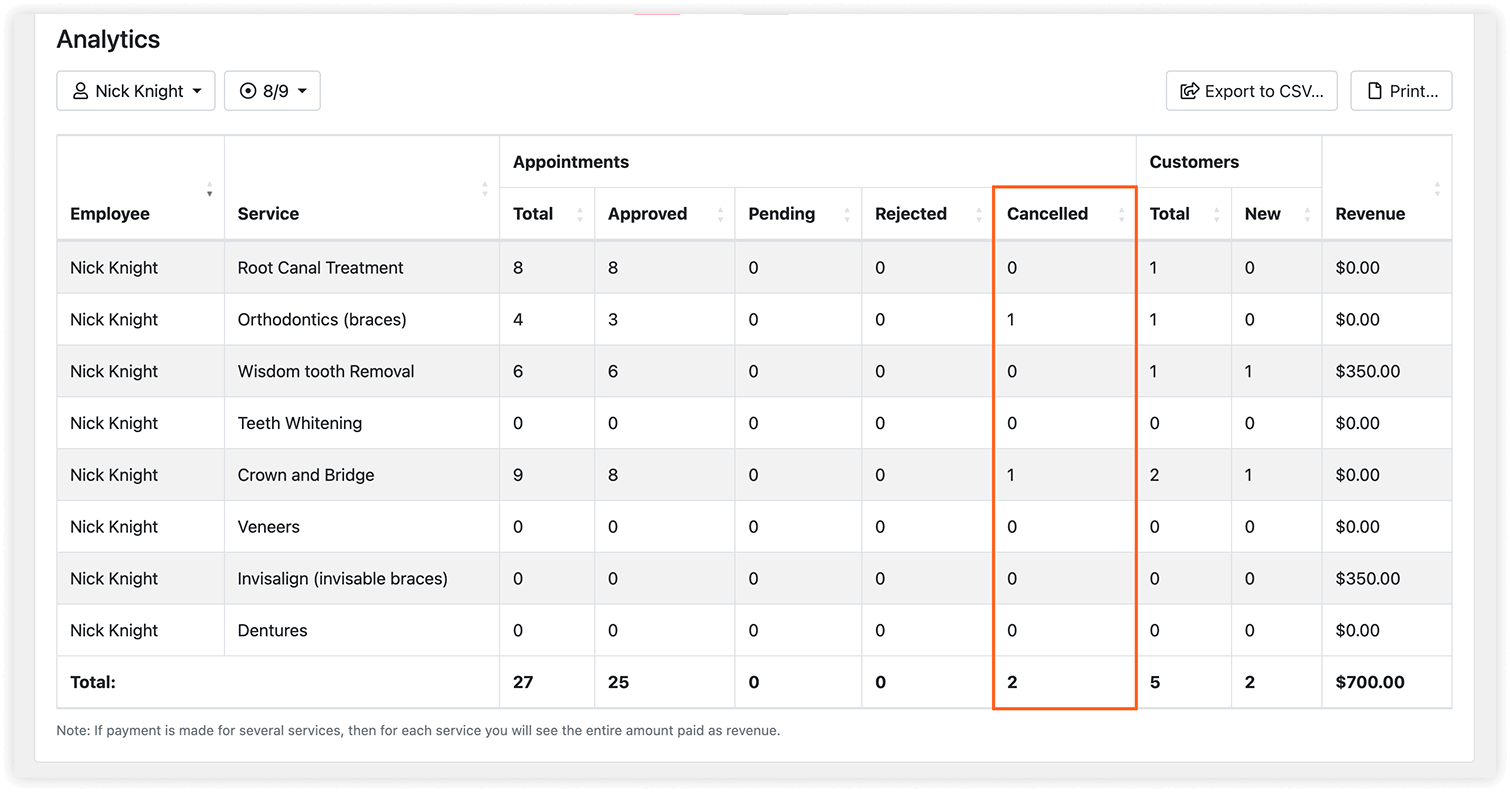
Das Bookly-Dashboard zeigt Ihnen die Gesamtzahl der stornierten Termine nach Mitarbeiter bzw. Service für einen gewählten Zeitraum.
Mehr darüber, wie Ihre Kunden Termine stornieren können, erfahren Sie in diesem Beitrag.
Weitere Informationen zur Einrichtung von Bookly finden Sie im Bookly-Hilfe-Center – und abonnieren Sie gern unseren YouTube-Kanal.


