
So begrenzen Sie die Zahl der Buchungen pro Tag
Unabhängig vom in Bookly hinterlegten Arbeitsplan Ihrer Mitarbeiter möchten Sie vielleicht begrenzen, wie viele Termine Ihre Kunden über Ihre Online-Buchungsseite buchen können.
Hier zeigen wir, mit welchen Bookly-Funktionen Sie pro Arbeitstag eines Mitarbeiters nur eine bestimmte Zahl von Buchungen zulassen.
Status „Ausstehend“ für alle neuen Termine
Sie können festlegen, dass jede über Bookly erstellte Buchung standardmäßig den Status „Ausstehend“ erhält. Richten Sie eine automatische E-Mail oder SMS an den Mitarbeiter oder Administrator über eingehende Terminanfragen ein und fügen Sie Links hinzu, mit denen sich ein Termin automatisch bestätigen oder ablehnen lässt.
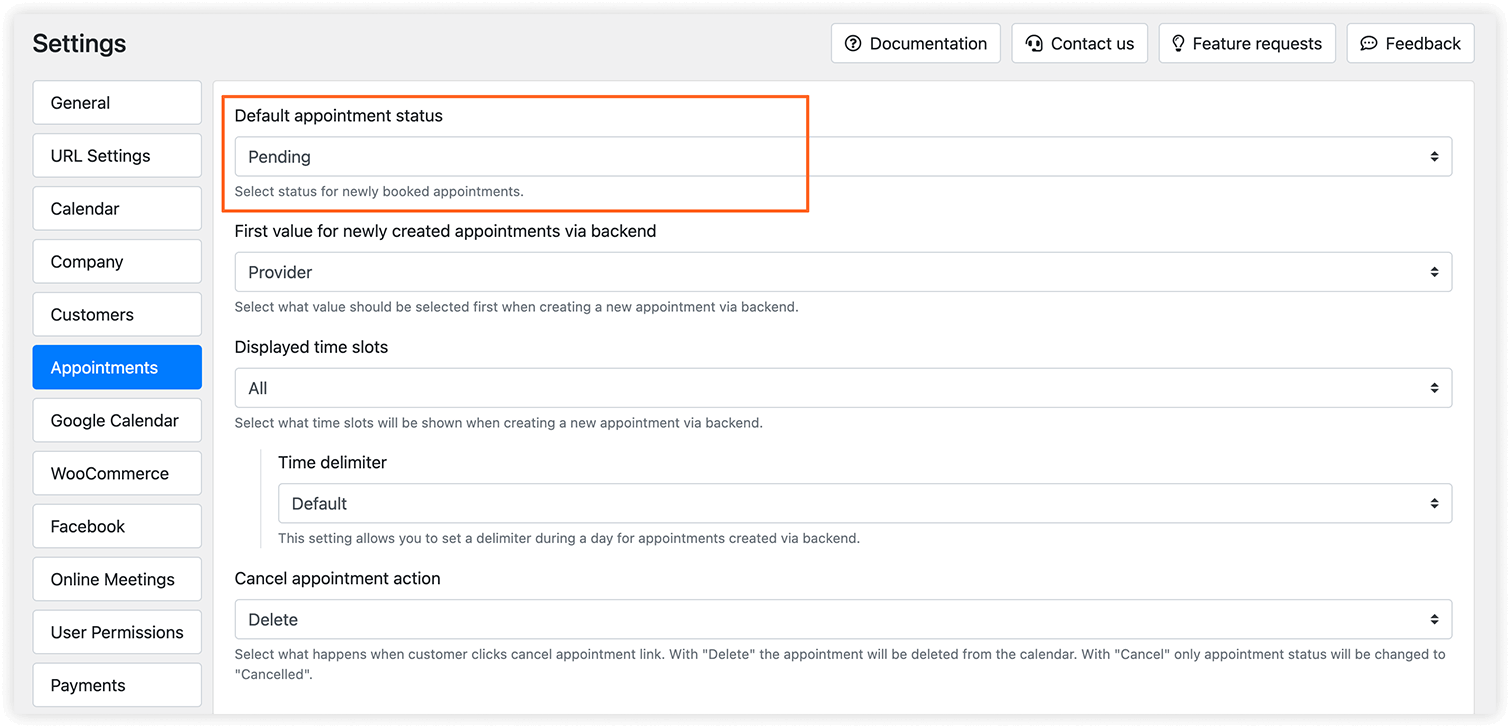
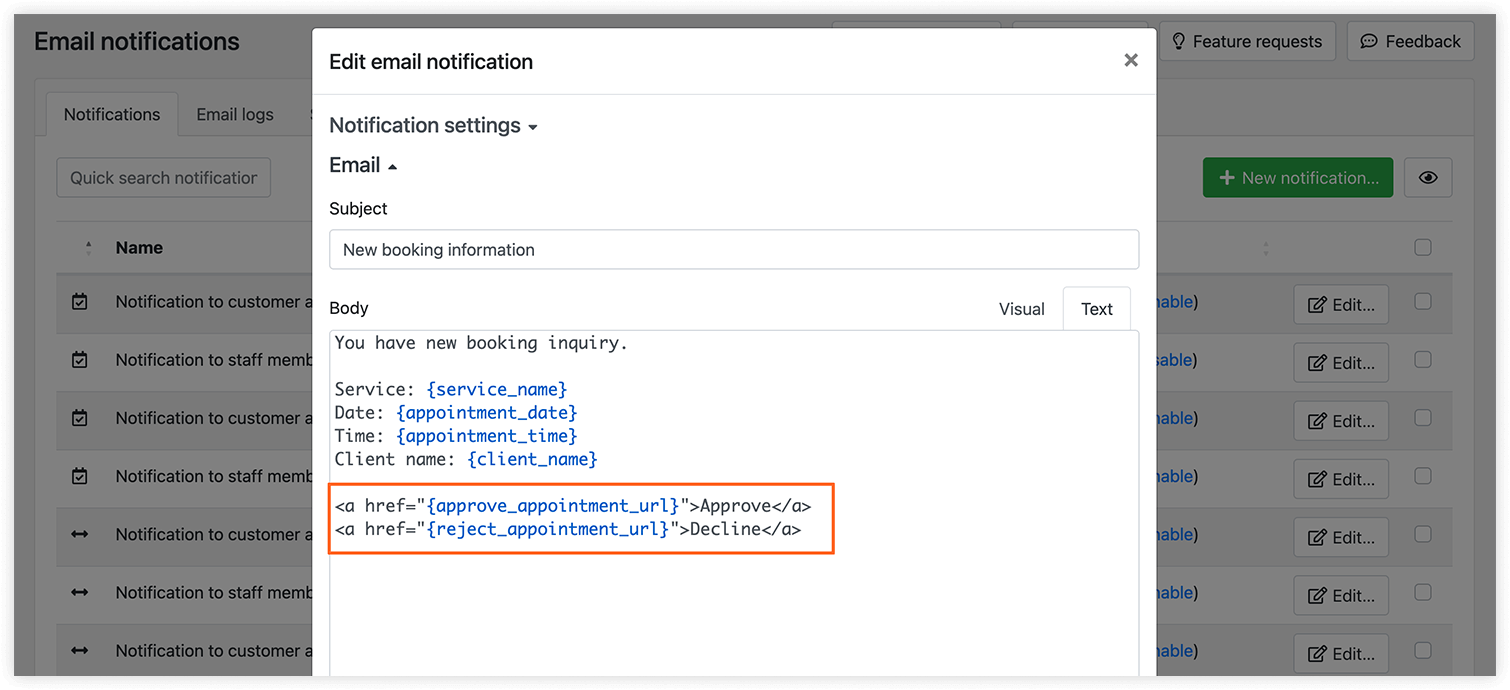
So behalten Sie die Zahl der täglichen Buchungen in Ihrem Kalender unter Kontrolle. Ist das Limit erreicht, können Sie eigene Termine anlegen, um die restliche Verfügbarkeit zu blockieren. So geht’s.
Tipp: Sie können für Ihre Termine im Bookly-Kalender einen Färbemodus festlegen. Möchten Sie Termine am Status erkennen, wählen Sie unter Einstellungen > Kalender > Färbemodus beliebige Farben.
Arbeitsstunden der Mitarbeiter pro Tag begrenzen
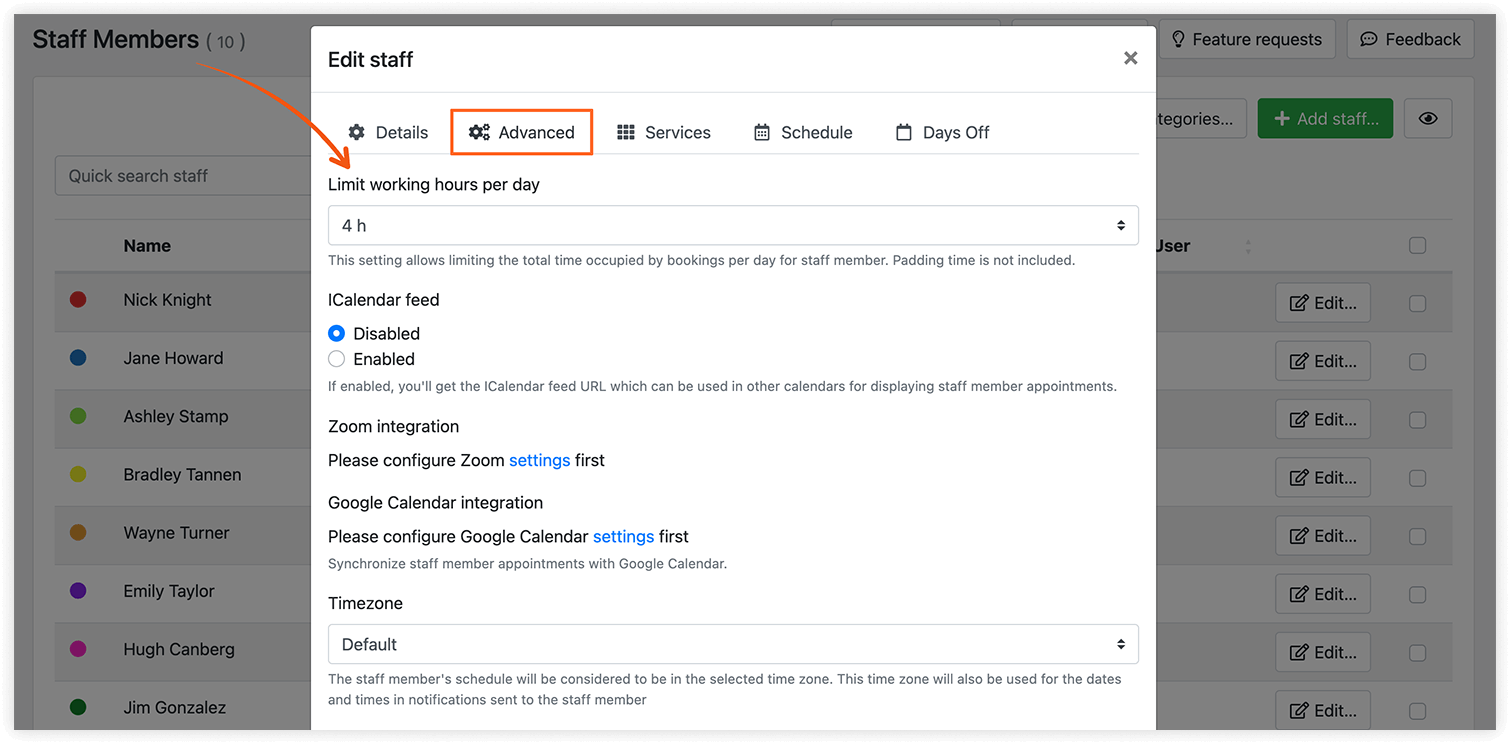
Mit dieser Einstellung steuern Sie, wie viele Termine ein Mitarbeiter an einem Tag annehmen kann, indem Sie die Gesamtzeit für Buchungen begrenzen.
Dauert ein Service zum Beispiel 1 Stunde und erlauben Sie nur 4 Arbeitsstunden pro Tag, ist der Dienstleister nicht mehr buchbar, sobald für den Tag 4 Reservierungen bestehen.
Klicken Sie beim Bearbeiten des Mitarbeiterprofils auf den Tab „Fortgeschritten“ und legen Sie das Limit im Feld Arbeitsstundengrenze pro Tag fest.
Buchungslimit pro Kunde
Mit Bookly steuern Sie die Verfügbarkeit von Services, indem Sie begrenzen, wie viele Termine jeder Kunde in einem bestimmten Zeitraum buchen kann.
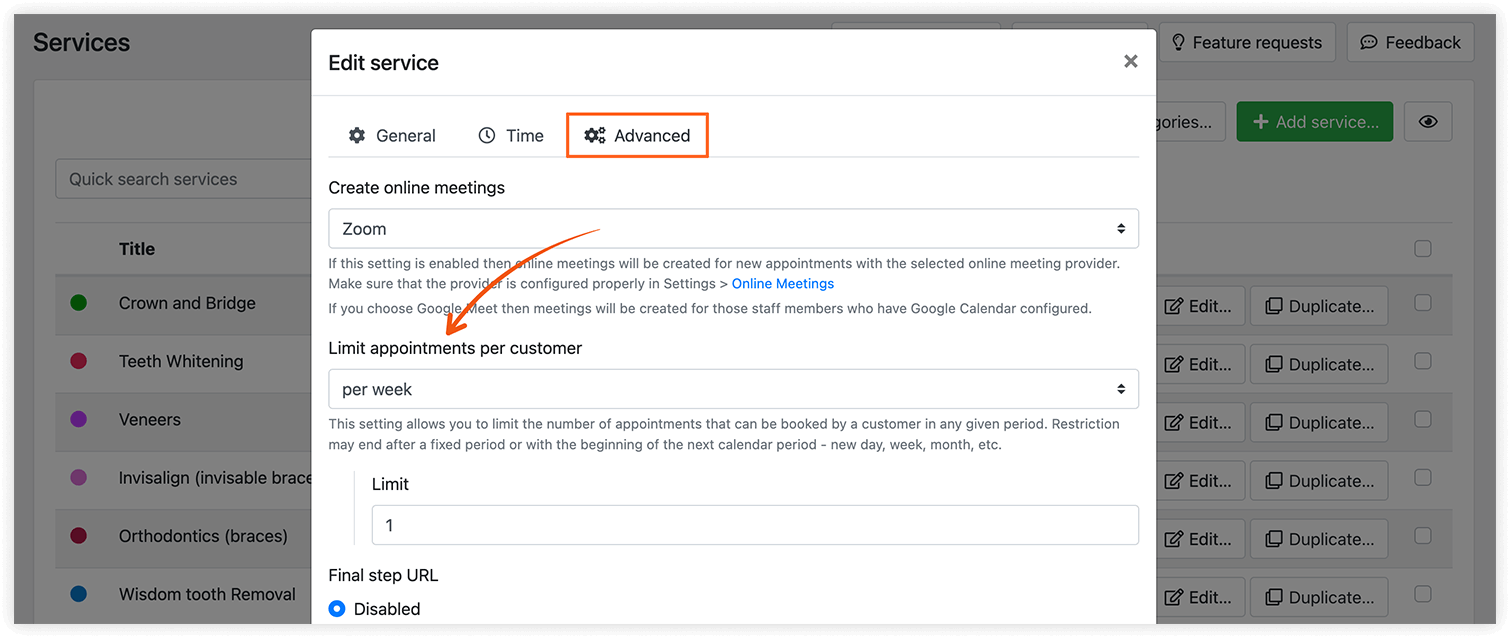
Diese Regeln gelten für jedes Paar aus Kunde und Service und verhindern weitere Buchungen desselben Kunden im festgelegten Zeitraum. Mehr zu dieser Funktion und Beispiele finden Sie hier.
Termine, die später geplant werden
Mit Bookly Tasks (Add-on) werden alle Buchungen als echte Termine angelegt, aber ohne Datum und Uhrzeit. So nehmen Sie Anfragen von Kunden an, aus denen automatisch eine Aufgabenliste entsteht.
Sobald Sie Datum und Uhrzeit festgelegt haben, wandeln Sie die Aufgabe im Bookly-Adminbereich manuell in einen geplanten Termin um. So entscheiden Sie selbst, wie viele Reservierungen Sie pro Tag haben, und verteilen Buchungen so, dass keine Überlastung entsteht.
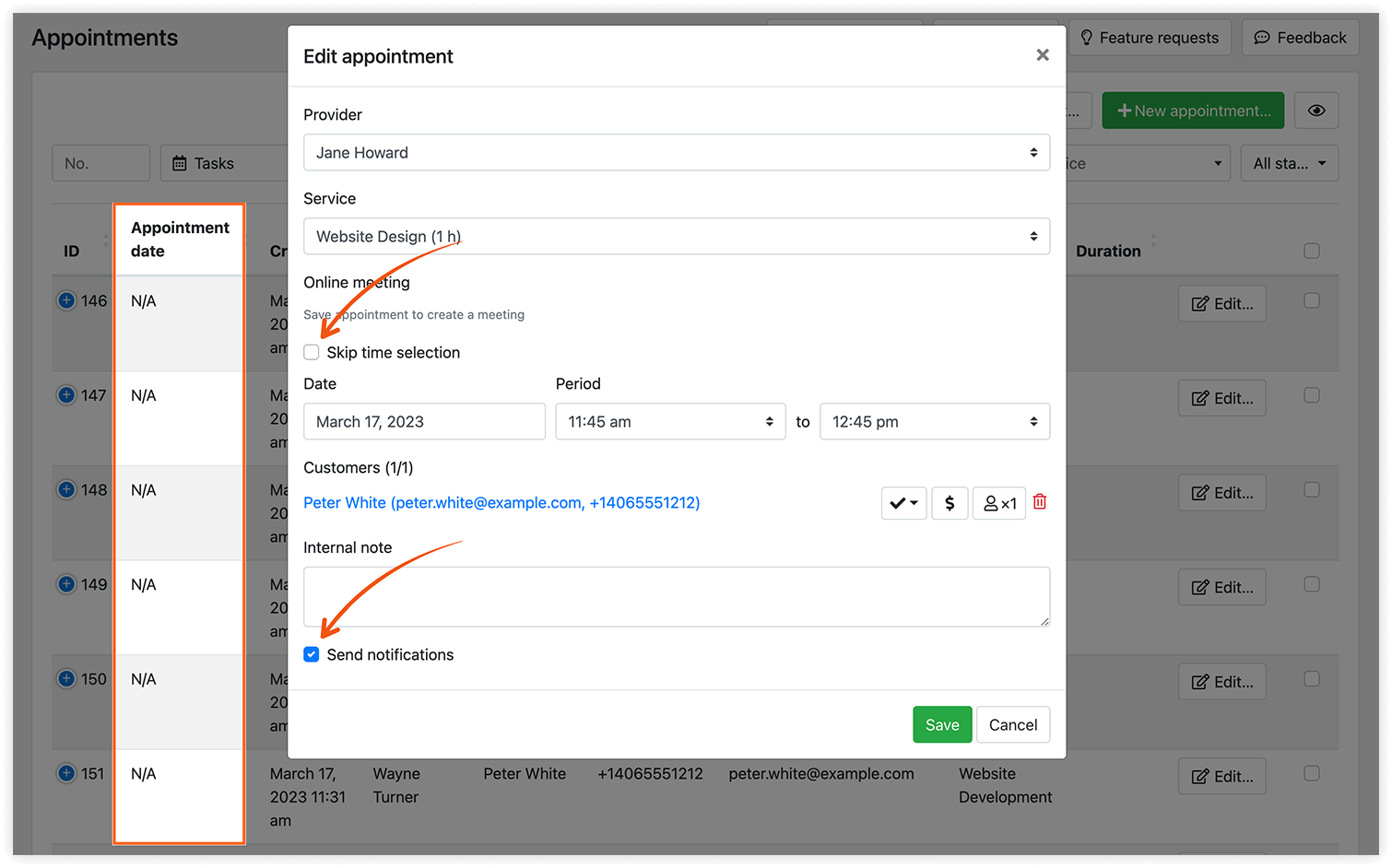
Bookly Tasks (Add-on) können Sie hier kaufen.
Wir hoffen, diese Empfehlungen helfen Ihnen, die Arbeitspläne Ihrer Mitarbeiter zu verwalten und gezielte Buchungslimits festzulegen.
Bei Fragen können Sie sich jederzeit an uns wenden – wir passen die Bookly-Einstellungen gern an Ihr individuelles Szenario an.


