
Como limitar o número de reservas por dia
Independentemente dos horários de trabalho dos profissionais configurados no Bookly, você pode querer limitar o número de agendamentos que seus clientes podem fazer pela página de reservas on-line.
Veja quais recursos do Bookly você pode usar para permitir apenas um determinado número de reservas por dia de trabalho de cada profissional.
Status pendente para todos os novos agendamentos
Você pode fazer com que todas as reservas criadas pelo Bookly tenham o status pendente por padrão. Configure um e-mail ou SMS automático para o profissional ou administrador sobre os novos pedidos de agendamento e adicione links que aprovam ou rejeitam o agendamento automaticamente.
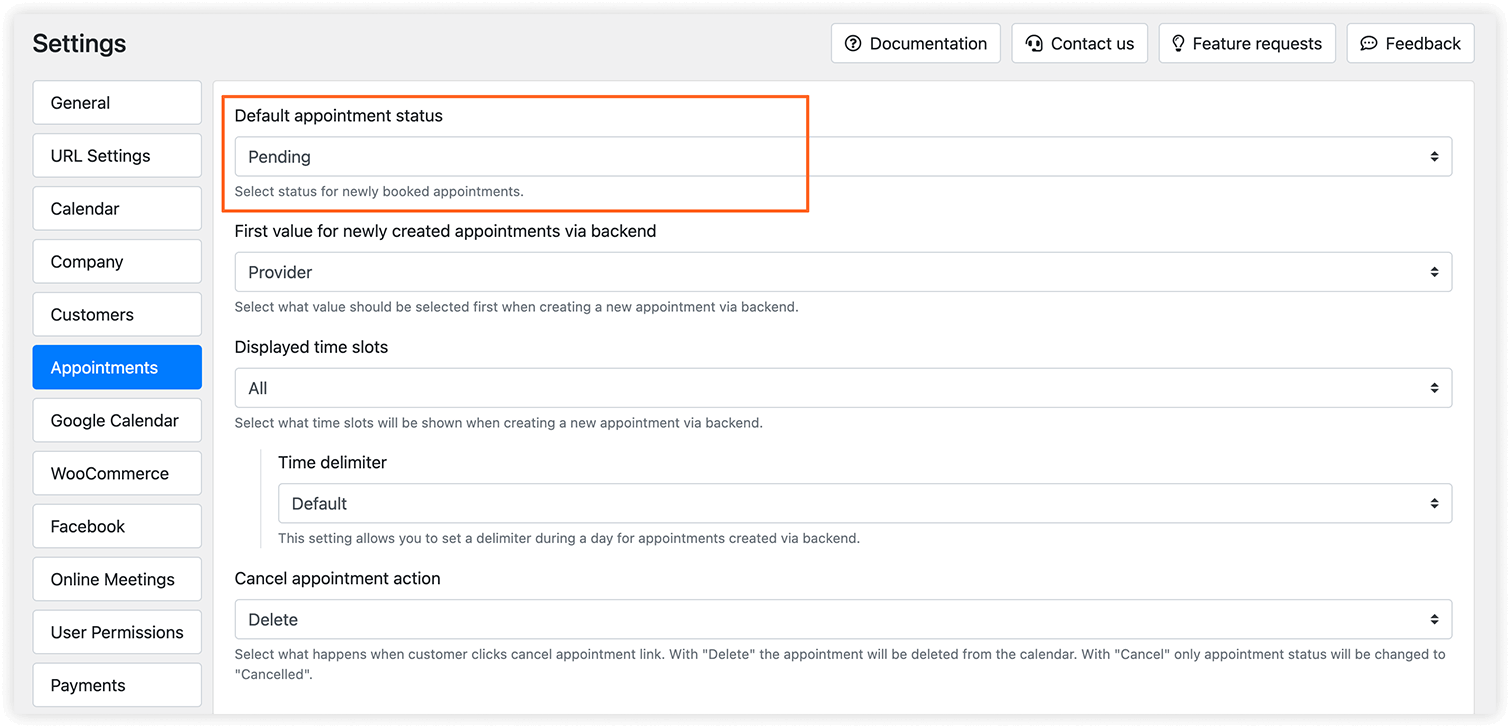
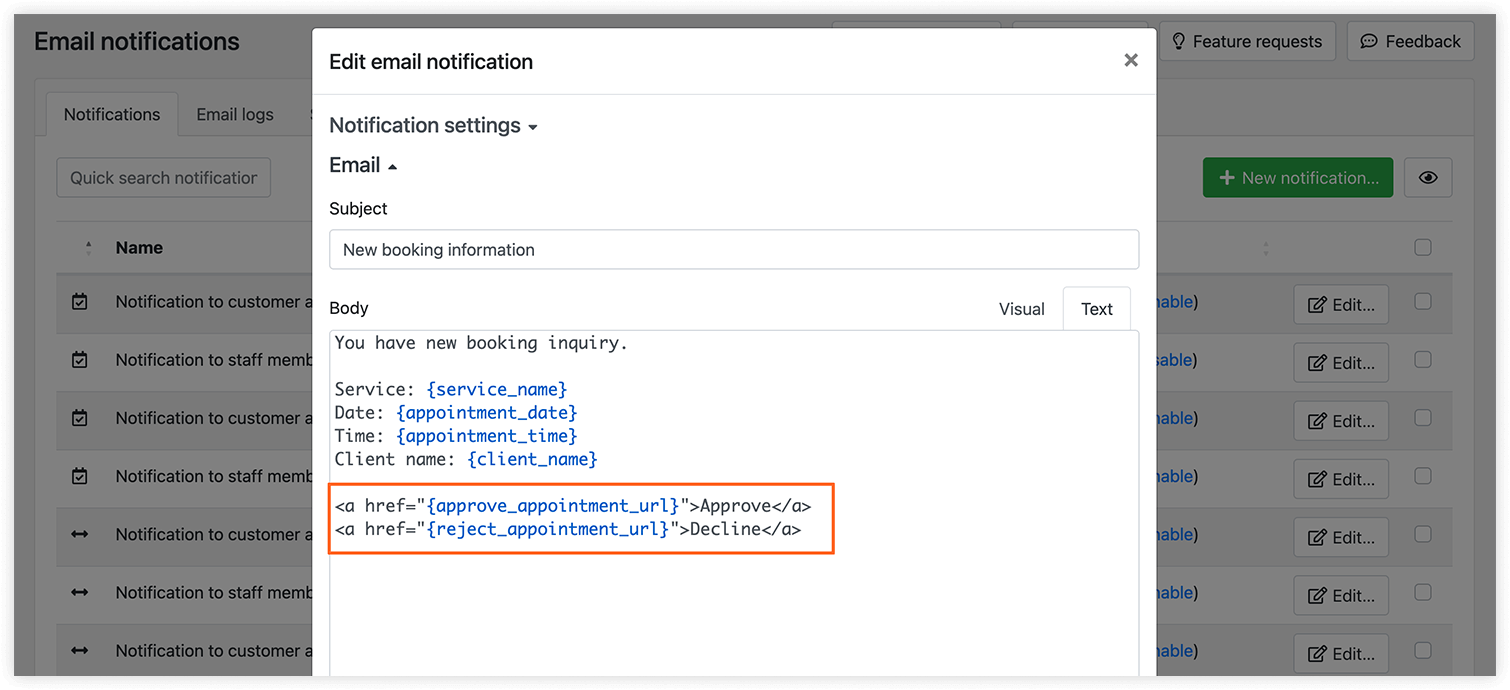
Assim, você controla o número de reservas diárias na sua agenda. Quando o limite for atingido, você pode criar agendamentos personalizados para bloquear a disponibilidade restante. Veja como fazer isso.
Dica: você pode definir um modo de cores para os agendamentos no Calendário do Bookly. Se decidir identificá-los por status, pode escolher qualquer cor em Definições > Calendário > Coloring mode.
Limite as horas de trabalho do profissional por dia
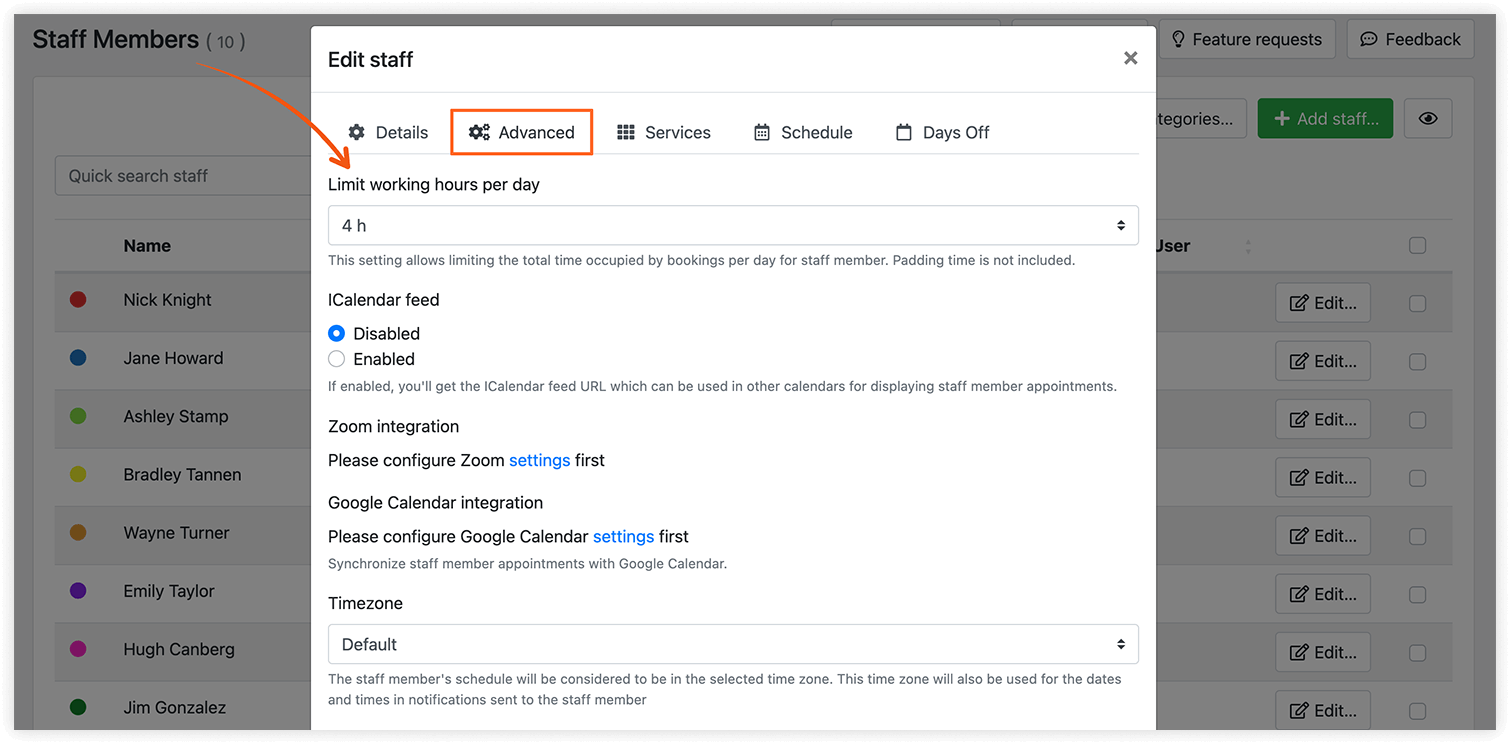
Essa configuração permite controlar quantos agendamentos o profissional pode ter em um dia, limitando o tempo total ocupado pelas reservas.
Por exemplo, se o serviço dura 1 hora e você permite apenas 4 horas de trabalho por dia, o profissional ficará indisponível para reservas assim que houver 4 reservas no dia.
Ao editar o perfil do profissional, clique na aba Avançado e defina os limites no campo Limit working hours per day.
Limite de reservas por cliente
O Bookly permite gerenciar a disponibilidade do serviço limitando o número de agendamentos que cada cliente pode fazer em determinado período.
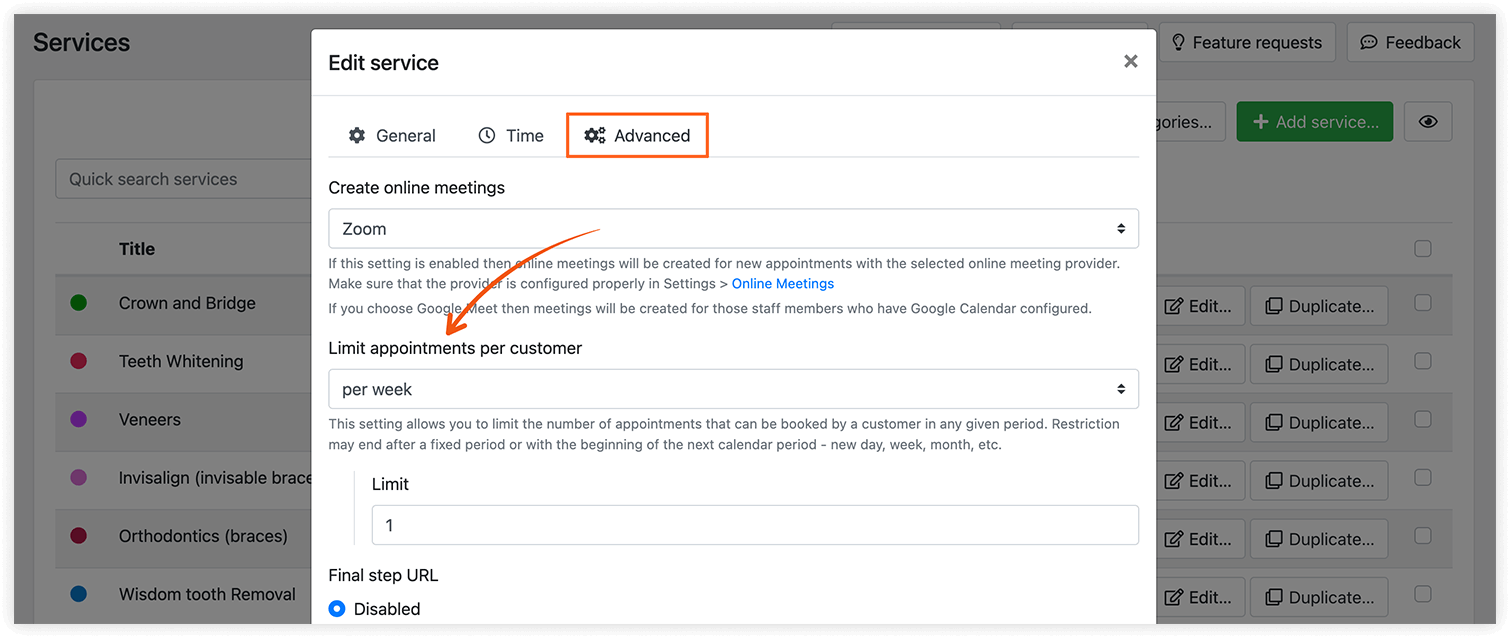
Essas regras de agendamento se aplicam a cada par cliente/serviço e impedem novas reservas do mesmo cliente durante o período definido. Saiba mais sobre esse recurso e veja exemplos aqui.
Agendamentos que podem ser marcados depois
Com o add-on Bookly Tasks, todas as reservas são criadas como agendamentos reais, mas sem data e hora. Assim, você pode aceitar pedidos dos clientes, que formam automaticamente uma lista de tarefas pendentes.
Quando definir a data e a hora, transforme manualmente a tarefa em um agendamento marcado na área administrativa do Bookly. Assim, você decide quantas reservas terá por dia e organiza os agendamentos para evitar sobrecarga.
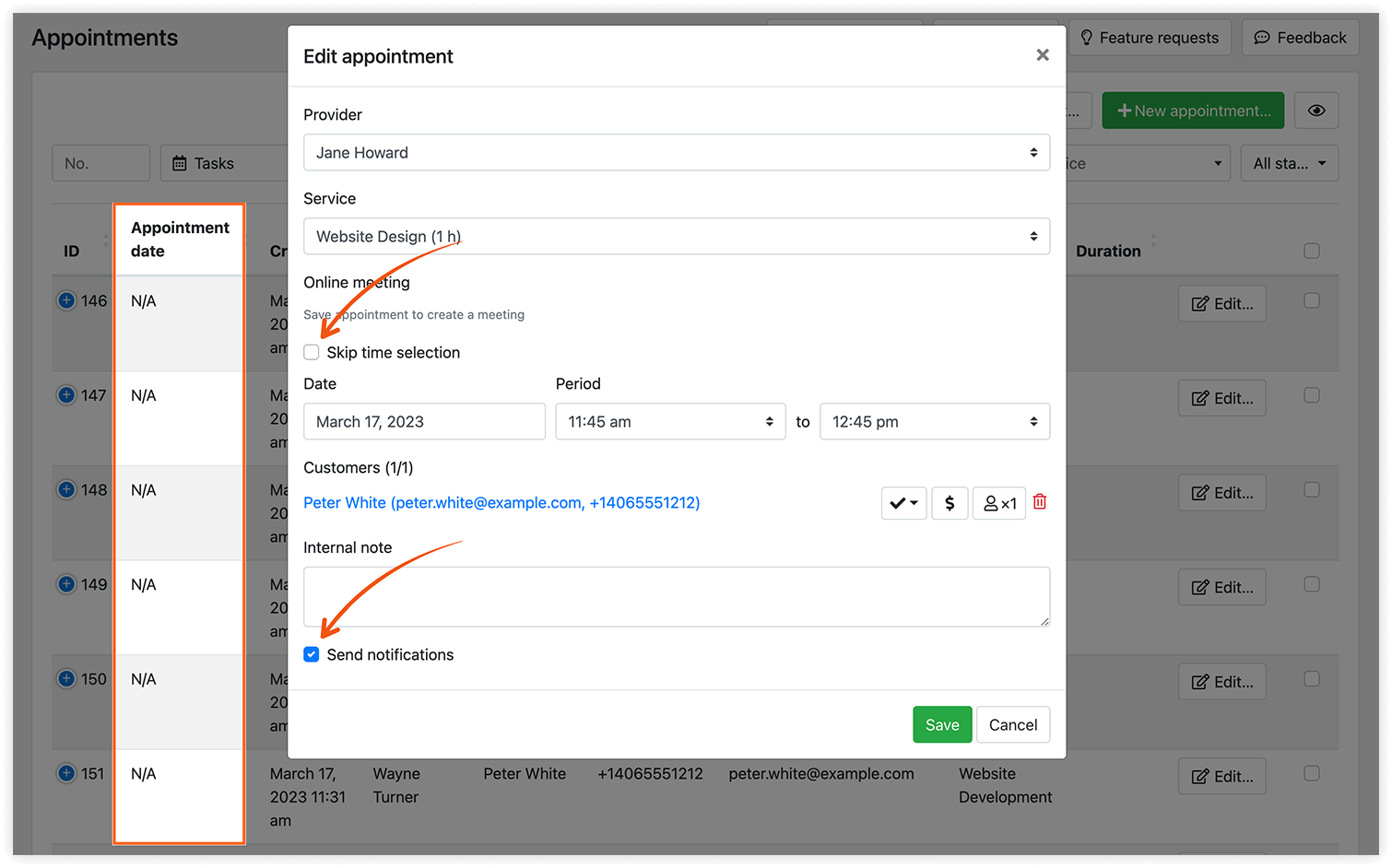
O add-on Bookly Tasks está à venda aqui.
Esperamos que estas recomendações sejam úteis para gerenciar os horários de trabalho dos seus profissionais e definir limites de reserva específicos.
Você sempre pode falar conosco se tiver dúvidas, e teremos prazer em ajustar as configurações do Bookly ao seu cenário.


