
Zo beperk je het aantal boekingen per dag
Los van de werkroosters van medewerkers die je in Bookly hebt ingesteld, wil je misschien het aantal afspraken beperken dat je klanten via je online boekingspagina kunnen maken.
Hier lees je met welke functies van Bookly je maar een bepaald aantal boekingen per werkdag van een medewerker toestaat.
Status In afwachting voor alle nieuwe afspraken
Je kunt elke boeking via Bookly standaard de status In afwachting geven. Stel een automatische e-mail of sms in die de medewerker of beheerder laat weten dat er afspraakverzoeken binnenkomen, en voeg links toe waarmee een afspraak automatisch wordt goedgekeurd of afgewezen.
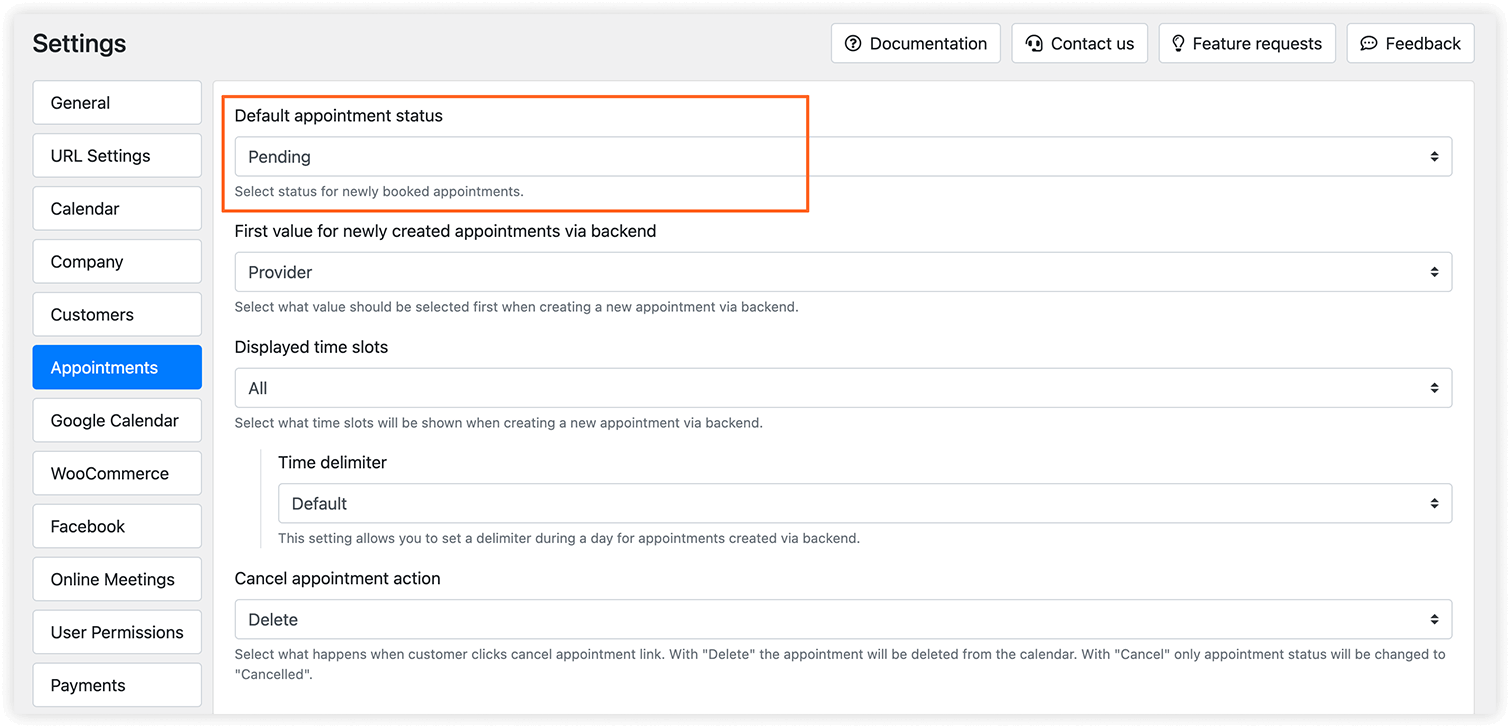
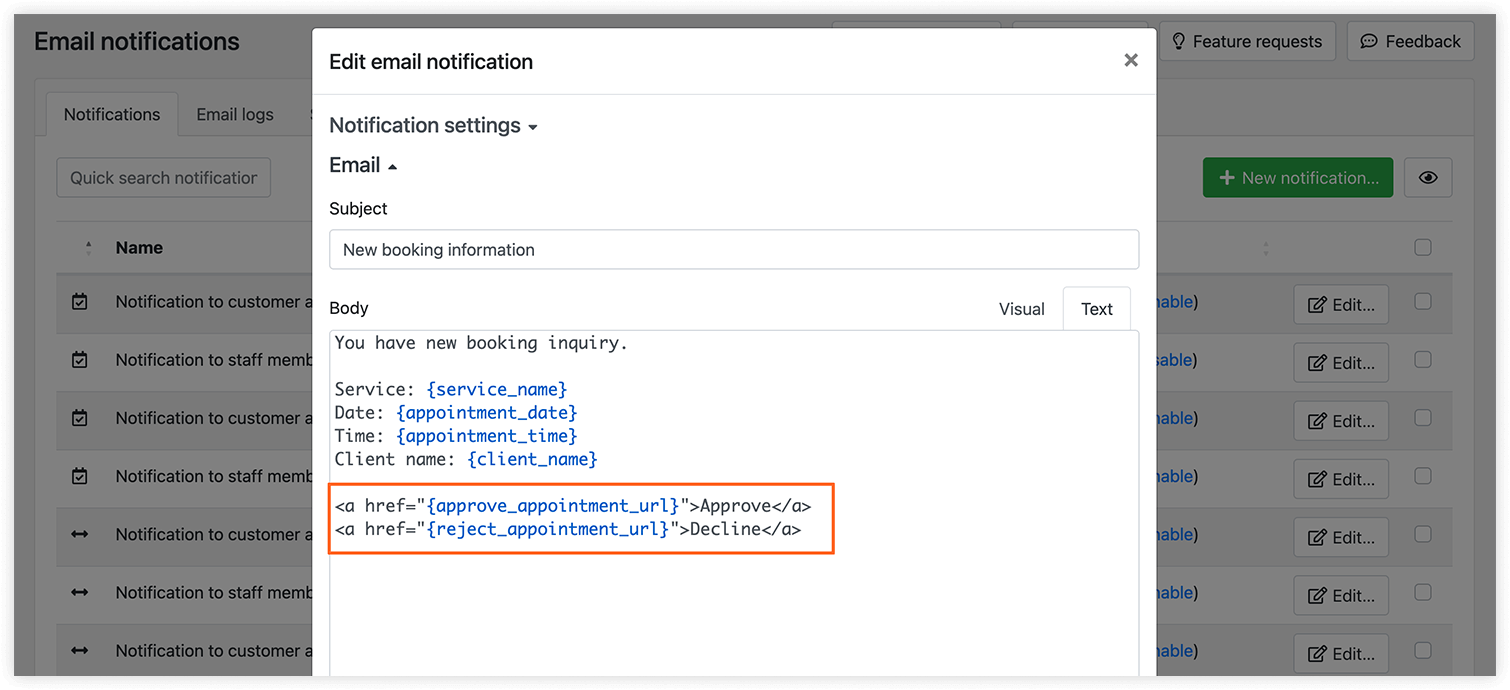
Zo bepaal je zelf het aantal boekingen per dag in je agenda. Is de limiet bereikt, dan maak je eigen afspraken aan om de resterende beschikbaarheid te blokkeren. Zo doe je dat.
Tip: je kunt een kleurmodus instellen voor je afspraken in de Kalender van Bookly. Wil je ze op status herkennen, dan kies je elke gewenste kleur onder Instellingen > Kalender > Kleurmodus.
Werkuren van medewerkers per dag beperken
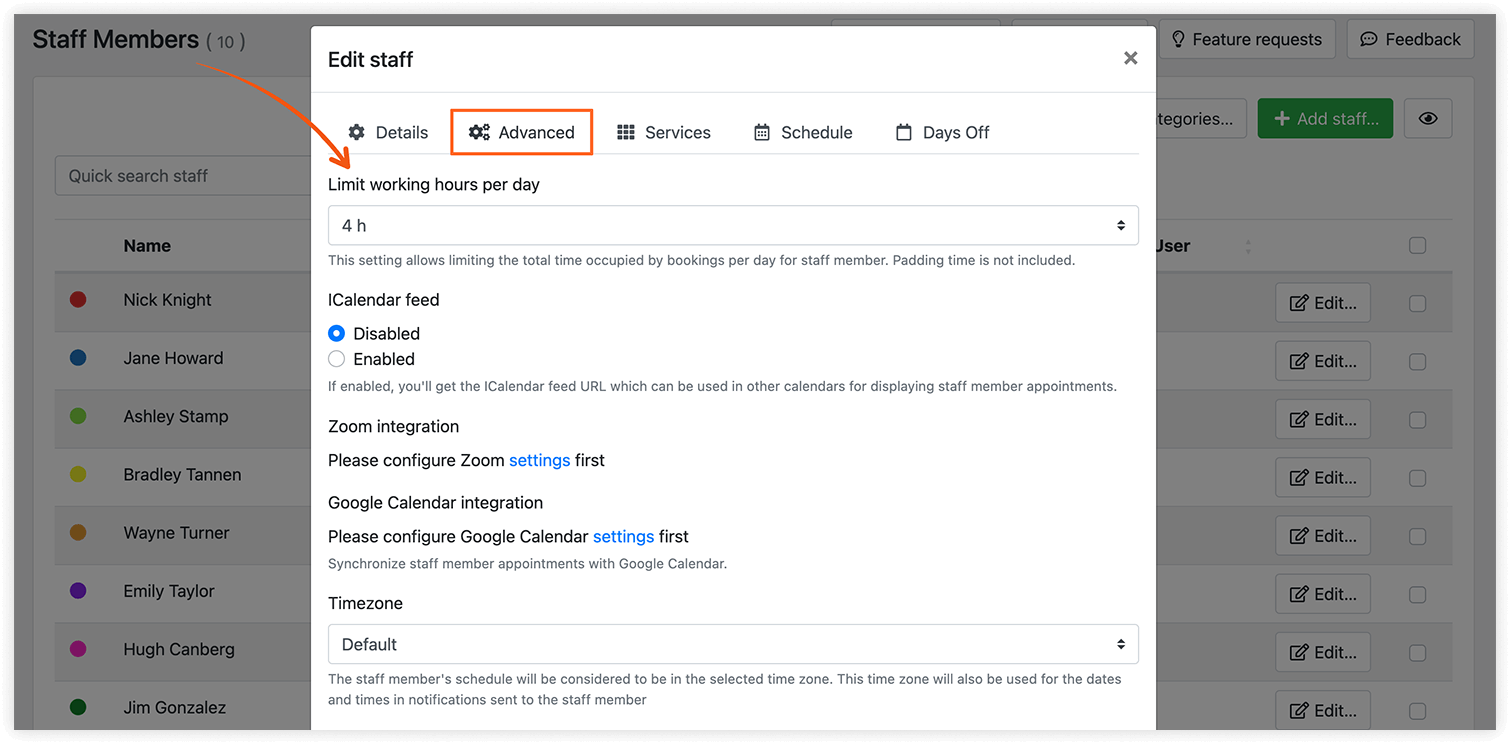
Met deze instelling bepaal je hoeveel afspraken een medewerker op één dag kan hebben, door de totale tijd die door boekingen bezet is te beperken.
Duurt de service bijvoorbeeld 1 uur en sta je maar 4 werkuren per dag toe, dan is de medewerker niet meer boekbaar zodra er die dag 4 reserveringen zijn.
Bewerk het profiel van de medewerker, klik op het tabblad Geavanceerd en kies de limieten in het veld Beperk werkuren per dag.
Boekingslimiet per klant
In Bookly beheer je de beschikbaarheid van services door het aantal afspraken te beperken dat elke klant binnen een bepaalde periode kan maken.
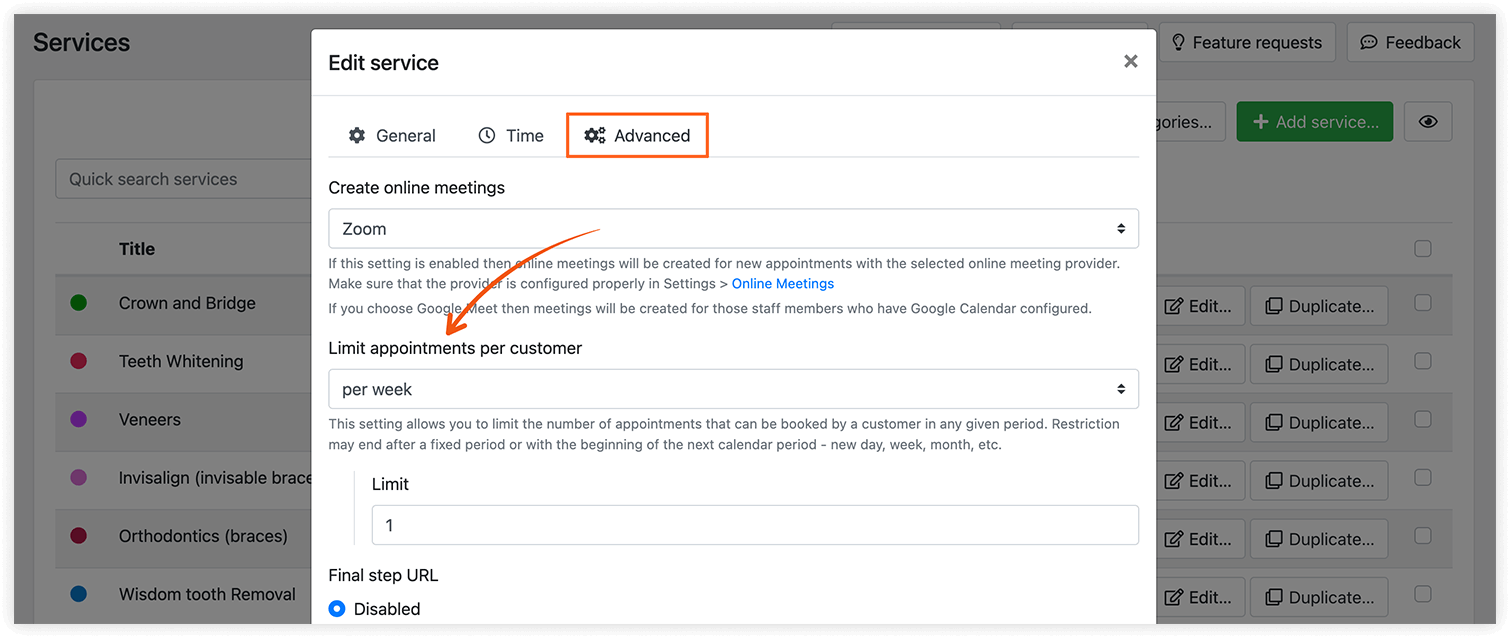
Deze planningsregels gelden per combinatie van klant en service en beperken nieuwe boekingen van dezelfde klant binnen een bepaalde periode. Lees hier meer over deze functie en bekijk de voorbeelden.
Afspraken die later kunnen worden ingepland
Met de Bookly Tasks (add-on) worden alle boekingen als echte afspraken aangemaakt, maar zonder datum en tijd. Je neemt dus aanvragen van klanten aan, waardoor er automatisch een takenlijst ontstaat.
Heb je de datum en tijd bepaald, dan zet je de taak handmatig om in een geplande afspraak via de beheeromgeving van Bookly. Zo bepaal je zelf hoeveel reserveringen je per dag hebt en verdeel je de boekingen zo dat je niet overbelast raakt.
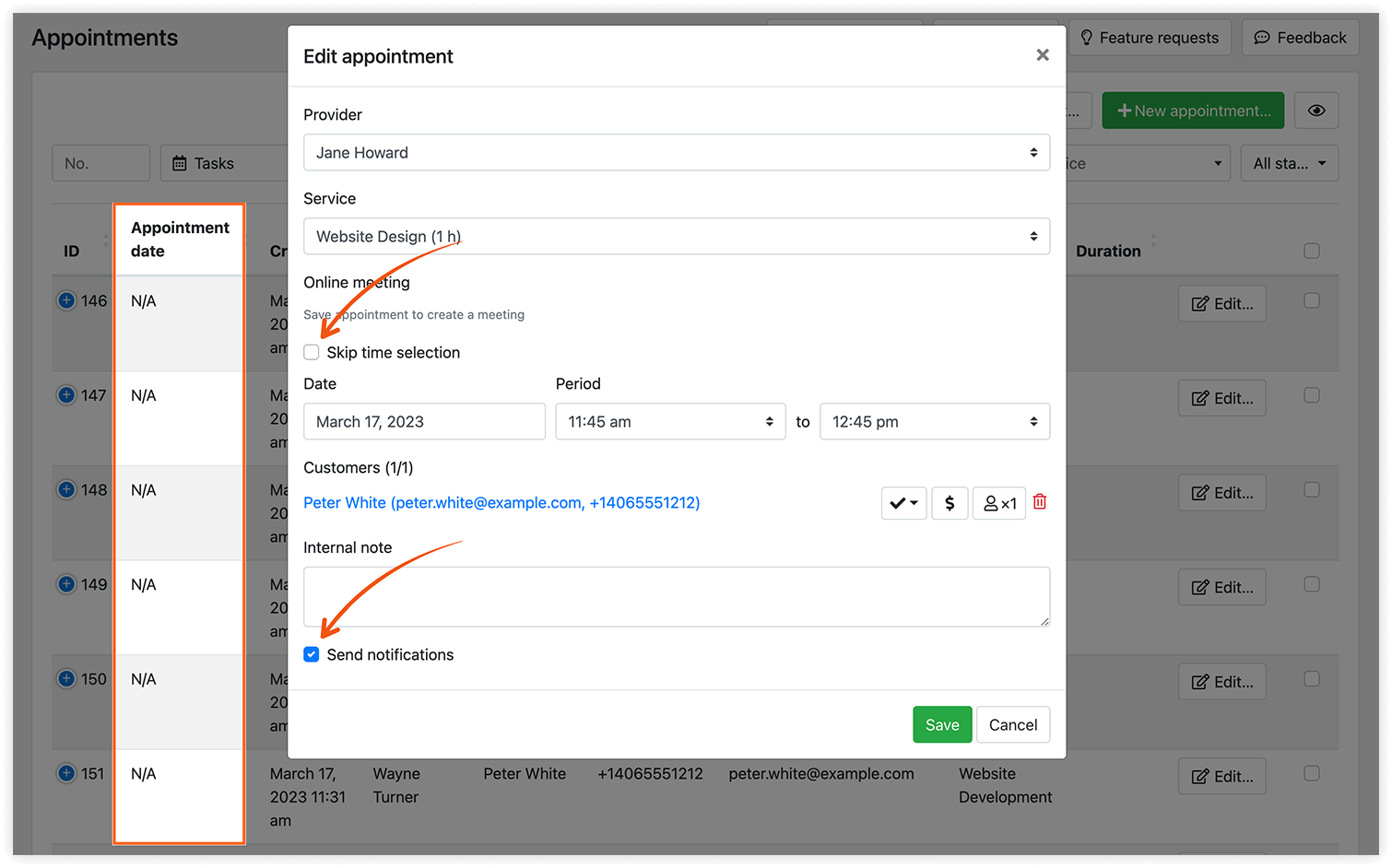
Bookly Tasks (add-on) is hier te koop.
We hopen dat je deze aanbevelingen nuttig vindt voor het beheren van de werkroosters van je medewerkers en het instellen van specifieke boekingslimieten.
Je kunt altijd contact met ons opnemen met al je vragen. We passen de instellingen van Bookly graag aan jouw situatie aan.


