
如何限制每日預約數量
無論在 Bookly 中為員工設定了什麼樣的工作時間,您可能都會想限制顧客透過線上預約頁面可安排的預約數量。
本文將說明可以使用哪些 Bookly 功能,讓員工每個工作日只接受一定數量的預約。
所有新預約皆設為待審核狀態
您可以讓所有透過 Bookly 建立的預約預設為待審核狀態。設定一則發送給員工或管理員的自動 Email 或簡訊,通知有新的預約申請,並加入幾個可自動核准或拒絕預約的連結。
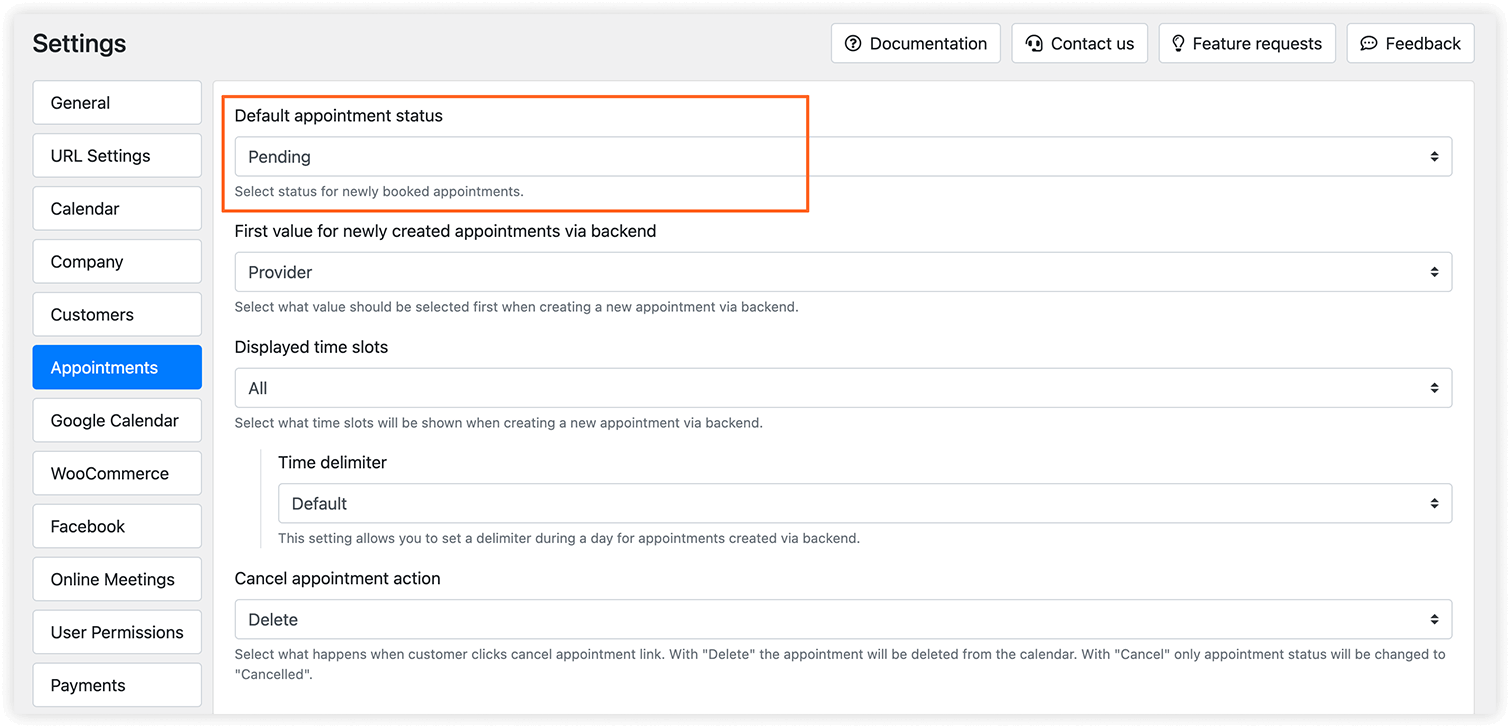
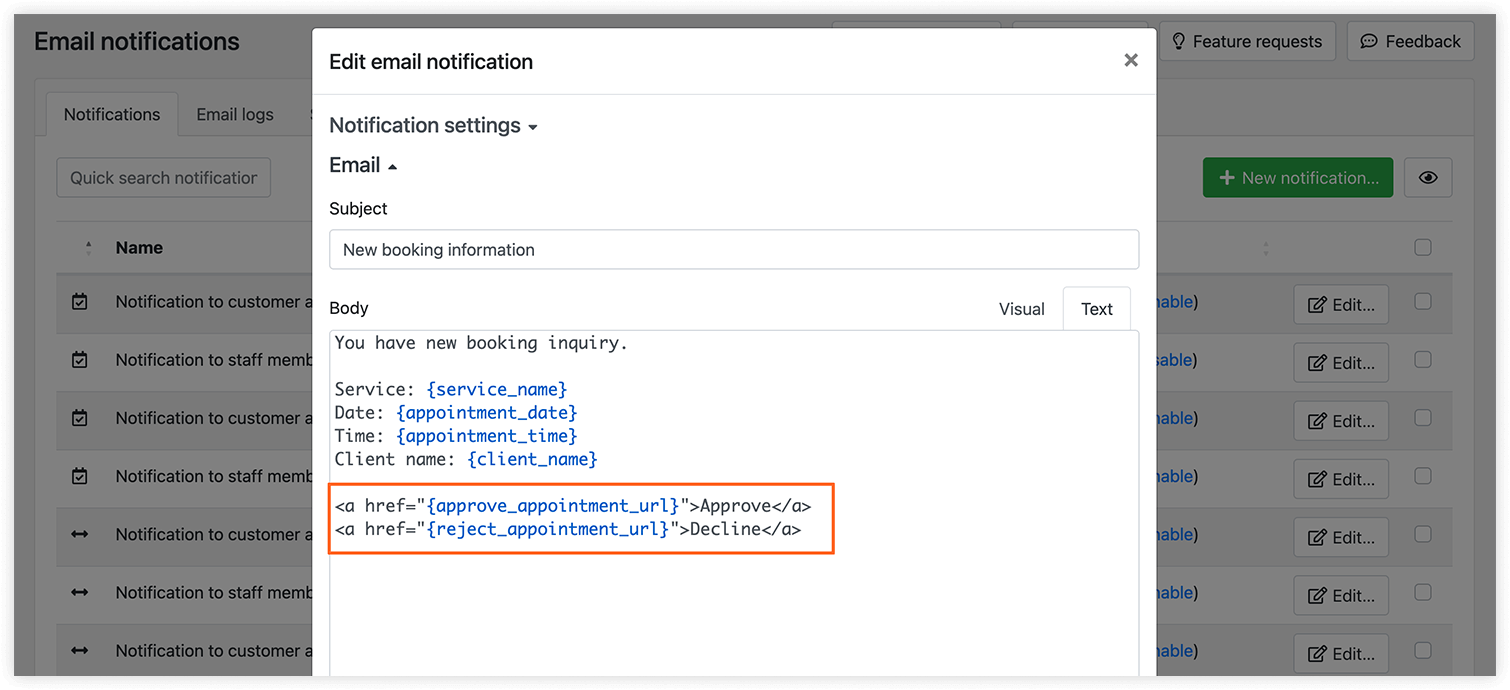
如此一來,您就能控制行事曆中每天的預約數量。達到上限時,您可以建立自訂預約來封鎖剩餘的可預約時段。做法請見這裡。
小提醒:您可以為 Bookly 日曆中的預約設定上色模式。如果決定依狀態辨識預約,可以在「設定 > 日曆 > 上色模式」中選擇任何顏色。
限制員工每天的工作時數
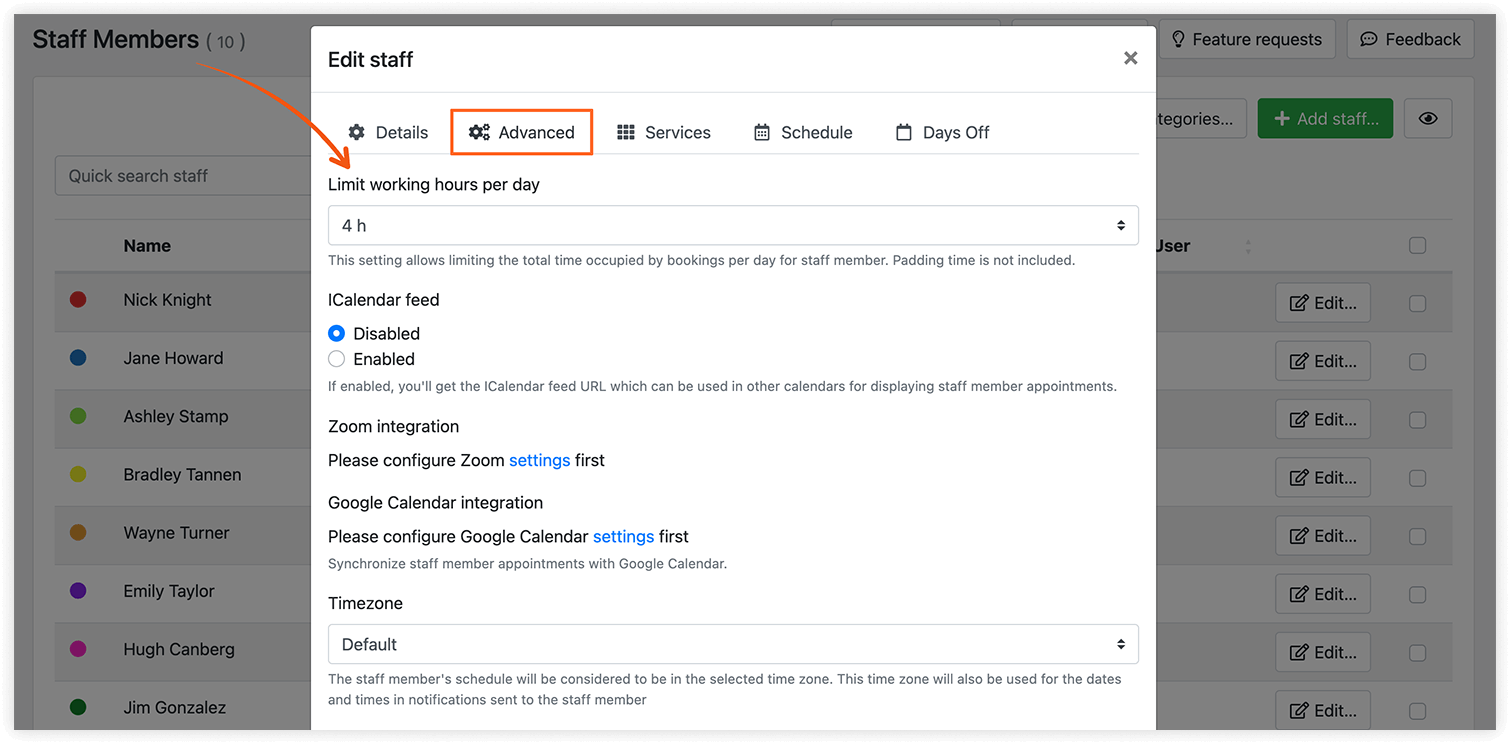
這項設定可以透過限制預約占用的總時間,控制員工一天內可接受的預約數量。
例如,如果服務時長為 1 小時,而您每天只允許 4 小時的工作時間,那麼當天建立 4 筆預約後,該服務人員就無法再被預約。
編輯員工個人檔案時,點擊「高階」分頁,並在限制每天工作時間欄位中選擇上限。
每位顧客的預約上限
Bookly 讓您限制每位顧客在指定期間內可預約的次數,藉此管理服務的可預約狀態。
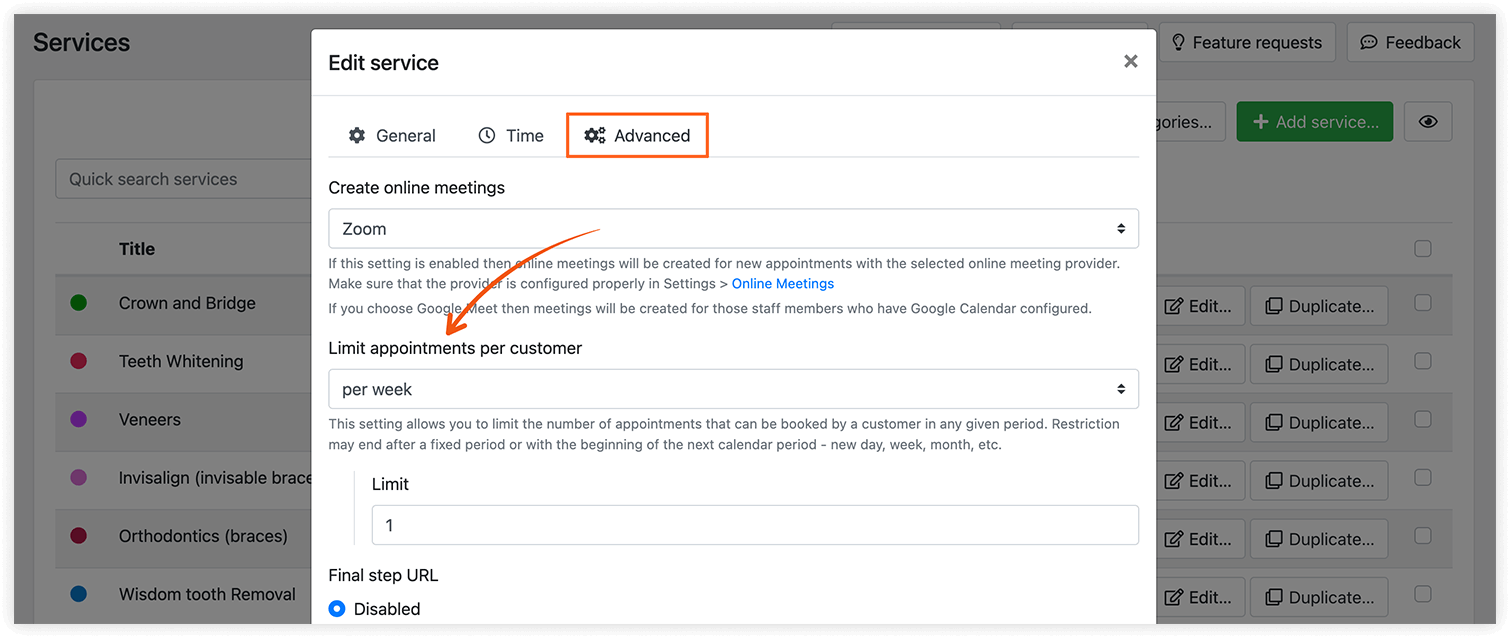
這些排程規則會套用到「顧客/服務」組合上,限制同一位顧客在指定期間內進行新預約。點此進一步了解這項功能並查看範例。
可稍後安排時間的預約
使用 Bookly Tasks(Add-on),所有預約都會建立為實際的預約,但沒有日期與時間。如此一來,您可以接受顧客的需求,系統會自動建立待辦任務清單。
確定日期與時間後,再透過 Bookly 管理後台手動將任務轉換為已排定的預約。這樣您就能決定每天要接受多少筆預約,並據此安排,避免工作量過重。
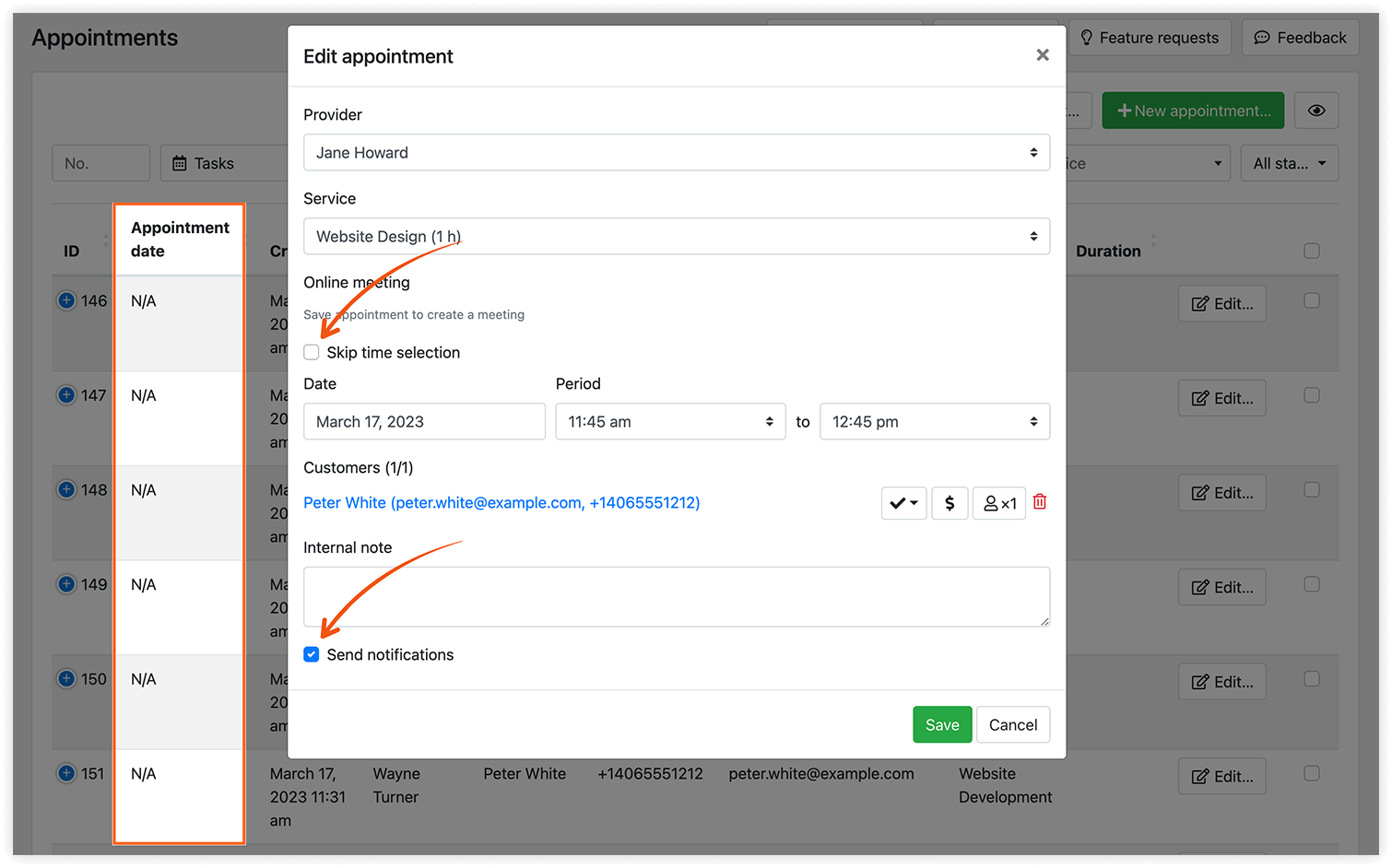
您可以在這裡購買 Bookly Tasks(Add-on)。
希望這些建議能幫助您管理員工的工作時間,並設定特定的預約上限。
如有任何問題,隨時歡迎與我們聯絡,我們很樂意依您的個別情境調整 Bookly 設定。


