
Cómo limitar las reservas diarias
Independientemente del horario de trabajo de los empleados configurado en Bookly, puede que quieras limitar el número de citas que tus clientes pueden reservar en tu página de reservas online.
Te explicamos qué funciones de Bookly puedes usar para permitir solo un número determinado de reservas en la jornada de cada empleado.
Estado pendiente para todas las citas nuevas
Puedes hacer que todas las reservas creadas en Bookly tengan por defecto el estado pendiente. Configura un email o SMS automático al empleado o al administrador sobre las nuevas solicitudes de cita y añade enlaces para aprobar o rechazar la cita automáticamente.
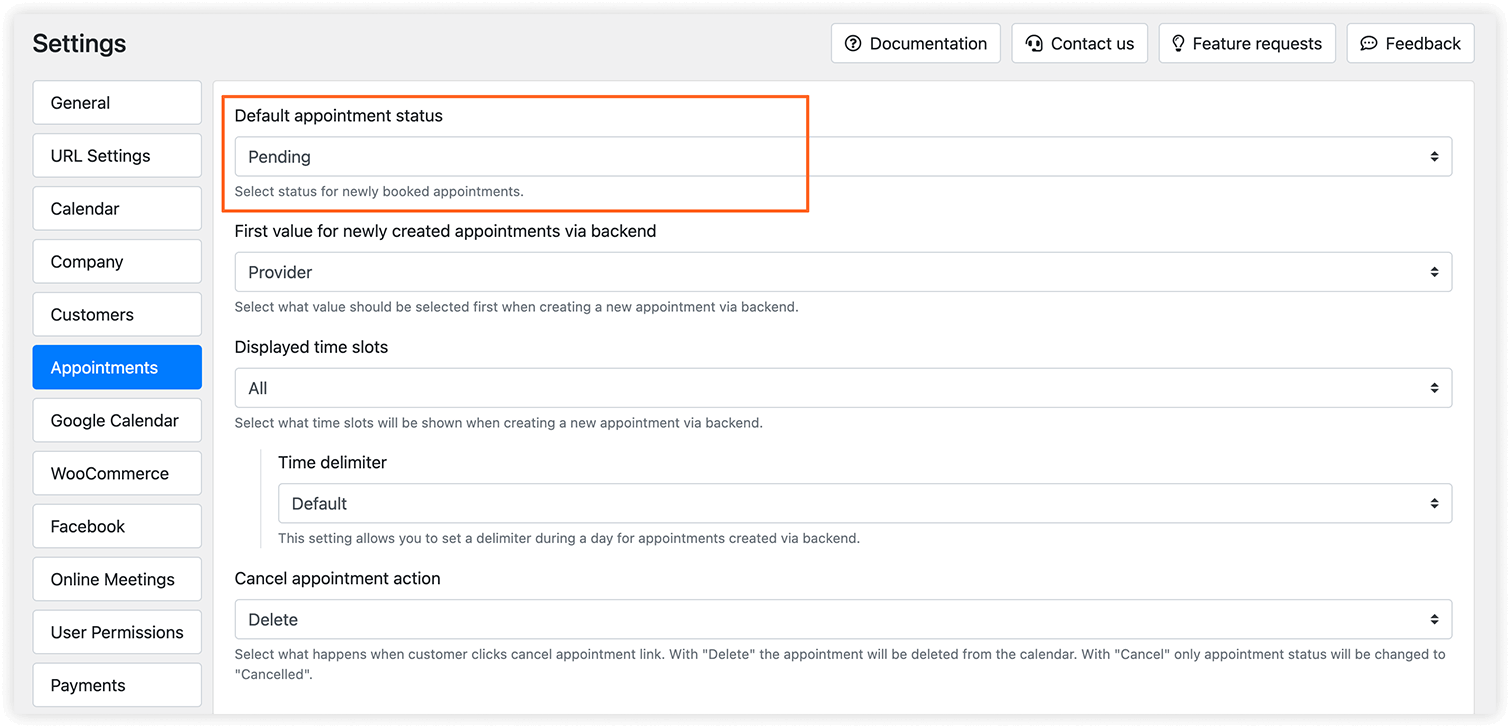
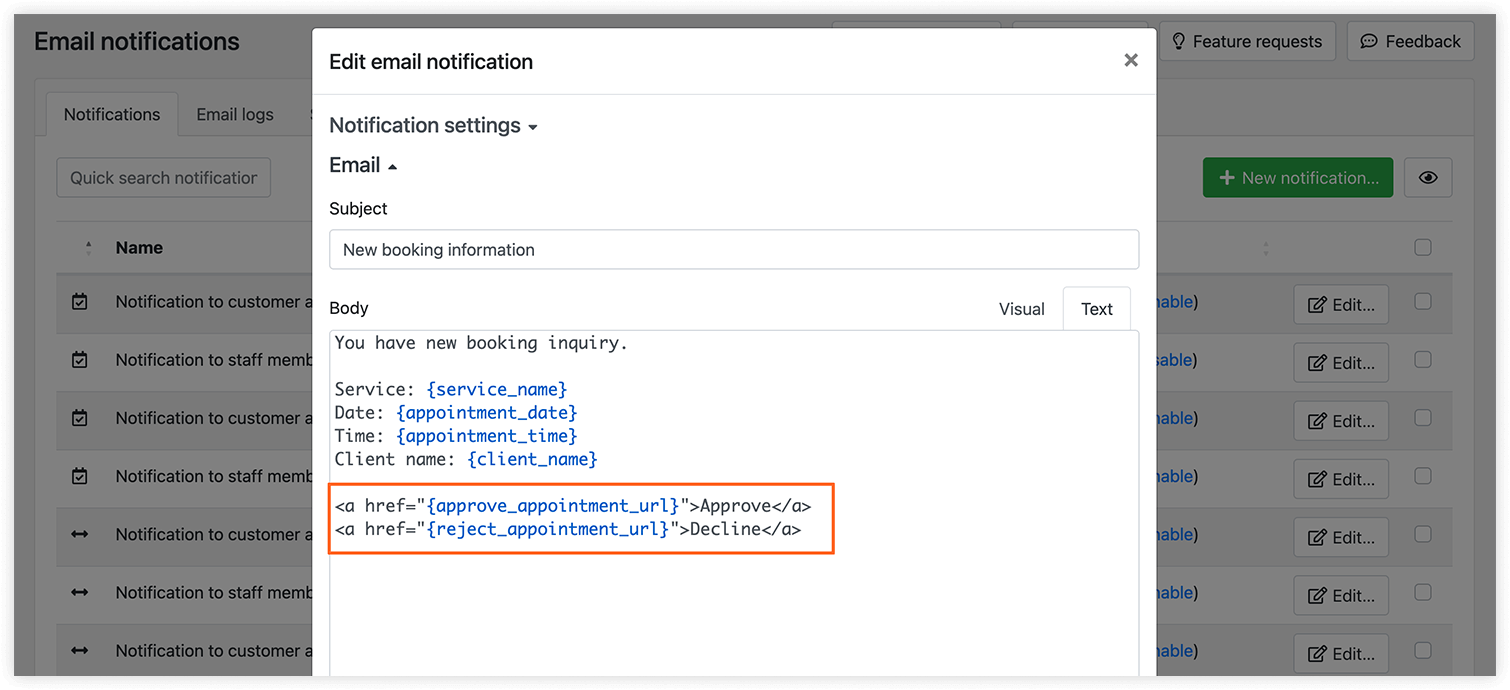
Así controlarás el número de reservas diarias de tu calendario. Cuando se alcance el límite, puedes crear citas personalizadas para bloquear el resto de la disponibilidad. Aquí te explicamos cómo hacerlo.
Consejo: puedes elegir un modo de color para tus citas en el Calendario de Bookly. Si decides distinguirlas por estado, puedes elegir cualquier color en Configuración > Calendario > Modo colorear.
Limita las horas de trabajo diarias del empleado
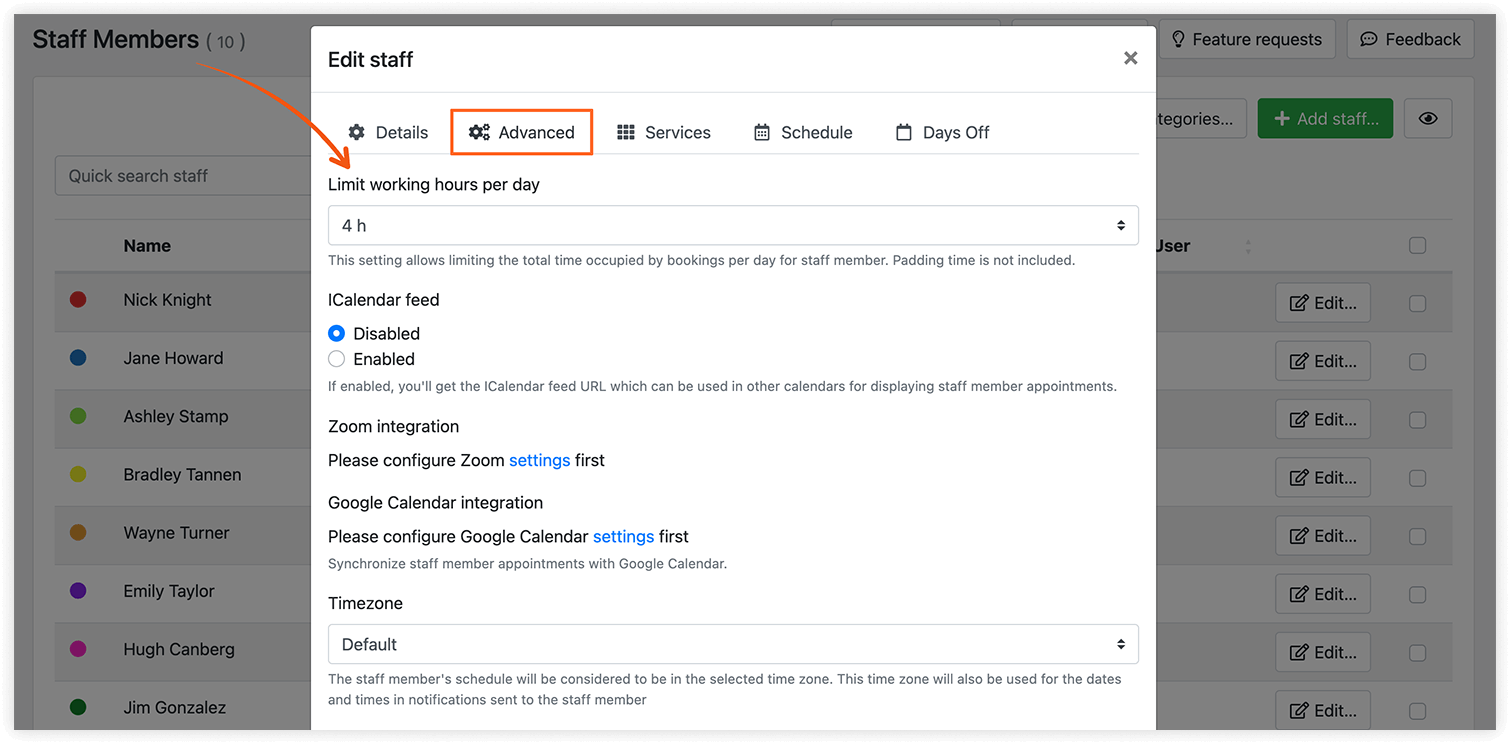
Este ajuste te permite controlar cuántas citas puede atender un empleado en un día, limitando el tiempo total ocupado por las reservas.
Por ejemplo, si el servicio dura 1 hora y solo permites 4 horas de trabajo al día, el profesional dejará de estar disponible para reservar cuando ya tenga 4 reservas ese día.
Al editar el perfil del empleado, haz clic en la pestaña Avanzado y fija el límite en el campo Limitar las horas de trabajo por día.
Límite de reservas por cliente
Bookly te permite gestionar la disponibilidad de los servicios limitando el número de citas que cada cliente puede reservar en un periodo determinado.
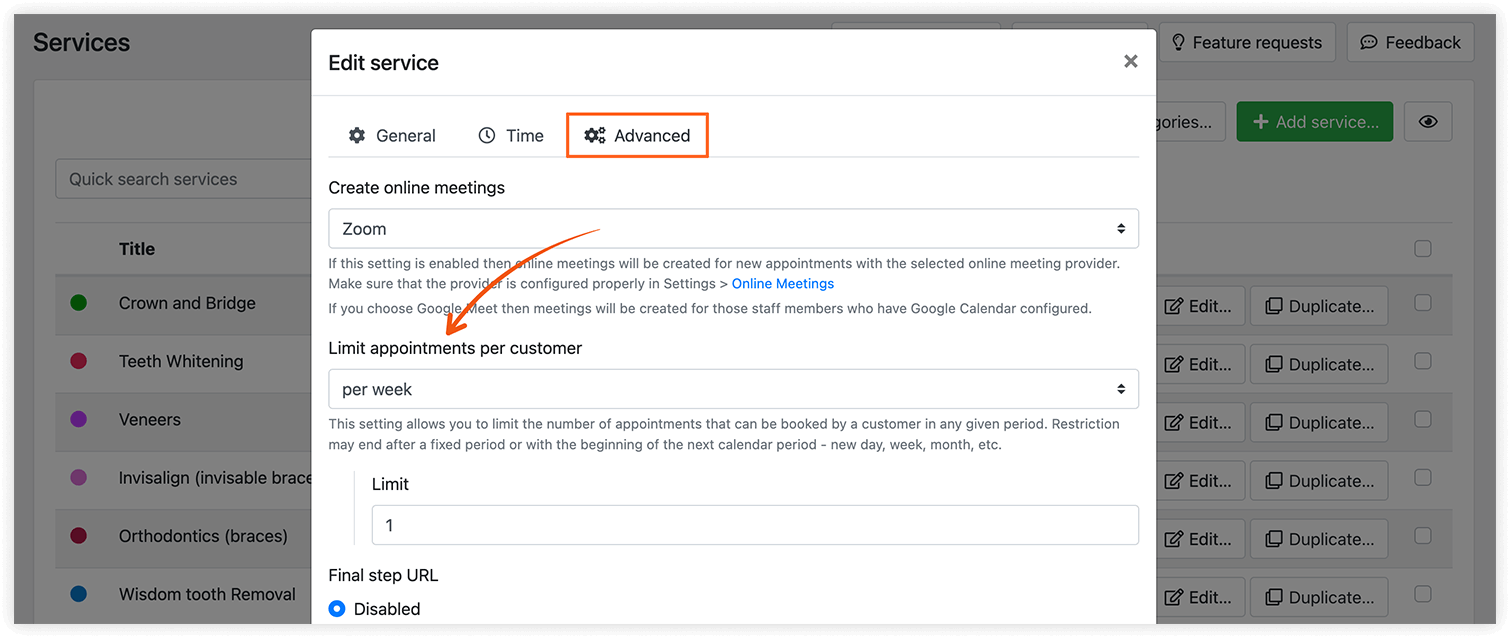
Estas reglas se aplican a cada par cliente/servicio e impiden nuevas reservas del mismo cliente durante el periodo indicado. Lee más sobre esta función y mira los ejemplos aquí.
Citas que se programan más tarde
Con el add-on Bookly Tasks, todas las reservas se crean como citas reales, pero sin fecha ni hora. Así puedes aceptar solicitudes de los clientes, que crean automáticamente una lista de tareas pendientes.
Cuando decidas la fecha y la hora, convierte la tarea en una cita programada manualmente desde el área de administración de Bookly. Así decides cuántas reservas tendrás al día y las organizas para evitar la sobrecarga.
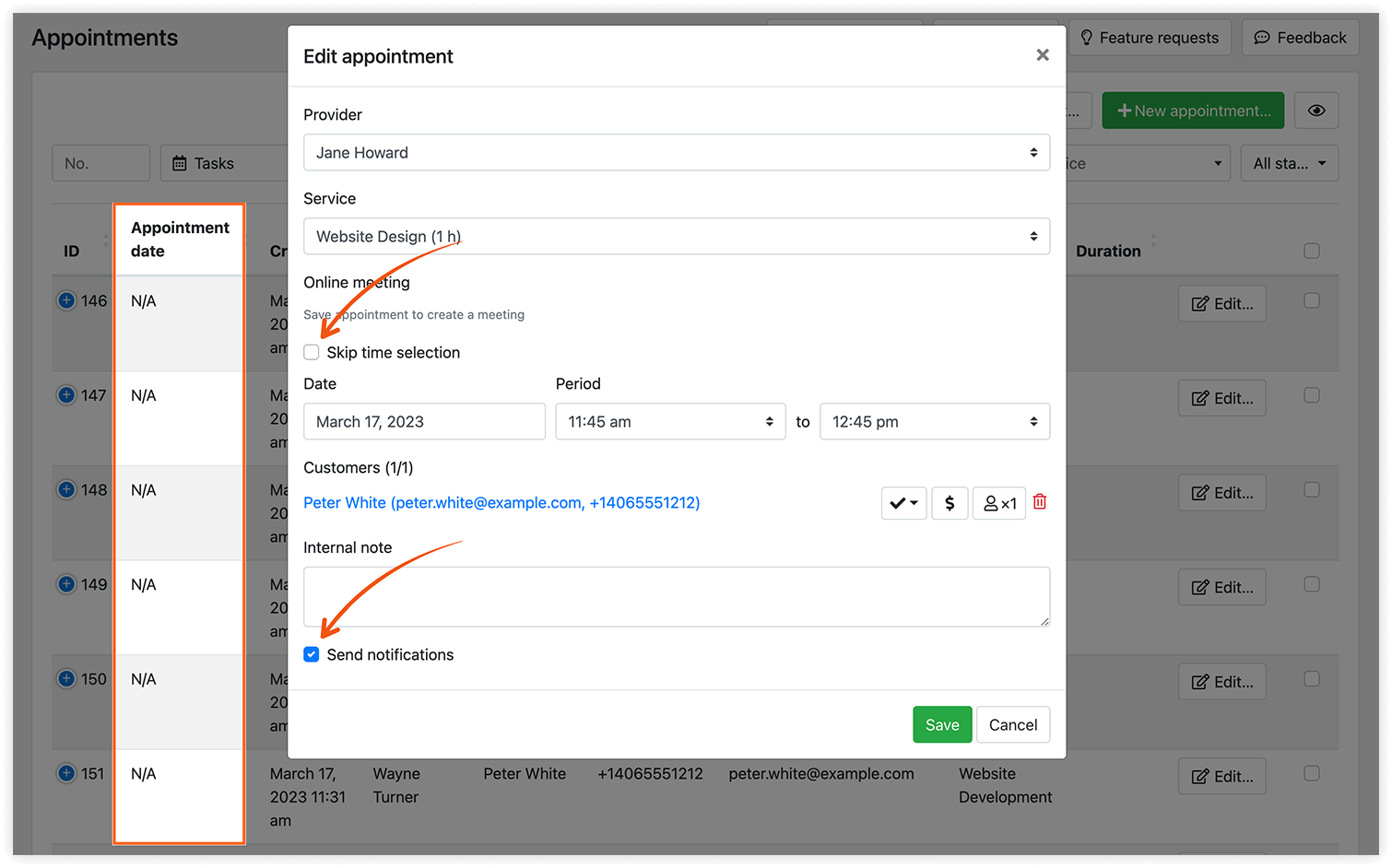
Puedes comprar el add-on Bookly Tasks aquí.
Esperamos que estas recomendaciones te sean útiles para gestionar el horario de trabajo de tus empleados y fijar límites de reserva concretos.
Siempre puedes escribirnos con cualquier pregunta y te ayudaremos encantados a ajustar Bookly a tu caso concreto.


