

Как ограничить число записей в день
Каким бы ни был график сотрудников в Bookly, иногда нужно ограничить число записей, которые клиенты могут сделать через страницу онлайн-записи.
Рассказываем, какие функции Bookly позволяют принимать только определённое число записей за рабочий день сотрудника.
Статус «В ожидании» для всех новых записей
Можно сделать так, чтобы каждая запись, созданная через Bookly, по умолчанию получала статус «В ожидании». Настройте автоматическое письмо или SMS сотруднику или администратору о новых заявках и добавьте в него ссылки, по которым запись автоматически подтверждается или отклоняется.
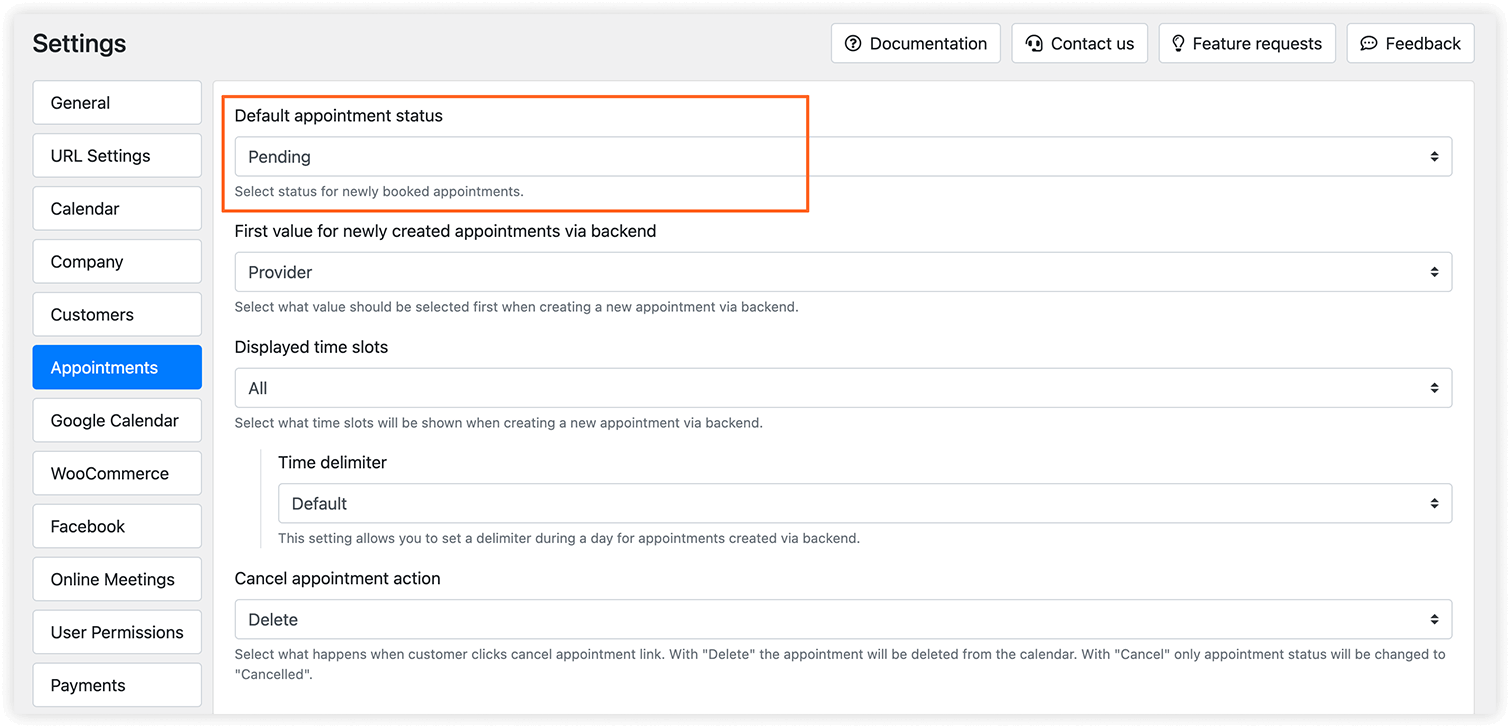
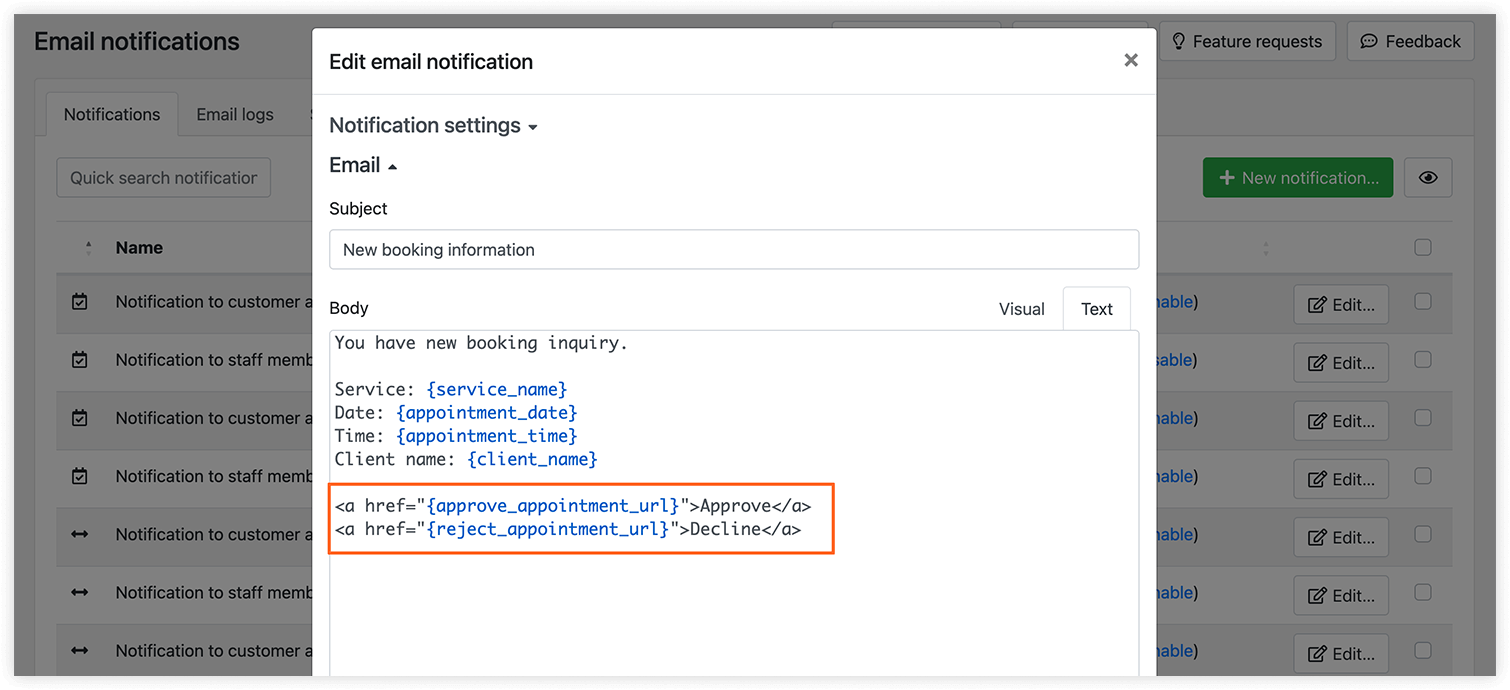
Так вы будете контролировать число записей в календаре на каждый день. Когда лимит достигнут, можно создать служебные записи, чтобы закрыть оставшееся время. Вот как это сделать.
Совет: в календаре Bookly можно настроить цветовой режим для записей. Если различать их по статусу, цвет можно выбрать в разделе Настройки > Календарь > Цветовой режим.
Ограничение рабочих часов сотрудника в день
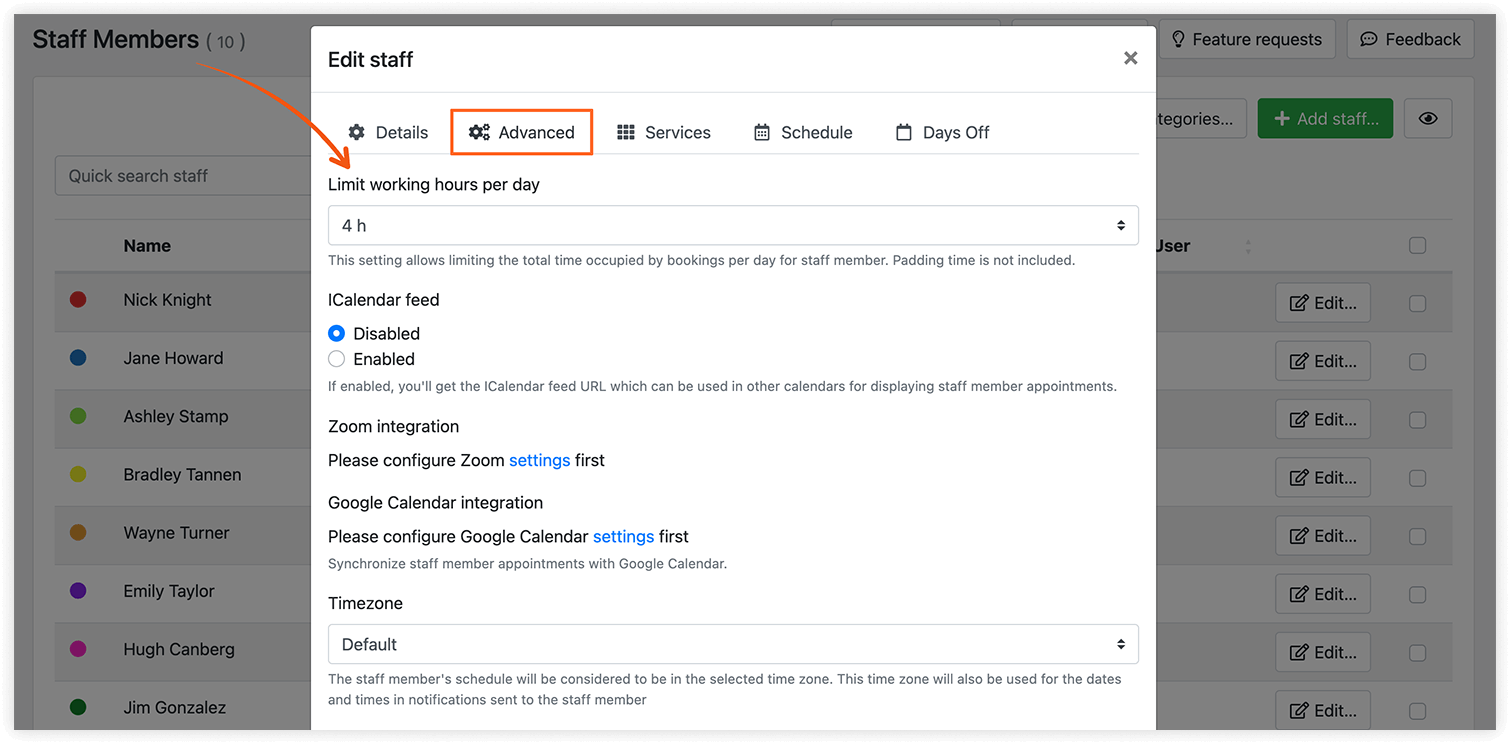
Эта настройка позволяет контролировать, сколько записей сотрудник может принять за день, ограничивая общее время, занятое записями.
Например, если услуга длится 1 час, а в день разрешено только 4 рабочих часа, специалист станет недоступен для записи, как только на этот день будет создано 4 записи.
Откройте профиль сотрудника, перейдите на вкладку «Дополнительно» и выберите лимит в поле Ограничить количество рабочих часов в день.
Лимит записей на одного клиента
Bookly позволяет управлять доступностью услуги, ограничивая число записей, которые каждый клиент может сделать за определённый период.
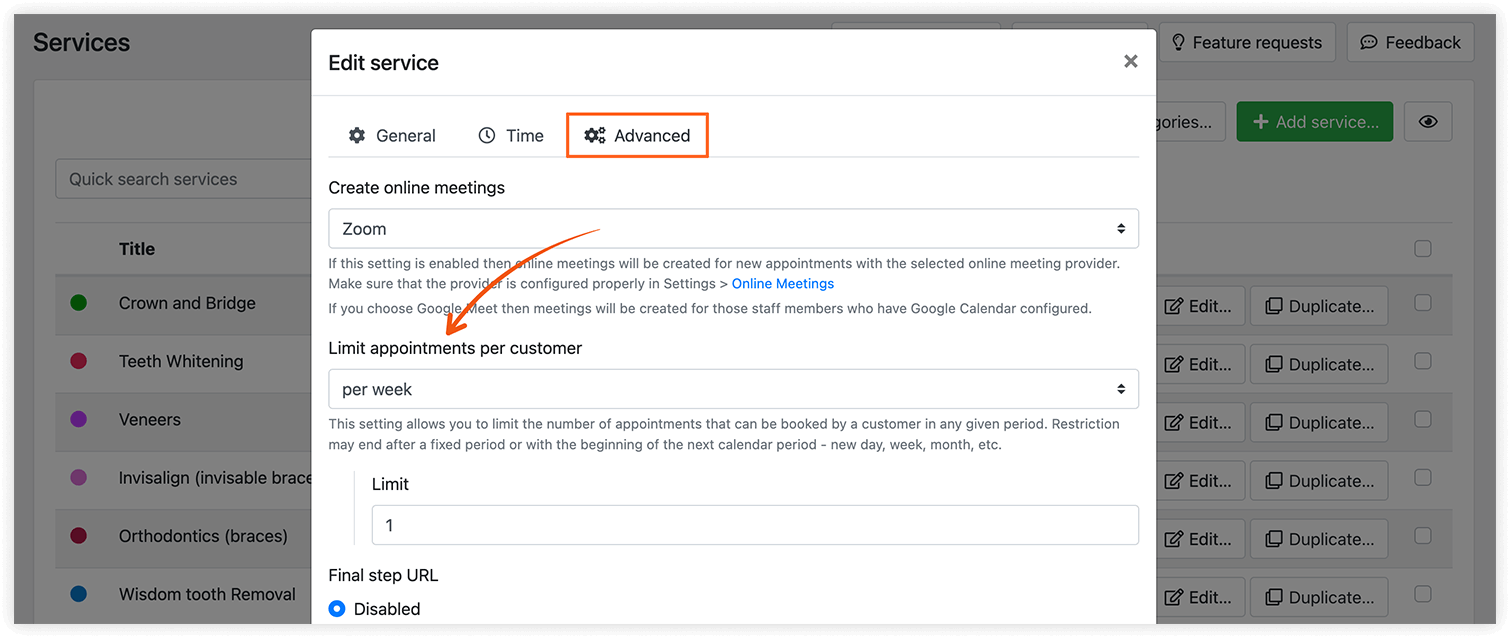
Эти правила применяются к паре «клиент — услуга» и не дают одному и тому же клиенту делать новые записи в течение заданного периода. Подробнее об этой функции и примеры — здесь.
Записи, время которых назначается позже
С add-on'ом Bookly Tasks все бронирования создаются как настоящие записи, но без даты и времени. Так вы принимаете заявки клиентов, и из них автоматически формируется список задач.
Определив дату и время, вручную превратите задачу в запланированную запись в админке Bookly. Так вы сами решаете, сколько записей будет в день, и распределяете их, чтобы избежать перегрузки.
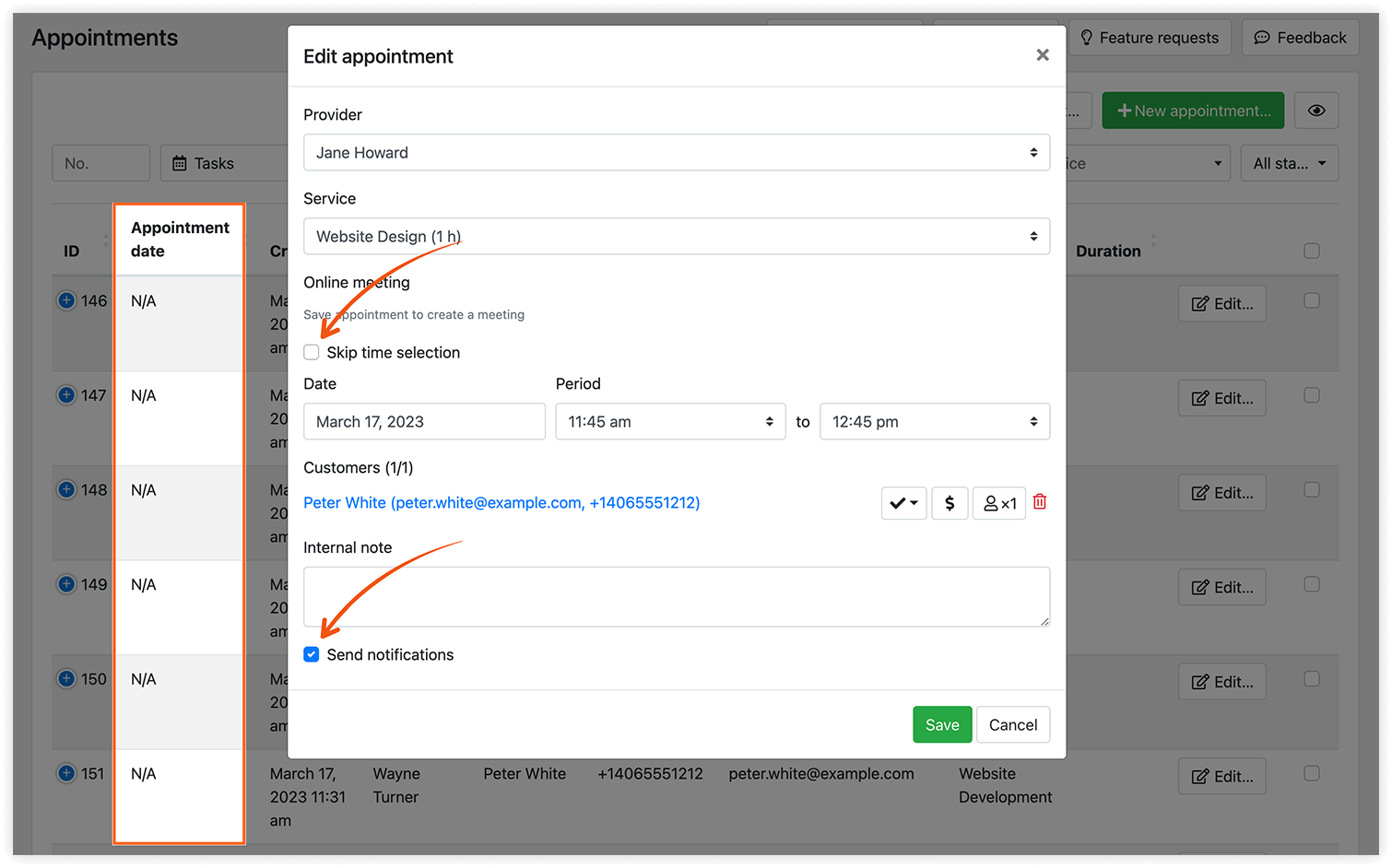
Add-on Bookly Tasks можно купить здесь.
Надеемся, эти рекомендации помогут вам управлять графиком сотрудников и задавать нужные лимиты записей.
Вы всегда можете написать нам с любыми вопросами — мы с радостью поможем настроить Bookly под ваш сценарий.


