
Cómo aceptar pagos con WooCommerce
En el catálogo de Bookly hay varios plugins que añaden el procesamiento de pagos a tu plugin de reservas. Si alguna pasarela de pago todavía no está disponible en Bookly, puedes acceder a otras opciones de pago a través de WooCommerce, el plugin de comercio electrónico más popular del mundo para WordPress.
Con la integración de WooCommerce activada en Bookly PRO, tus clientes pasarán a un carrito de WooCommerce justo después del paso Detalles del formulario de reserva de Bookly.
En el artículo de hoy te explicamos cómo configurar rápidamente la conexión y empezar a aceptar pagos en Bookly a través de la plataforma WooCommerce.
Configura WooCommerce en Bookly
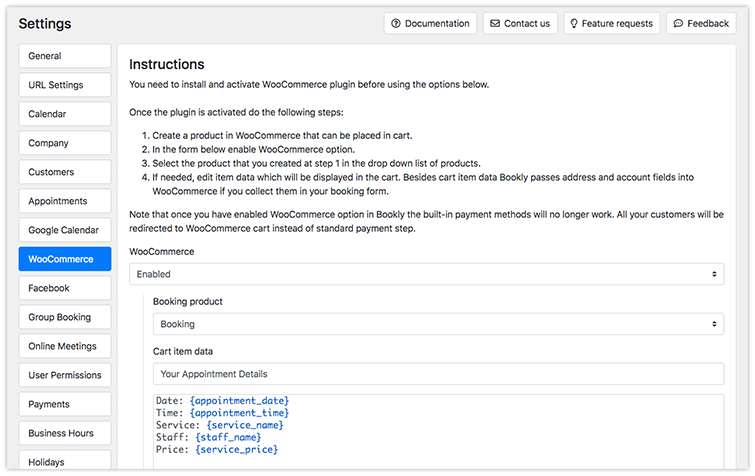
En el panel de administración de Bookly, abre Configuración > WooCommerce. Conectar los dos plugins es bastante sencillo: solo tienes que seguir las instrucciones.
- Instala y activa el plugin WooCommerce.
- Añade un producto nuevo en «Productos» (debajo de WooCommerce). Puede tener un título genérico (por ejemplo, «Reserva» o «Cita»): servirá de «puente» para conectar Bookly con WooCommerce.
- Activa la opción WooCommerce en Bookly. En el campo «Producto para la reserva», selecciona el producto que creaste en WooCommerce.
- Configura «Los datos de la compra de artículos». Esta información aparecerá en el carrito de WooCommerce.
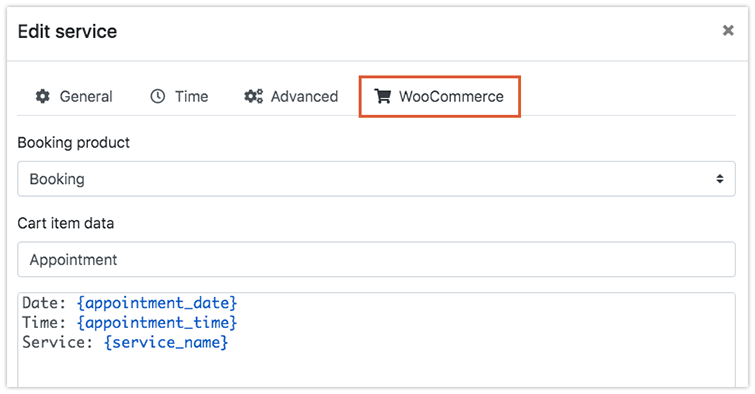
Puedes asignar un producto de WooCommerce distinto a cada servicio de Bookly. Consulta la pestaña WooCommerce en la ficha del servicio, en Servicios.
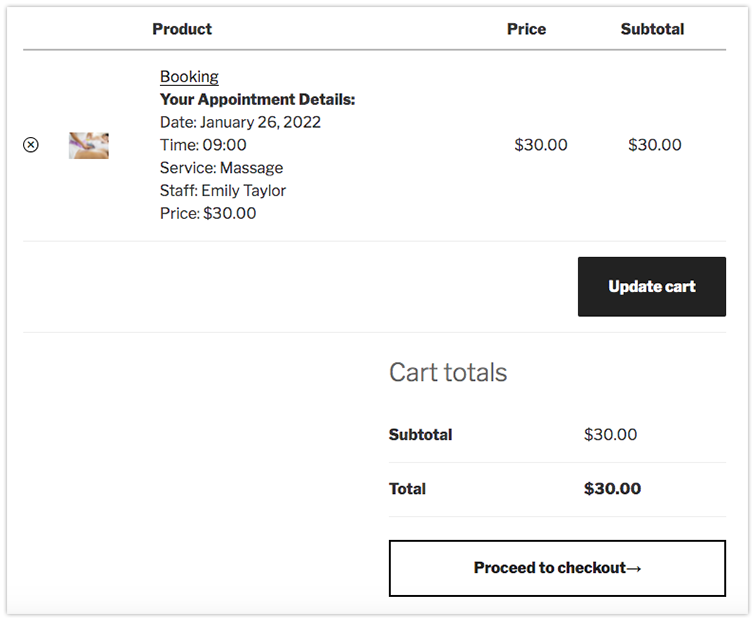
El paso de pago para los clientes
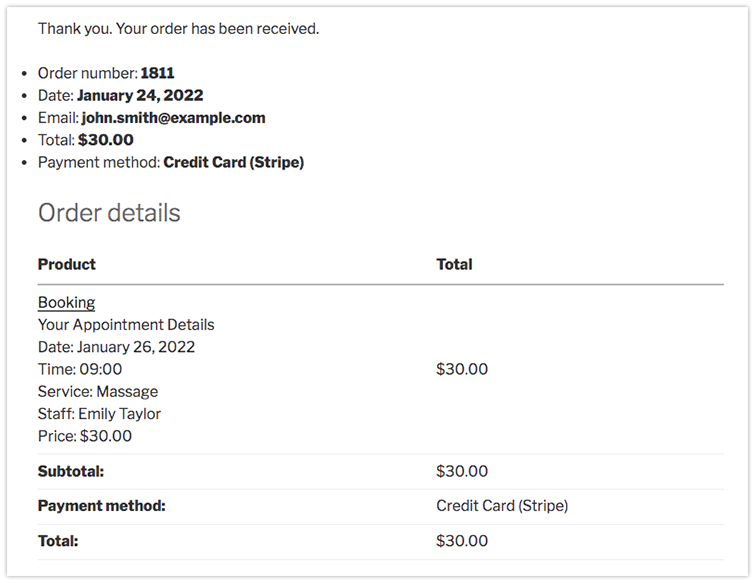
Cuando tus clientes lleguen al paso Pago del formulario de reserva de Bookly, pasarán automáticamente a la página de pago de WooCommerce. Esta página mostrará la información según la plantilla que configuraste en Bookly.
Detalles del pago en Bookly y WooCommerce
Una vez creada la cita, puedes consultar y gestionar los detalles de su pago tanto en Bookly como en WooCommerce.
El pedido en WooCommerce
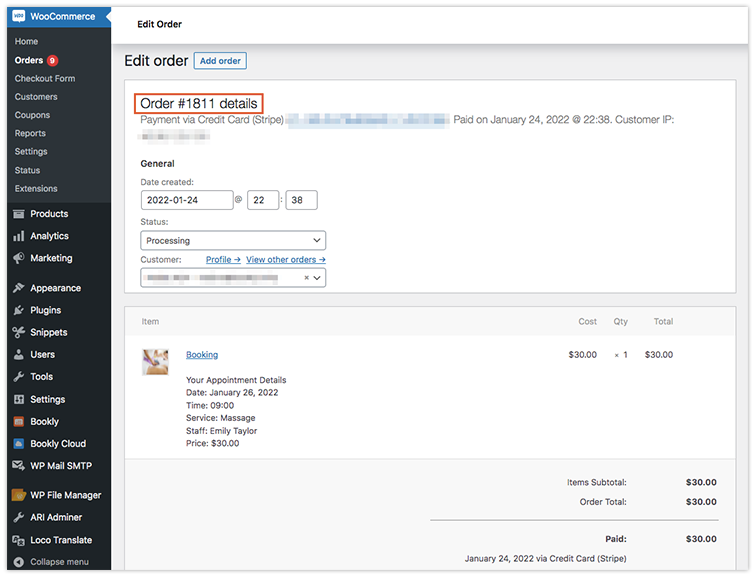
Haz clic en WooCommerce > Pedidos. Después, haz clic en el número de pedido para ver los detalles.
Detalles del pago en Bookly
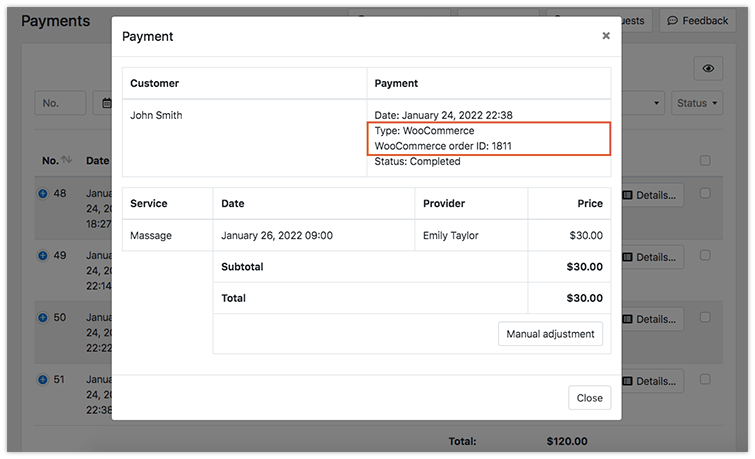
Abre la sección Pagos de Bookly. Las transacciones de WooCommerce se indican en la columna «Tipo». Haz clic en Detalles para ver el número de pedido.
Nota: si activas la opción WooCommerce en Bookly, se desactivarán los demás métodos de pago.
Como ves, Bookly es totalmente compatible con WooCommerce, así que tu negocio puede aprovechar esta plataforma para procesar pagos online.
Si necesitas ayuda con la configuración, no dudes en escribirnos con cualquier pregunta: ¡estaremos encantados de ayudarte!


