
Zahlungen mit WooCommerce akzeptieren
Im Bookly-Portfolio gibt es verschiedene Plugins, die Ihr Buchungs-Plugin um Zahlungsabwicklung erweitern. Ist ein Zahlungsanbieter in Bookly noch nicht verfügbar, erhalten Sie über WooCommerce – das weltweit beliebteste E-Commerce-Plugin für WordPress – Zugang zu weiteren Zahlungsoptionen.
Wenn die WooCommerce-Integration in Bookly PRO aktiviert ist, werden Ihre Kunden direkt nach dem Schritt „Details“ im Bookly-Buchungsformular in einen WooCommerce-Warenkorb weitergeleitet.
In diesem Artikel zeigen wir, wie Sie die Verbindung schnell einrichten und Zahlungen in Bookly über die WooCommerce-Plattform akzeptieren.
WooCommerce in Bookly einrichten
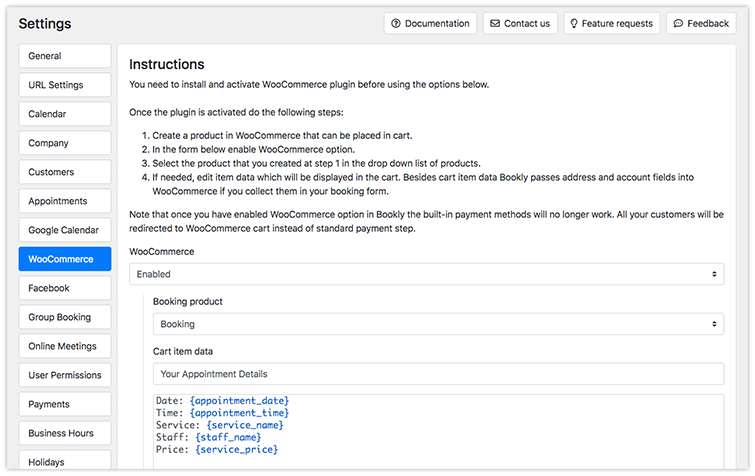
Öffnen Sie im Bookly-Adminbereich Einstellungen > WooCommerce. Die beiden Plugins zu verbinden, ist ganz einfach – folgen Sie einfach den angezeigten Anweisungen.
- Installieren und aktivieren Sie das WooCommerce-Plugin.
- Legen Sie unter „Produkte“ (unterhalb von WooCommerce) ein neues Produkt an. Es kann einen allgemeinen Namen tragen (zum Beispiel „Buchung“ oder „Termin“) und dient als „Brücke“ zwischen Bookly und WooCommerce.
- Aktivieren Sie die WooCommerce-Option in Bookly. Wählen Sie im Feld „Buchungsprodukt“ das Produkt, das Sie in WooCommerce angelegt haben.
- Konfigurieren Sie die Warenkorb-Artikeldaten. Diese Informationen erscheinen im WooCommerce-Warenkorb.
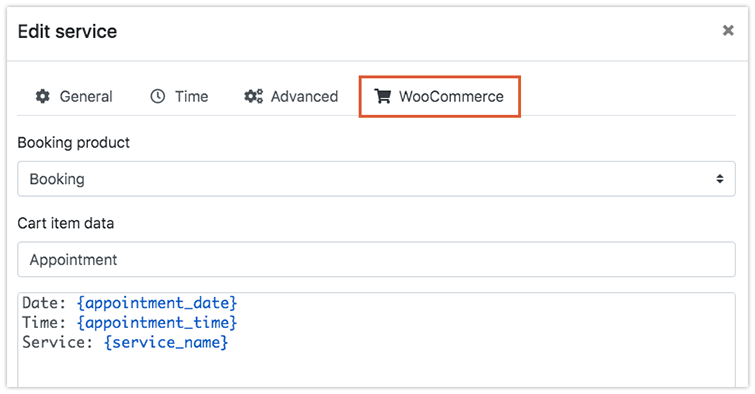
Sie können verschiedenen Services in Bookly unterschiedliche WooCommerce-Produkte zuweisen. Sehen Sie dazu den Tab „WooCommerce“ in der Service-Karte unter Dienstleistungen.
Zahlungsschritt für Kunden
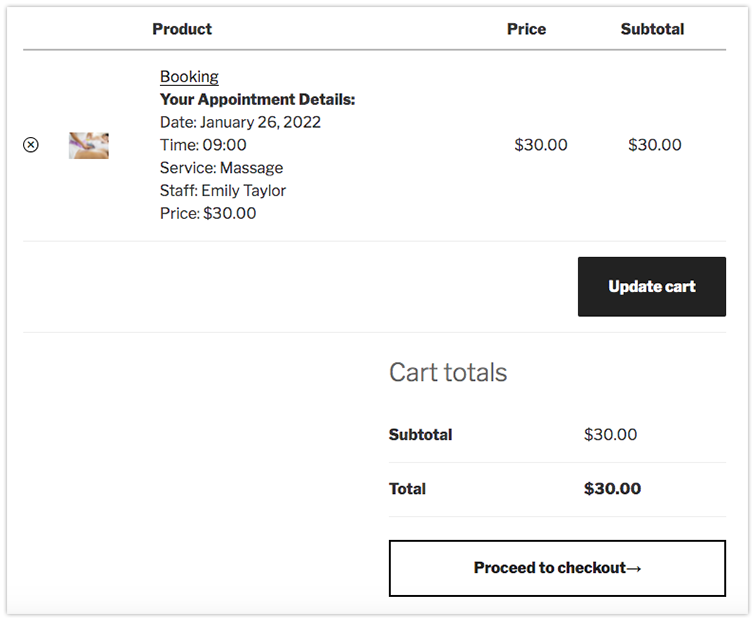
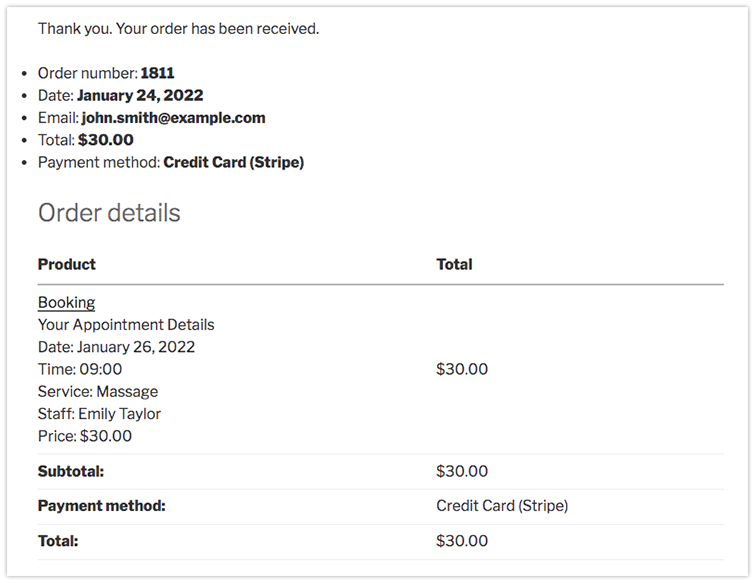
Wenn Ihre Kunden im Bookly-Buchungsformular den Zahlungsschritt erreichen, werden sie automatisch auf eine WooCommerce-Checkout-Seite weitergeleitet. Diese Seite zeigt die Informationen gemäß der Vorlage an, die Sie in Bookly konfiguriert haben.
Zahlungsdetails in Bookly und WooCommerce
Sobald der Termin erstellt ist, können Sie seine Zahlungsdetails sowohl in Bookly als auch in WooCommerce verfolgen und verwalten.
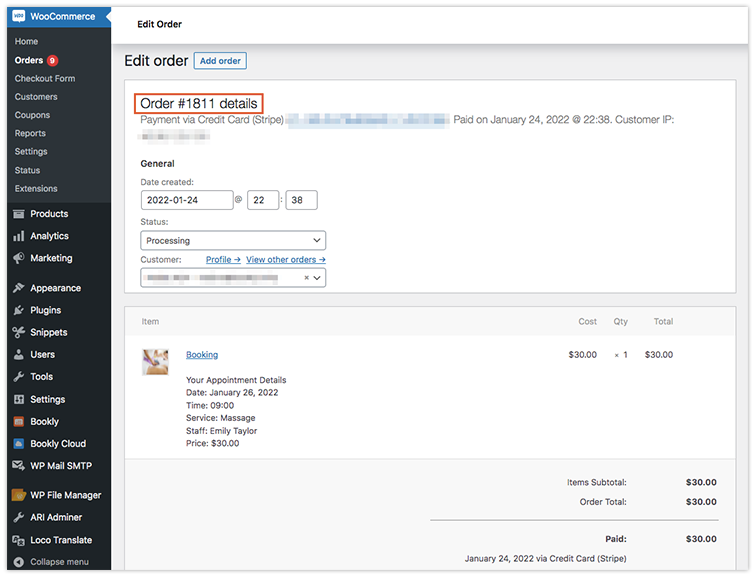
Bestellung in WooCommerce
Klicken Sie auf WooCommerce > Bestellungen. Klicken Sie dann auf die Bestellnummer, um die Details anzuzeigen.
Zahlungsdetails in Bookly
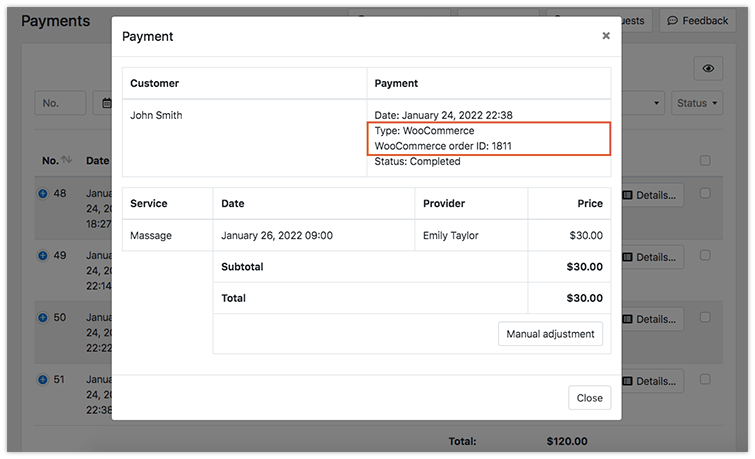
Öffnen Sie in Bookly den Bereich „Zahlungen“. WooCommerce-Transaktionen sind in der Spalte „Typ“ entsprechend gekennzeichnet. Klicken Sie auf Details, um die Bestellnummer zu sehen.
Hinweis: Wenn Sie die WooCommerce-Option in Bookly aktivieren, werden andere Zahlungsmethoden deaktiviert.
Wie Sie sehen, ist Bookly voll mit WooCommerce kompatibel – Ihr Unternehmen kann diese Plattform also für Online-Zahlungen nutzen.
Wenn Sie Hilfe bei den Einstellungen brauchen, kontaktieren Sie uns gern mit Ihren Fragen – wir helfen Ihnen gern weiter!


