
Betalingen ontvangen via WooCommerce
In het aanbod van Bookly zitten verschillende plugins die je boekingsplugin uitbreiden met betaalfuncties. Is een bepaalde betaalprovider nog niet beschikbaar in Bookly, dan krijg je toegang tot andere betaalopties via WooCommerce – de populairste e-commerceplugin voor WordPress ter wereld.
Met de WooCommerce-integratie ingeschakeld in Bookly PRO worden je klanten direct na de stap Details in het boekingsformulier van Bookly doorgestuurd naar de winkelwagen van WooCommerce.
In dit artikel lees je hoe je snel de koppeling instelt en betalingen in Bookly ontvangt via het platform WooCommerce.
WooCommerce instellen in Bookly
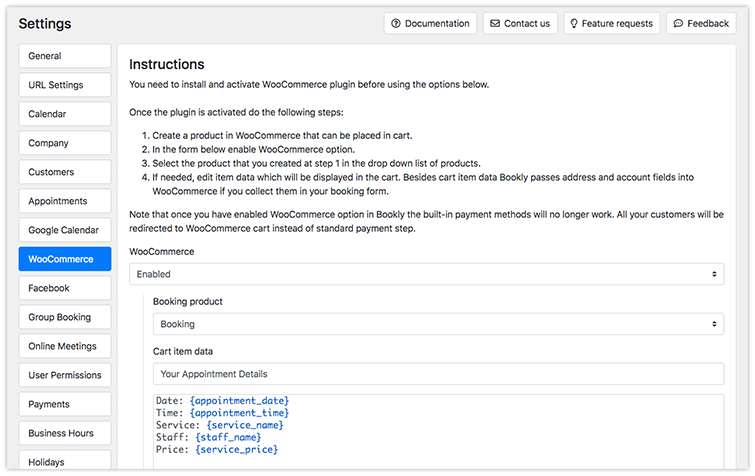
Open in de beheeromgeving van Bookly Instellingen > WooCommerce. De twee plugins koppelen is vrij eenvoudig: volg gewoon de instructies.
- Installeer en activeer de plugin WooCommerce.
- Voeg een nieuw product toe onder 'Producten' (onder WooCommerce). Dit product mag een algemene naam hebben (bijvoorbeeld 'Boeking' of 'Afspraak'); het dient als 'brug' tussen Bookly en WooCommerce.
- Schakel de optie WooCommerce in Bookly in. Selecteer in het veld 'Reserveringsproduct' het product dat je in WooCommerce hebt aangemaakt.
- Stel de Winkelwagen productgegevens in. Deze informatie verschijnt in de winkelwagen van WooCommerce.
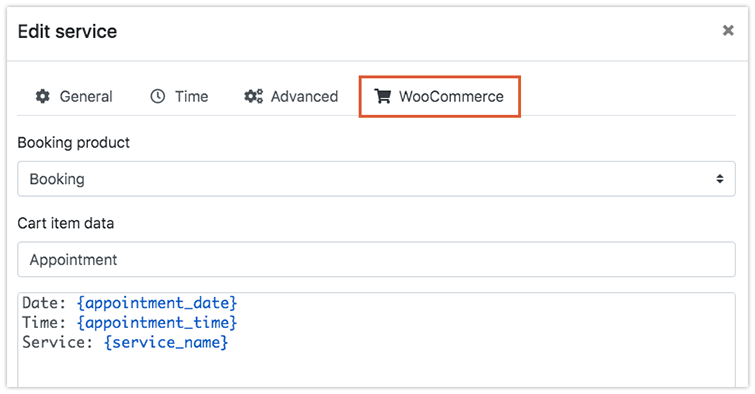
Je kunt verschillende services in Bookly koppelen aan verschillende WooCommerce-producten. Zie het tabblad WooCommerce op de kaart van de service onder Diensten.
Betaalstap voor klanten
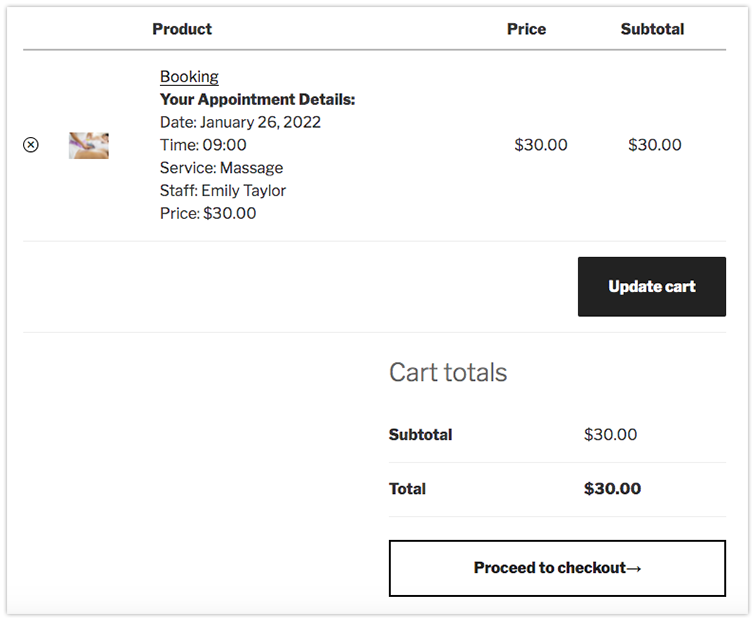
Komen je klanten bij de stap Betaling in het boekingsformulier van Bookly, dan worden ze automatisch doorgestuurd naar de afrekenpagina van WooCommerce. Op die pagina staat informatie volgens het sjabloon dat je in Bookly hebt ingesteld.
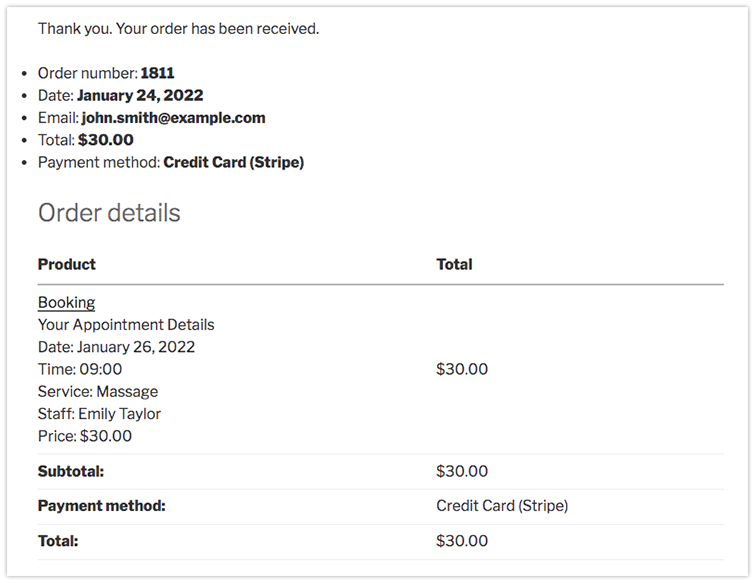
Betalingsgegevens in Bookly en WooCommerce
Zodra de afspraak is aangemaakt, kun je de betalingsgegevens zowel in Bookly als in WooCommerce volgen en beheren.
Bestelling in WooCommerce
Klik op WooCommerce > Bestellingen. Klik daarna op het bestelnummer om de details te bekijken.
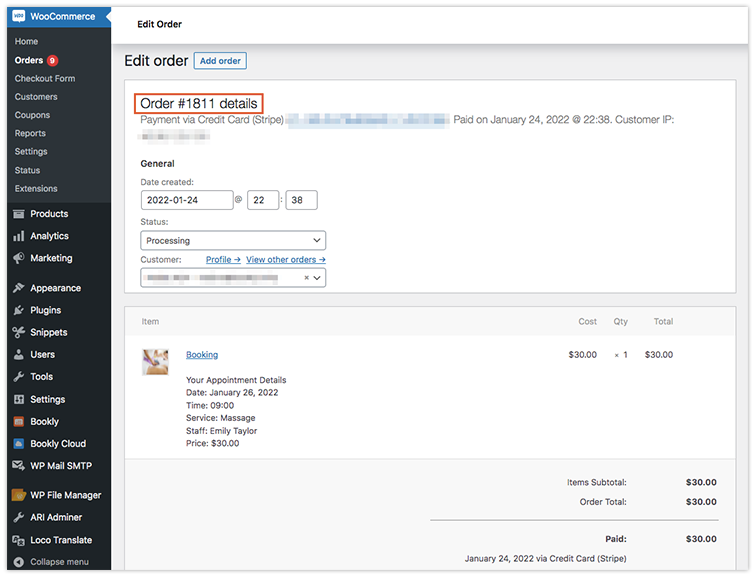
Betalingsgegevens in Bookly
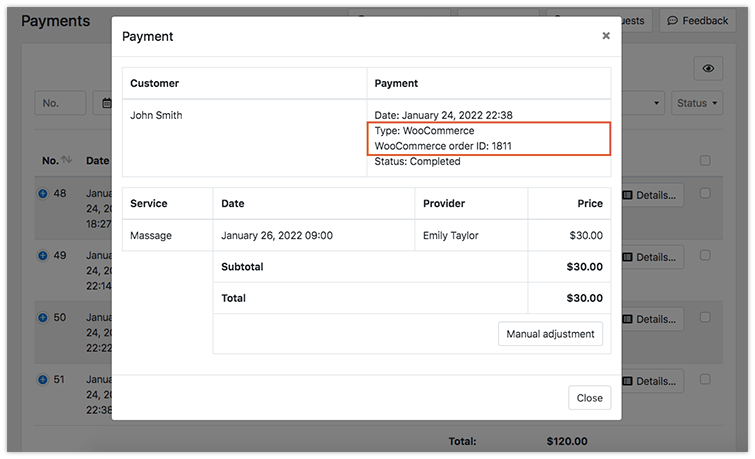
Open het onderdeel Betalingen in Bookly. WooCommerce-transacties zijn als zodanig aangegeven in de kolom 'Soort'. Klik op Details om het bestelnummer te zien.
Let op: schakel je de optie WooCommerce in Bookly in, dan worden andere betaalmethoden uitgeschakeld.
Bookly is dus volledig compatibel met WooCommerce, zodat je bedrijf dit platform kan gebruiken om online betalingen te verwerken.
Heb je hulp nodig bij de instellingen? Neem gerust contact met ons op – we helpen je graag!


