
Como aceitar pagamentos com o WooCommerce
Há vários plugins no portfólio do Bookly que adicionam o processamento de pagamentos ao seu plugin de agendamento. Se algum gateway de pagamento ainda não estiver disponível no Bookly, você pode usar outras opções de pagamento por meio do WooCommerce — o plugin de e-commerce mais popular do mundo para WordPress.
Com a integração do WooCommerce ativada no Bookly PRO, seus clientes serão redirecionados para o carrinho do WooCommerce logo após a etapa Detalhes do formulário de reserva do Bookly.
No artigo de hoje, mostramos como configurar rapidamente a integração e começar a aceitar pagamentos no Bookly usando a plataforma WooCommerce.
Configure o WooCommerce no Bookly
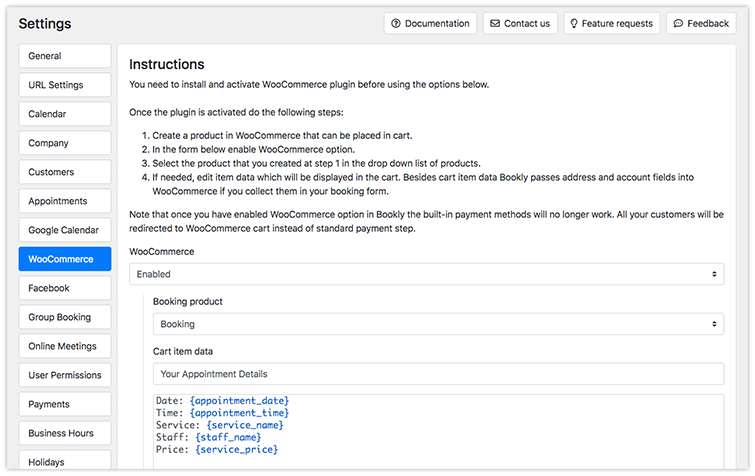
No painel administrativo do Bookly, abra Definições > WooCommerce. Conectar os dois plugins é bem simples: basta seguir as instruções exibidas.
- Instale e ative o plugin WooCommerce.
- Adicione um novo produto em “Produtos” (abaixo de WooCommerce). Esse produto pode ter um nome genérico (por exemplo, “Reserva” ou “Agendamento”) e servirá como uma “ponte” entre o Bookly e o WooCommerce.
- Ative a opção WooCommerce no Bookly. No campo “Booking product”, selecione o produto que você criou no WooCommerce.
- Configure os dados do item do carrinho (Cart item data). Essas informações aparecerão no carrinho do WooCommerce.
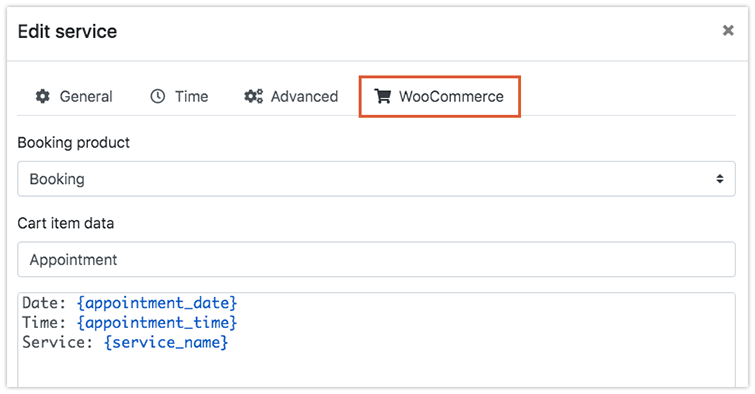
Você pode atribuir produtos diferentes do WooCommerce a diferentes serviços do Bookly. Veja a aba WooCommerce no cartão do serviço, em Serviços.
Etapa de pagamento para os clientes
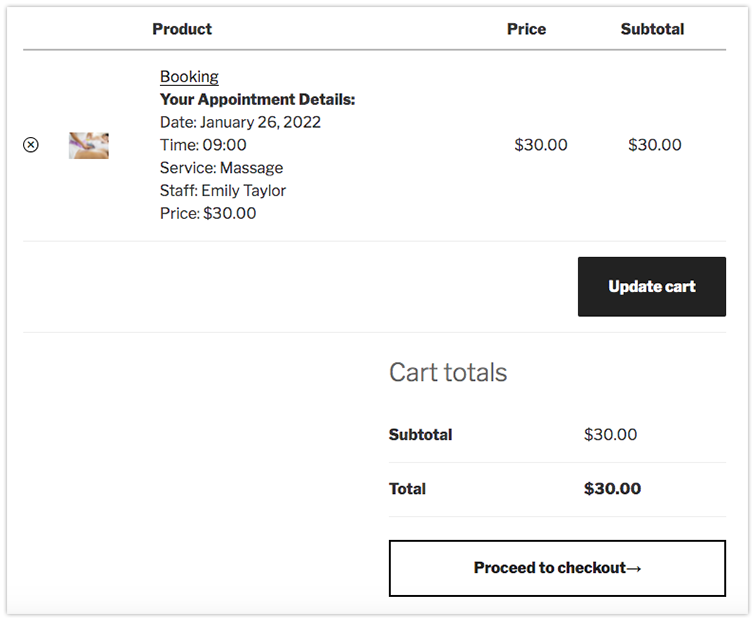
Quando seus clientes chegarem à etapa de pagamento no formulário de reserva do Bookly, serão redirecionados automaticamente para a página de checkout do WooCommerce. Essa página exibirá as informações de acordo com o modelo que você configurou no Bookly.
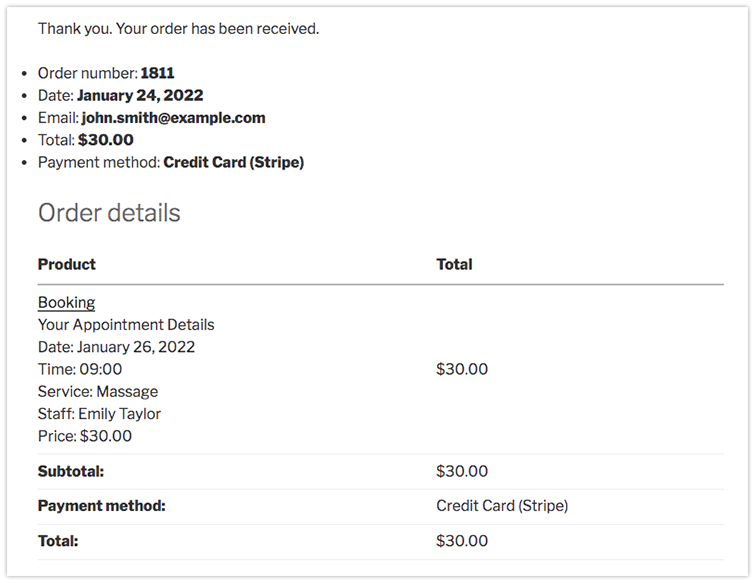
Detalhes do pagamento no Bookly e no WooCommerce
Depois que o agendamento é criado, você pode acompanhar e gerenciar os detalhes do pagamento tanto no Bookly quanto no WooCommerce.
Pedido no WooCommerce
Clique em WooCommerce > Pedidos. Depois, clique no número do pedido para ver os detalhes.
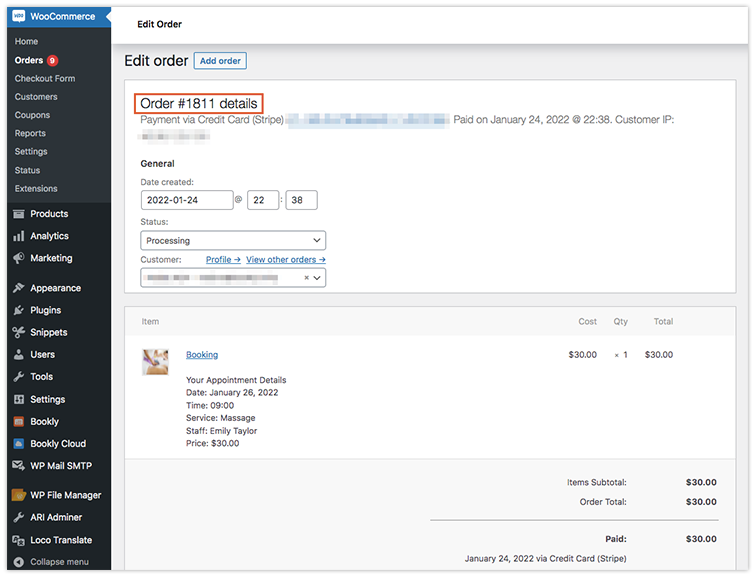
Detalhes do pagamento no Bookly
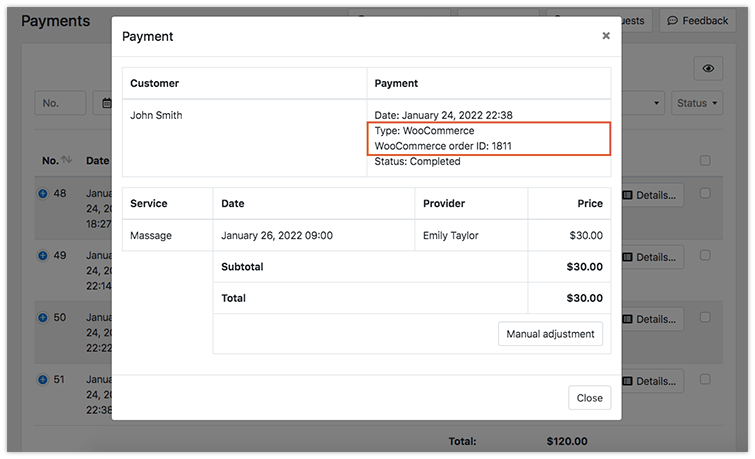
Abra a seção Pagamentos no Bookly. As transações do WooCommerce aparecem identificadas na coluna “Tipo”. Clique em Detalhes para ver o número do pedido.
Observação: se você ativar a opção WooCommerce no Bookly, as outras formas de pagamento serão desativadas.
Como você pode ver, o Bookly é totalmente compatível com o WooCommerce, e o seu negócio pode aproveitar essa plataforma para processar pagamentos on-line.
Se precisar de ajuda com as configurações, fale conosco — teremos prazer em ajudar!


