
Come accettare pagamenti con WooCommerce
Nel catalogo Bookly ci sono diversi plugin che aggiungono l’elaborazione dei pagamenti al tuo plugin di prenotazione. Se un gateway di pagamento non è ancora disponibile in Bookly, puoi accedere ad altre opzioni di pagamento tramite WooCommerce, il plugin di e-commerce per WordPress più diffuso al mondo.
Con l’integrazione WooCommerce attivata in Bookly PRO, i clienti vengono reindirizzati al carrello WooCommerce subito dopo il passaggio Dettagli del modulo di prenotazione di Bookly.
Nell’articolo di oggi spieghiamo come configurare rapidamente il collegamento e iniziare ad accettare pagamenti in Bookly tramite la piattaforma WooCommerce.
Configura WooCommerce in Bookly
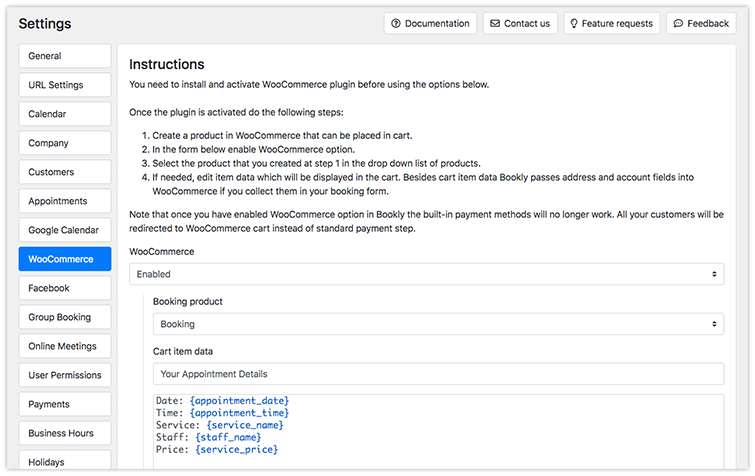
Nel pannello di amministrazione di Bookly apri Impostazioni > WooCommerce. Collegare i due plugin è piuttosto semplice: basta seguire le istruzioni indicate.
- Installa e attiva il plugin WooCommerce.
- Aggiungi un nuovo prodotto in «Prodotti» (sotto WooCommerce). Il prodotto può avere un titolo generico (ad esempio «Prenotazione» o «Appuntamento»): servirà da «ponte» per collegare Bookly a WooCommerce.
- Attiva l’opzione WooCommerce in Bookly. Nel campo «Prenotazione del prodotto» seleziona il prodotto che hai creato in WooCommerce.
- Configura i «Dati del prodotto nel carrello». Queste informazioni appariranno nel carrello WooCommerce.
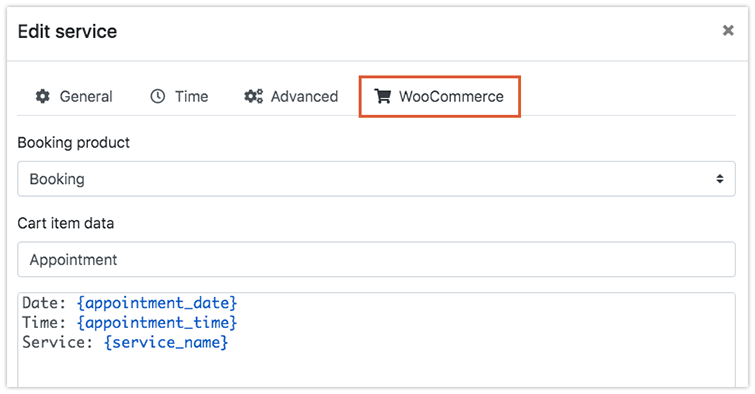
Puoi assegnare un prodotto WooCommerce diverso a ciascun servizio di Bookly. Vedi la scheda WooCommerce nella scheda del servizio in Servizi.
Il passaggio di pagamento per i clienti
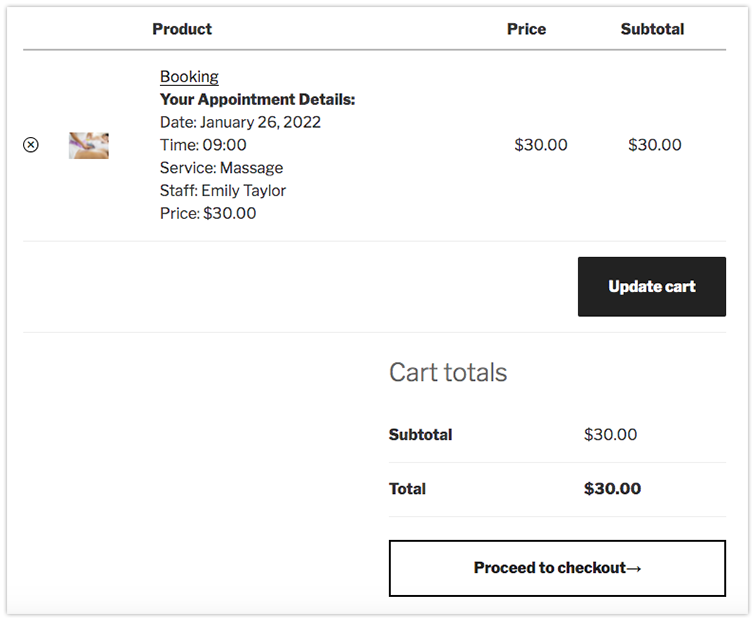
Quando i clienti arrivano al passaggio Pagamento del modulo di prenotazione di Bookly, vengono reindirizzati automaticamente alla pagina di checkout di WooCommerce. Questa pagina mostra le informazioni secondo il modello che hai configurato in Bookly.
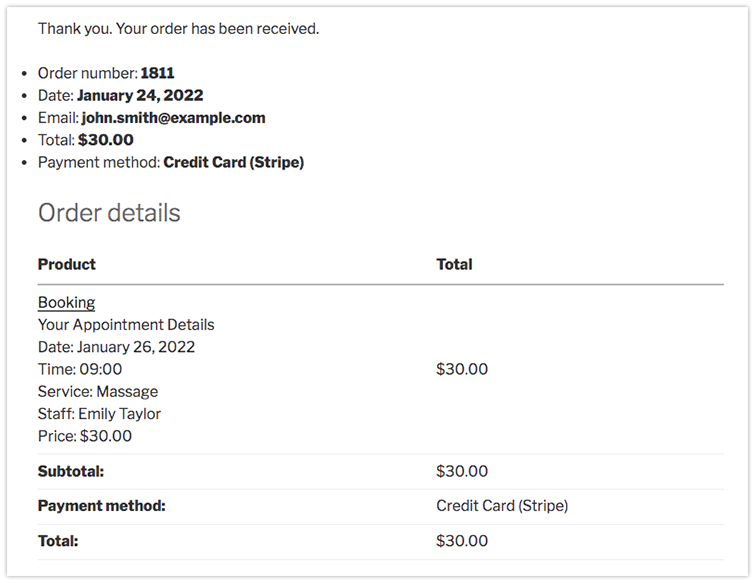
Dettagli del pagamento in Bookly e WooCommerce
Una volta creato l’appuntamento, puoi monitorare e gestire i dettagli del pagamento sia in Bookly sia in WooCommerce.
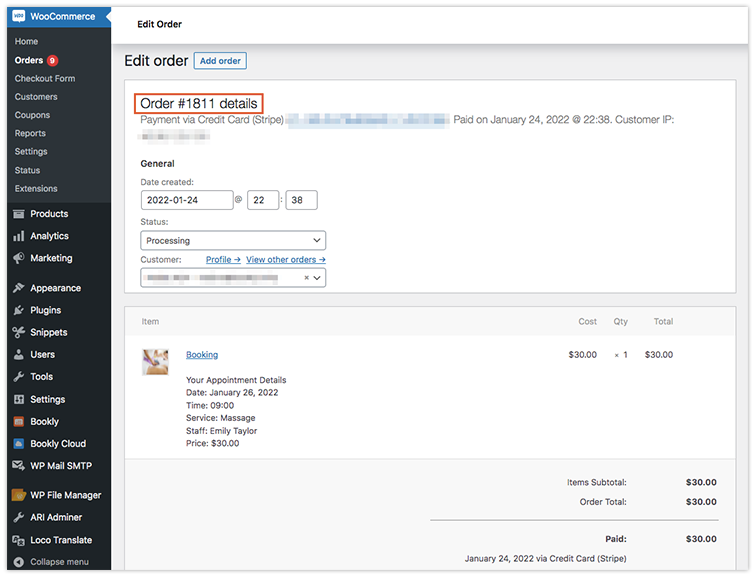
Ordine in WooCommerce
Fai clic su WooCommerce > Ordini, poi sul numero dell’ordine per vederne i dettagli.
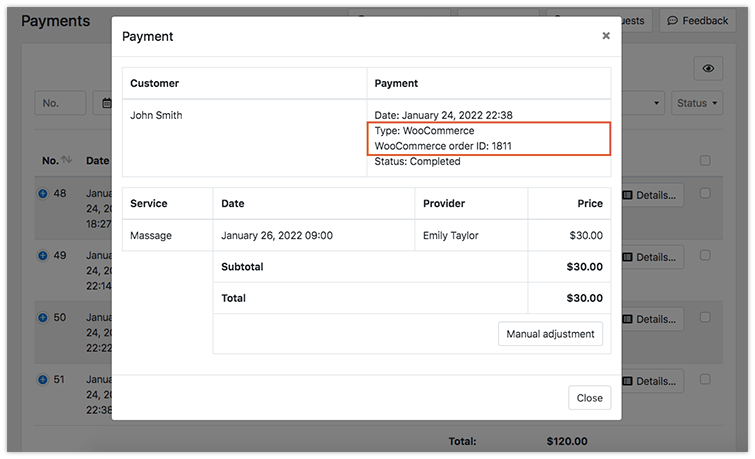
Dettagli del pagamento in Bookly
Apri la sezione Pagamenti di Bookly. Le transazioni WooCommerce sono indicate nella colonna «Tipo». Fai clic su Dettagli per vedere il numero dell’ordine.
Nota: se attivi l’opzione WooCommerce in Bookly, gli altri metodi di pagamento vengono disattivati.
Come vedi, Bookly è pienamente compatibile con WooCommerce, quindi la tua attività può sfruttare questa piattaforma per elaborare i pagamenti online.
Se hai bisogno di aiuto con le impostazioni, contattaci per qualsiasi domanda: saremo felici di aiutarti!


