
Як приймати оплату через WooCommerce
У портфоліо Bookly є різні плагіни, які додають до вашого плагіна бронювання обробку платежів. Якщо потрібного платіжного шлюзу в Bookly ще немає, інші способи оплати можна підключити через WooCommerce — найпопулярніший у світі плагін електронної комерції для WordPress.
Коли в Bookly PRO ввімкнено інтеграцію з WooCommerce, клієнти переходять у кошик WooCommerce одразу після кроку «Деталі» у формі бронювання Bookly.
У цій статті розповідаємо, як швидко налаштувати підключення й почати приймати оплату в Bookly через платформу WooCommerce.
Налаштуйте WooCommerce у Bookly
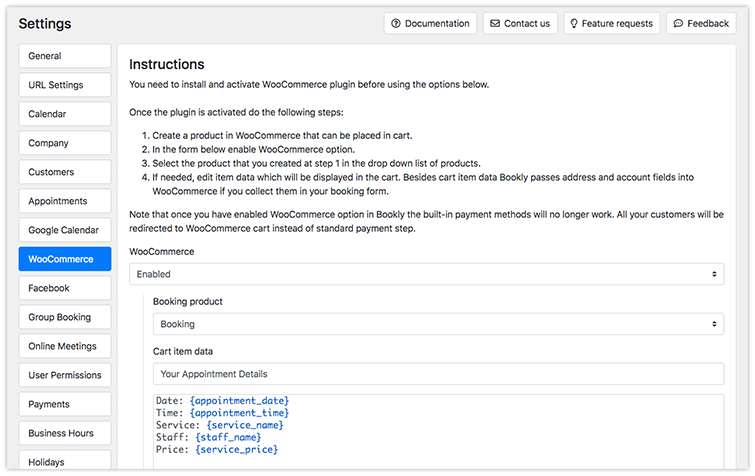
В адмінпанелі Bookly відкрийте Налаштування > WooCommerce. Поєднати два плагіни досить просто — дотримуйтеся наведених інструкцій.
- Встановіть і активуйте плагін WooCommerce.
- Додайте новий товар у розділі «Товари» (під WooCommerce). У нього може бути загальна назва (наприклад, «Бронювання» або «Запис»): він слугуватиме «містком» між Bookly і WooCommerce.
- Увімкніть опцію WooCommerce в Bookly. У полі «Продукт для бронювання» виберіть товар, який ви створили в WooCommerce.
- Налаштуйте «Дані товару в кошику». Ця інформація показуватиметься в кошику WooCommerce.
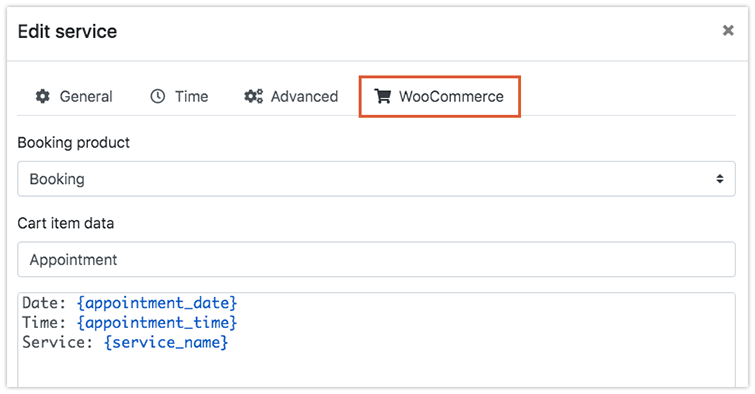
Для різних послуг у Bookly можна призначити різні товари WooCommerce. Дивіться вкладку WooCommerce у картці послуги в розділі «Сервіси».
Крок оплати для клієнтів
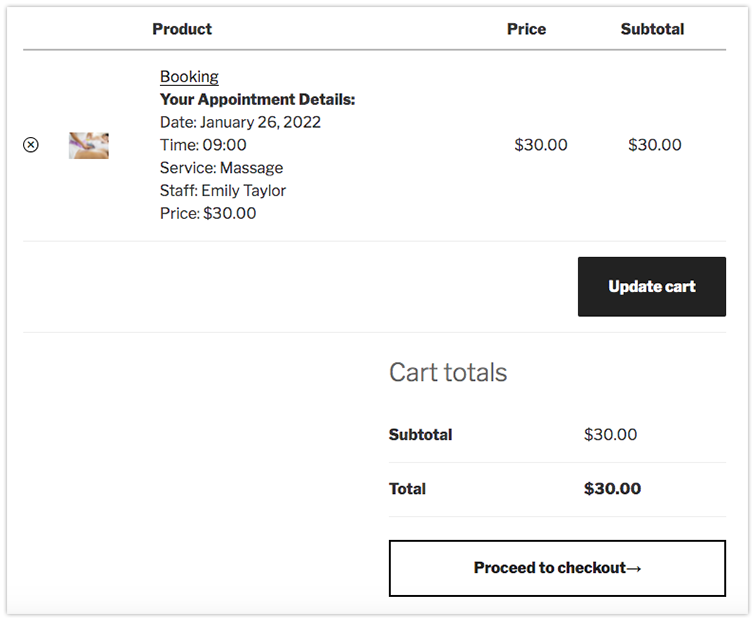
Коли клієнти доходять до кроку «Оплата» у формі бронювання Bookly, їх автоматично перенаправляє на сторінку оформлення замовлення WooCommerce. На ній показується інформація за шаблоном, який ви налаштували в Bookly.
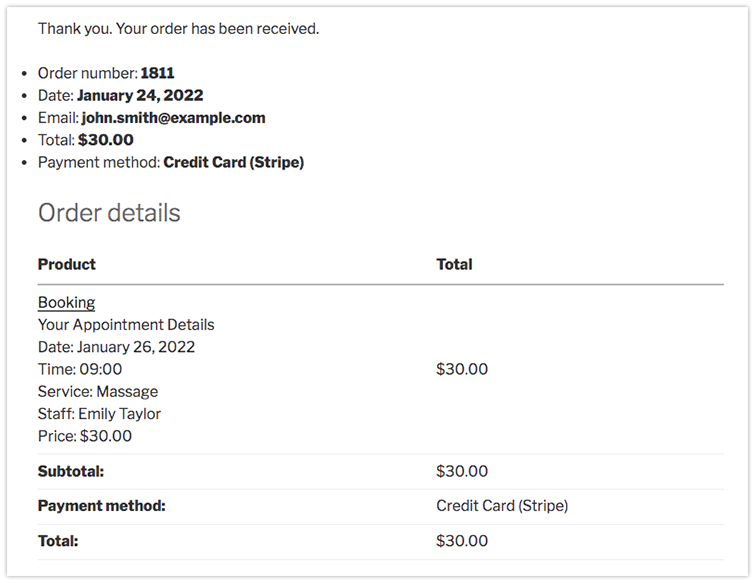
Деталі оплати в Bookly та WooCommerce
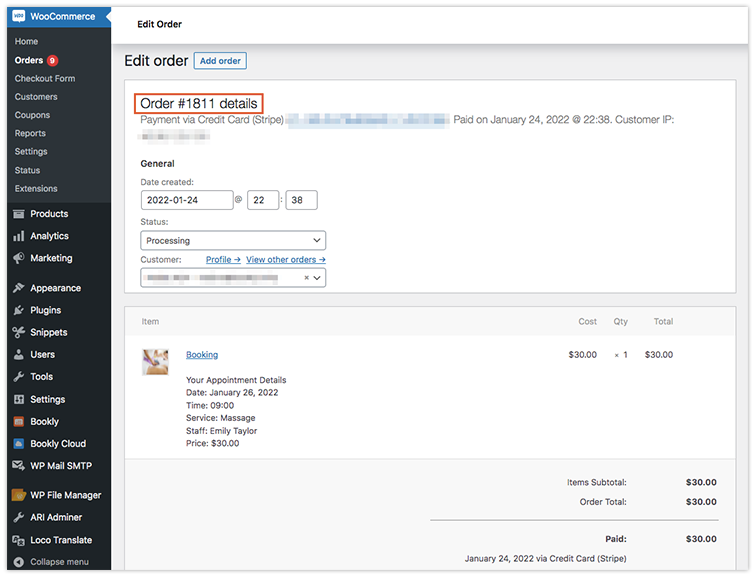
Після створення запису деталі оплати можна відстежувати й змінювати і в Bookly, і в WooCommerce.
Замовлення в WooCommerce
Натисніть WooCommerce > Замовлення. Потім натисніть номер замовлення, щоб переглянути деталі.
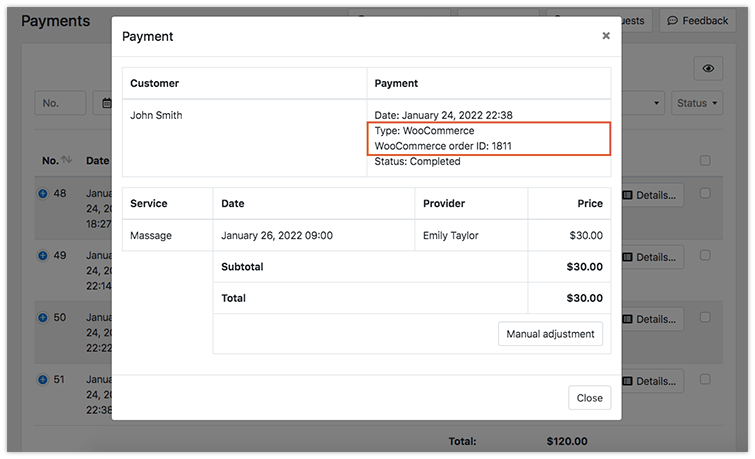
Деталі оплати в Bookly
Відкрийте розділ «Платежі» в Bookly. Транзакції WooCommerce позначено у стовпці «Тип». Натисніть Деталі, щоб побачити номер замовлення.
Примітка: якщо в Bookly ввімкнено опцію WooCommerce, інші способи оплати буде вимкнено.
Як бачите, Bookly повністю сумісний з WooCommerce, тож ваш бізнес може використовувати цю платформу для обробки онлайн-платежів.
Якщо потрібна допомога з налаштуваннями, звертайтеся до нас з будь-якими питаннями — ми з радістю допоможемо!


