
Comment accepter les paiements avec WooCommerce
La gamme Bookly compte plusieurs plugins qui ajoutent le traitement des paiements à votre plugin de réservation. Si une passerelle de paiement n’est pas encore disponible dans Bookly, vous pouvez accéder à d’autres moyens de paiement via WooCommerce – le plugin d’e-commerce pour WordPress le plus populaire au monde.
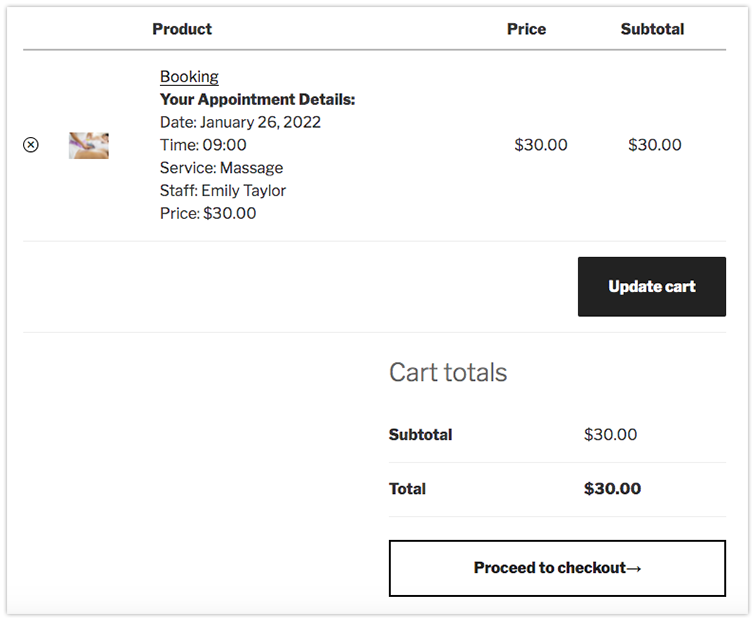
Lorsque l’intégration WooCommerce est activée dans Bookly PRO, vos clients sont redirigés vers le panier WooCommerce juste après l’étape Détails du formulaire de réservation Bookly.
Dans cet article, nous expliquons comment configurer rapidement la connexion et commencer à accepter les paiements dans Bookly via la plateforme WooCommerce.
Configurer WooCommerce dans Bookly
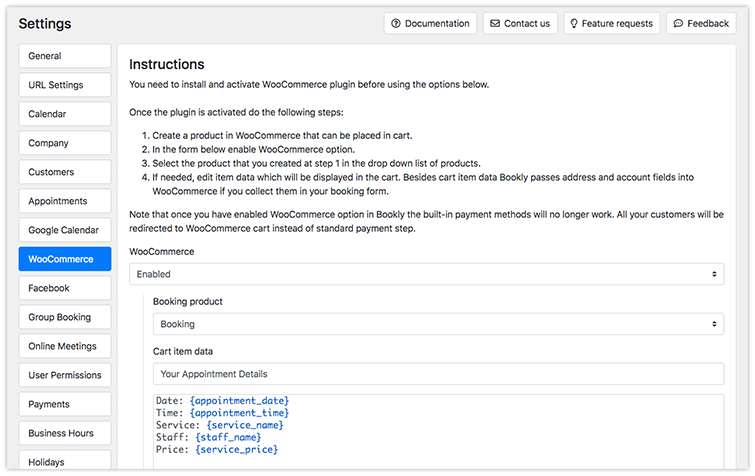
Dans l’administration de Bookly, ouvrez Paramètres > WooCommerce. La connexion des deux plugins est assez simple : il suffit de suivre les instructions affichées.
- Installez et activez le plugin WooCommerce.
- Ajoutez un nouveau produit dans « Produits » (sous WooCommerce). Ce produit peut avoir un titre générique (par exemple « Réservation » ou « Rendez-vous ») : il servira de « pont » entre Bookly et WooCommerce.
- Activez l’option WooCommerce dans Bookly. Dans le champ « Produit de réservation », sélectionnez le produit créé dans WooCommerce.
- Configurez les données de l’élément du panier. Ces informations apparaîtront dans le panier WooCommerce.
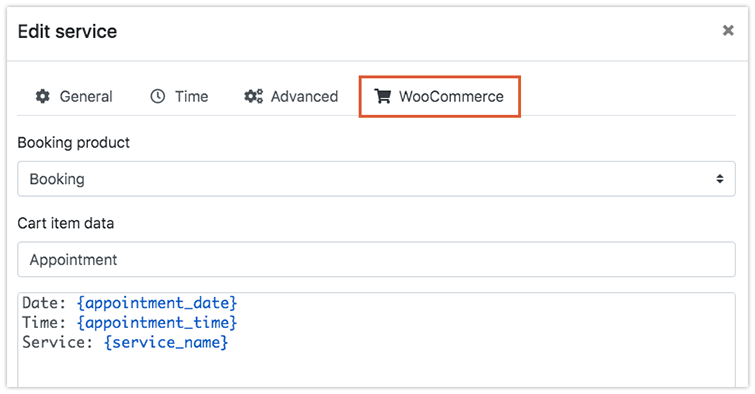
Vous pouvez associer un produit WooCommerce différent à chaque service dans Bookly : voyez l’onglet WooCommerce de la fiche du service, dans Services.
Étape de paiement pour les clients
Lorsque vos clients arrivent à l’étape Paiement du formulaire de réservation Bookly, ils sont automatiquement redirigés vers la page de paiement WooCommerce. Cette page affiche les informations selon le modèle que vous avez configuré dans Bookly.
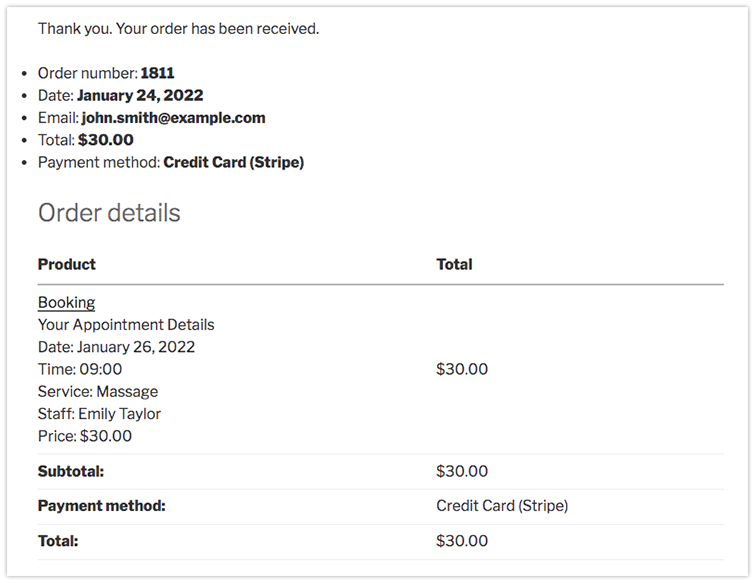
Détails du paiement dans Bookly et WooCommerce
Une fois le rendez-vous créé, vous pouvez suivre et gérer les détails de son paiement aussi bien dans Bookly que dans WooCommerce.
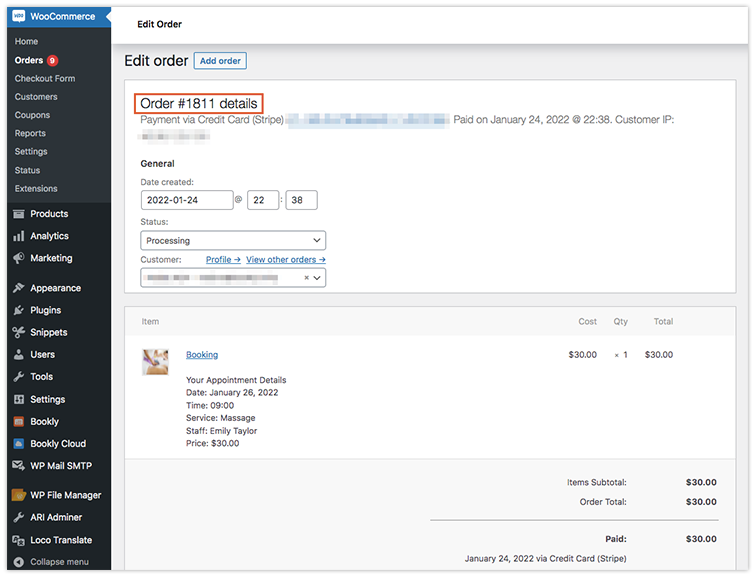
Commande dans WooCommerce
Cliquez sur WooCommerce > Commandes, puis sur le numéro de la commande pour en voir les détails.
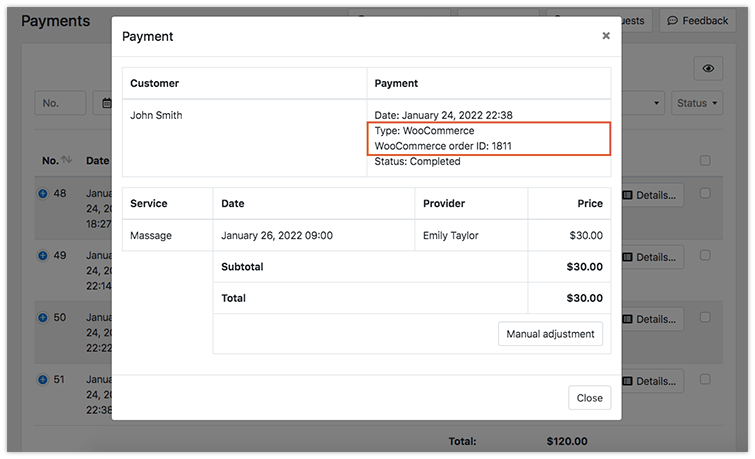
Détails du paiement dans Bookly
Ouvrez la section Paiements de Bookly. Les transactions WooCommerce sont signalées comme telles dans la colonne « Type ». Cliquez sur Détails pour voir le numéro de la commande.
Remarque : si vous activez l’option WooCommerce dans Bookly, les autres moyens de paiement seront désactivés.
Vous le voyez : Bookly est entièrement compatible avec WooCommerce, et votre entreprise peut profiter de cette plateforme pour traiter les paiements en ligne.
Si vous avez besoin d’aide pour les réglages, n’hésitez pas à nous contacter – nous serons ravis de vous aider !


