
Как принимать оплату через WooCommerce
В линейке Bookly есть разные плагины, которые добавляют в плагин бронирования приём платежей. Если какой-то платёжной системы в Bookly пока нет, другие способы оплаты можно подключить через WooCommerce — самый популярный в мире плагин электронной коммерции для WordPress.
Если в Bookly PRO включена интеграция с WooCommerce, клиенты попадают в корзину WooCommerce сразу после шага «Детали» в форме записи Bookly.
Сегодня рассказываем, как быстро настроить подключение и начать принимать оплату в Bookly через платформу WooCommerce.
Настройка WooCommerce в Bookly
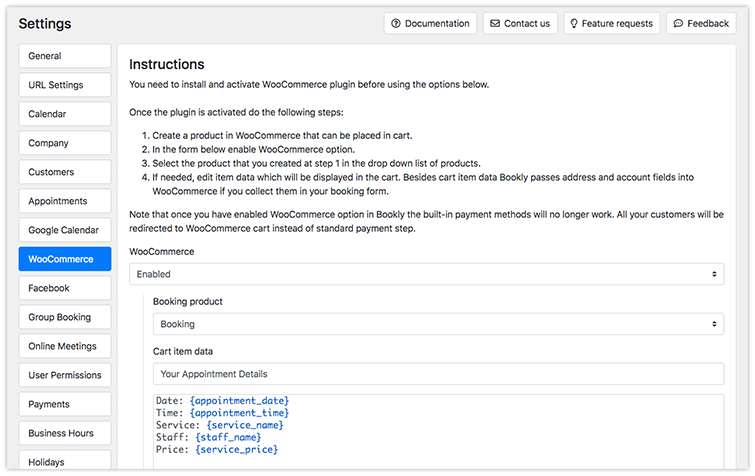
В админ-панели Bookly откройте Настройки > WooCommerce. Подключить один плагин к другому довольно просто — достаточно следовать инструкциям.
- Установите и активируйте плагин WooCommerce.
- Добавьте новый товар в разделе «Товары» (под WooCommerce). У товара может быть общее название (например, «Бронирование» или «Запись») — он будет служить «мостом» между Bookly и WooCommerce.
- Включите опцию WooCommerce в Bookly. В поле «Товар для бронирования» выберите товар, созданный в WooCommerce.
- Настройте «Данные о содержимом корзины». Эта информация будет показываться в корзине WooCommerce.
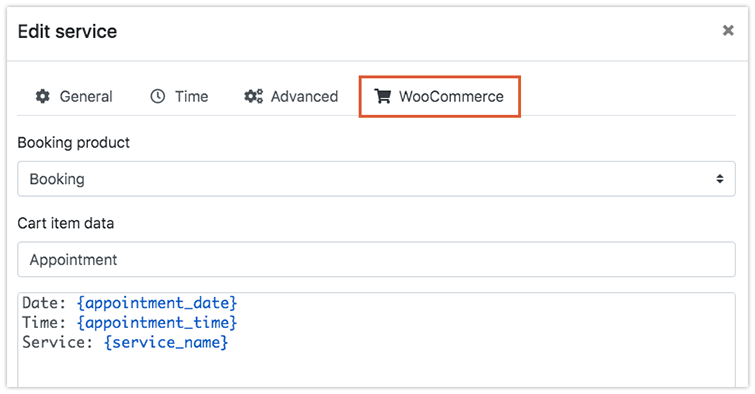
Разным услугам в Bookly можно назначить разные товары WooCommerce. Смотрите вкладку WooCommerce в карточке услуги в разделе «Сервисы».
Шаг оплаты для клиентов
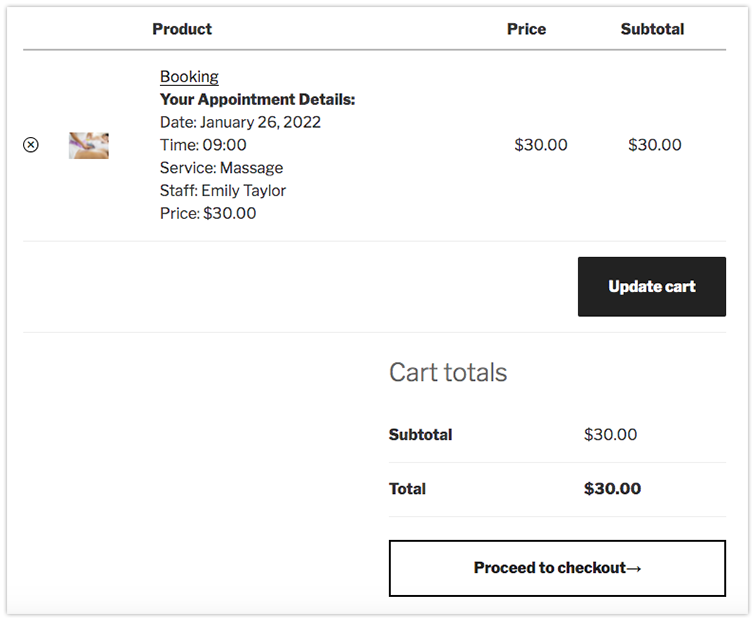
Когда клиент доходит до шага «Оплата» в форме записи Bookly, его автоматически перенаправляет на страницу оформления заказа WooCommerce. На этой странице показывается информация по шаблону, который вы настроили в Bookly.
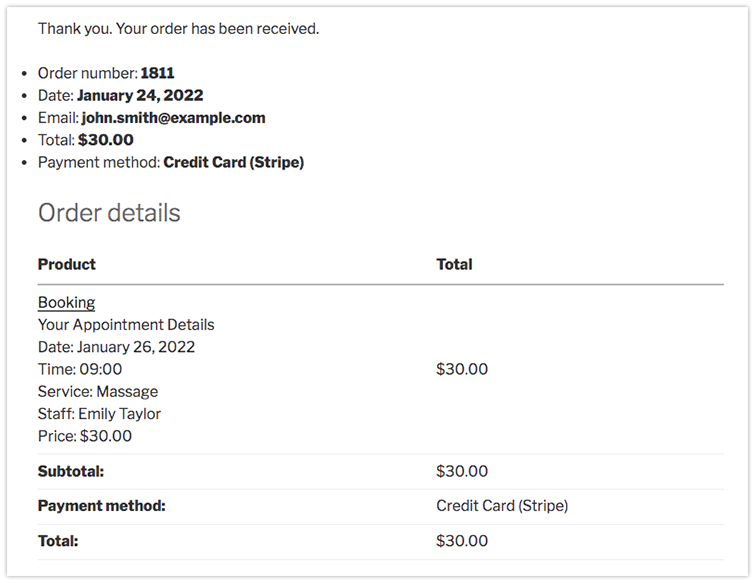
Детали платежа в Bookly и WooCommerce
После создания записи отслеживать и управлять её оплатой можно и в Bookly, и в WooCommerce.
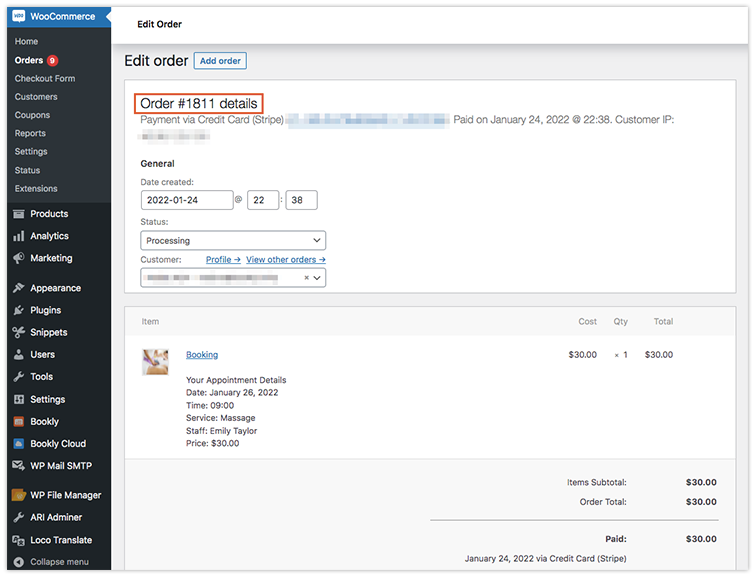
Заказ в WooCommerce
Нажмите WooCommerce > Заказы, а затем — номер заказа, чтобы посмотреть детали.
Детали платежа в Bookly
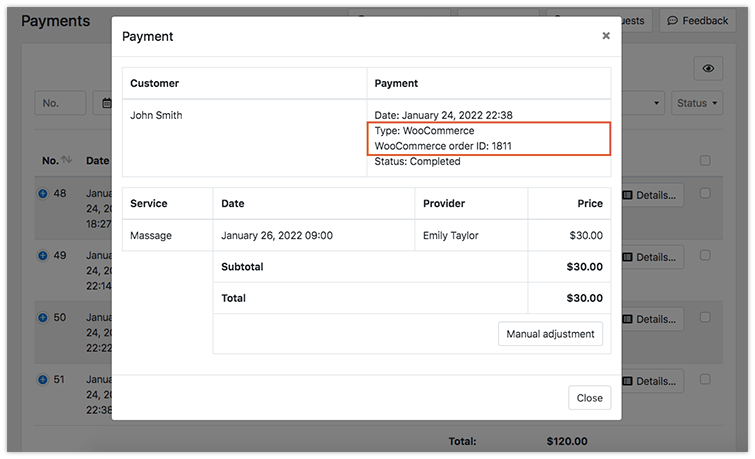
Откройте раздел «Платежи» в Bookly. Транзакции WooCommerce отмечены соответствующим образом в столбце «Тип». Нажмите Детали, чтобы увидеть номер заказа.
Примечание: если в Bookly включена опция WooCommerce, другие способы оплаты отключаются.
Как видите, Bookly полностью совместим с WooCommerce, и ваш бизнес может пользоваться этой платформой для приёма онлайн-платежей.
Если нужна помощь с настройками, напишите нам — будем рады помочь!


