
如何透過 WooCommerce 收款
Bookly 產品系列中有多款外掛,能為您的預約外掛提供付款處理功能。如果 Bookly 尚未支援某個金流,您可以透過 WooCommerce——全球最受歡迎的 WordPress 電子商務外掛——使用其他付款方式。
在 Bookly PRO 中啟用 WooCommerce 整合後,顧客在 Bookly 預約表單完成「細節」步驟後,就會被直接導向 WooCommerce 購物車。
在今天的文章中,我們將說明如何快速完成串接,開始在 Bookly 中透過 WooCommerce 平台收款。
在 Bookly 中設定 WooCommerce
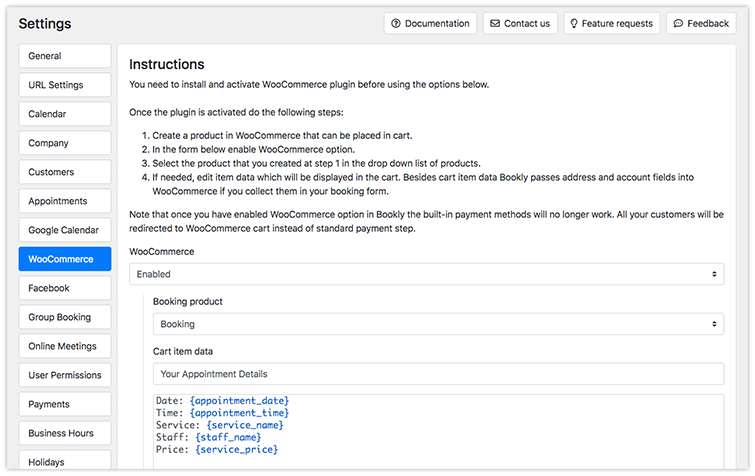
在 Bookly 管理後台中,開啟「設定 > WooCommerce」。串接兩款外掛的流程相當簡單,只要依照畫面上的說明操作即可。
- 安裝並啟用 WooCommerce 外掛。
- 在「商品」(位於 WooCommerce 下方)中新增一項商品。這項商品可以使用通用名稱(例如「Booking」或「Appointment」),它將作為連接 Bookly 與 WooCommerce 的「橋樑」。
- 在 Bookly 中啟用 WooCommerce 選項,並在「預約產品」欄位中選擇您在 WooCommerce 建立的商品。
- 設定「購物車內項目的資料」。這些資訊會顯示在 WooCommerce 購物車中。
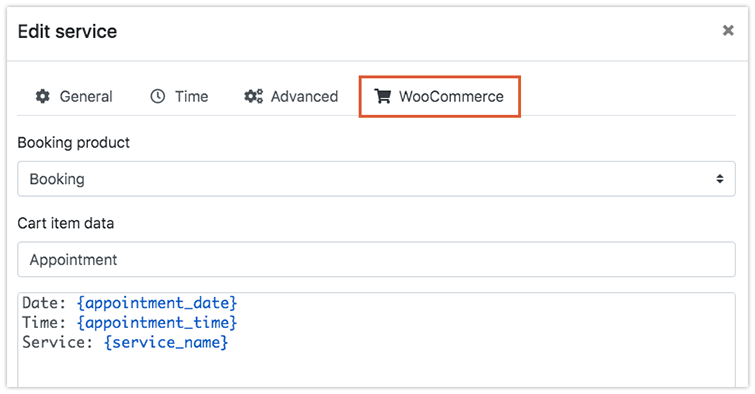
您可以為 Bookly 中的不同服務指定不同的 WooCommerce 商品。請參閱「服務」中服務卡片上的 WooCommerce 分頁。
顧客的付款步驟
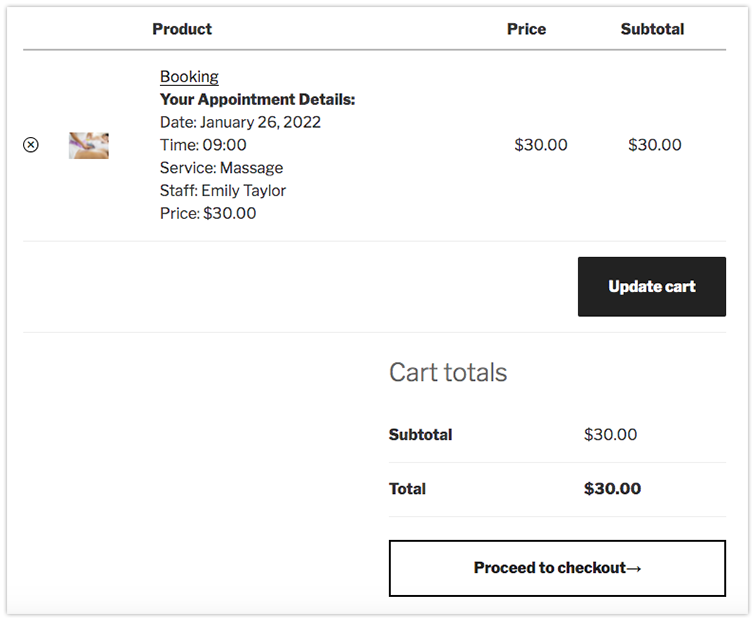
當顧客進入 Bookly 預約表單的付款步驟時,會被自動導向 WooCommerce 結帳頁面。此頁面會依照您在 Bookly 中設定的範本顯示資訊。
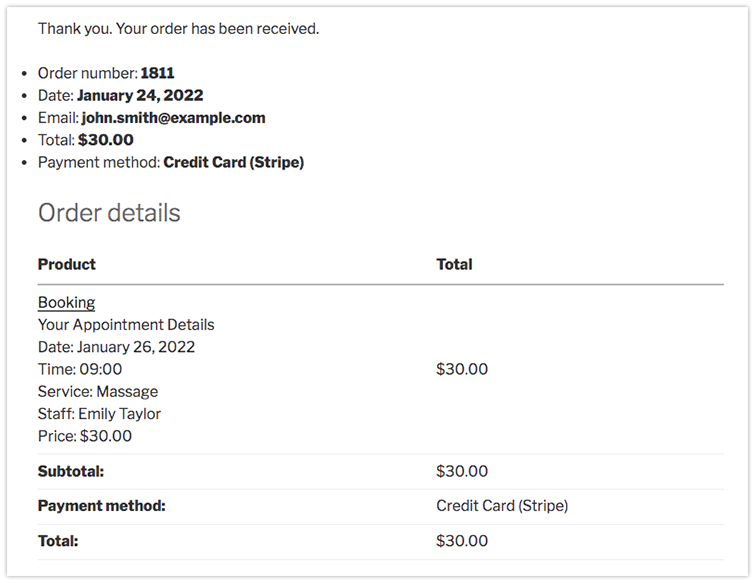
Bookly 與 WooCommerce 中的付款詳情
預約建立後,您可以在 Bookly 和 WooCommerce 中追蹤並管理付款詳情。
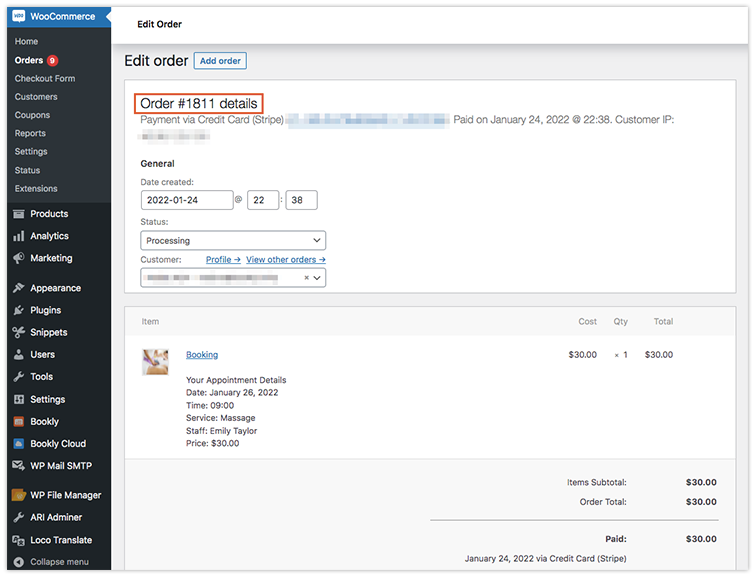
WooCommerce 中的訂單
點擊「WooCommerce > 訂單」,然後點擊訂單編號查看詳情。
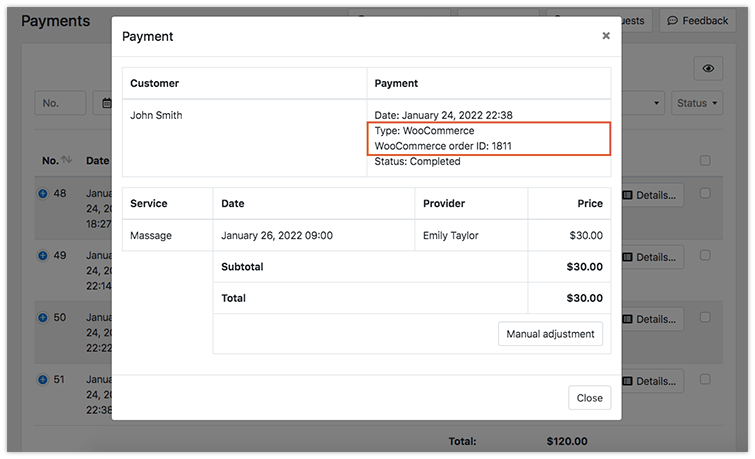
Bookly 中的付款詳情
開啟 Bookly 的「付款」區塊。WooCommerce 交易會在「類型」欄中標示出來。點擊細節即可查看訂單編號。
注意:如果在 Bookly 中啟用 WooCommerce 選項,其他付款方式將會停用。
現在您可以看到,Bookly 與 WooCommerce 完全相容,您的企業可以善用這個平台處理線上付款。
如果在設定上需要任何協助,歡迎隨時與我們聯絡,我們很樂意為您服務!


