
Cómo reservar citas de más de un día
Algunas empresas ofrecen servicios que duran todo el día o incluso varios días, como conferencias de jornada completa, cursos de fin de semana o visitas guiadas de varios días.
Según el tipo de negocio, Bookly ofrece varias formas de configurar y gestionar este tipo de citas.
En este artículo te explicamos cómo crear, reservar y controlar fácilmente eventos de un día completo y de varios días.
Define la duración por defecto del servicio
Bookly te permite fijar una duración del servicio de hasta 7 días. Los servicios de 1 día o más pueden tener hora de inicio y de fin de la cita.
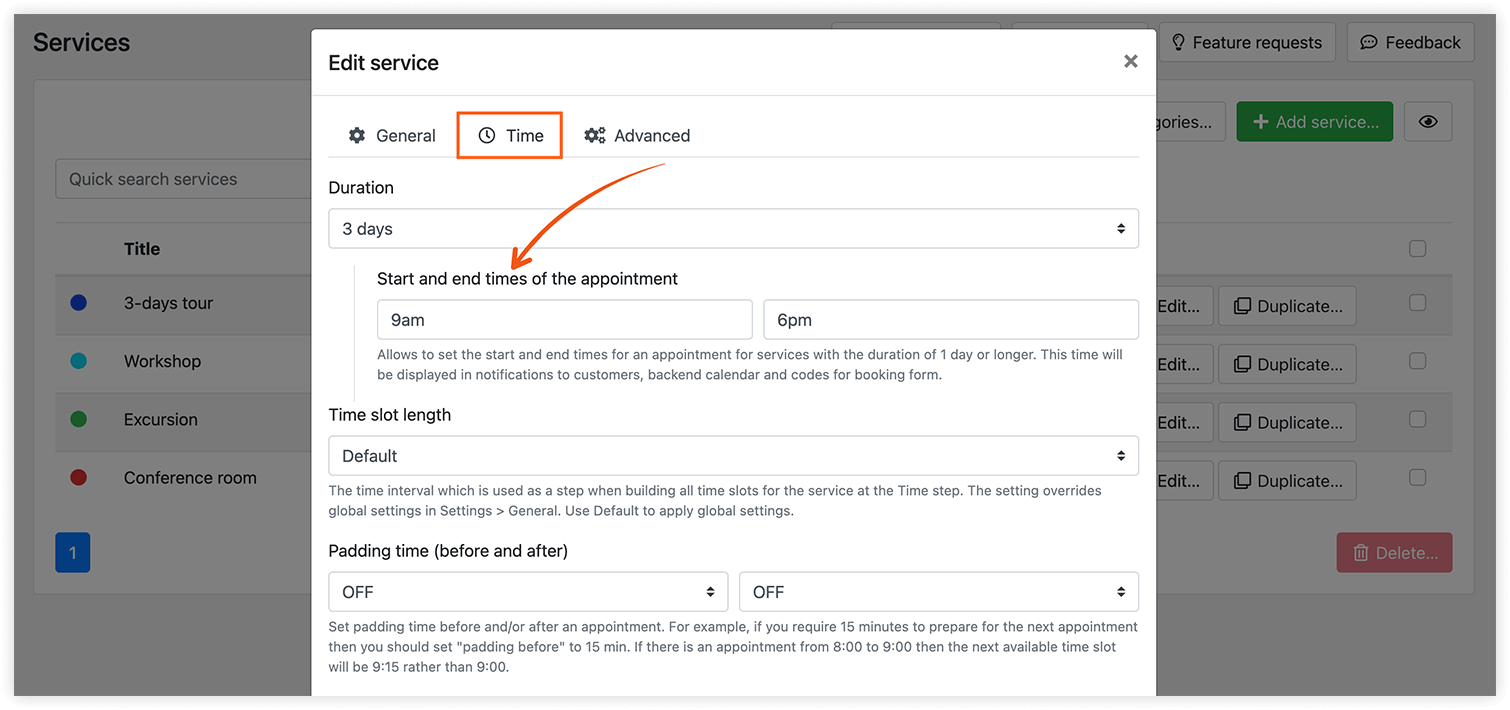
Esta información aparecerá en tu Calendario de Bookly y se puede incluir en los emails o SMS de confirmación a los clientes.
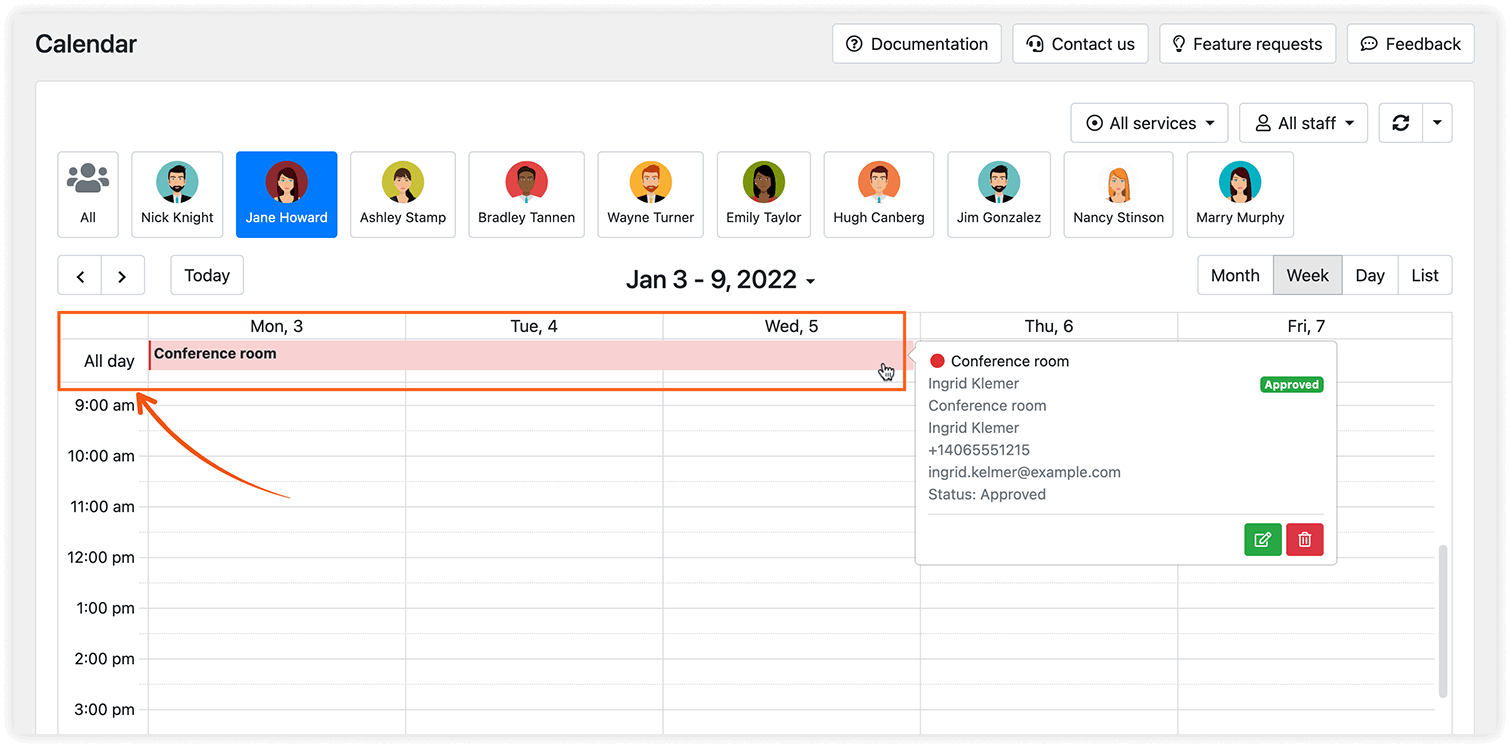
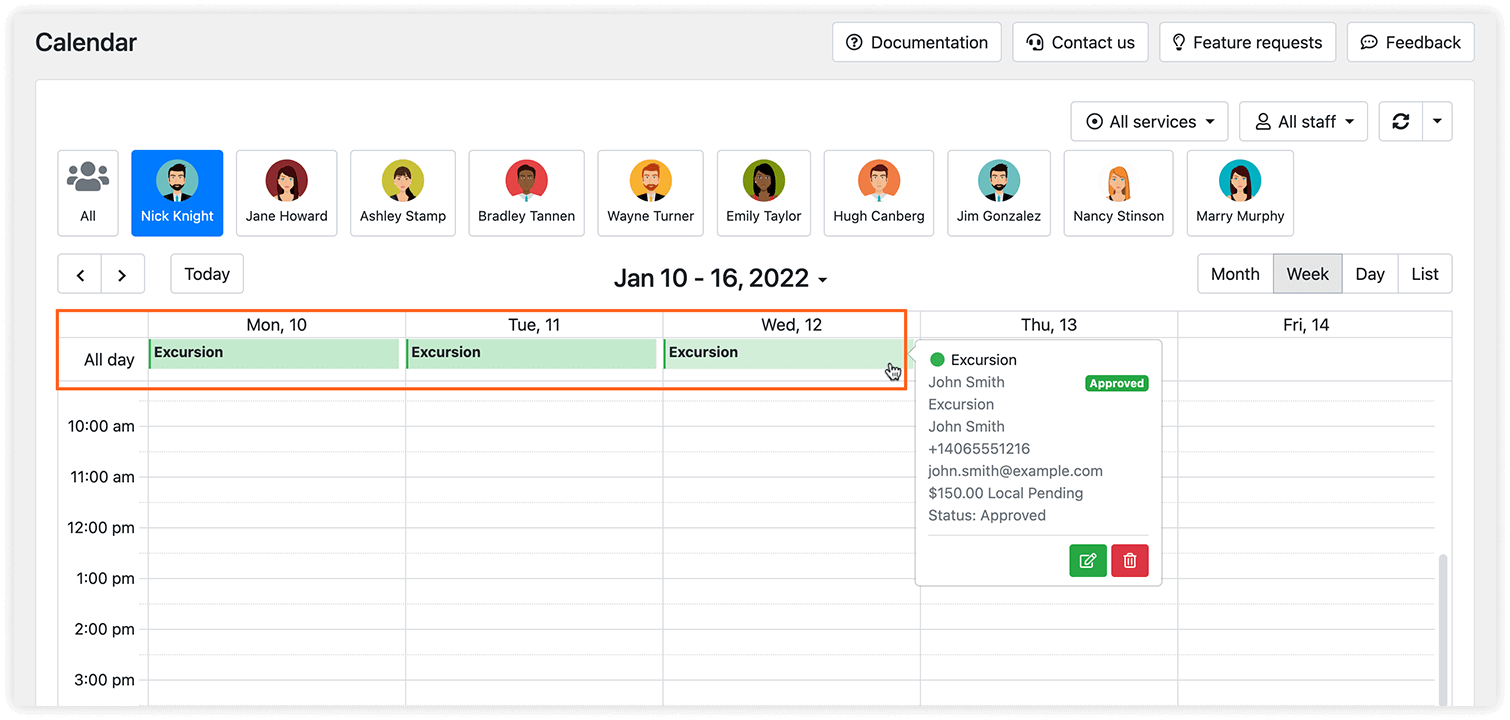
Así se ven las citas de varios días en la agenda del empleado.
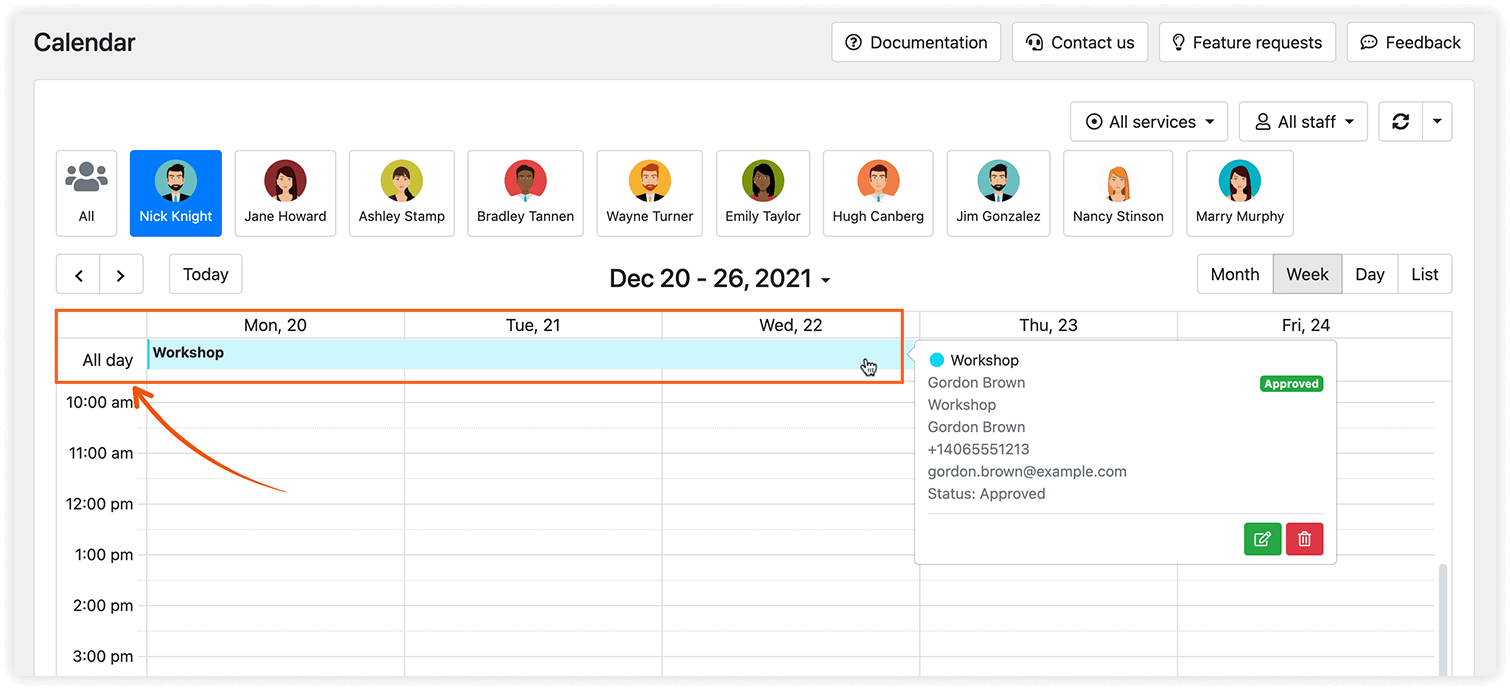
Al hacer clic para editarla, verás la fecha de inicio del evento y, si hace falta, podrás fijar una nueva fecha de inicio.
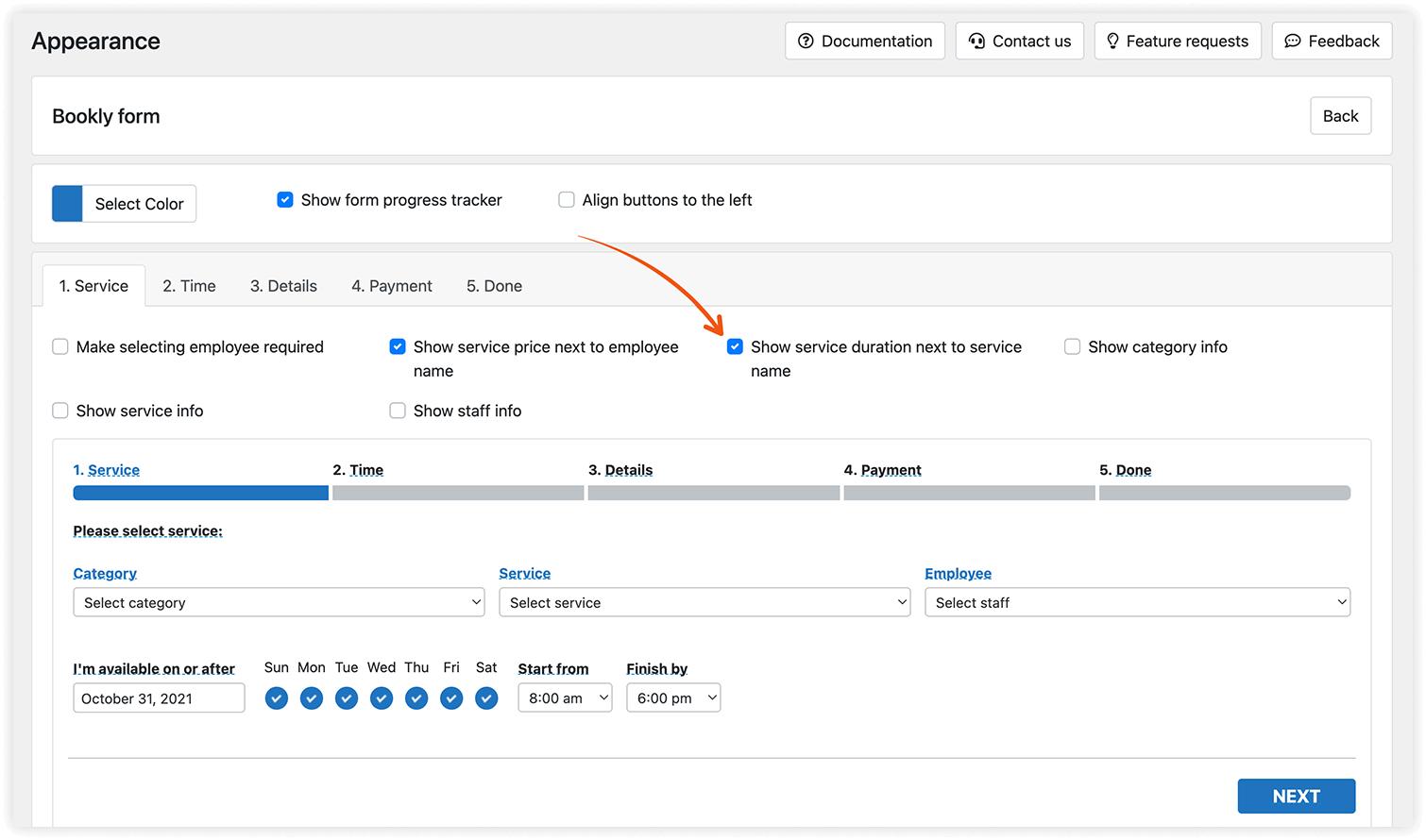
Te recomendamos indicar la duración del servicio en su nombre o activar la opción de duración en Apariencia > pestaña Servicio > Mostrar duración del servicio junto al nombre del servicio.
Deja que los clientes elijan la duración
Si quieres que tus clientes elijan la duración por su cuenta, necesitarás el add-on Bookly Custom Duration o el add-on Bookly Multiply Appointments.
Con cualquiera de los dos add-ons, tus clientes podrán elegir la duración de la cita en el formulario de reserva de Bookly, y el precio se calculará en consecuencia. La diferencia está en cómo se gestionan esas reservas en el backend de Bookly.
Eventos de varios días con el add-on Bookly Custom Duration
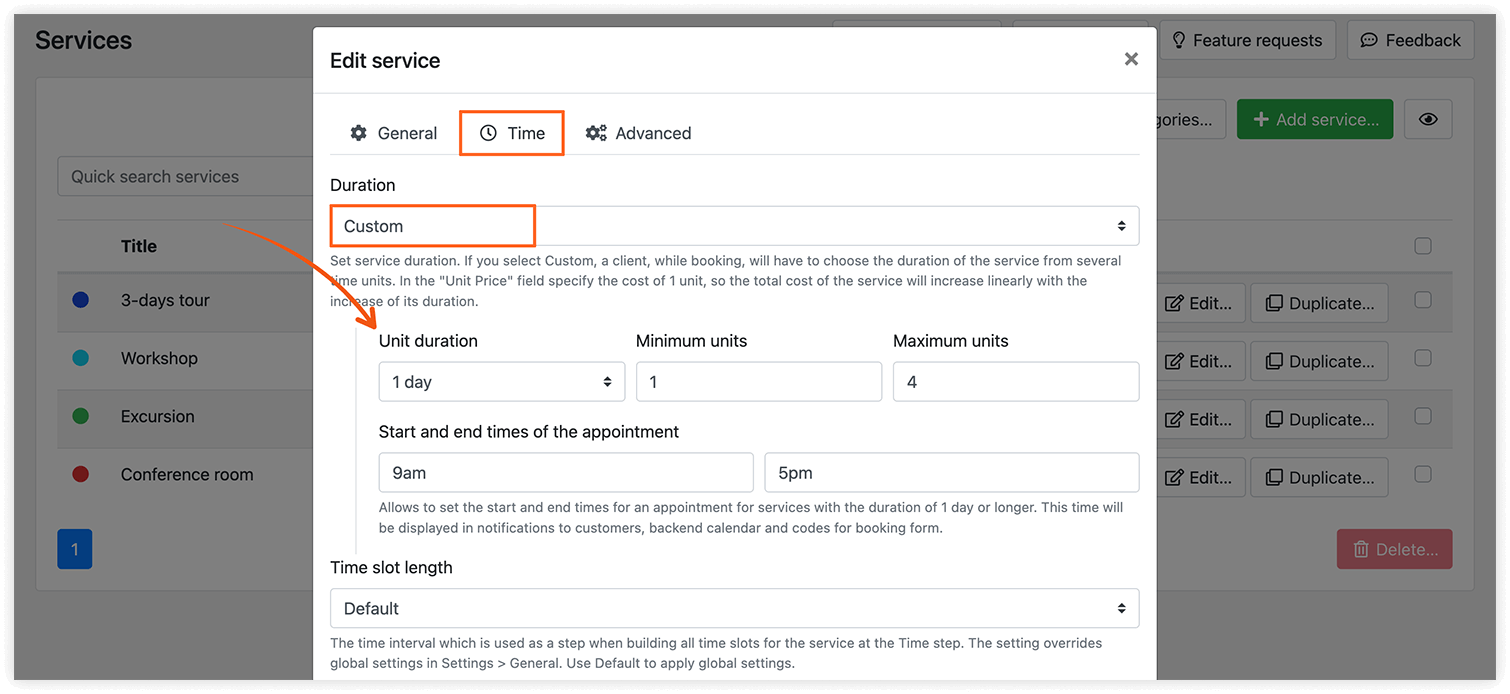
Crea un servicio con duración personalizada.
Fija la Duración de la Unidad en 1 día y define el número mínimo y máximo de unidades que podrán elegir tus clientes.
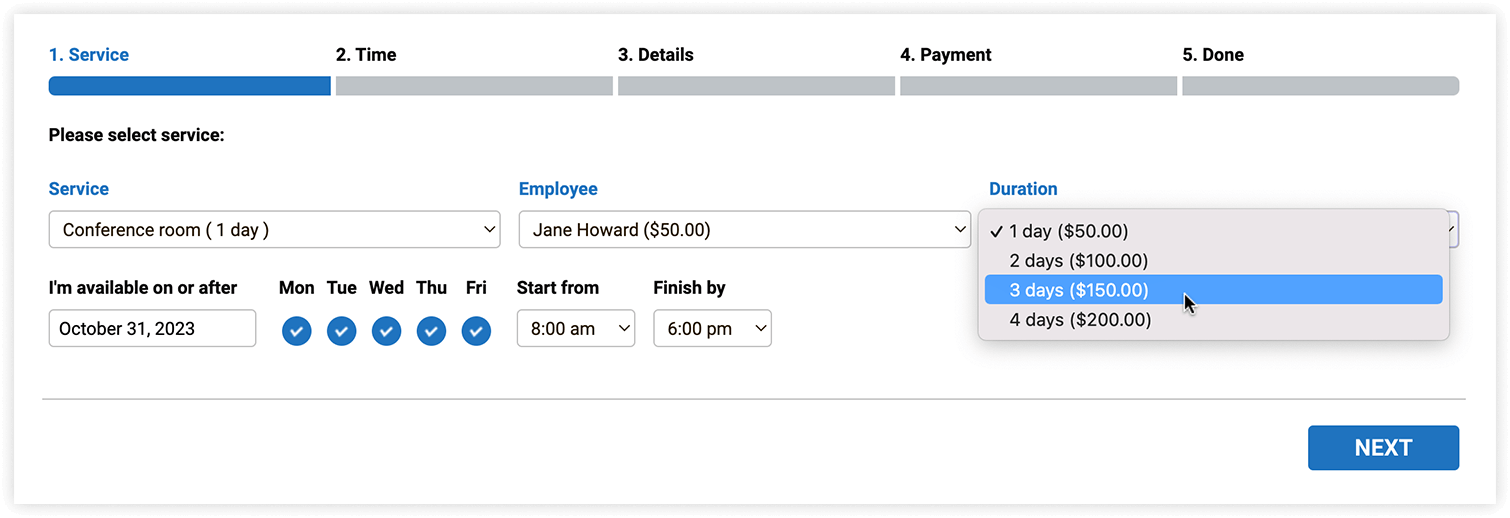
En el formulario de reserva, tus clientes podrán elegir la duración del evento entre las opciones predefinidas.
El Calendario de Bookly y la sección Citas mostrarán la reserva de varios días como una sola cita larga, con el número de unidades reservadas.
Más información aquí.
Eventos de varios días con el add-on Bookly Multiply Appointments
Crea un servicio con una duración estándar de 1 día.
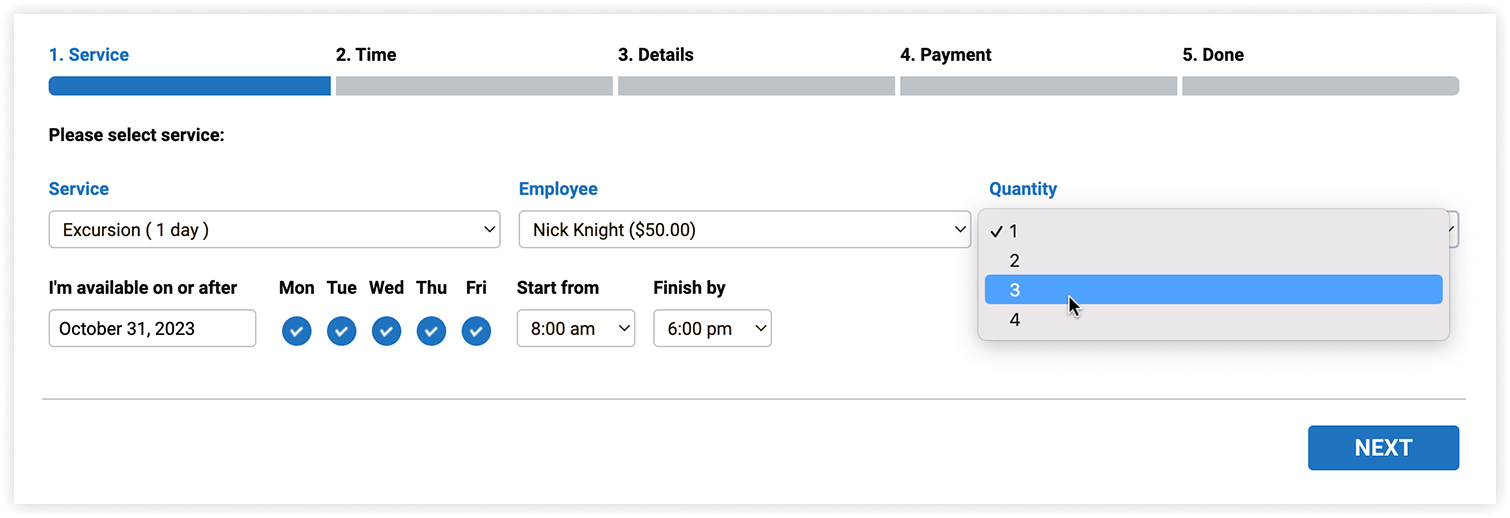
En Configuración > Multiplicar citas > Cantidad máxima, fija el número máximo de días seguidos que podrán reservar tus clientes.
En el formulario de reserva, tus clientes podrán elegir el número de días del evento.
El Calendario de Bookly y la sección Citas mostrarán la reserva de varios días como citas separadas (una por día).
Más información aquí.
Nota: asegúrate de que los empleados que prestan servicios de varios días estén disponibles los días que se pueden reservar (Empleados > Editar > Programar). Por ejemplo, si tu profesional no trabaja los fines de semana y un cliente quiere reservar un servicio de 3 días a partir del viernes, Bookly no lo permitirá. El sistema buscará franjas en las que quepa el número indicado de citas idénticas (días) seguidas con el mismo profesional.
En este artículo te explicamos con más detalle la diferencia entre los dos add-ons.
Deja que los clientes reserven más con el carrito
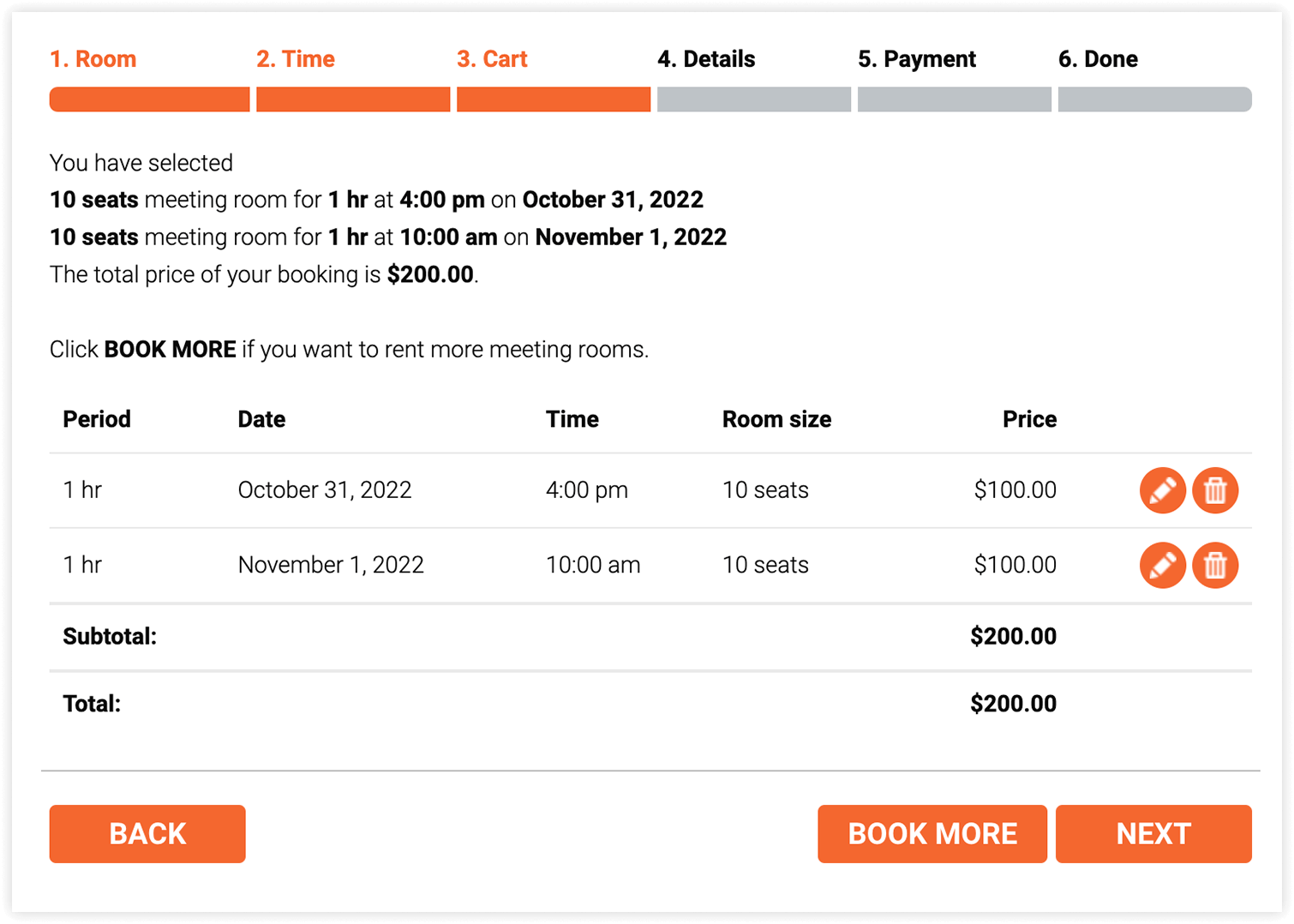
Si no hace falta reservar días seguidos (por ejemplo, los clientes pueden reservar varios días a la vez, pero saltarse un día o todo el fin de semana), puedes añadir el paso Carro a tu formulario de reserva.
Así tus clientes podrán reservar varios días eligiendo cada uno por separado.
Más información aquí.
Cómo crear un evento único
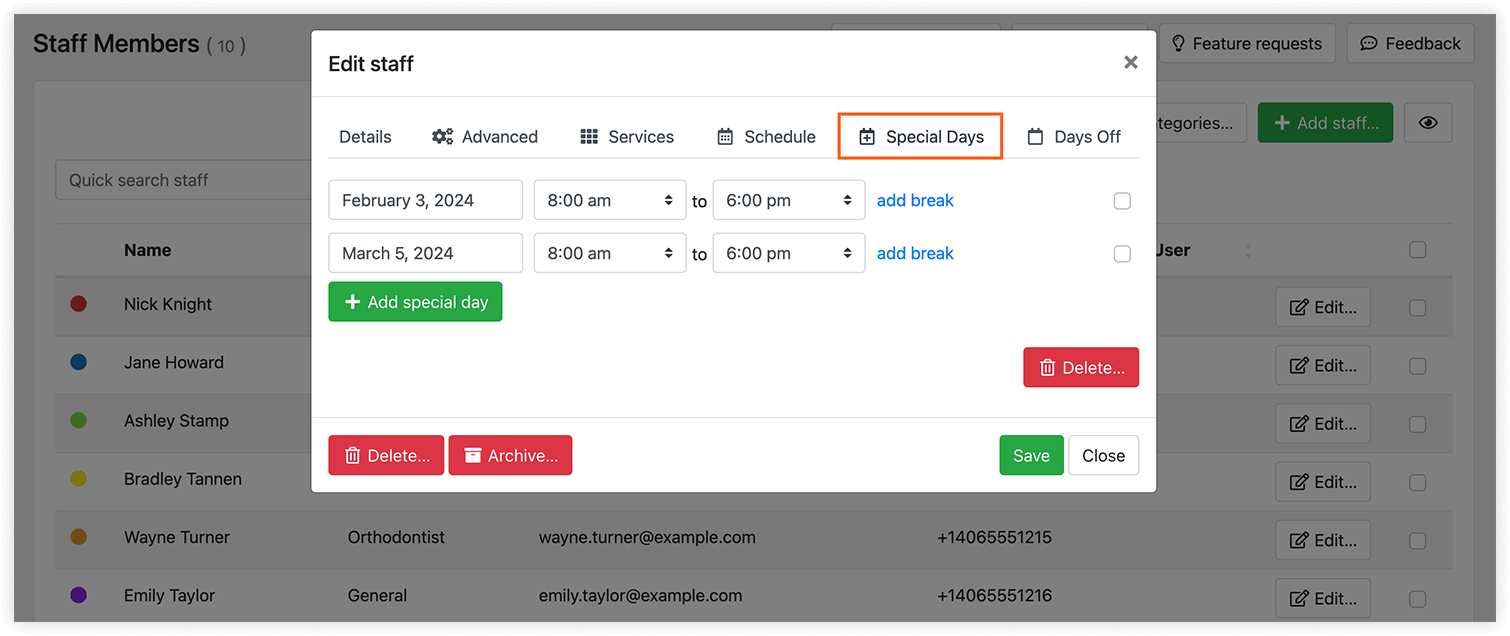
Puedes hacerlo ajustando el horario del empleado con el add-on Bookly Special Days. Desactiva todo el horario en el perfil del profesional.
Después, cambia a la pestaña Días especiales y selecciona los días concretos en los que el servicio estará disponible.
Puedes probar todas estas funciones en nuestras demos gratuitas para ver la configuración y entender cómo permitir que tus clientes reserven varios días:
- Demo en vivo de Bookly PRO: duración por defecto del servicio
- Add-on Bookly Custom Duration: servicios con duración flexible
- Add-on Bookly Multiply Appointments: varias citas consecutivas
- Add-on Bookly Special Days: crea eventos especiales
¿Has visto algo que quieras empezar a usar ya? No dudes en escribirnos con cualquier pregunta: ¡estaremos encantados de ayudarte!


