
Como reservar agendamentos com mais de 1 dia de duração
Algumas empresas oferecem serviços que duram o dia todo ou até vários dias, como conferências de um dia inteiro, cursos de fim de semana ou passeios guiados de vários dias.
Dependendo do tipo de negócio, há várias formas de configurar e gerenciar esses agendamentos no Bookly.
Neste artigo, mostramos como criar, reservar e acompanhar com facilidade eventos de dia inteiro e de vários dias.
Defina a duração padrão do serviço
O Bookly permite definir a duração do serviço em até 7 dias. Serviços com duração de 1 dia ou mais podem ter horário de início e de término do agendamento.
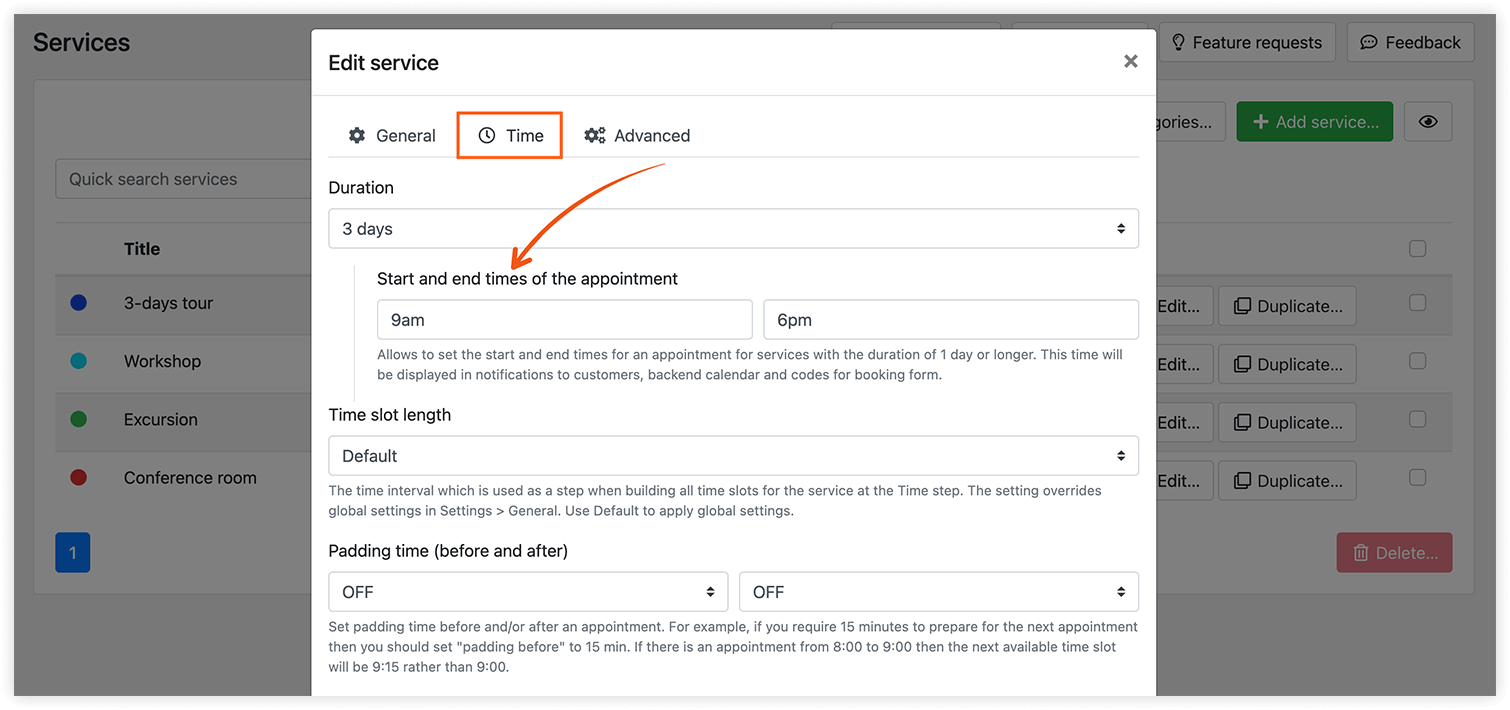
Essas informações são exibidas no Calendário do Bookly e podem ser incluídas nos e-mails e/ou SMS de confirmação enviados aos clientes.
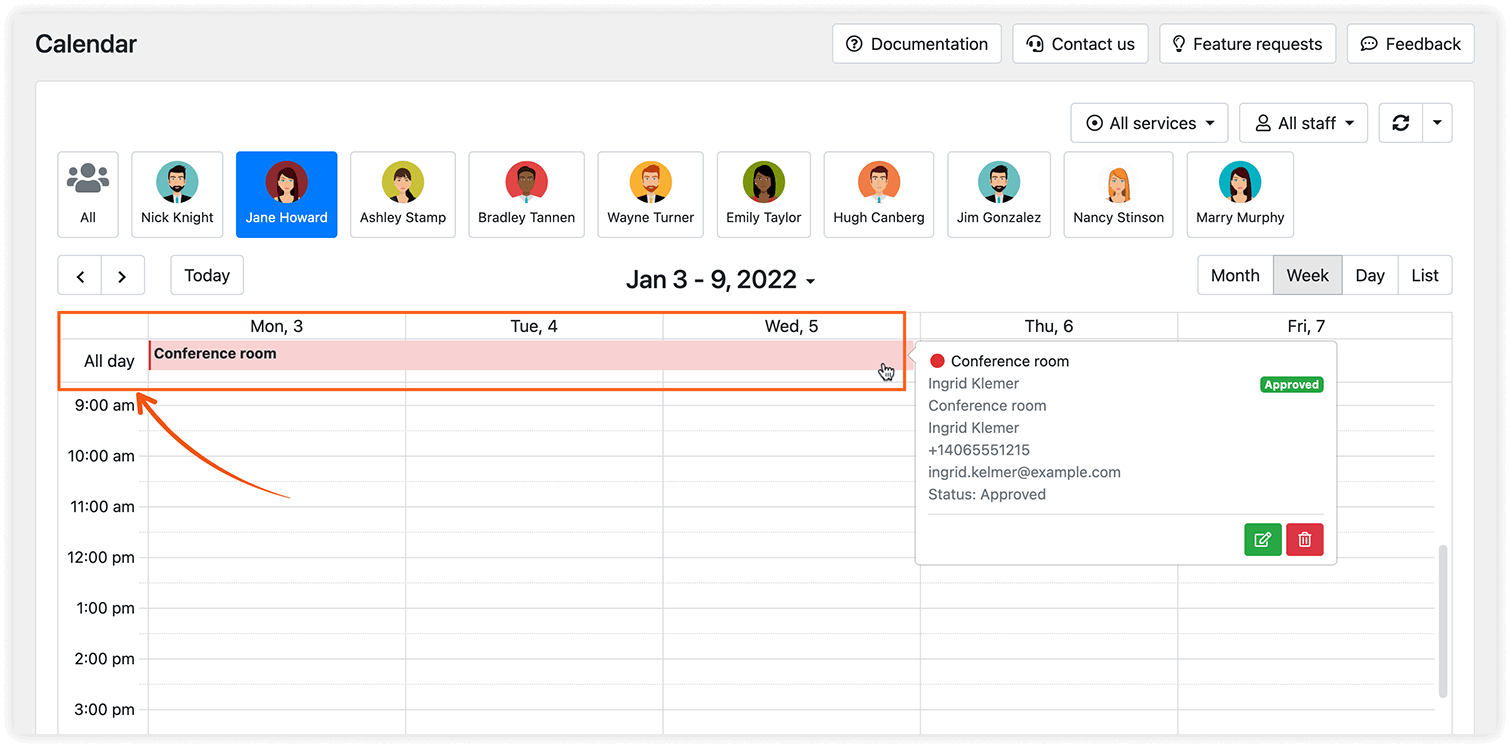
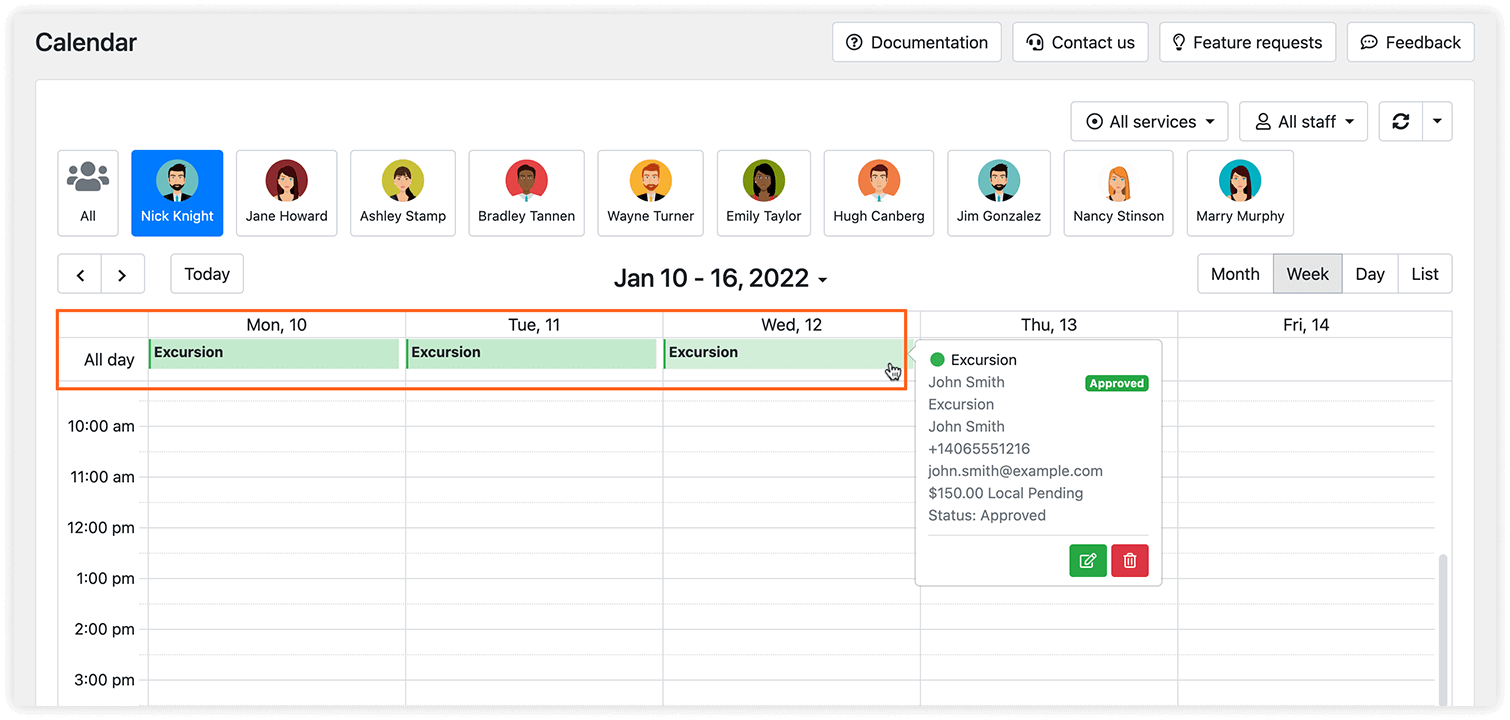
É assim que os agendamentos de vários dias aparecem na agenda do profissional.
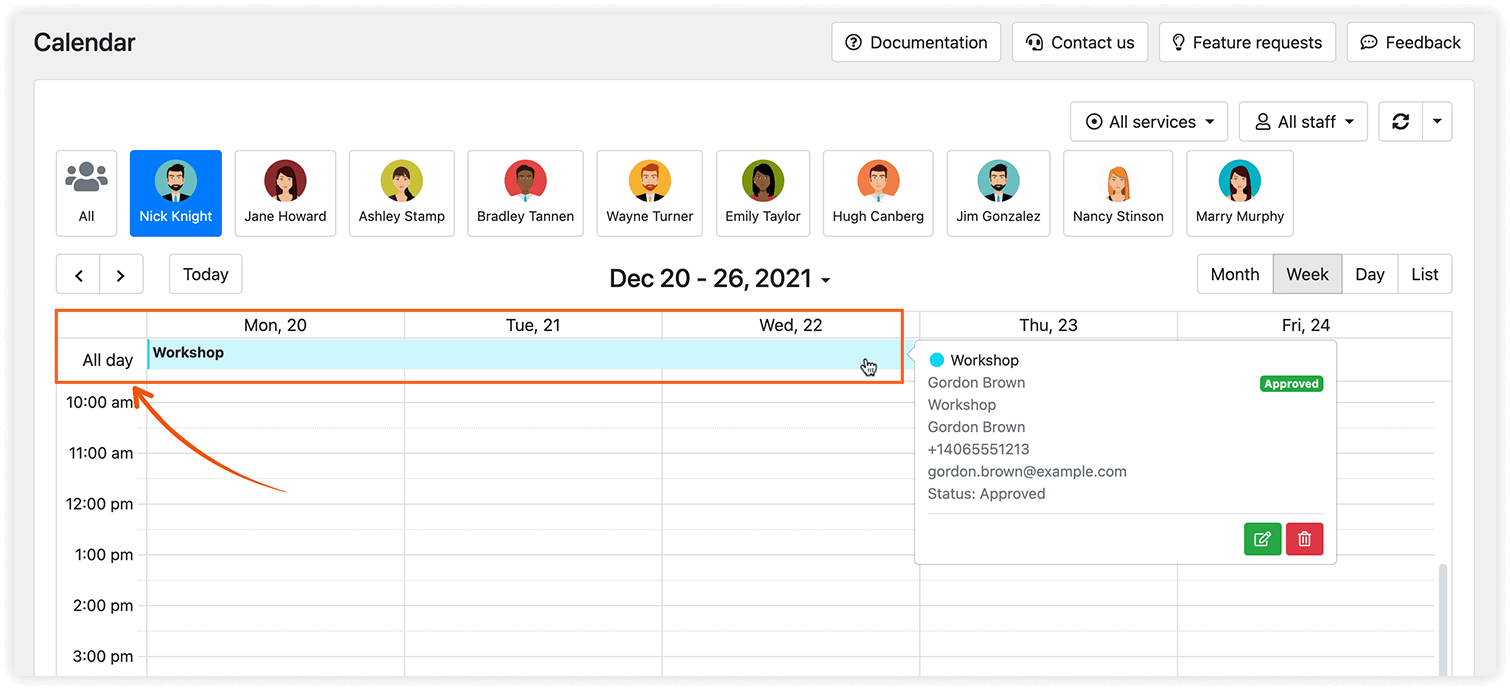
Ao clicar para editá-lo, você verá a data de início do evento e poderá definir uma nova data de início, se necessário.
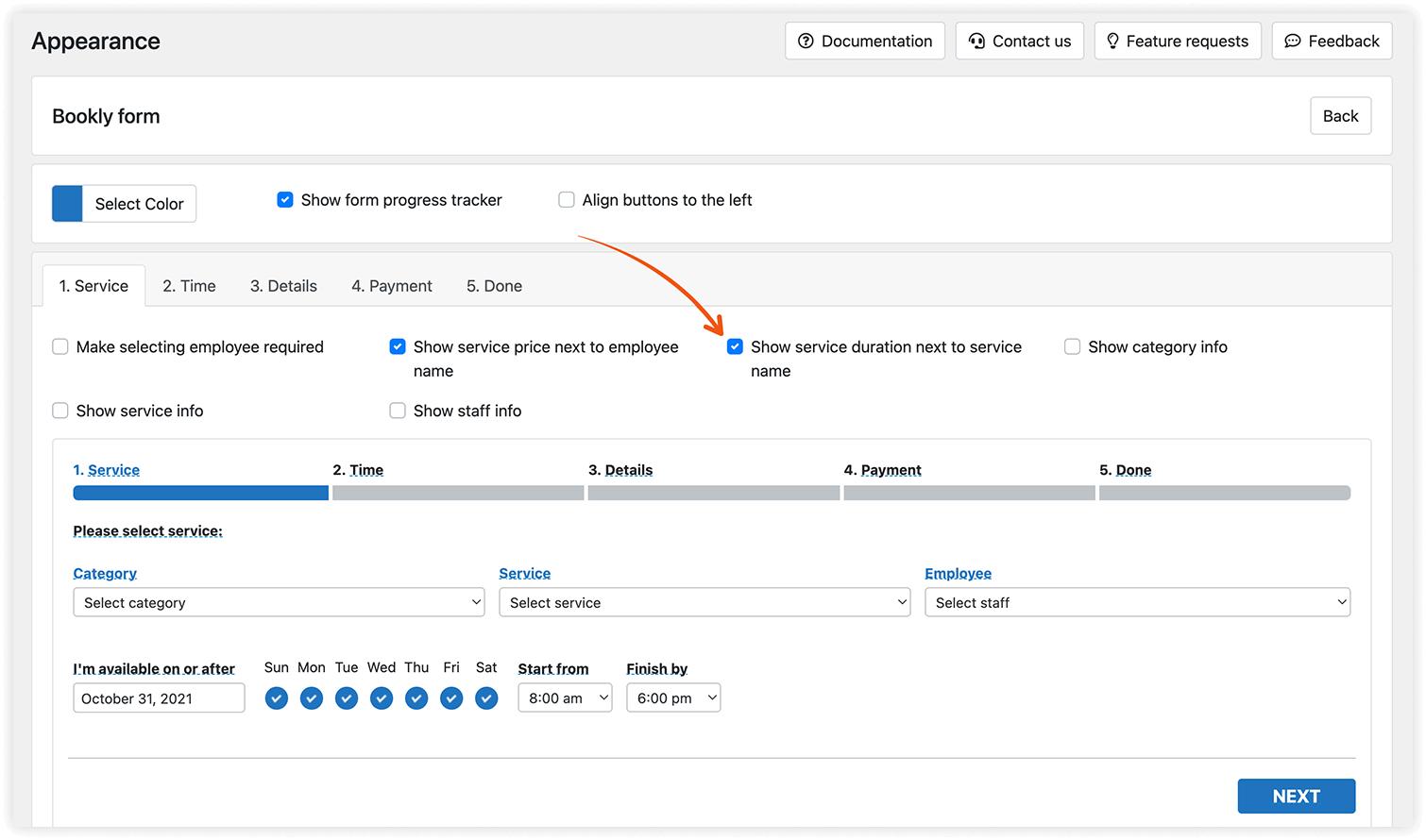
Recomendamos indicar a duração do serviço no próprio nome ou ativar a exibição da duração em Aparência > aba Serviço > Show service duration next to service name.
Deixe os clientes escolherem a duração
Se quiser que seus clientes escolham a duração por conta própria, você precisará do add-on Bookly Custom Duration ou do add-on Bookly Multiply Appointments.
Os dois add-ons permitem que os clientes escolham a duração do agendamento no formulário de reserva do Bookly, e o preço é calculado de acordo. A diferença está na forma de gerenciar essas reservas no painel administrativo do Bookly.
Eventos de vários dias com o Bookly Custom Duration (add-on)
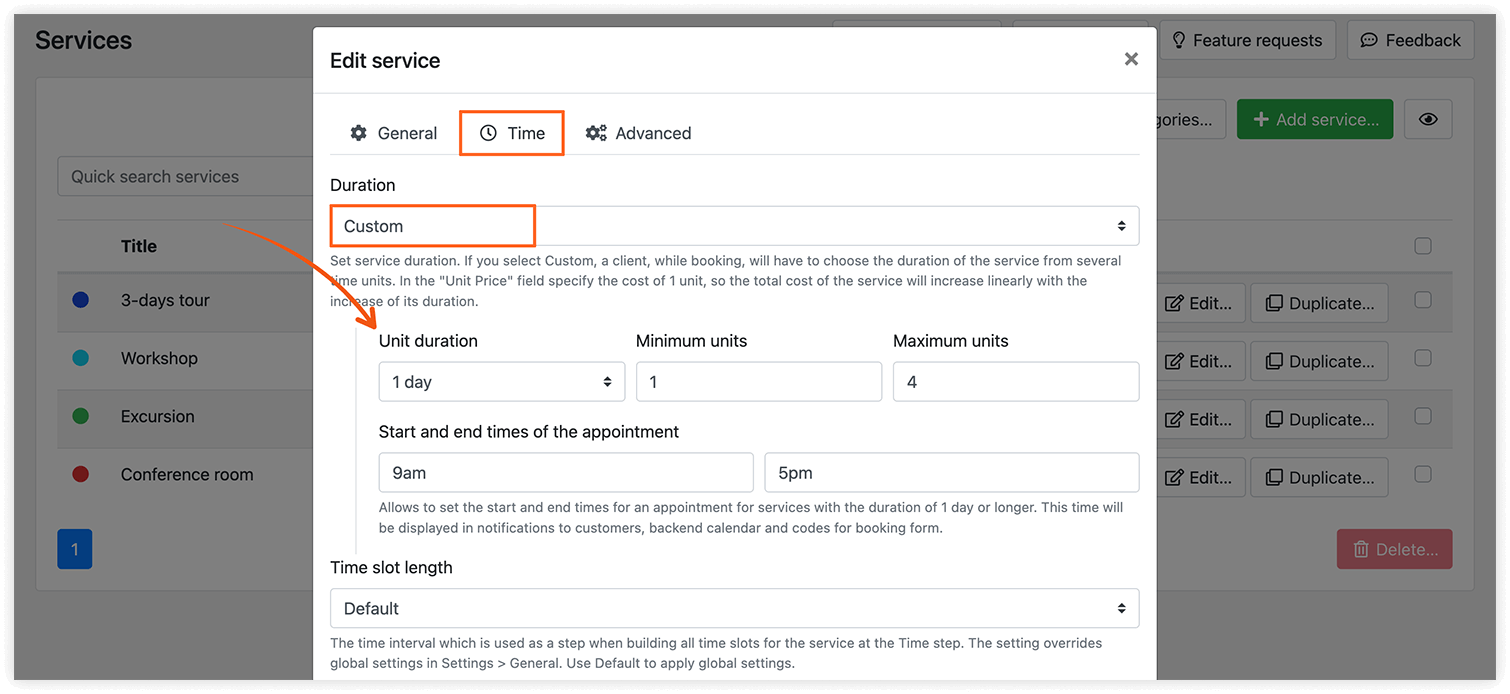
Crie um serviço com duração personalizada.
Defina a duração da unidade (Unit duration) como 1 dia e indique o número mínimo e máximo de unidades que seus clientes poderão escolher.
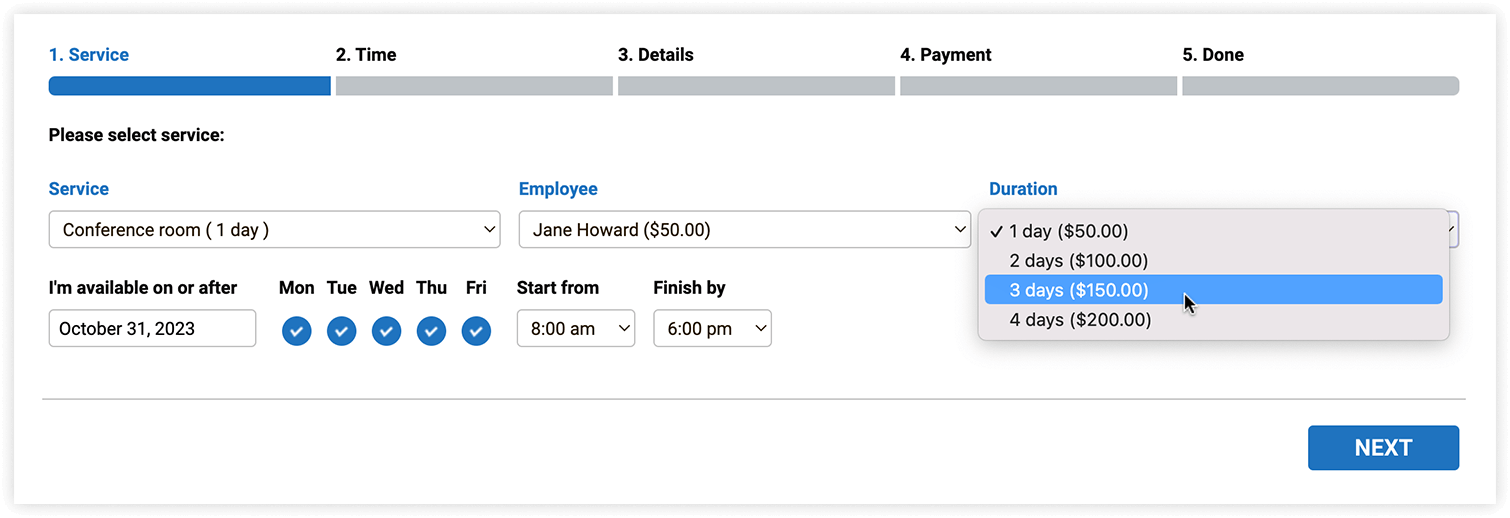
No formulário de reserva, seus clientes poderão escolher a duração do evento entre as opções predefinidas.
O Calendário do Bookly e a seção Compromissos exibem a reserva de vários dias como um único agendamento longo, indicando o número de unidades reservadas.
Saiba mais aqui.
Eventos de vários dias com o Bookly Multiply Appointments (add-on)
Crie um serviço com duração padrão de 1 dia.
Em Definições > Multiply Appointments > Max quantity, defina o maior número de dias seguidos que seus clientes poderão reservar.
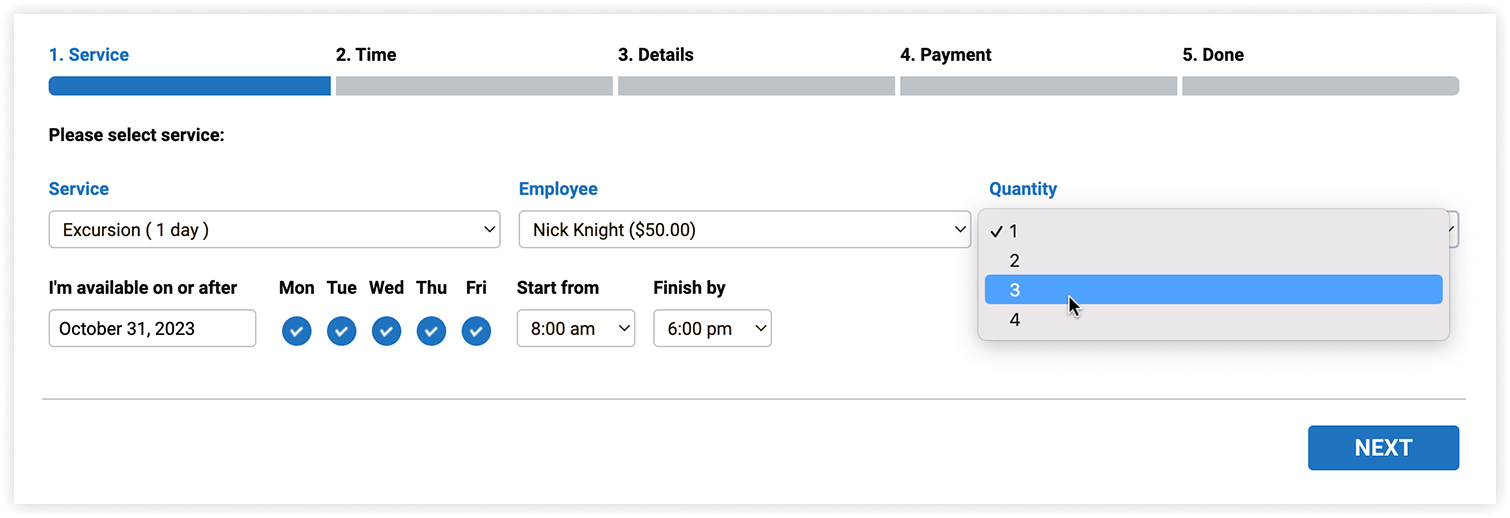
No formulário de reserva, seus clientes poderão escolher o número de dias do evento.
O Calendário do Bookly e a seção Compromissos exibem a reserva de vários dias como agendamentos separados (um por dia).
Saiba mais aqui.
Observação: verifique se os profissionais que prestam serviços de vários dias estão disponíveis nos dias reserváveis (Funcionários > Editar > Horários). Por exemplo, se o profissional não trabalha nos fins de semana e o cliente quer reservar um serviço de 3 dias começando na sexta-feira, o Bookly não vai permitir. O sistema procura horários que comportem o número indicado de agendamentos idênticos (dias) seguidos com o mesmo profissional.
Este artigo explica com mais detalhes a diferença entre os dois add-ons.
Permita que os clientes reservem mais com o carrinho
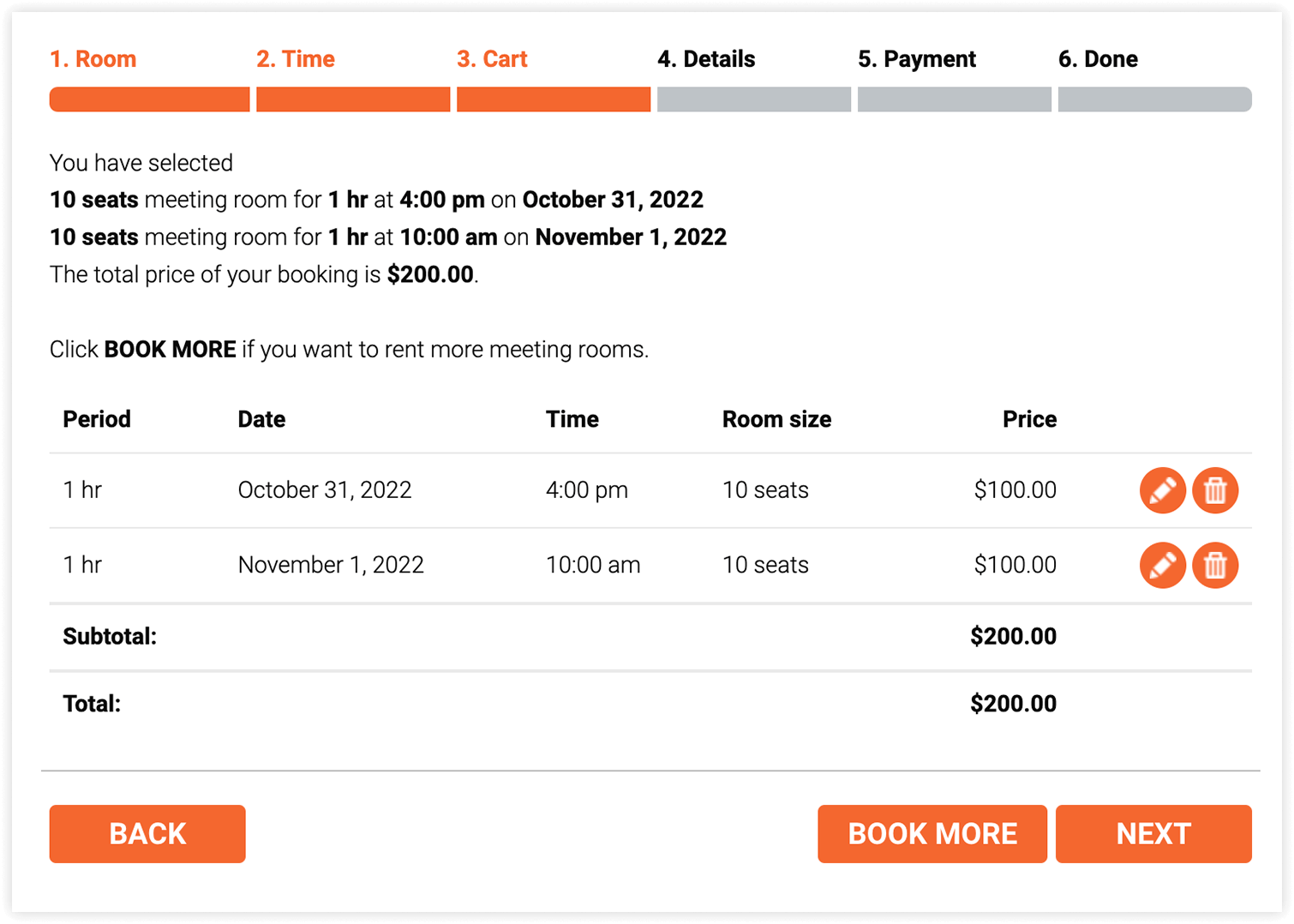
Quando não é necessário reservar dias seguidos (por exemplo, o cliente pode reservar vários dias de uma vez, mas pular um dia ou o fim de semana inteiro), você pode adicionar a etapa Carrinho ao formulário de reserva.
Assim, seus clientes poderão reservar vários dias, escolhendo cada um separadamente.
Saiba mais aqui.
Como criar um evento único
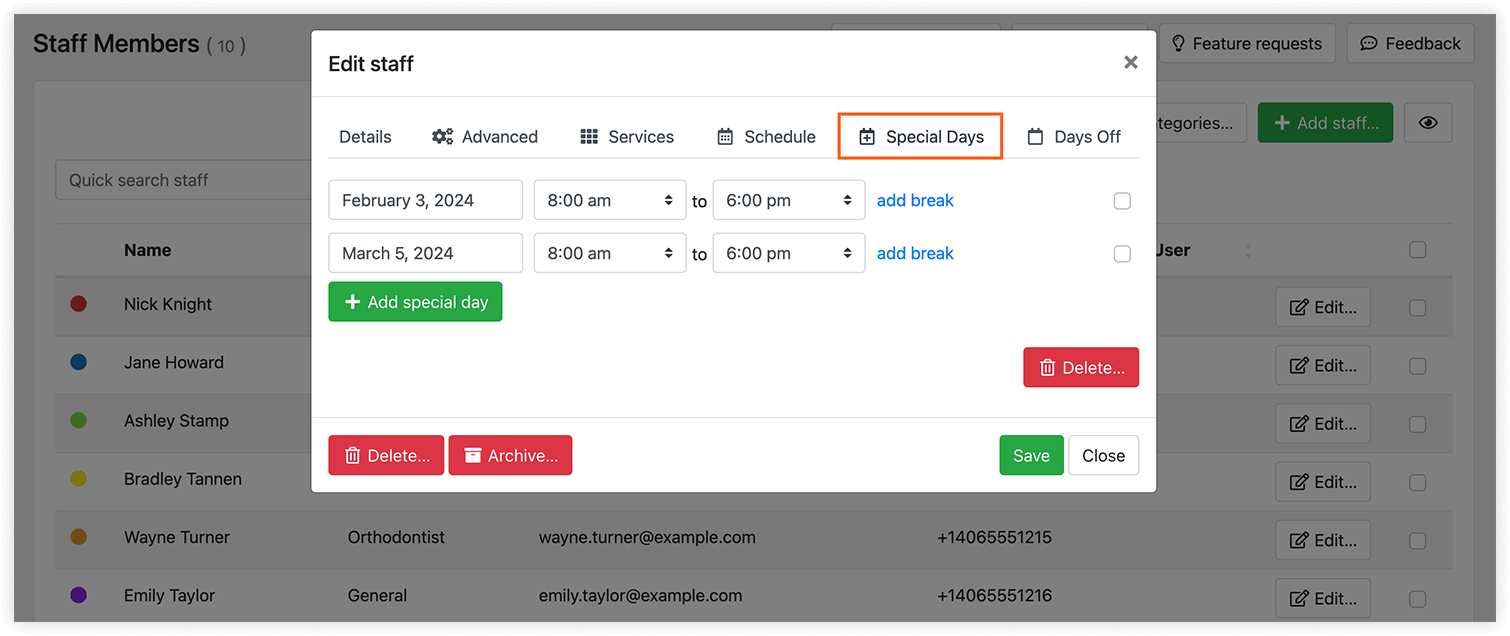
Você pode fazer isso ajustando a agenda do profissional com o add-on Bookly Special Days. Desative toda a agenda no perfil do profissional.
Depois, vá para a aba Dias especiais e selecione os dias específicos em que o serviço estará disponível.
Você pode testar todos esses recursos nas nossas demos gratuitas para ver as configurações e entender como permitir que seus clientes escolham vários dias para reservar:
- Demo ao vivo do Bookly PRO – duração padrão do serviço
- Bookly Custom Duration (add-on) – serviços com duração flexível
- Bookly Multiply Appointments (add-on) – vários agendamentos consecutivos
- Bookly Special Days (add-on) – crie eventos especiais
Viu algo que quer começar a usar agora mesmo? Fale conosco se tiver qualquer dúvida — teremos prazer em ajudar!


