

Як бронювати записи тривалістю понад 1 день
Деякі компанії надають послуги, які тривають увесь день або навіть кілька днів: цілоденні конференції, освітні курси вихідного дня чи багатоденні екскурсії з гідом.
Залежно від типу бізнесу, у Bookly є кілька способів налаштувати такі записи й керувати ними.
У цій статті розповідаємо, як легко створювати, бронювати й відстежувати цілоденні та багатоденні події.
Задайте типову тривалість послуги
Bookly дає змогу встановити тривалість послуги до 7 днів. Для послуг тривалістю від 1 дня можна задати час початку й завершення запису.
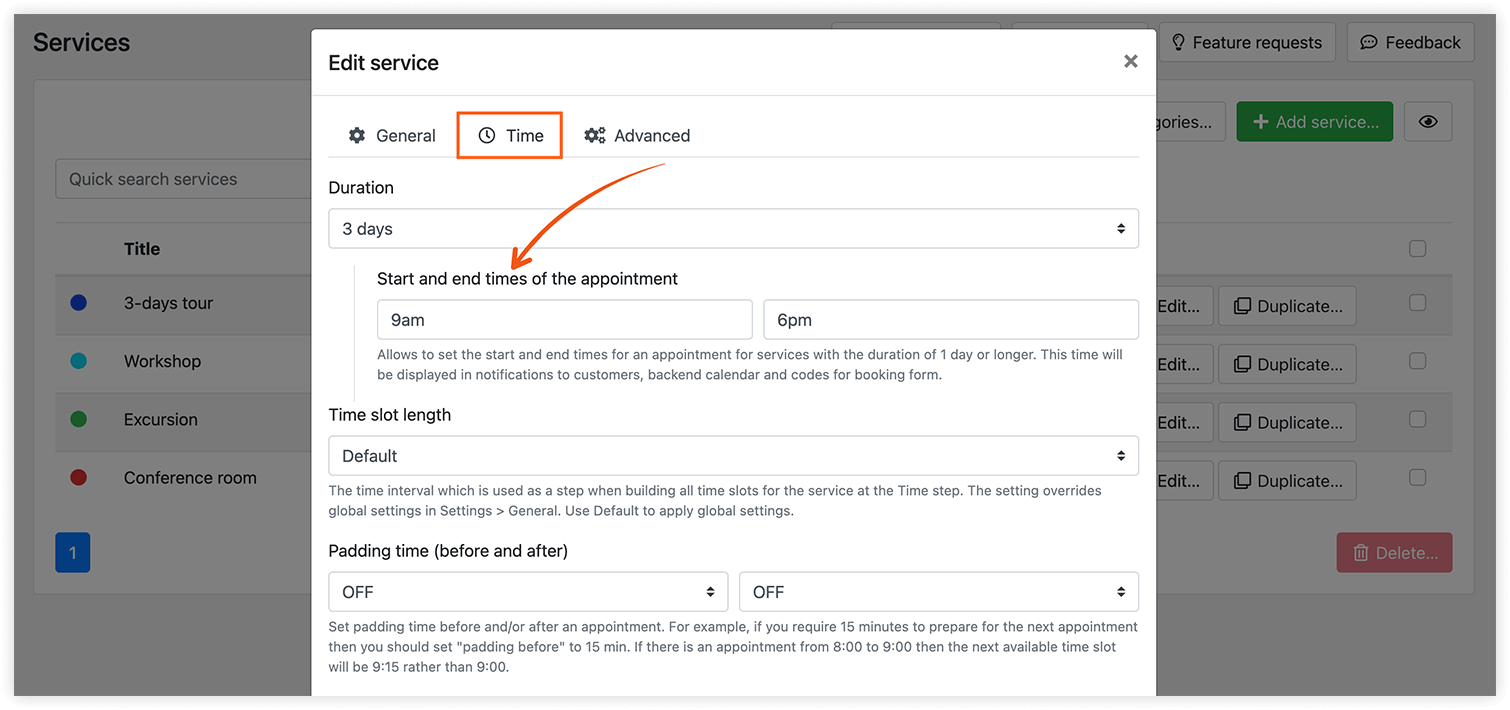
Ця інформація показуватиметься в календарі Bookly, і її можна додати в листи та/або SMS із підтвердженням для клієнтів.
Ось як багатоденні записи виглядають у розкладі співробітника.
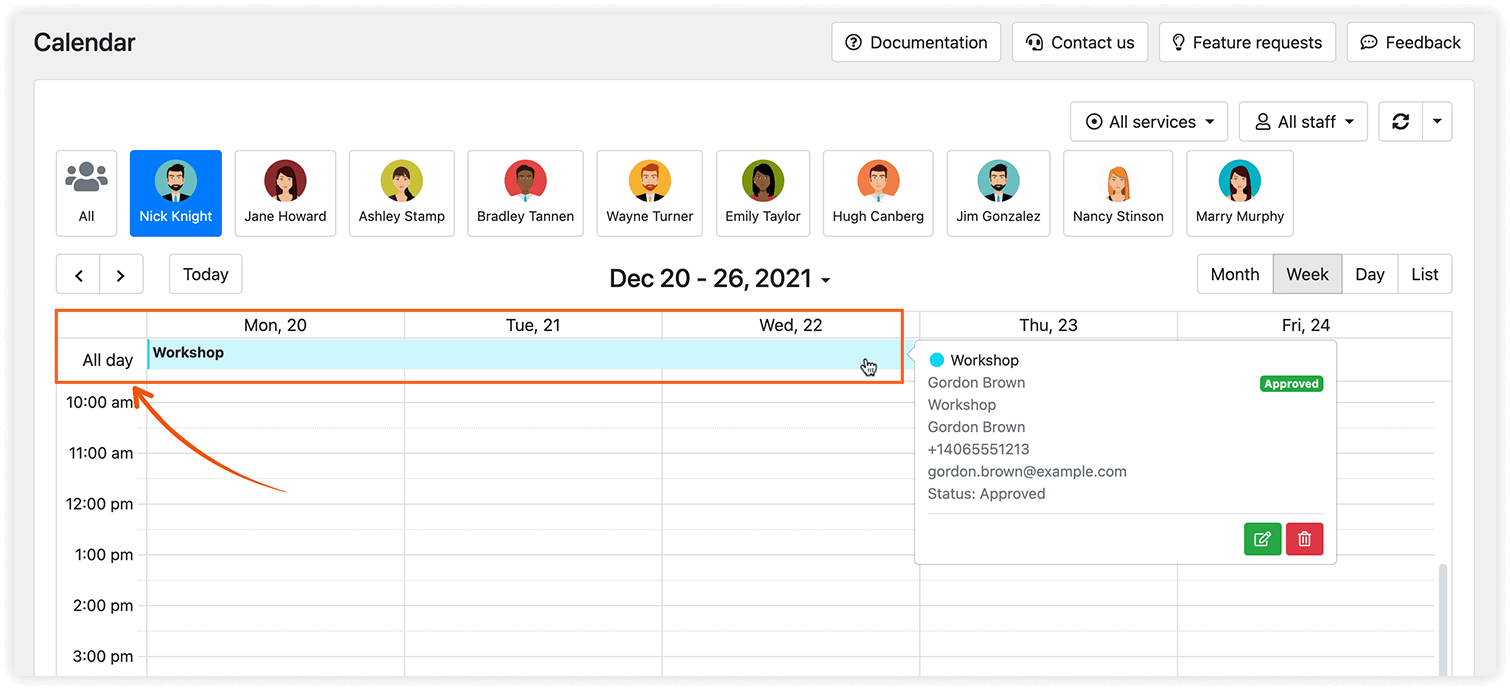
Якщо відкрити запис для редагування, ви побачите дату початку події й за потреби зможете задати нову.
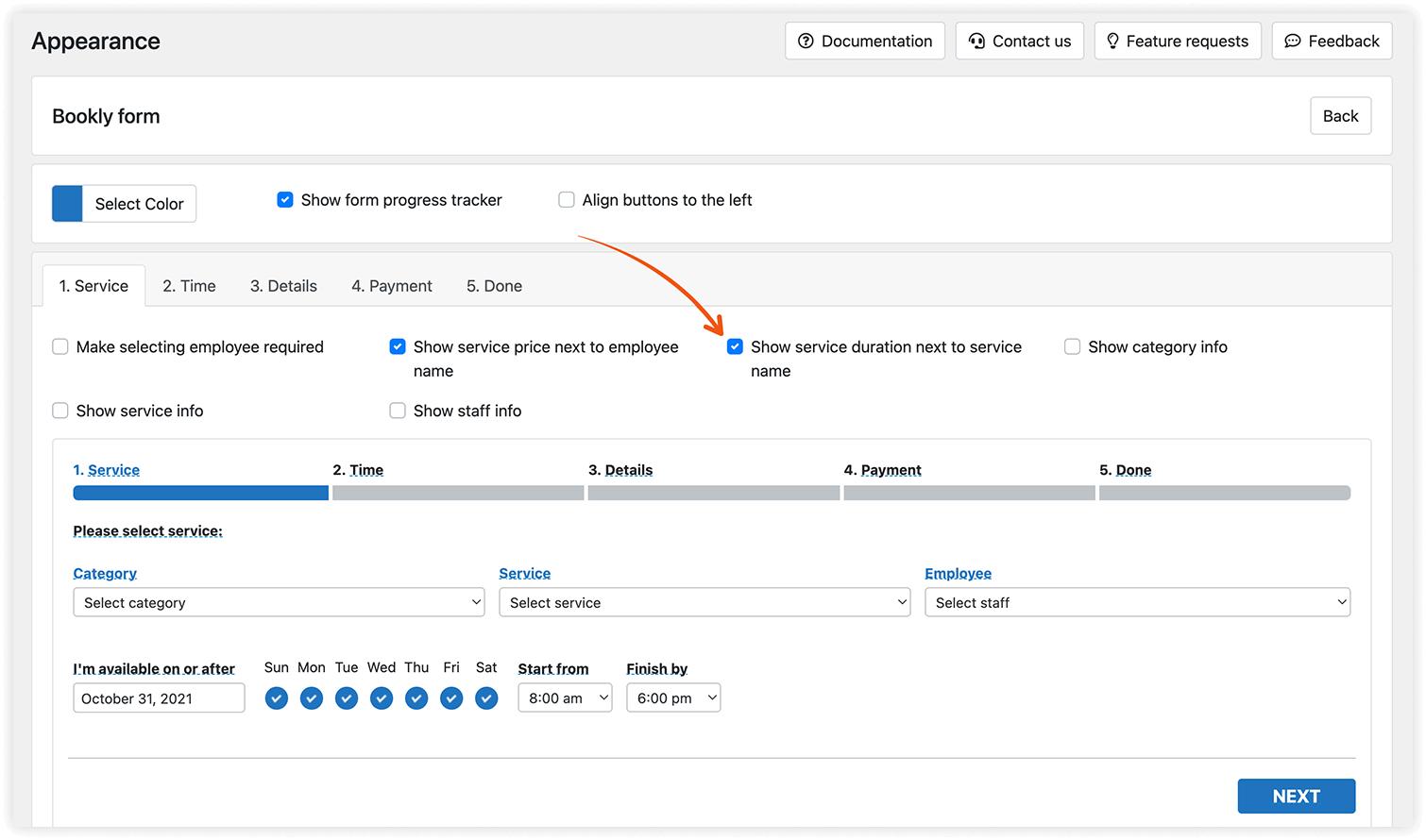
Радимо вказувати тривалість послуги в її назві або ввімкнути показ тривалості в розділі Зовнішній вигляд > вкладка «Сервіс» > Показати тривалість послуги після назви послуги.
Дозвольте клієнтам самим вибирати тривалість
Якщо ви хочете, щоб клієнти самі вибирали тривалість, знадобиться Bookly Custom Duration (add-on) або Bookly Multiply Appointments (add-on).
Обидва add-on дають клієнтам змогу вибрати тривалість запису у формі бронювання Bookly, а ціна розраховується відповідно. Різниця — у тому, як такими бронюваннями керувати в адмінпанелі Bookly.
Багатоденні події з Bookly Custom Duration (add-on)
Створіть послугу з довільною тривалістю.
Встановіть «Тривалість кроку» в 1 день і задайте мінімальну й максимальну кількість кроків, які зможуть вибрати клієнти.
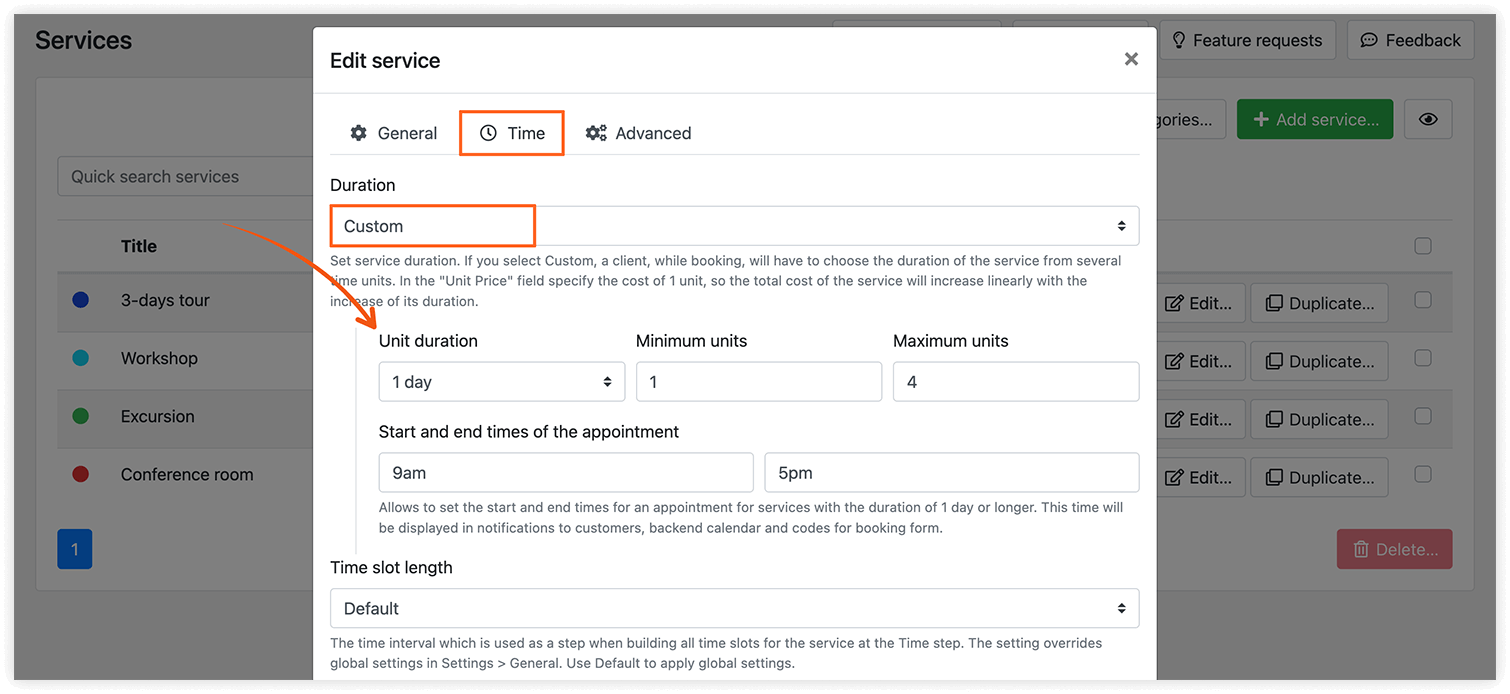
У формі бронювання клієнти зможуть вибрати тривалість події із заданих варіантів.
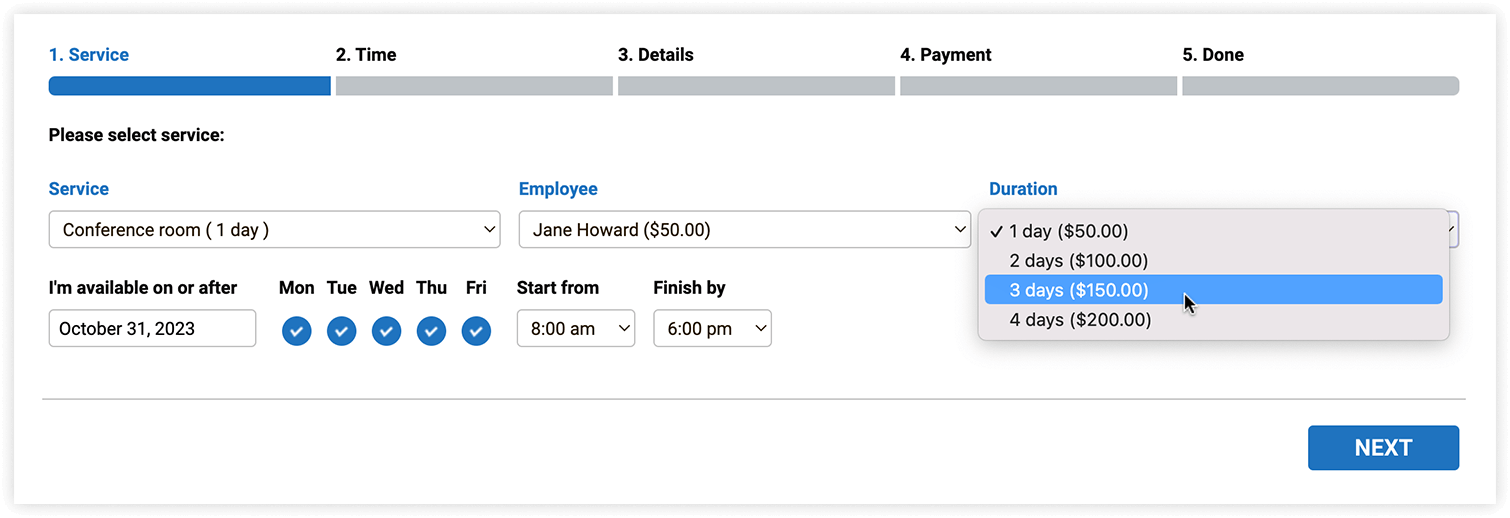
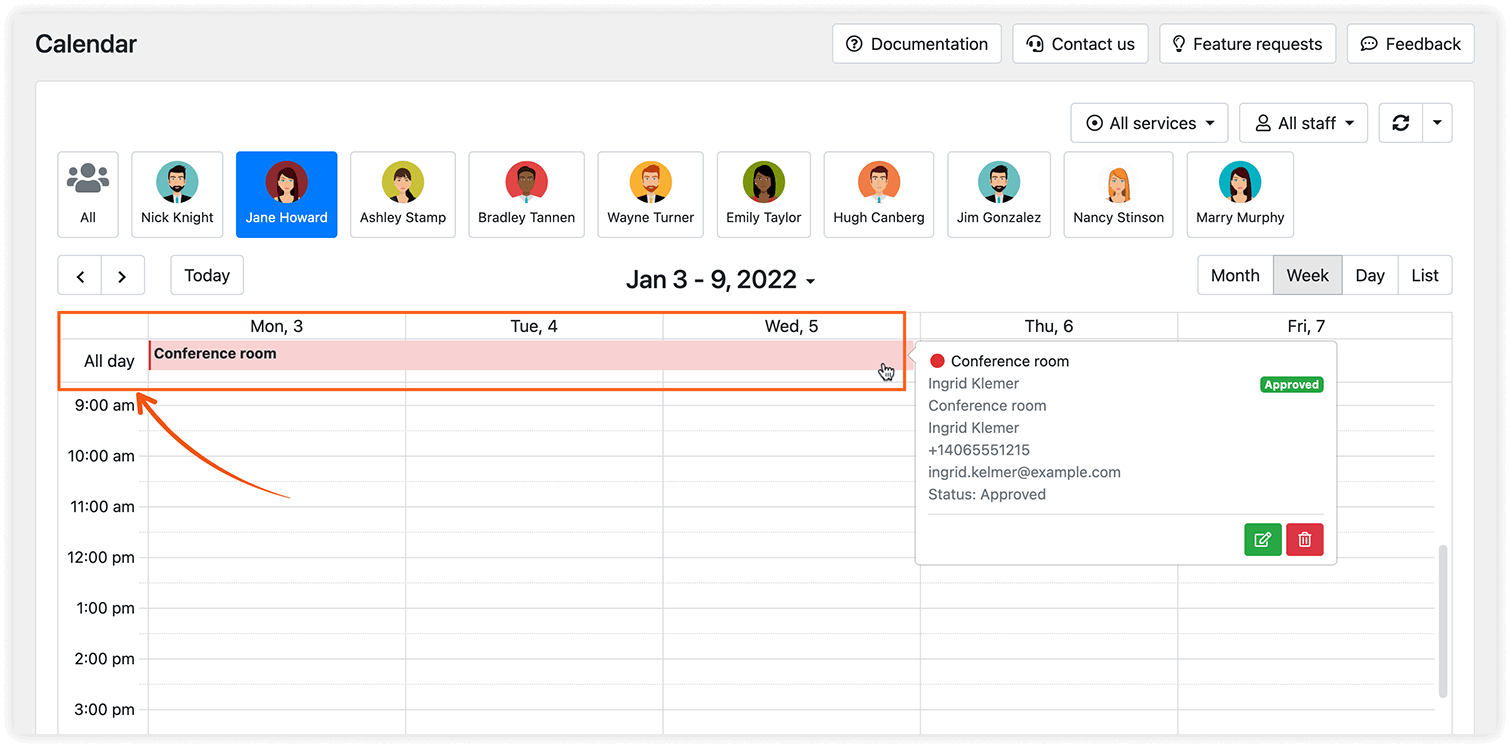
Календар Bookly й розділ «Записи» показуватимуть багатоденне бронювання як один довгий запис із кількістю заброньованих кроків.
Докладніше — тут.
Багатоденні події з Bookly Multiply Appointments (add-on)
Створіть послугу зі стандартною тривалістю 1 день.
У розділі Налаштування > Множинні записи > Максимальна кількість задайте найбільшу кількість днів поспіль, яку зможуть забронювати клієнти.
У формі бронювання клієнти зможуть вибрати кількість днів події.
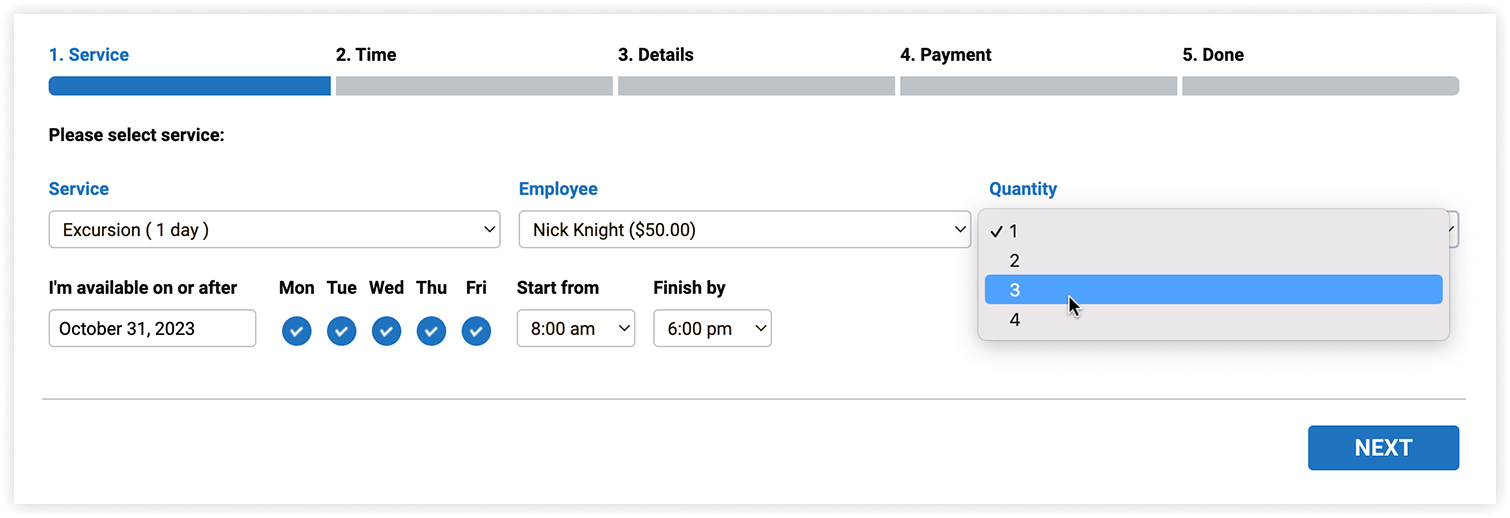
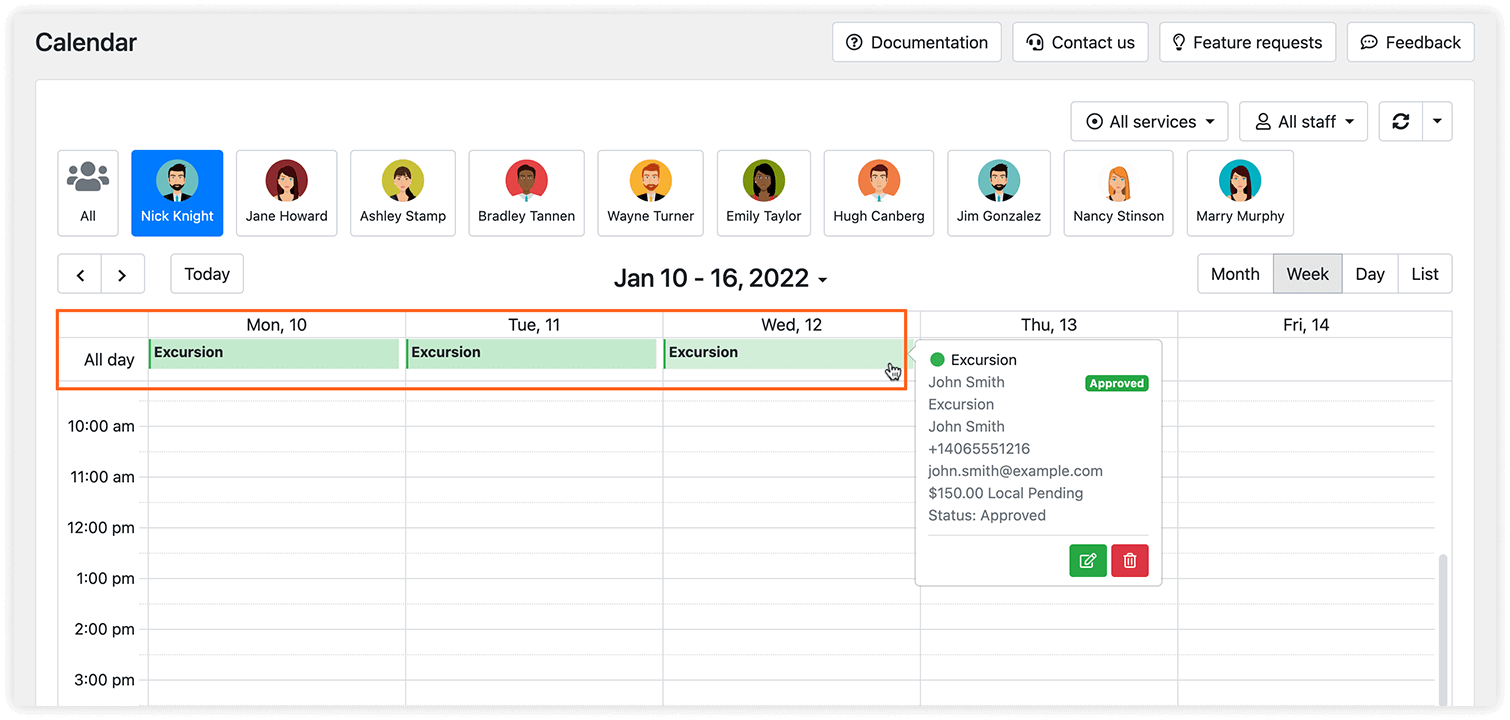
Календар Bookly й розділ «Записи» показуватимуть багатоденне бронювання як окремі записи (по одному на день).
Докладніше — тут.
Примітка: переконайтеся, що співробітники, які надають багатоденні послуги, доступні в дні бронювання (Співробітники > Редагувати > Графік). Наприклад, якщо фахівець не працює у вихідні, а клієнт хоче забронювати 3-денну послугу з пʼятниці, Bookly цього не дозволить. Система шукатиме слоти, у які вміщується вказана кількість однакових записів (днів) поспіль в одного фахівця.
У цій статті докладніше описано різницю між цими двома add-on.
Дозвольте клієнтам бронювати більше за допомогою кошика
Якщо дні не обовʼязково мають іти поспіль (наприклад, клієнти можуть забронювати кілька днів одразу, але пропустити один день або вихідні), додайте до форми бронювання крок «Кошик».
Так клієнти зможуть забронювати кілька днів, вибираючи кожен день окремо.
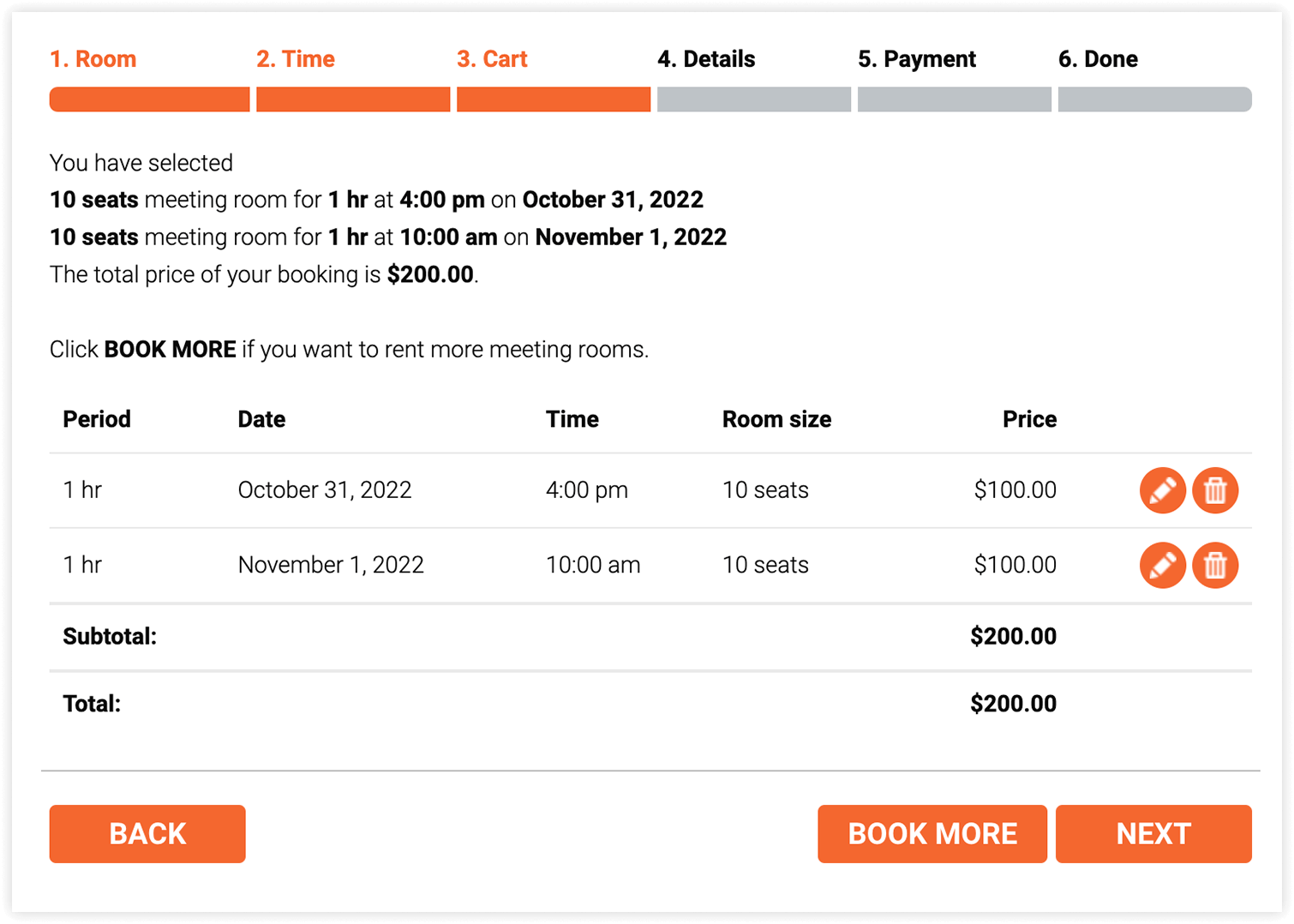
Докладніше — тут.
Як створити одноразову подію
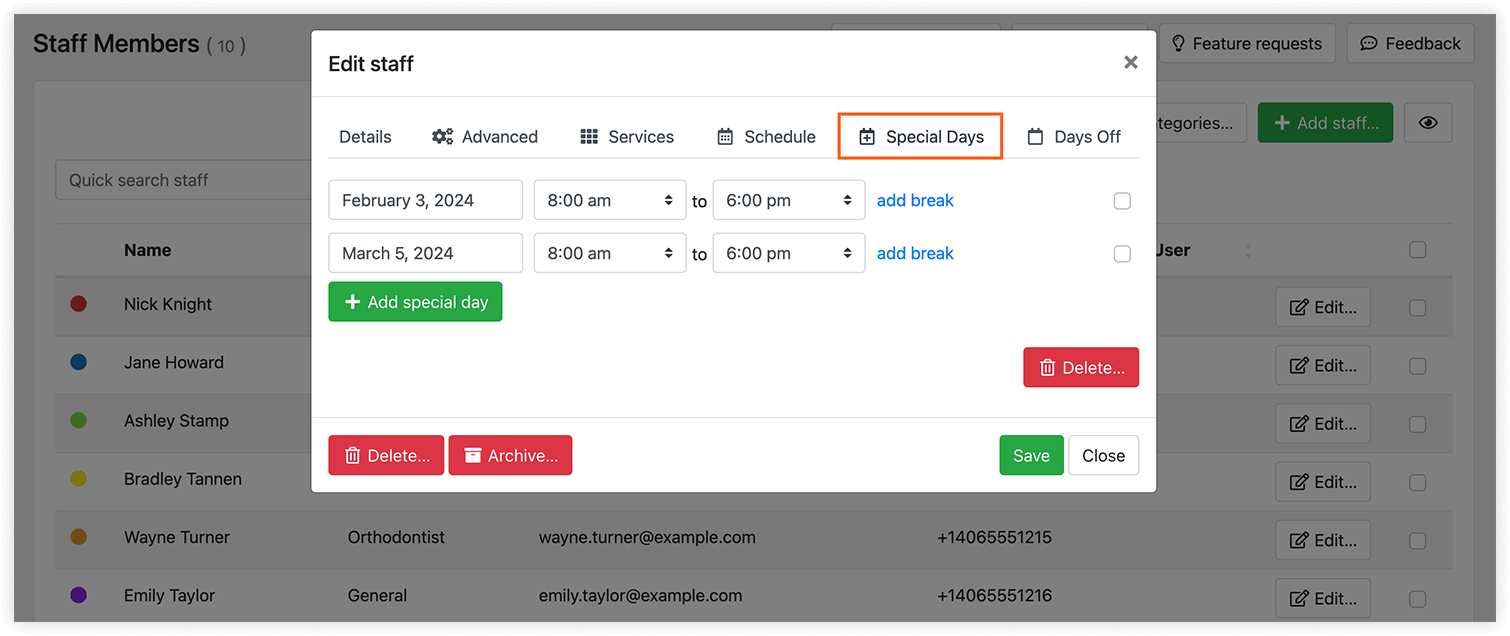
Для цього налаштуйте графік співробітника за допомогою Bookly Special Days (add-on). Вимкніть увесь графік у профілі фахівця.
Потім перейдіть на вкладку Особливі дні і виберіть конкретні дні, коли послуга буде доступна.
Усі описані функції можна випробувати на наших безкоштовних демо — подивитися налаштування й зрозуміти, як дати клієнтам вибирати кілька днів для бронювання:
- Демо Bookly PRO — типова тривалість послуги
- Bookly Custom Duration (add-on) — послуги з гнучкою тривалістю
- Bookly Multiply Appointments (add-on) — кілька записів поспіль
- Bookly Special Days (add-on) — створення особливих подій
Бачите щось, чим хочете скористатися просто зараз? Звертайтеся до нас з будь-якими питаннями — ми з радістю допоможемо!


