

So buchen Sie Termine, die länger als einen Tag dauern
Manche Unternehmen bieten Services an, die einen ganzen Tag oder sogar mehrere Tage dauern – etwa ganztägige Konferenzen, Wochenendkurse oder mehrtägige Führungen.
Je nach Art des Unternehmens gibt es in Bookly mehrere Möglichkeiten, solche Termine einzurichten und zu verwalten.
In diesem Artikel zeigen wir, wie Sie ganztägige und mehrtägige Veranstaltungen ganz einfach erstellen, buchen und verfolgen.
Standarddauer des Service festlegen
In Bookly können Sie die Dauer eines Service auf bis zu 7 Tage festlegen. Services mit einer Dauer von einem Tag oder länger können eine Start- und Endzeit des Termins haben.
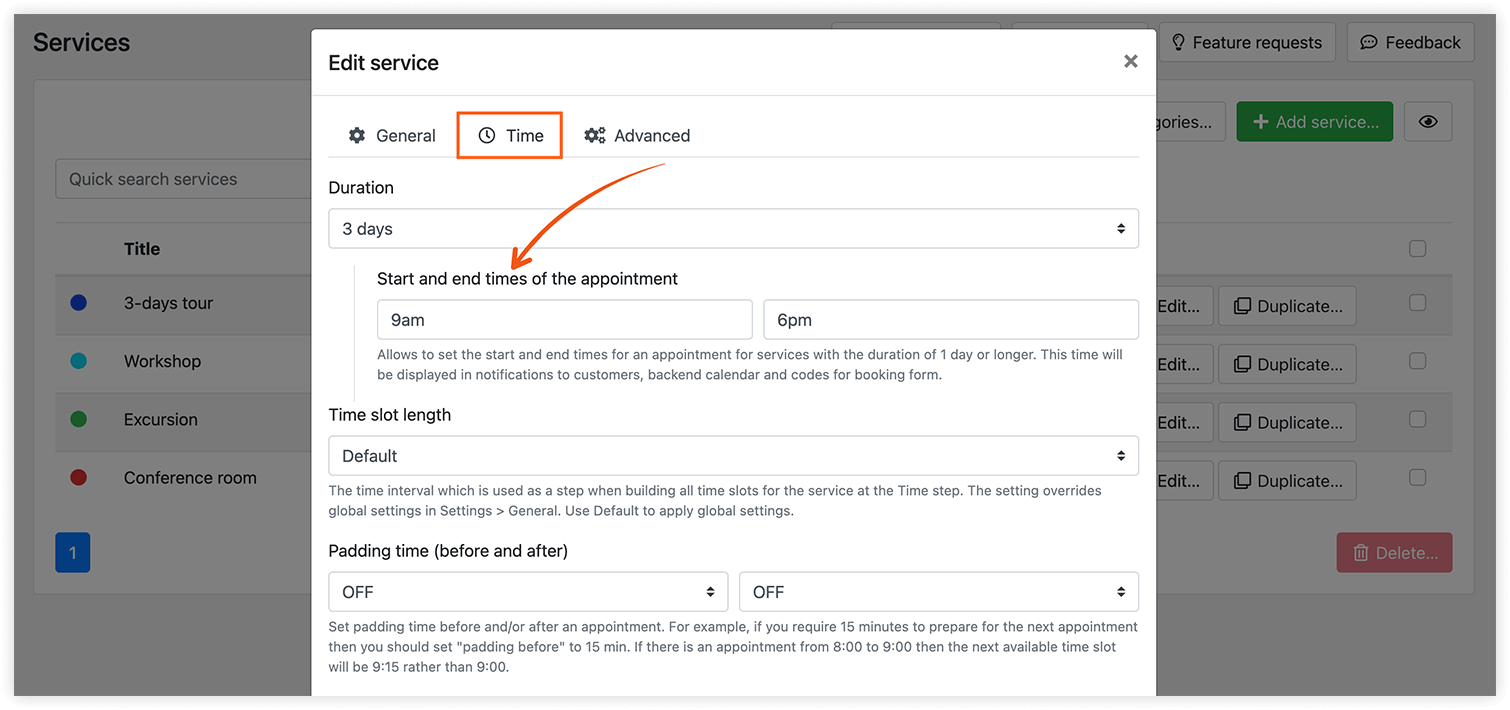
Diese Informationen werden im Bookly-Kalender angezeigt und können in Bestätigungs-E-Mails und/oder SMS an Kunden aufgenommen werden.
So sehen mehrtägige Termine im Plan des Mitarbeiters aus.
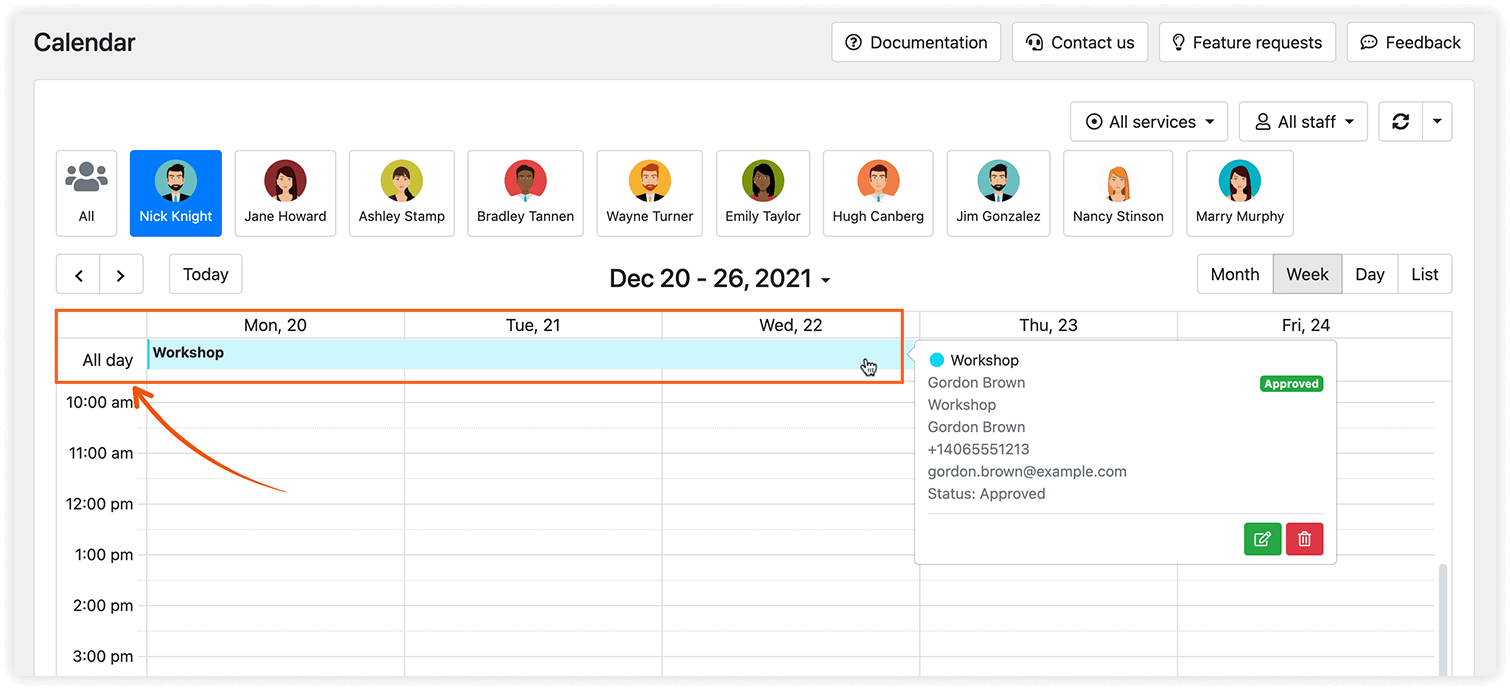
Wenn Sie den Termin zum Bearbeiten anklicken, sehen Sie das Startdatum der Veranstaltung und können bei Bedarf ein neues Startdatum festlegen.
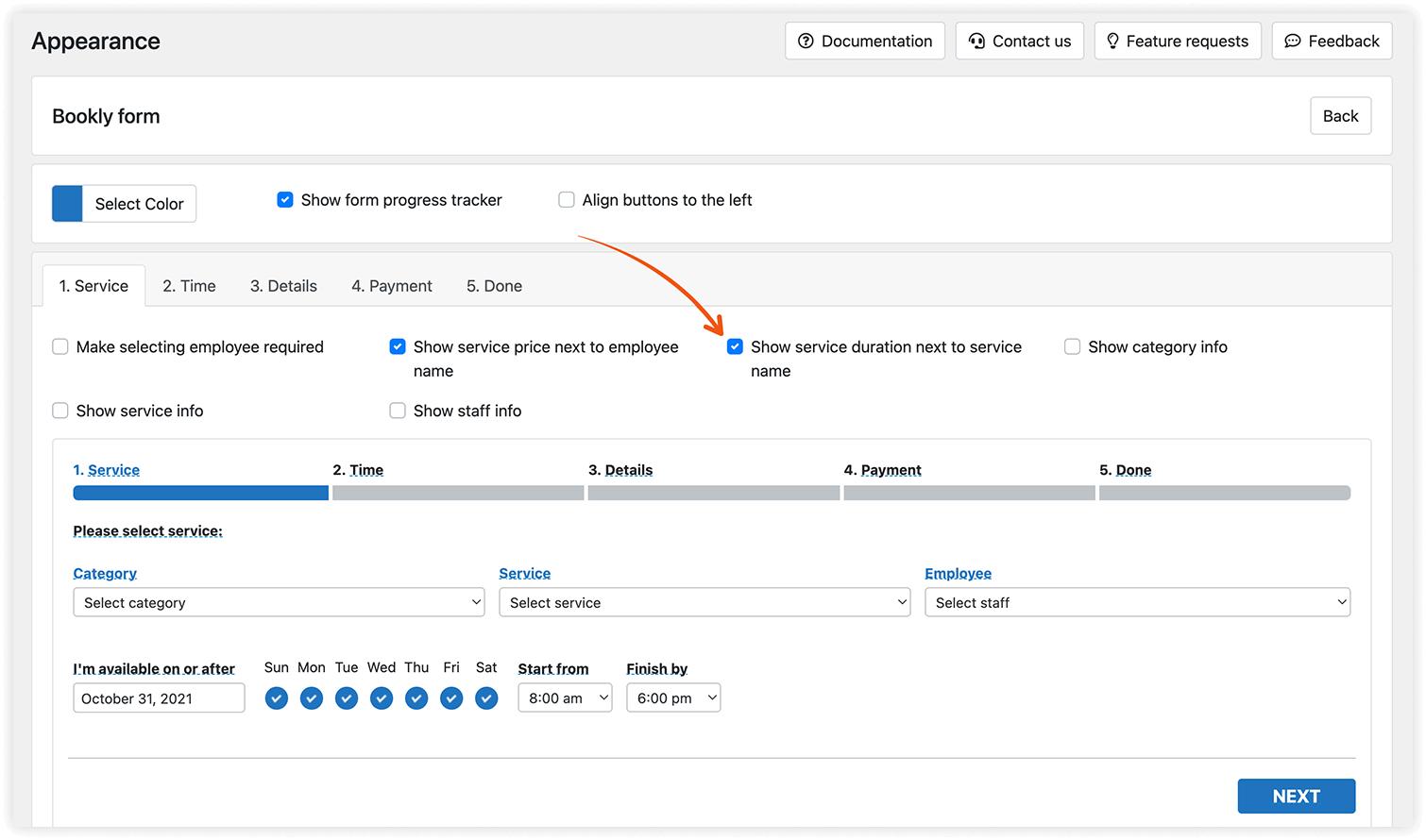
Wir empfehlen, die Dauer des Service entweder im Namen anzugeben oder die Anzeige der Dauer unter Darstellung > Tab „Dienstleistung“ > „Dienstleistungslaufzeit neben dem Mitarbeiternamen anzeigen“ zu aktivieren.
Kunden die Dauer selbst wählen lassen
Wenn Ihre Kunden die Dauer selbst wählen sollen, brauchen Sie entweder Bookly Custom Duration (Add-on) oder Bookly Multiply Appointments (Add-on).
Mit beiden Add-ons wählen Ihre Kunden die Termindauer im Bookly-Buchungsformular, und der Preis wird entsprechend berechnet. Der Unterschied liegt in der Verwaltung solcher Buchungen im Bookly-Backend.
Mehrtägige Veranstaltungen planen mit Bookly Custom Duration (Add-on)
Legen Sie einen Service mit benutzerdefinierter Dauer an.
Setzen Sie die Dauer der Einheit auf 1 Tag und legen Sie fest, wie viele Einheiten Ihre Kunden mindestens und höchstens wählen können.
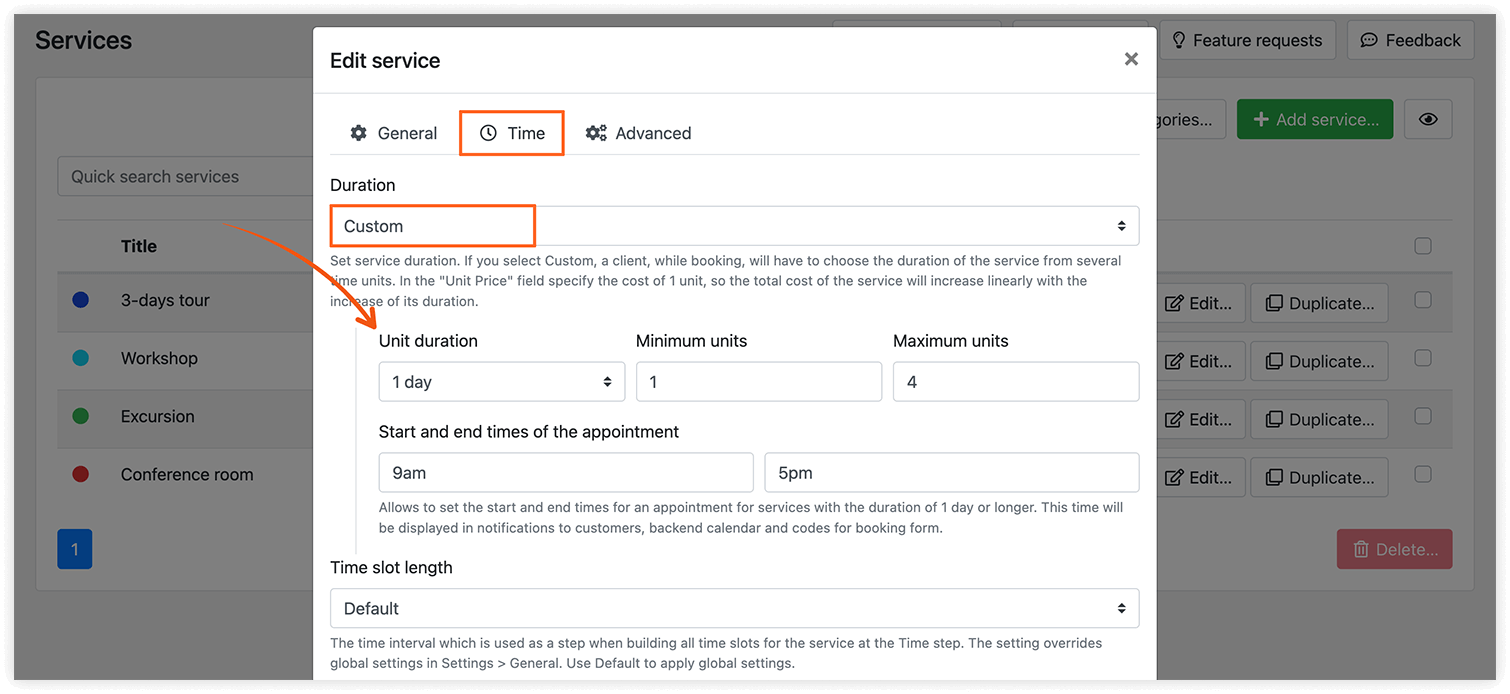
Im Buchungsformular wählen Ihre Kunden die Dauer der Veranstaltung aus den vorgegebenen Optionen.
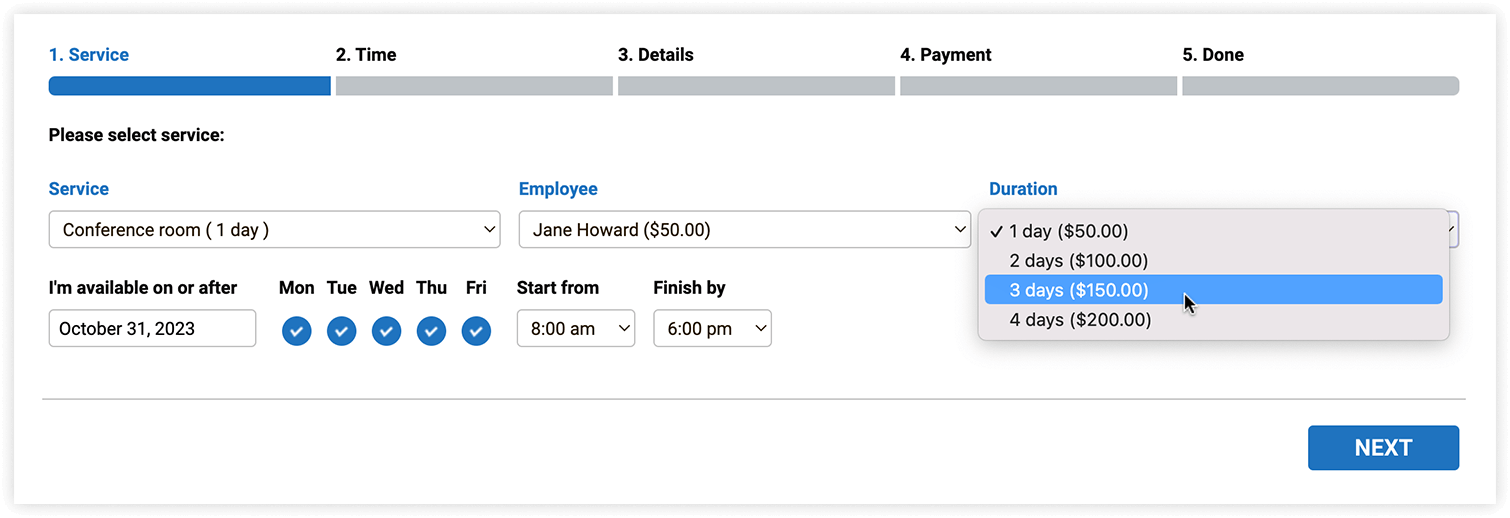
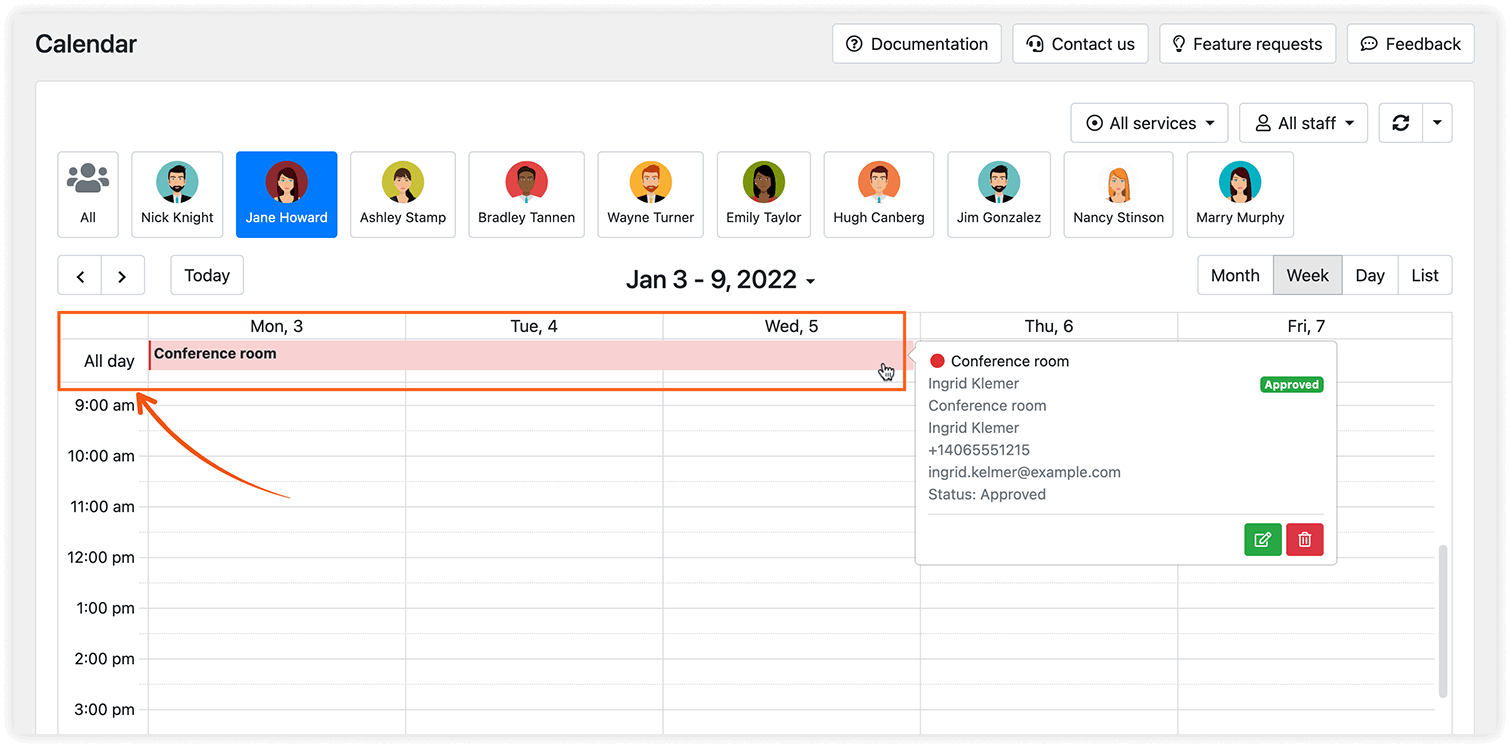
Der Bookly-Kalender und der Bereich „Termine“ zeigen eine mehrtägige Buchung als einen langen Termin mit der Anzahl der gebuchten Einheiten an.
Mehr dazu hier.
Mehrtägige Veranstaltungen planen mit Bookly Multiply Appointments (Add-on)
Legen Sie einen Service mit einer Standarddauer von 1 Tag an.
Legen Sie unter Einstellungen > Termine vervielfachen > Maximale Menge fest, wie viele Tage Ihre Kunden höchstens am Stück buchen können.
Im Buchungsformular wählen Ihre Kunden die Anzahl der Tage für die Veranstaltung.
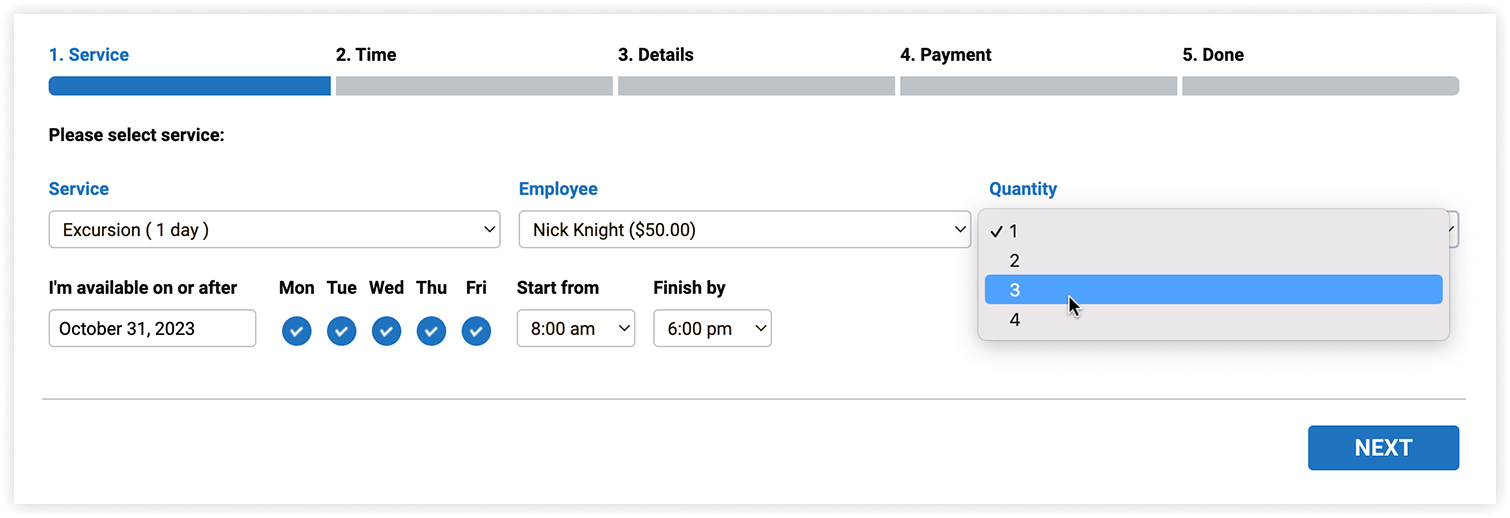
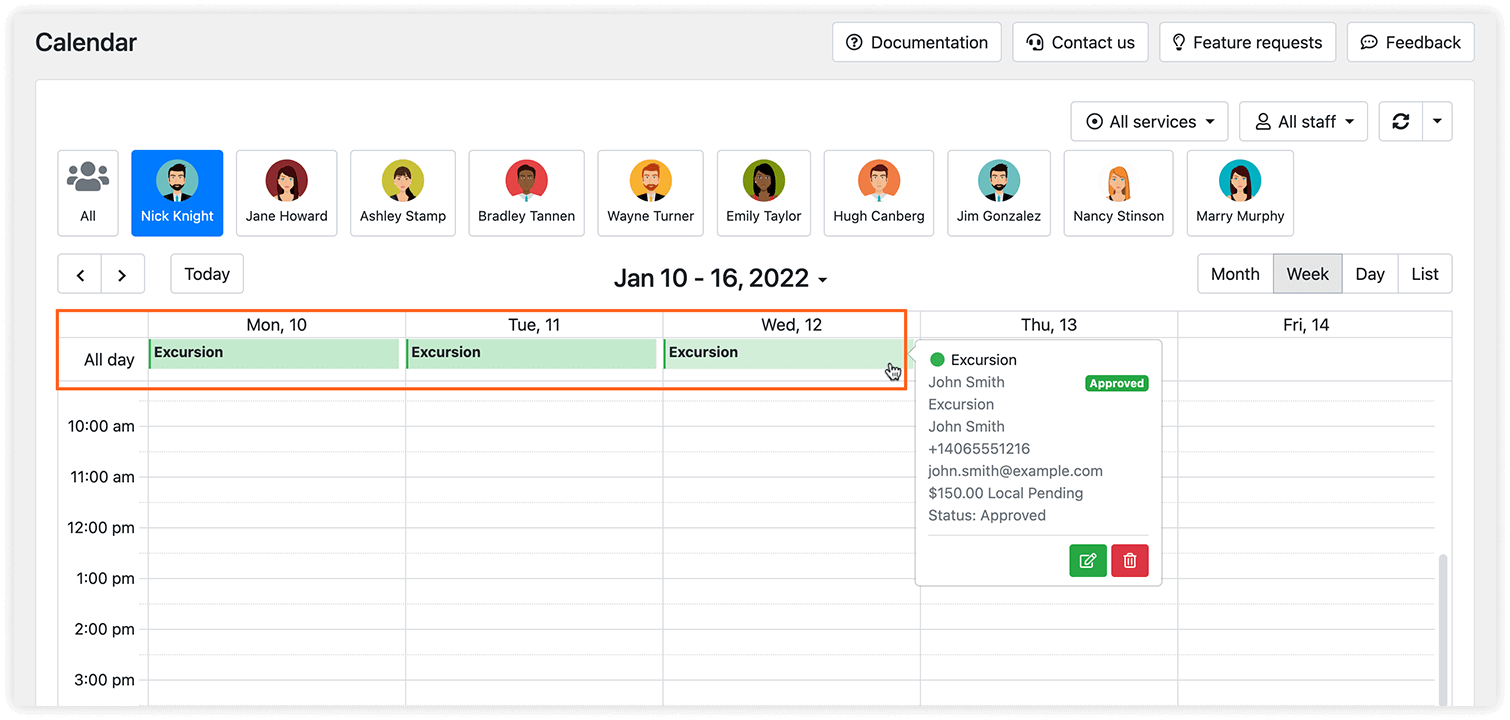
Der Bookly-Kalender und der Bereich „Termine“ zeigen eine mehrtägige Buchung als einzelne Termine an (einen pro Tag).
Mehr dazu hier.
Hinweis: Achten Sie darauf, dass Mitarbeiter, die mehrtägige Services anbieten, an den buchbaren Tagen verfügbar sind (Mitarbeiter > Bearbeiten > Terminplan). Arbeitet Ihr Dienstleister zum Beispiel nicht am Wochenende und möchte ein Kunde einen 3-tägigen Service ab Freitag buchen, lässt Bookly das nicht zu. Das System sucht Zeitfenster, in denen die angegebene Anzahl gleicher Termine (Tage) beim selben Dienstleister direkt hintereinander möglich ist.
In diesem Artikel wird der Unterschied zwischen den beiden Add-ons ausführlicher beschrieben.
Mit dem Warenkorb mehr buchen lassen
Müssen die Tage nicht direkt aufeinanderfolgen (Kunden buchen zum Beispiel mehrere Tage auf einmal, lassen aber einen Tag oder das ganze Wochenende aus), können Sie Ihrem Buchungsformular den Schritt „Warenkorb“ hinzufügen.
So können Ihre Kunden mehrere Tage buchen, indem sie jeden Tag einzeln auswählen.
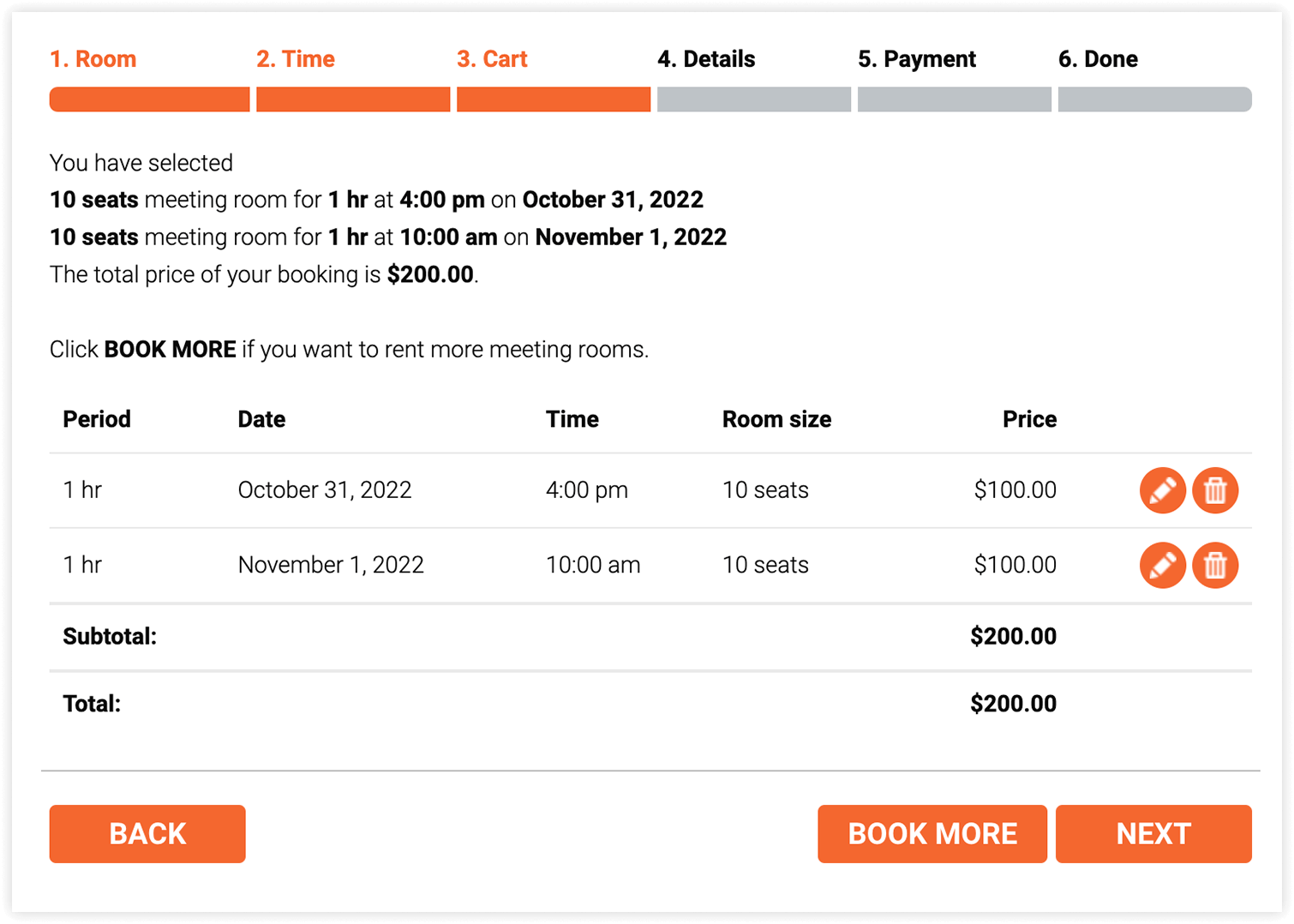
Mehr dazu hier.
So erstellen Sie eine einmalige Veranstaltung
Dazu passen Sie den Terminplan des Mitarbeiters mit Bookly Special Days (Add-on) an. Deaktivieren Sie den gesamten Terminplan im Profil des Dienstleisters.
Wechseln Sie dann zum Tab Sondertage und wählen Sie die Tage, an denen der Service verfügbar sein soll.
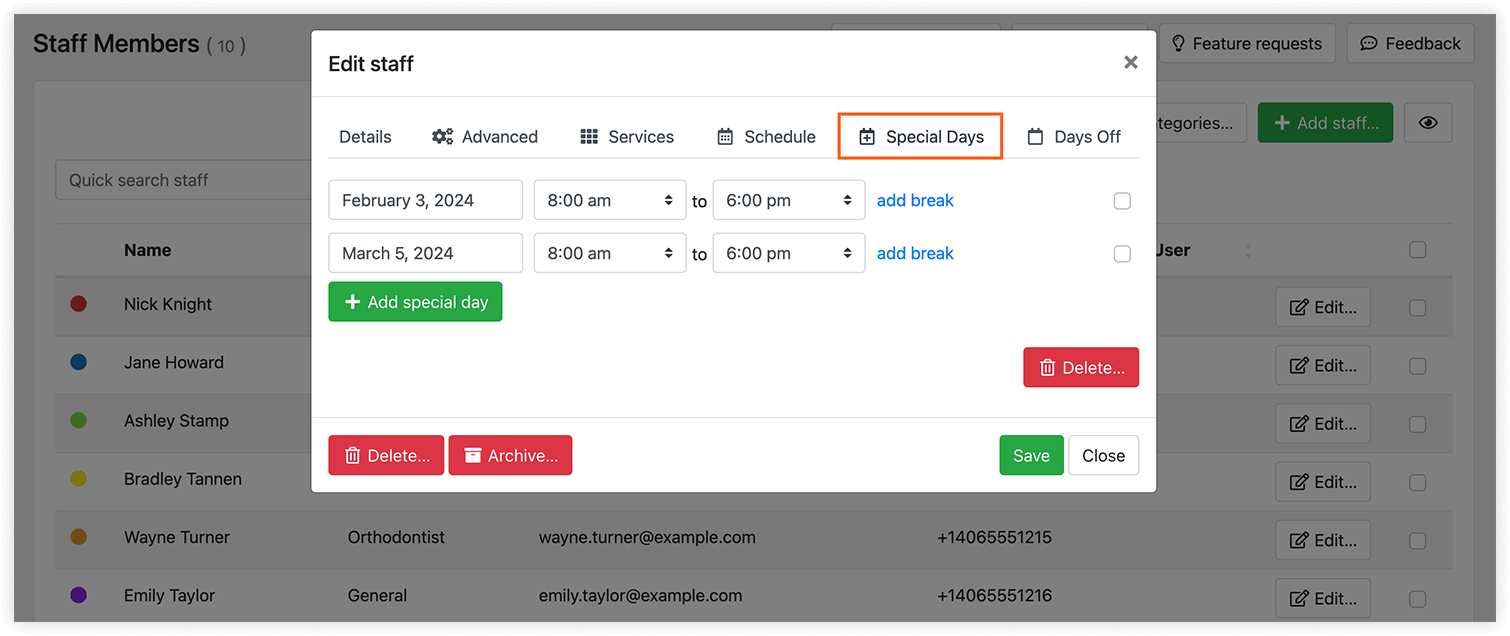
Alle genannten Funktionen können Sie in unseren kostenlosen Demos ausprobieren, um sich die Einstellungen anzusehen und zu verstehen, wie Ihre Kunden mehrere Tage buchen können:
- Bookly PRO Live-Demo – Standarddauer des Service
- Bookly Custom Duration (Add-on) – Services mit flexibler Dauer
- Bookly Multiply Appointments (Add-on) – mehrere aufeinanderfolgende Termine
- Bookly Special Days (Add-on) – besondere Veranstaltungen erstellen
Etwas dabei, das Sie sofort nutzen möchten? Kontaktieren Sie uns gern mit Ihren Fragen – wir helfen Ihnen gern!


