

Как принимать записи длительностью больше одного дня
Некоторые компании оказывают услуги, которые длятся целый день или даже несколько дней: например, однодневные конференции, обучающие курсы выходного дня или многодневные экскурсии с гидом.
В зависимости от вида бизнеса настроить такие записи и управлять ими в Bookly можно несколькими способами.
В этой статье расскажем, как легко создавать, принимать и отслеживать однодневные и многодневные мероприятия.
Задайте длительность услуги по умолчанию
Bookly позволяет задать длительность услуги до 7 дней. У услуг длительностью от одного дня можно указать время начала и окончания записи.
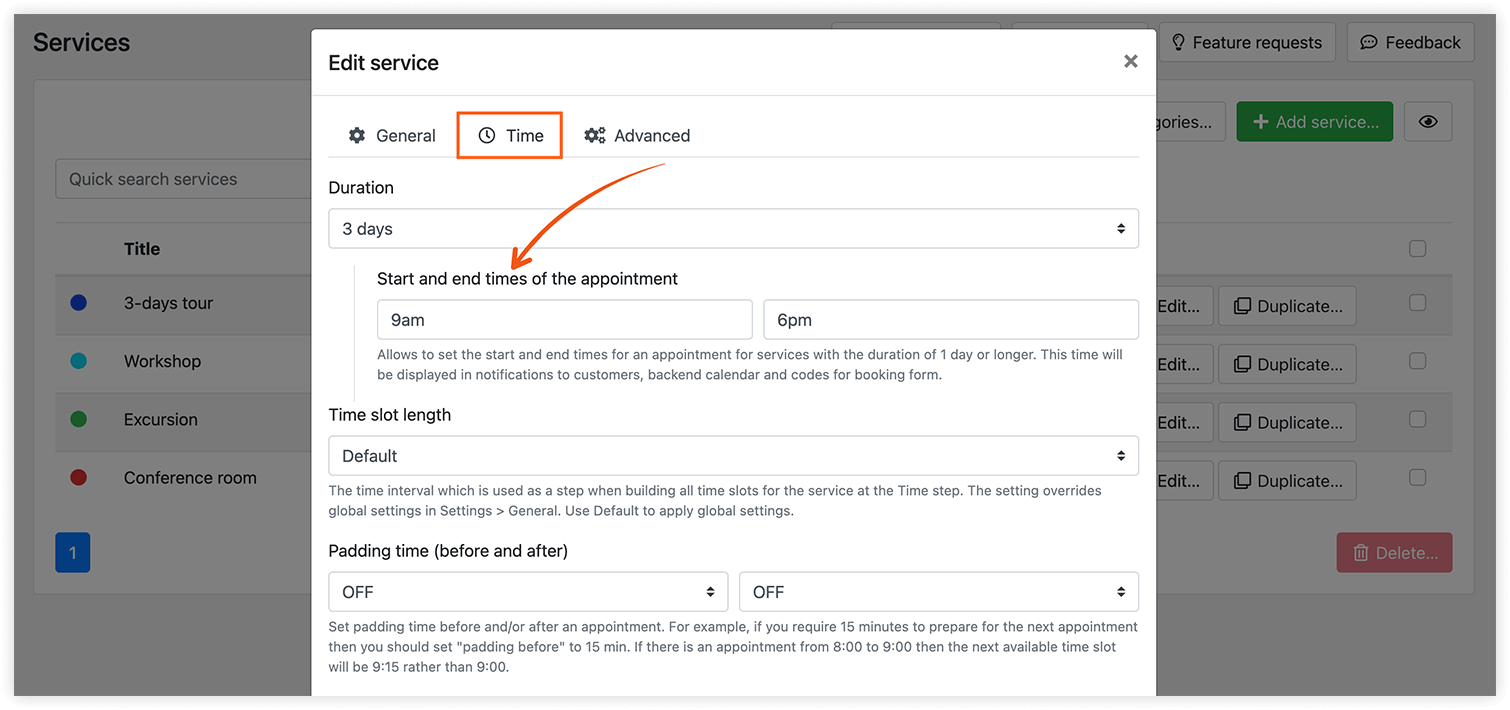
Эта информация показывается в календаре Bookly, и её можно добавить в письма и/или SMS с подтверждением для клиентов.
Так многодневные записи выглядят в расписании сотрудника.
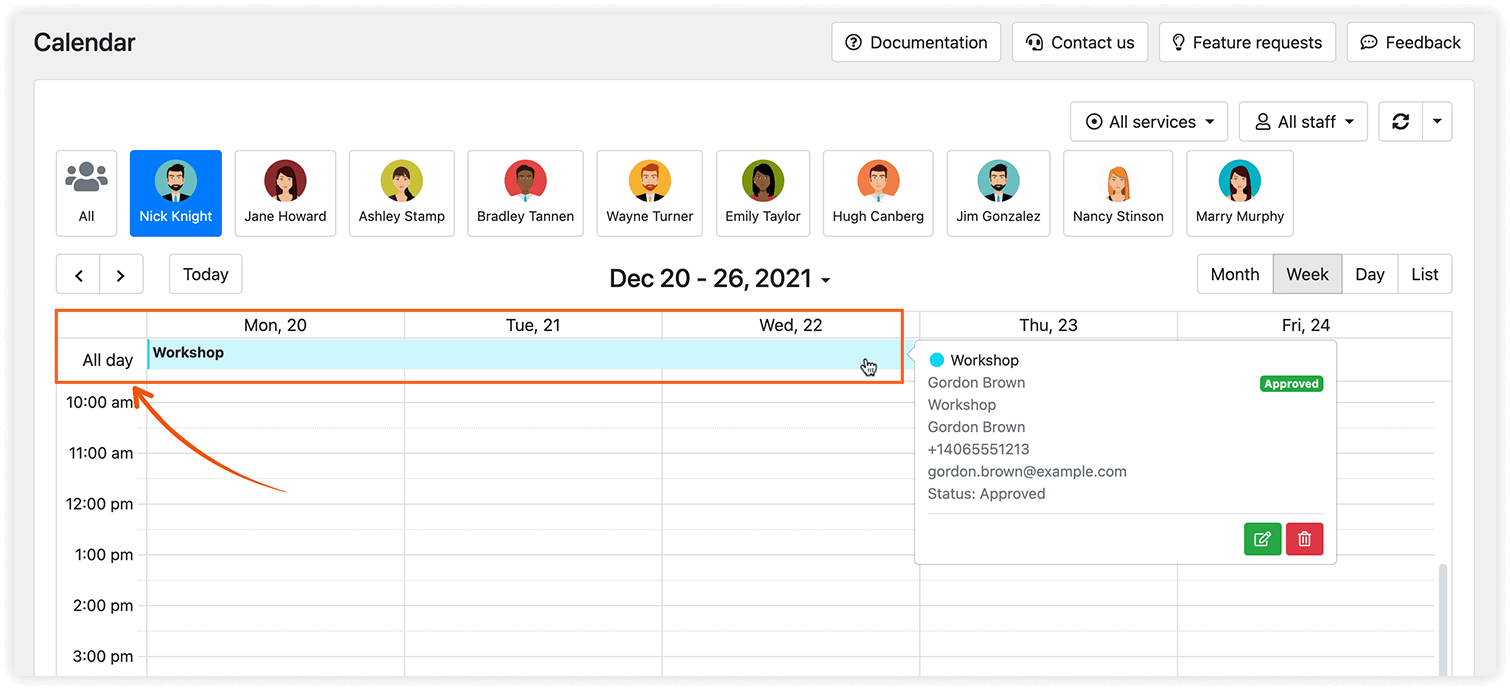
Если открыть запись для редактирования, вы увидите дату начала мероприятия и при необходимости сможете задать новую.
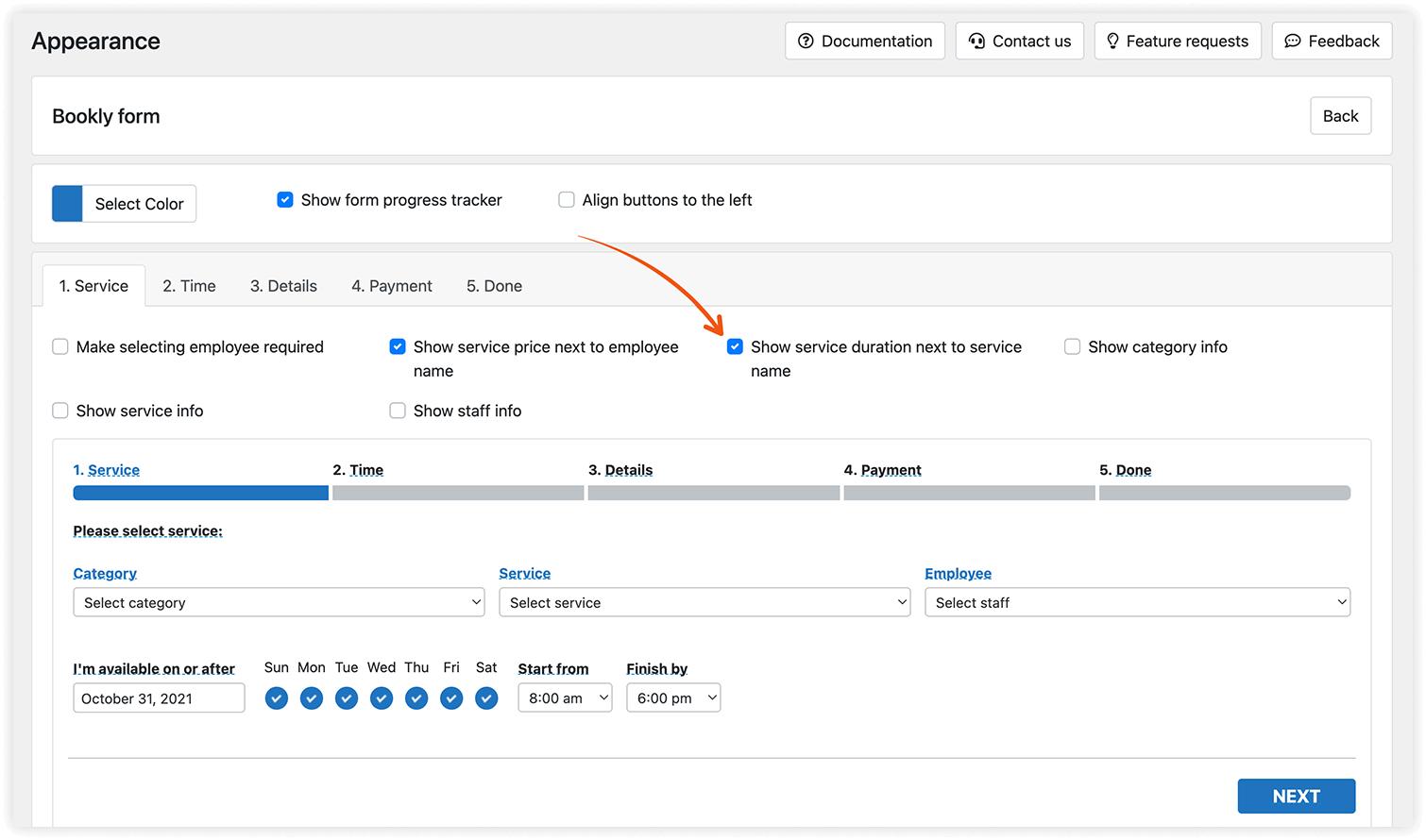
Рекомендуем указывать длительность услуги в её названии или включить показ длительности: Внешний вид > вкладка «Сервис» > Показывать продолжительность сервиса после его названия.
Дайте клиентам самим выбирать длительность
Если вы хотите, чтобы клиенты сами выбирали длительность, понадобится add-on Bookly Custom Duration или add-on Bookly Multiply Appointments.
Оба add-on'а позволяют клиентам выбирать длительность записи в форме Bookly, а цена рассчитывается соответственно. Разница — в том, как такими записями управлять в админке Bookly.
Многодневные мероприятия с add-on'ом Bookly Custom Duration
Создайте услугу с настраиваемой длительностью.
Задайте «Длительность шага» в 1 день и укажите минимальное и максимальное количество шагов, которое смогут выбрать клиенты.
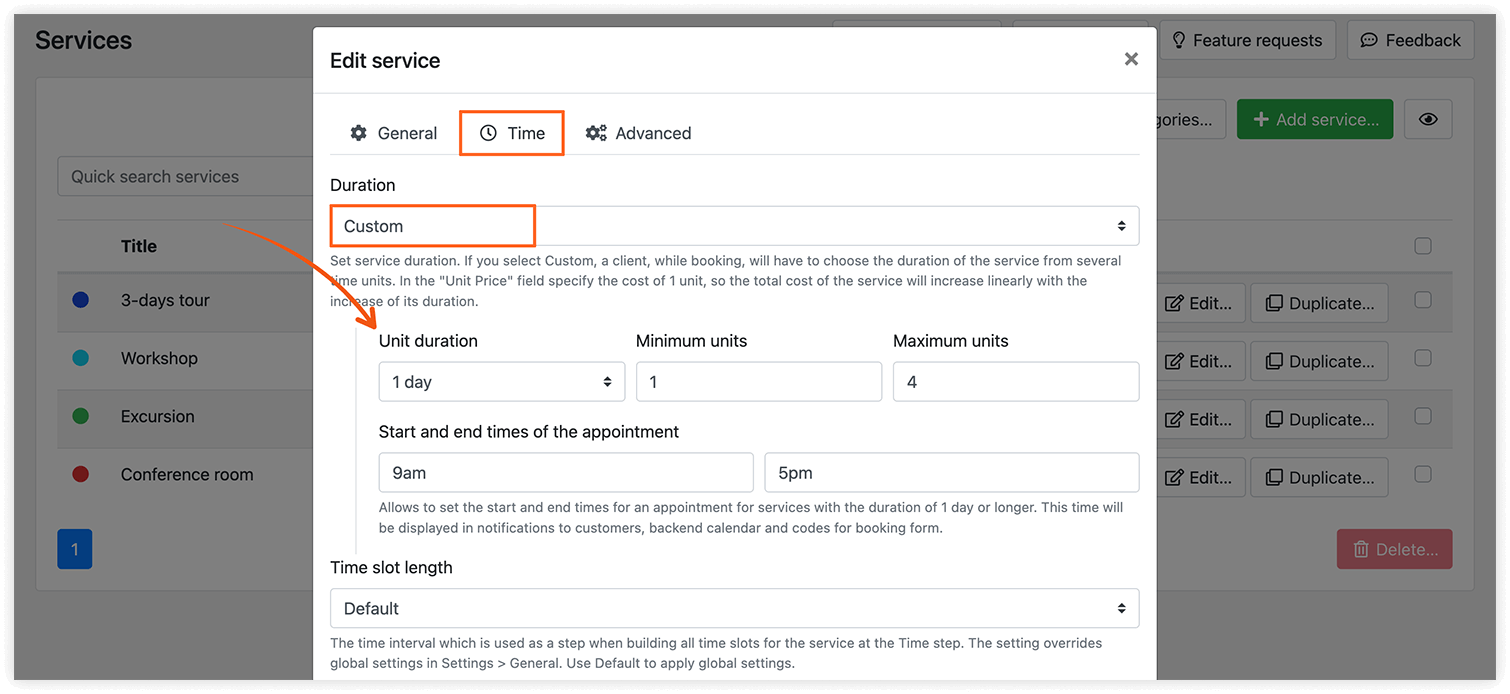
В форме записи клиенты смогут выбрать длительность мероприятия из заданных вариантов.
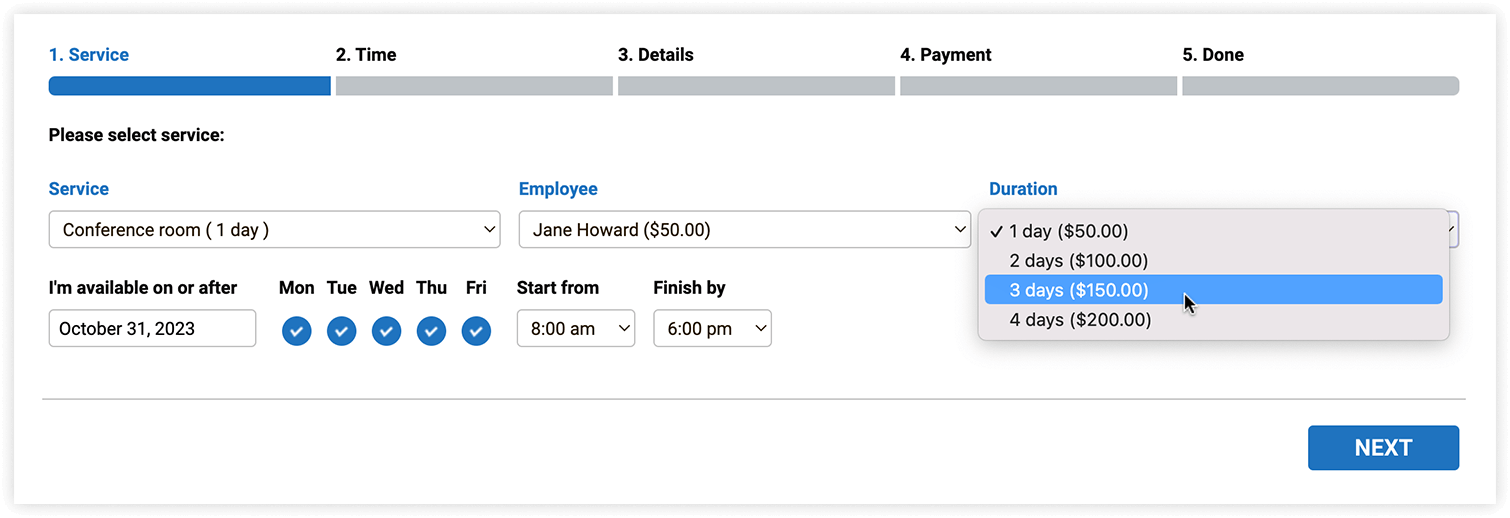
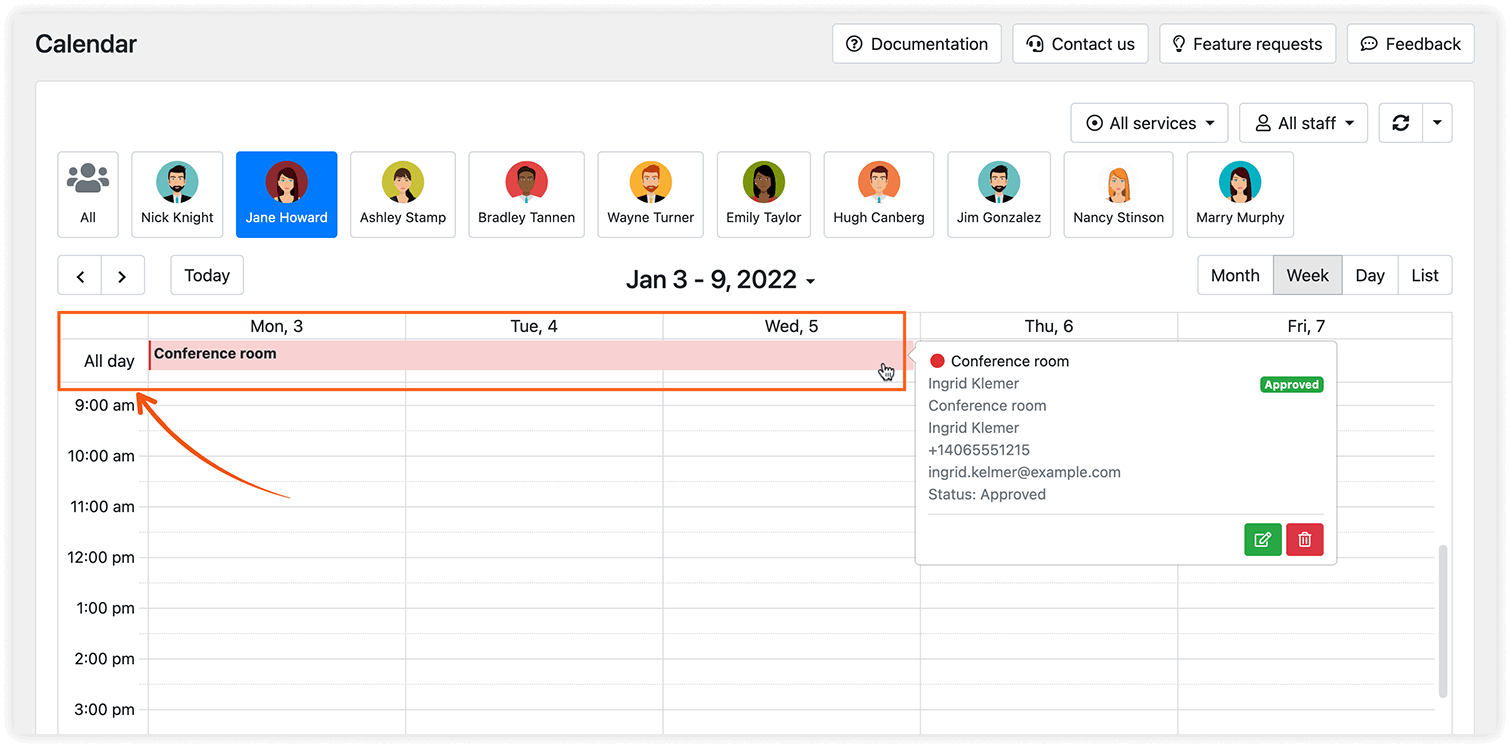
В календаре Bookly и разделе «Записи» многодневное бронирование показывается как одна длинная запись с указанием числа забронированных шагов.
Подробнее — здесь.
Многодневные мероприятия с add-on'ом Bookly Multiply Appointments
Создайте услугу со стандартной длительностью 1 день.
В разделе Настройки > Множественные Записи > Максимальное количество укажите, на сколько дней подряд максимум смогут записаться клиенты.
В форме записи клиенты смогут выбрать количество дней мероприятия.
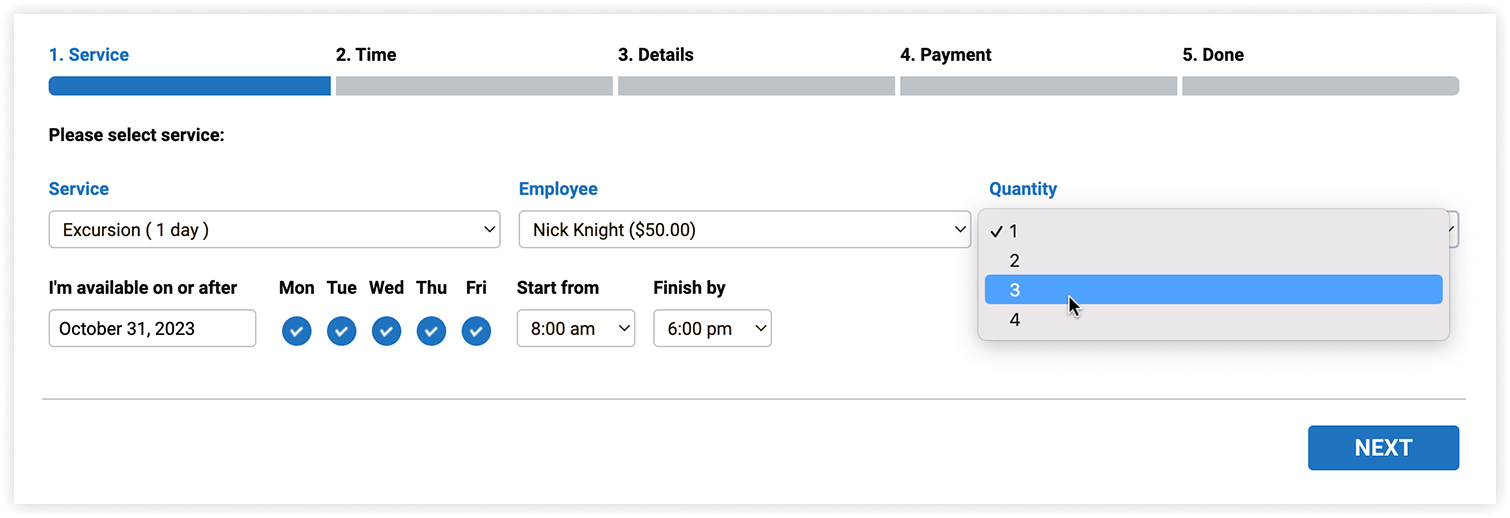
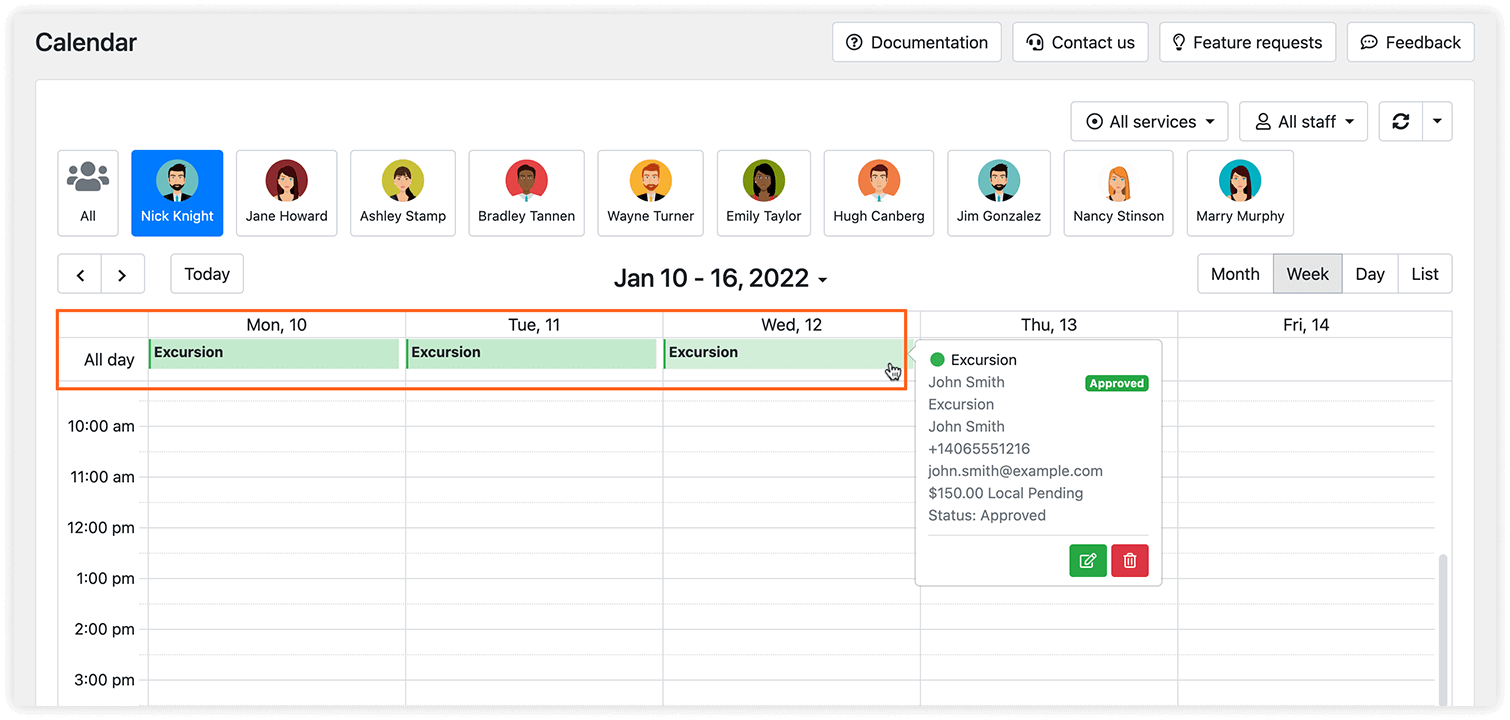
В календаре Bookly и разделе «Записи» многодневное бронирование показывается как отдельные записи (по одной на день).
Подробнее — здесь.
Примечание: убедитесь, что сотрудники, которые оказывают многодневные услуги, работают в дни, доступные для записи (Сотрудники > Редактировать > График). Например, если специалист не работает по выходным, а клиент хочет записаться на трёхдневную услугу с пятницы, Bookly этого не позволит. Система подберёт время, в которое можно разместить нужное число одинаковых записей (дней) подряд у одного и того же специалиста.
В этой статье разница между двумя add-on'ами описана подробнее.
Дайте клиентам записываться на несколько дней через корзину
Если дни не обязательно должны идти подряд (например, клиенты бронируют сразу несколько дней, но пропускают один день или все выходные), добавьте в форму записи шаг «Корзина».
Так клиенты смогут записаться на несколько дней, выбирая каждый день отдельно.
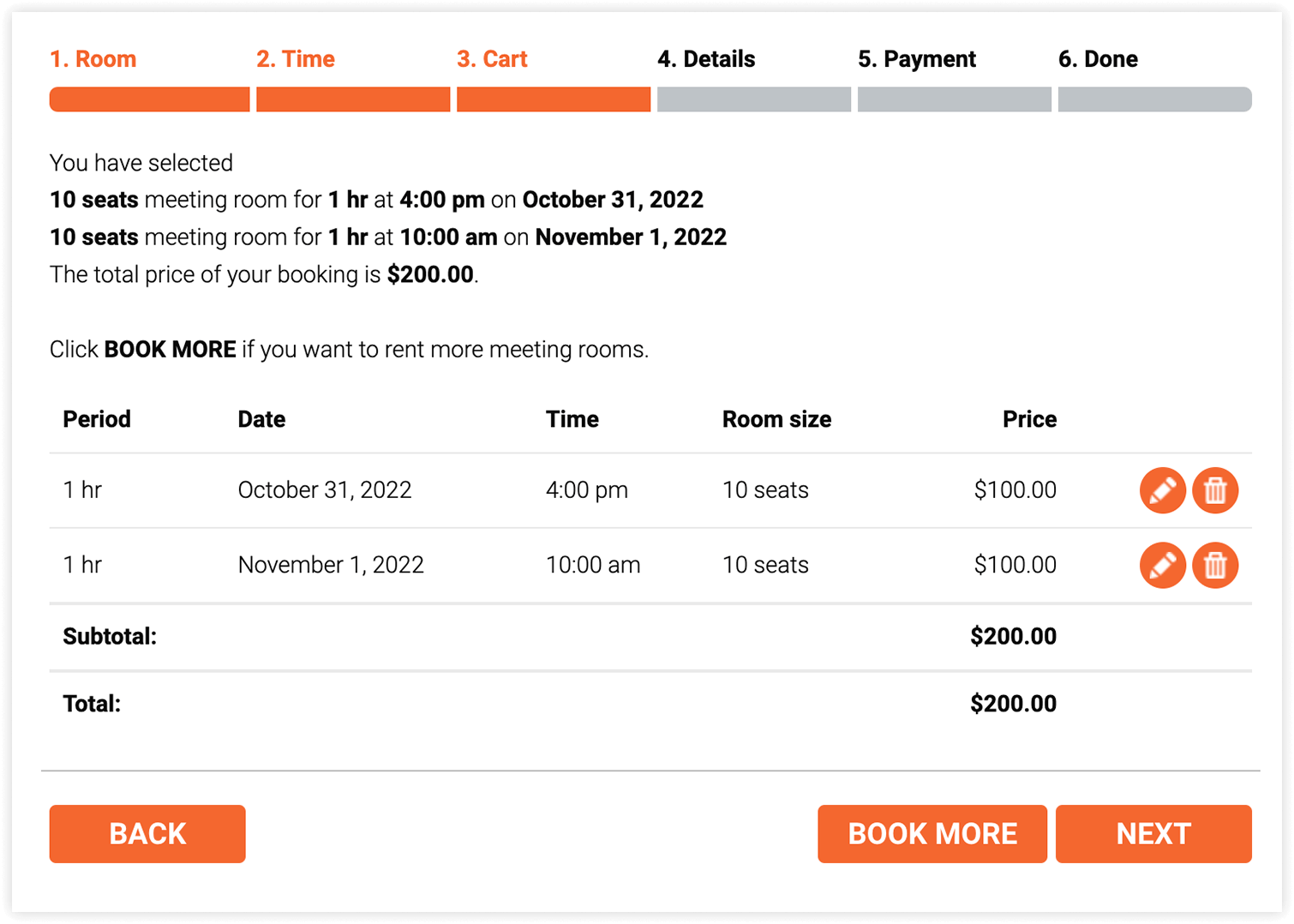
Подробнее — здесь.
Как создать разовое мероприятие
Для этого настройте расписание сотрудника с помощью add-on'а Bookly Special Days. Отключите весь график в профиле специалиста.
Затем перейдите на вкладку Особые дни и выберите конкретные дни, когда услуга будет доступна.
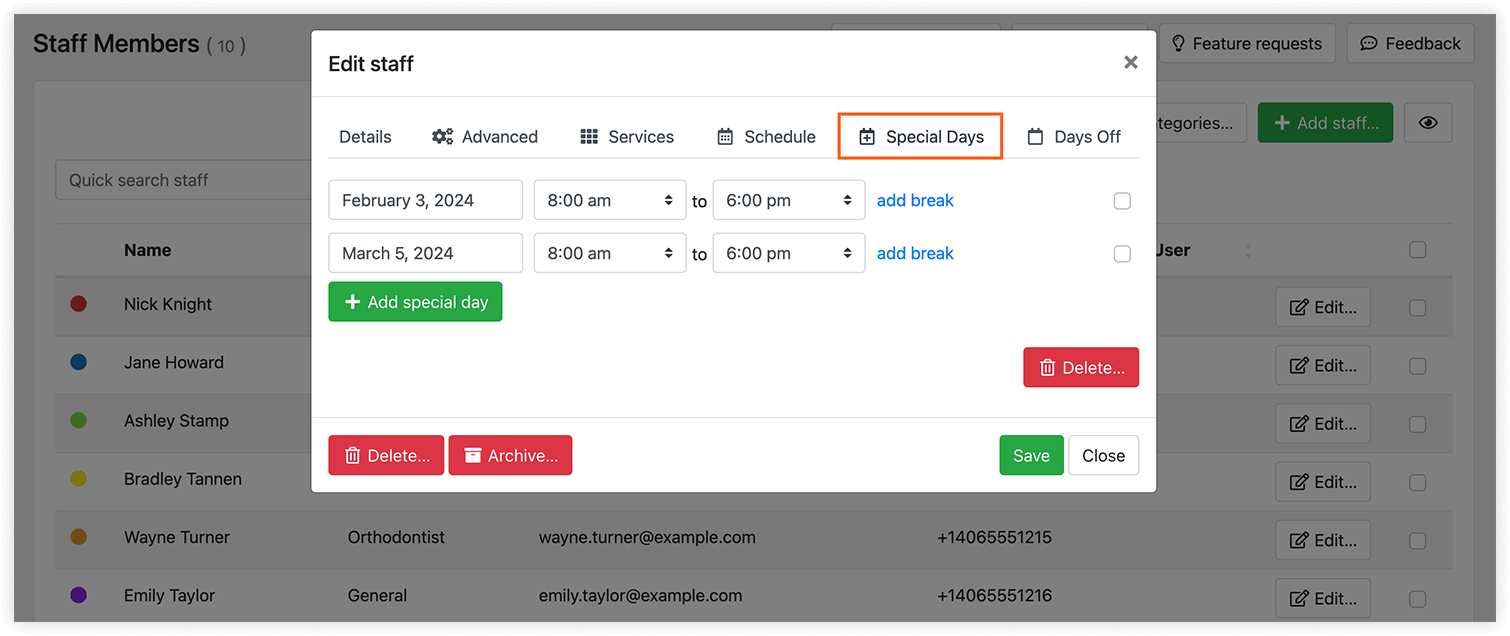
Все описанные функции можно попробовать в наших бесплатных демо — посмотрите настройки и разберитесь, как дать клиентам выбирать для записи несколько дней:
- Живое демо Bookly PRO — длительность услуги по умолчанию
- Add-on Bookly Custom Duration — услуги с гибкой длительностью
- Add-on Bookly Multiply Appointments — несколько записей подряд
- Add-on Bookly Special Days — создание особых мероприятий
Нашли то, чем хочется начать пользоваться прямо сейчас? Напишите нам, если есть вопросы, — будем рады помочь!


