

Comment réserver des rendez-vous de plus d’une journée
Certaines entreprises proposent des services qui durent toute la journée, voire plusieurs jours : conférences d’une journée, formations le week-end ou visites guidées sur plusieurs jours.
Selon votre activité, Bookly offre plusieurs options pour configurer et gérer ce type de rendez-vous.
Dans cet article, nous expliquons comment créer, réserver et suivre facilement des événements d’une journée entière ou de plusieurs jours.
Définir la durée par défaut du service
Bookly vous permet de définir une durée de service allant jusqu’à 7 jours. Les services d’une durée d’un jour ou plus peuvent avoir une heure de début et une heure de fin de rendez-vous.
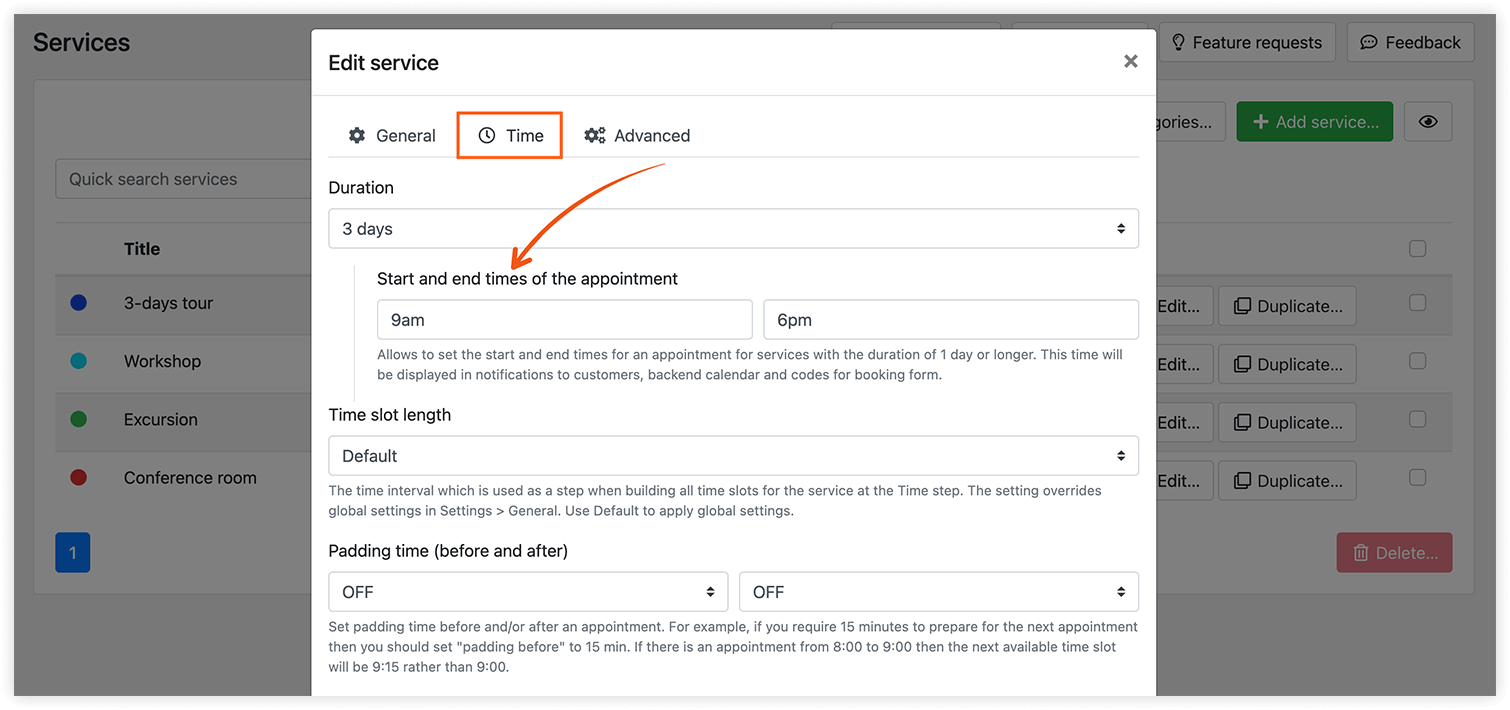
Ces informations s’affichent dans l’agenda Bookly et peuvent être incluses dans les emails ou SMS de confirmation envoyés aux clients.
Voici à quoi ressemblent les rendez-vous de plusieurs jours dans le planning de l’employé.
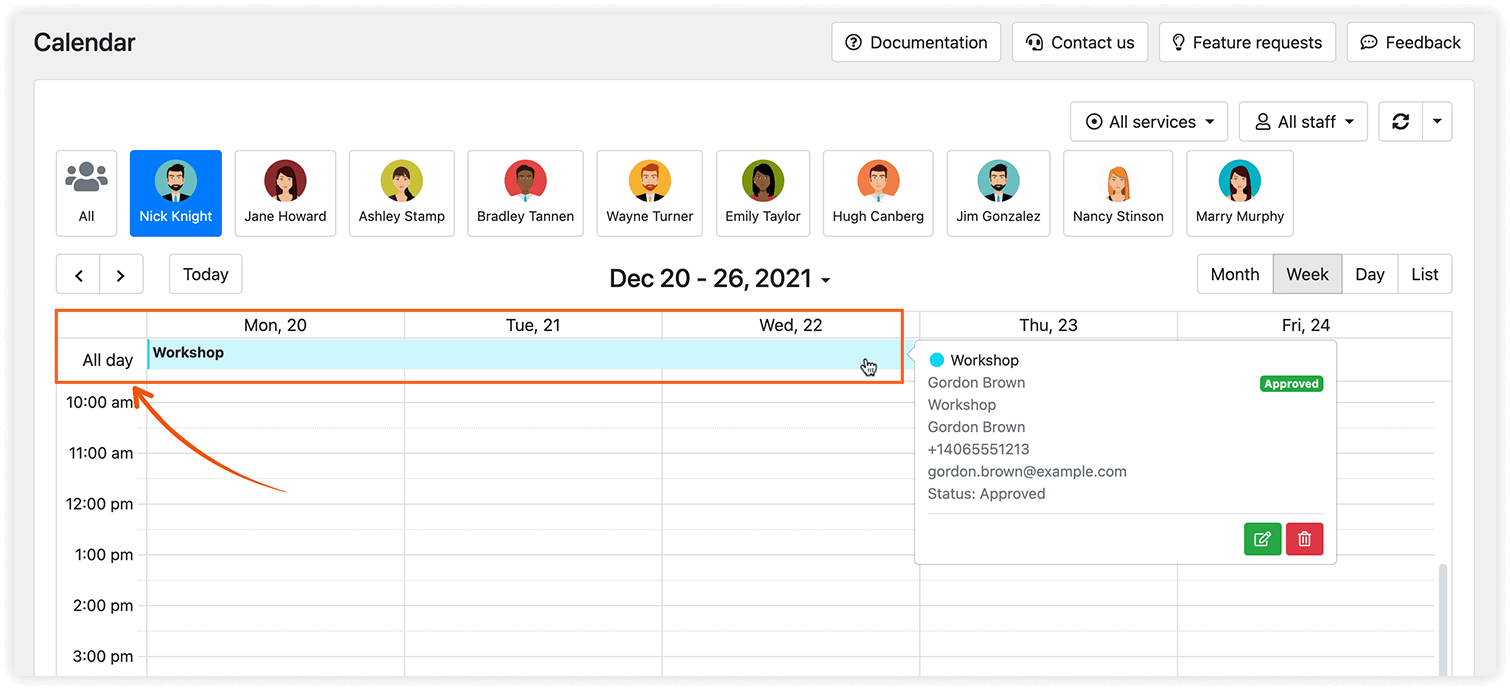
Quand vous cliquez pour le modifier, vous voyez la date de début de l’événement et pouvez en définir une nouvelle si nécessaire.
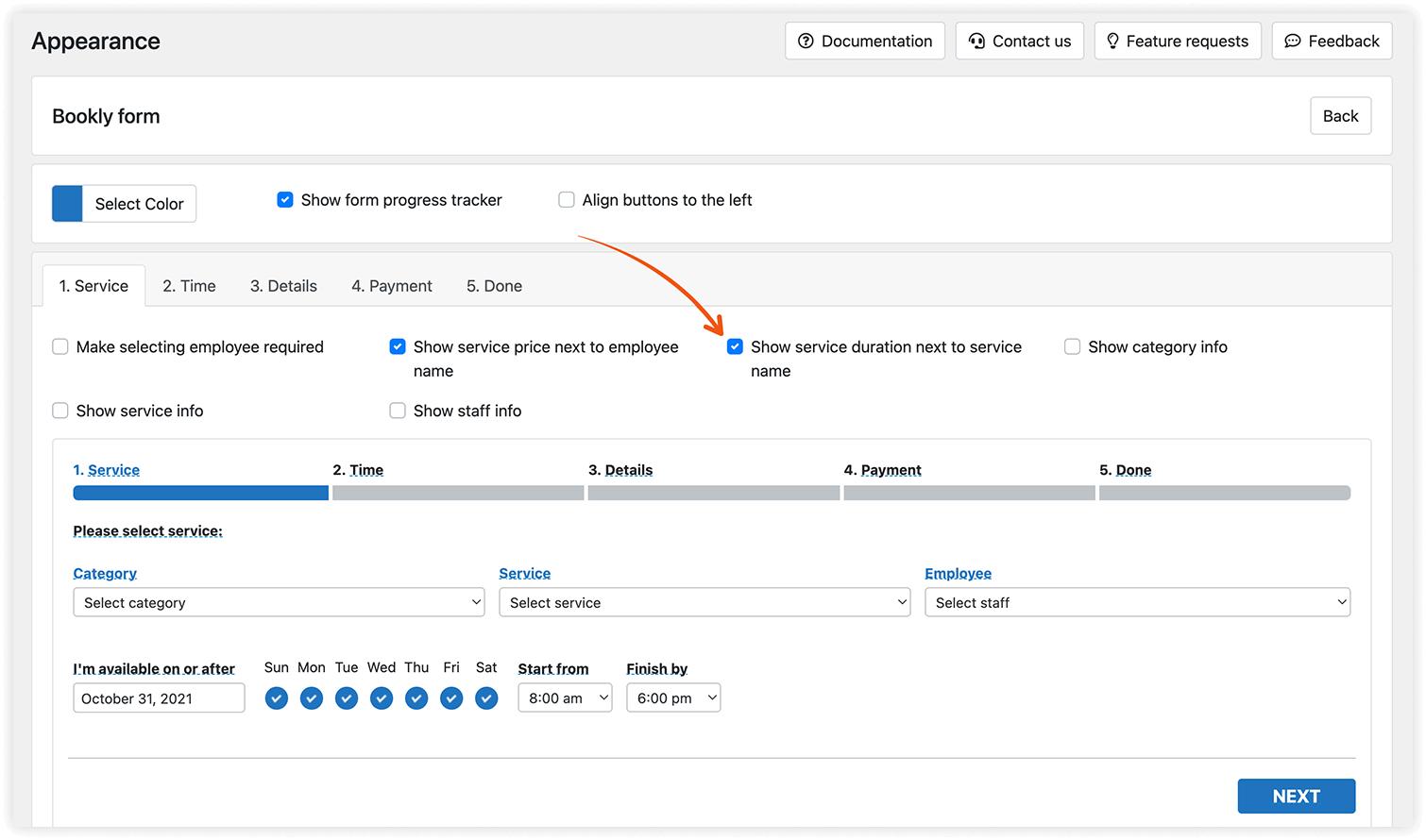
Nous vous recommandons d’indiquer la durée du service dans son titre ou d’activer l’affichage de la durée dans Apparence > onglet Service > Afficher la durée à coté du nom du service.
Laisser les clients choisir eux-mêmes la durée
Pour permettre à vos clients de choisir eux-mêmes la durée, il vous faut le Bookly Custom Duration (Add-on) ou le Bookly Multiply Appointments (Add-on).
Les deux add-ons permettent à vos clients de choisir la durée du rendez-vous dans le formulaire de réservation Bookly, et le prix est calculé en conséquence. La différence réside dans la gestion de ces réservations dans le back-office Bookly.
Planifier un événement de plusieurs jours avec le Bookly Custom Duration (Add-on)
Créez un service à durée personnalisée.
Réglez l’unité de durée sur 1 jour et définissez le nombre minimal et maximal d’unités que vos clients pourront choisir.
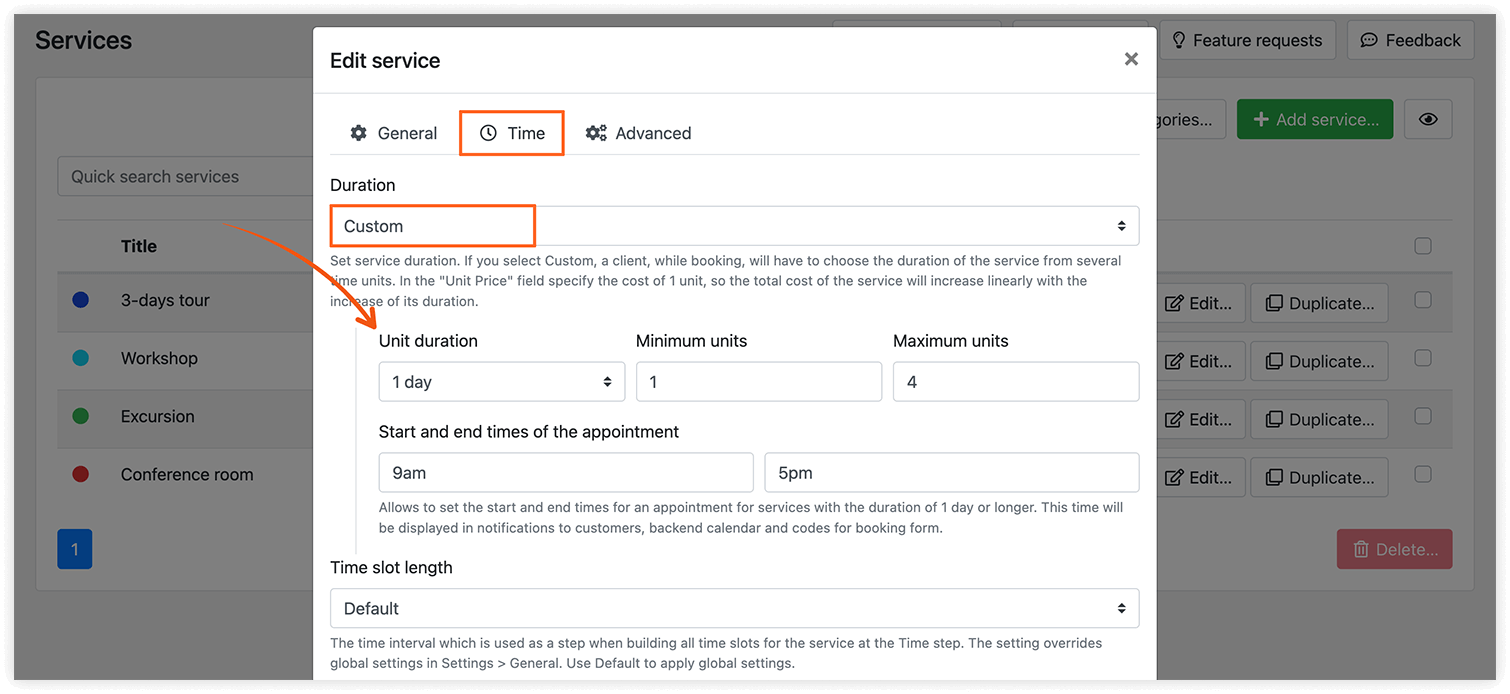
Dans le formulaire de réservation, vos clients pourront choisir la durée de l’événement parmi les options prédéfinies.
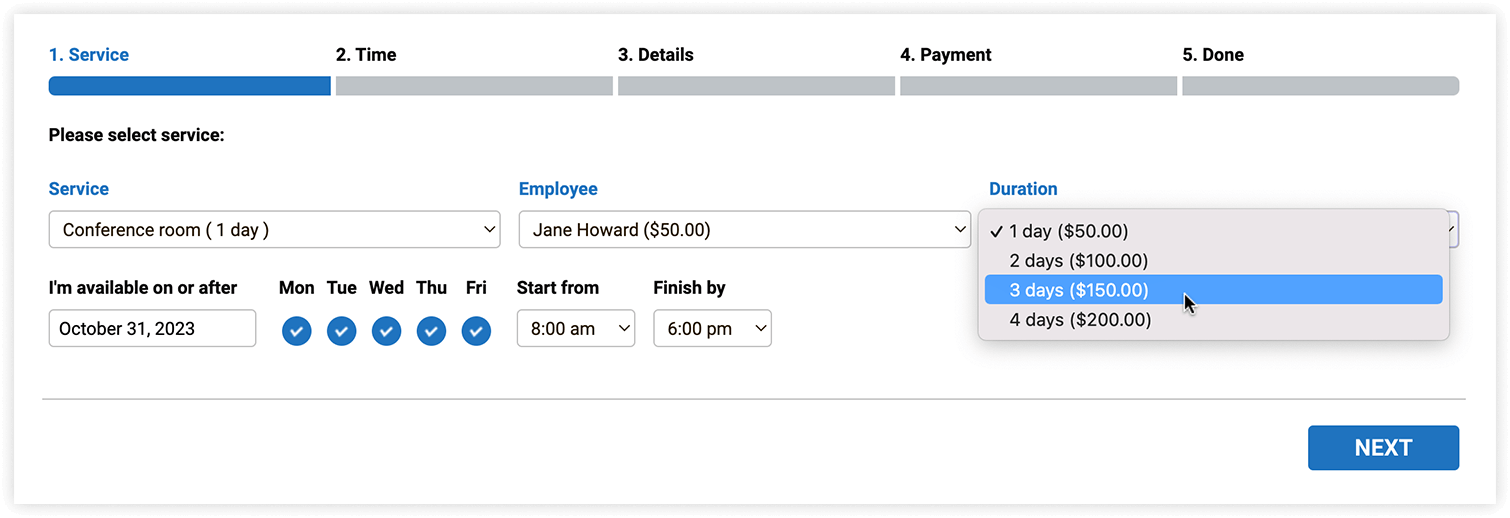
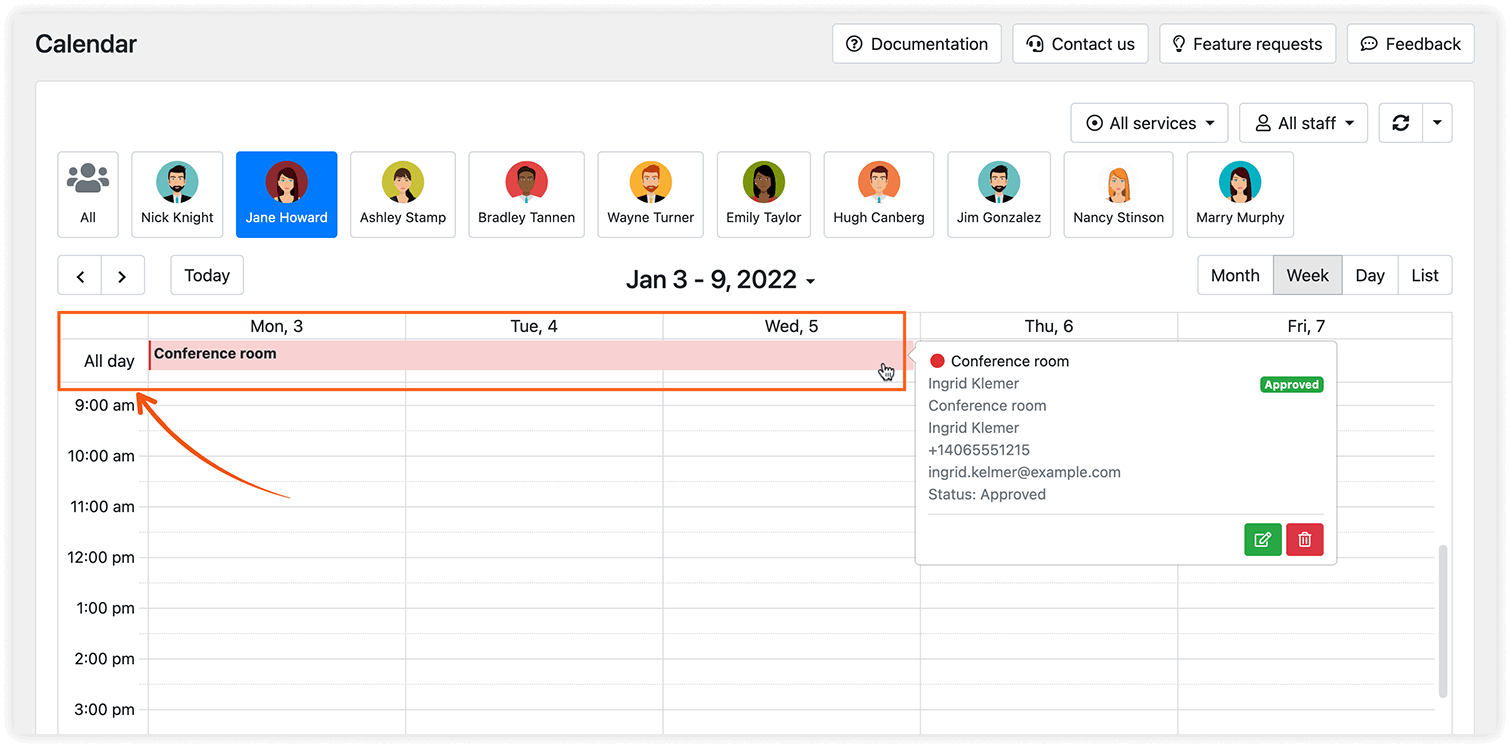
L’agenda Bookly et la section Rendez-vous affichent une réservation de plusieurs jours comme un seul long rendez-vous, avec le nombre d’unités réservées.
En savoir plus ici.
Planifier un événement de plusieurs jours avec le Bookly Multiply Appointments (Add-on)
Créez un service d’une durée standard de 1 jour.
Dans Paramètres > Rendez-vous multiples > Quantité maxi., indiquez le nombre maximal de jours consécutifs que vos clients pourront réserver.
Dans le formulaire de réservation, vos clients pourront choisir le nombre de jours de l’événement.
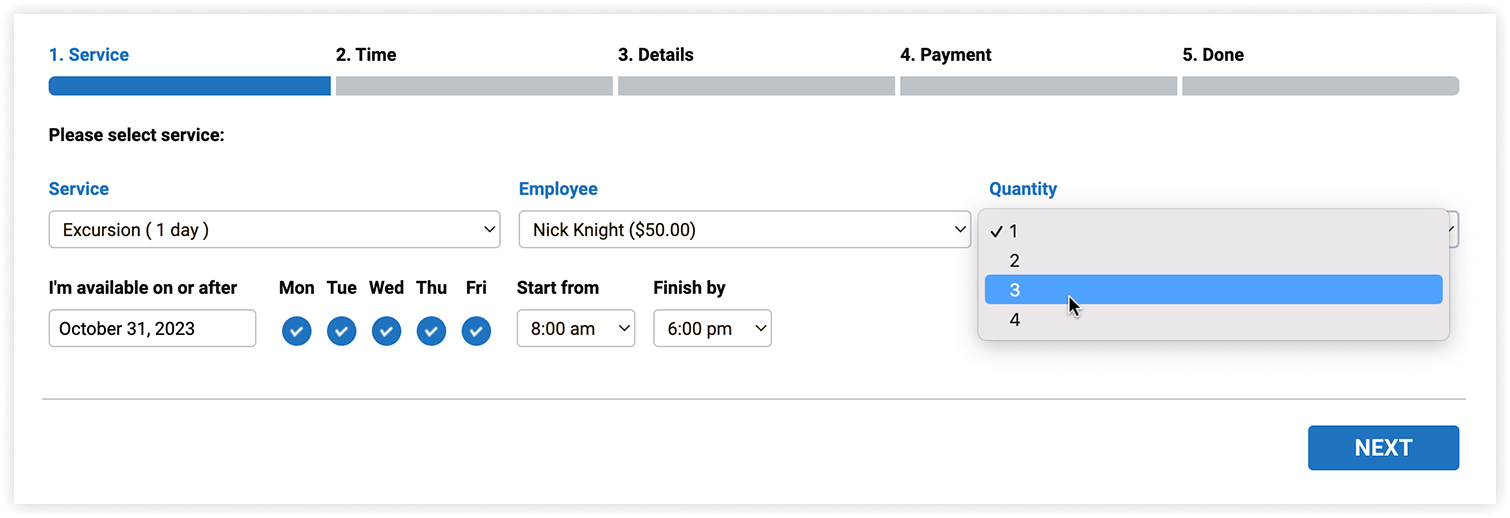
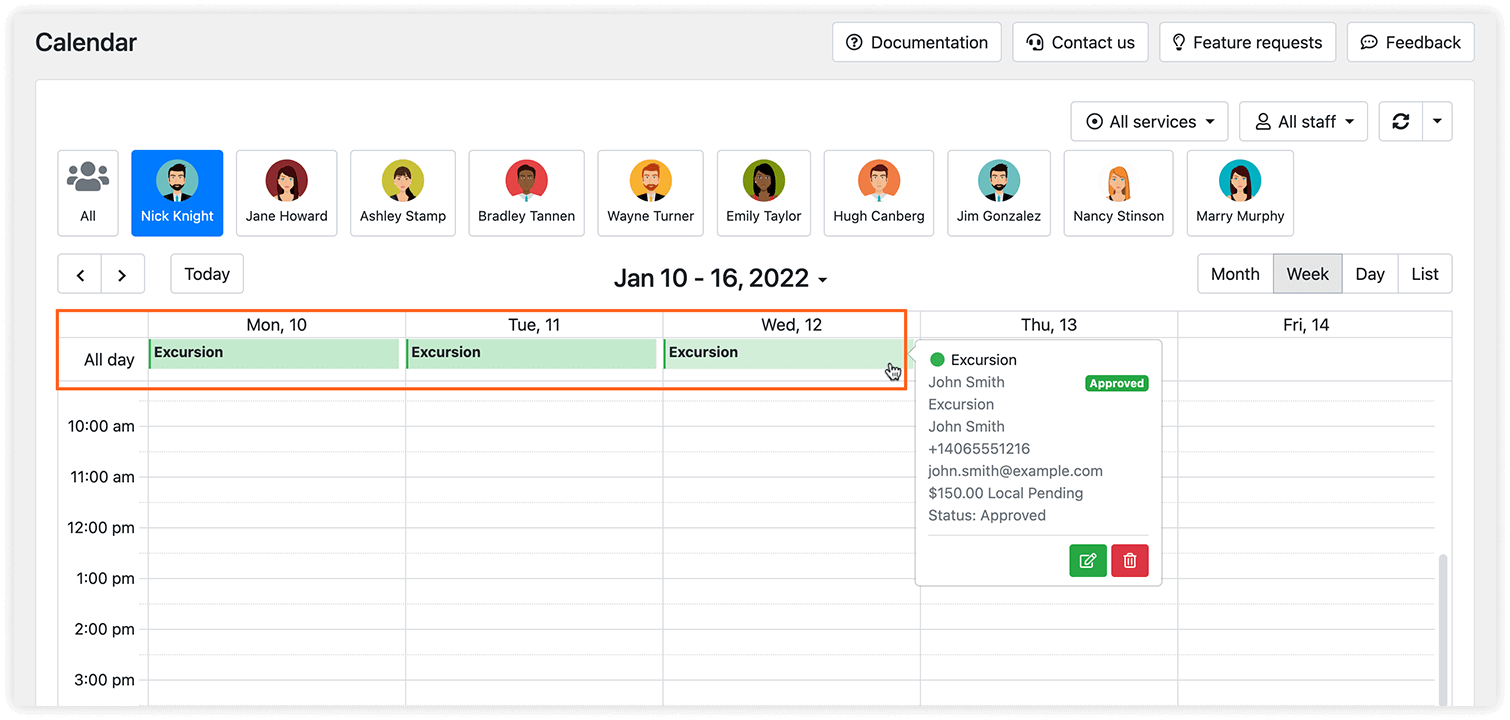
L’agenda Bookly et la section Rendez-vous affichent une réservation de plusieurs jours sous forme de rendez-vous distincts (un par jour).
En savoir plus ici.
Remarque : assurez-vous que les employés qui assurent des services de plusieurs jours sont disponibles pendant les jours réservables (Equipe > Modifier > Horaire). Par exemple, si votre prestataire ne travaille pas le week-end et qu’un client veut réserver un service de 3 jours à partir du vendredi, Bookly ne l’autorisera pas. Le système cherche des créneaux pouvant accueillir le nombre indiqué de rendez-vous identiques (jours) consécutifs avec le même prestataire.
Cet article présente plus en détail la différence entre les deux add-ons.
Permettre aux clients de réserver davantage grâce au panier
Lorsqu’il n’est pas nécessaire de réserver des jours consécutifs (par exemple, le client réserve plusieurs jours d’un coup mais saute un jour ou tout le week-end), vous pouvez ajouter l’étape Panier à votre formulaire de réservation.
Vos clients pourront ainsi réserver plusieurs jours en sélectionnant chaque jour séparément.
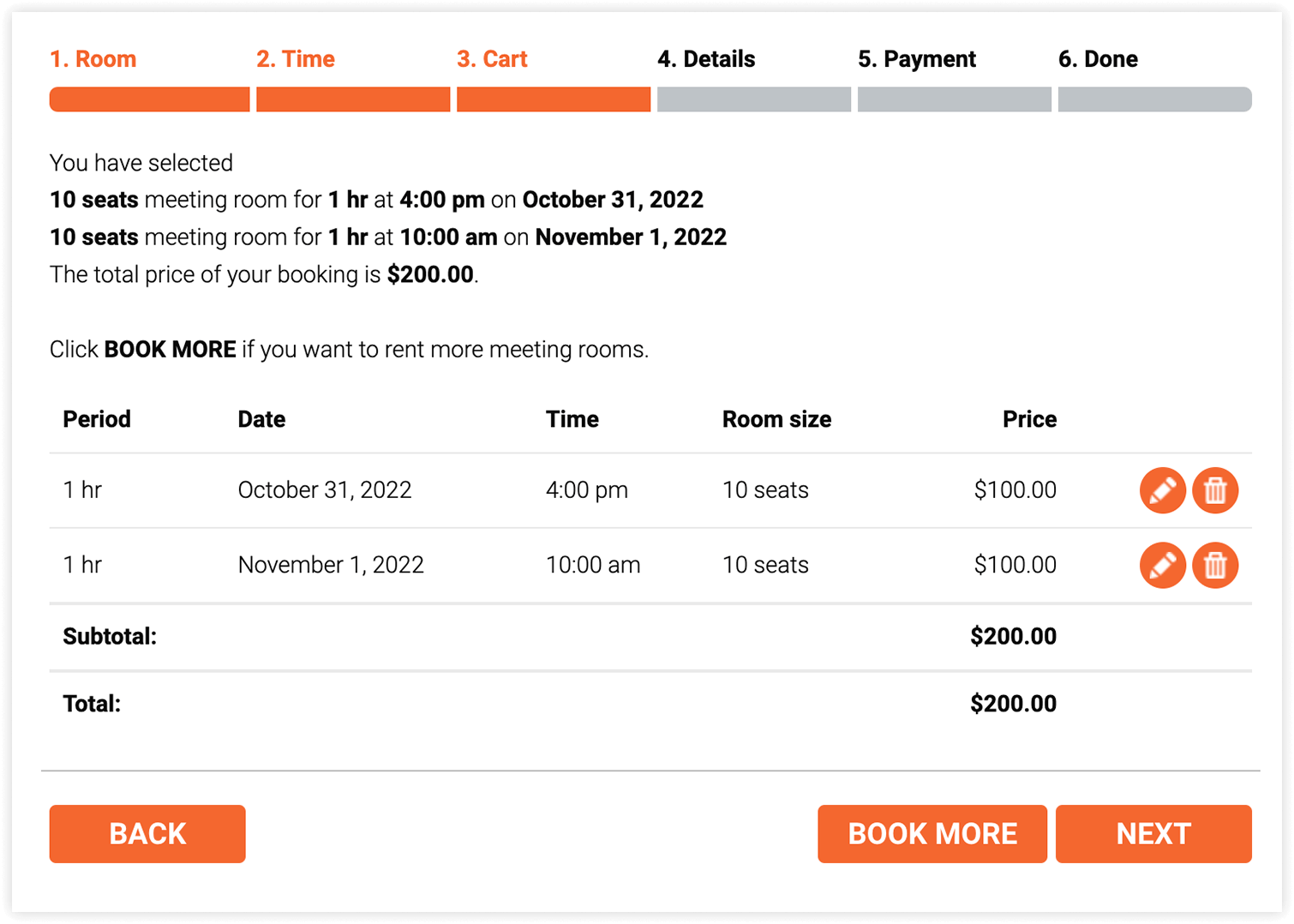
En savoir plus ici.
Comment créer un événement ponctuel
Vous pouvez le faire en ajustant le planning de l’employé avec le Bookly Special Days (Add-on). Désactivez tout le planning dans le profil du prestataire.
Passez ensuite à l’onglet Journées spéciales et sélectionnez les jours précis où le service sera disponible.
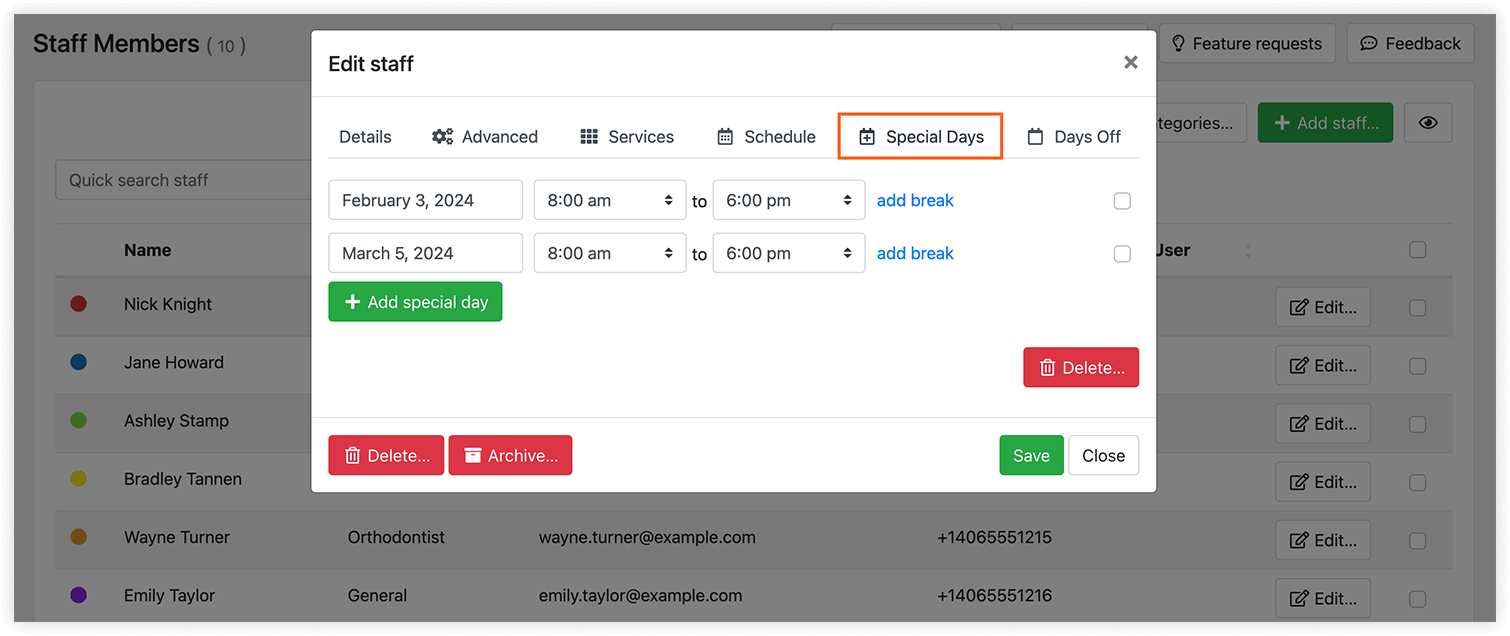
Vous pouvez essayer toutes ces fonctionnalités sur nos démos gratuites pour voir les réglages et comprendre comment permettre à vos clients de réserver plusieurs jours :
- Démo Bookly PRO – durée par défaut du service
- Bookly Custom Duration (Add-on) – services à durée flexible
- Bookly Multiply Appointments (Add-on) – plusieurs rendez-vous consécutifs
- Bookly Special Days (Add-on) – créer des événements spéciaux
Vous voyez une fonctionnalité que vous voulez utiliser tout de suite ? N’hésitez pas à nous contacter pour toute question – nous serons ravis de vous aider !


