

如何預約超過 1 天的服務
有些公司提供的服務會持續一整天,甚至長達好幾天,例如全天研討會、週末進修課程或多日導覽行程。
依業務類型不同,透過 Bookly 設定與管理這類預約有多種方式。
在本文中,我們將說明如何輕鬆建立、預約並追蹤全天與多日活動。
設定服務的預設時長
Bookly 讓您將服務時長設定為最多 7 天。時長為 1 天以上的服務,可以設定預約的開始與結束時間。
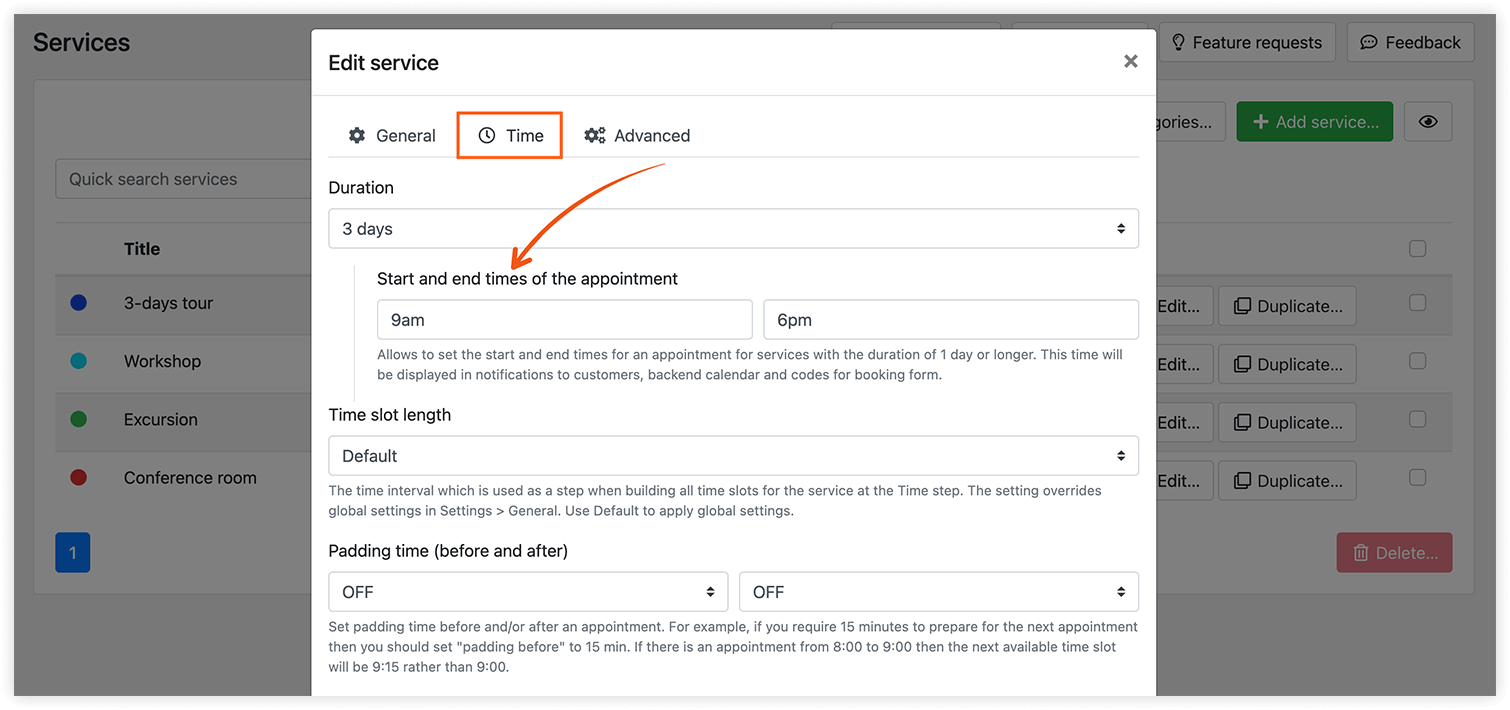
這些資訊會顯示在 Bookly 日曆中,也可以加入寄給顧客的確認 Email 和/或簡訊中。
多日預約在員工行程中會這樣顯示。
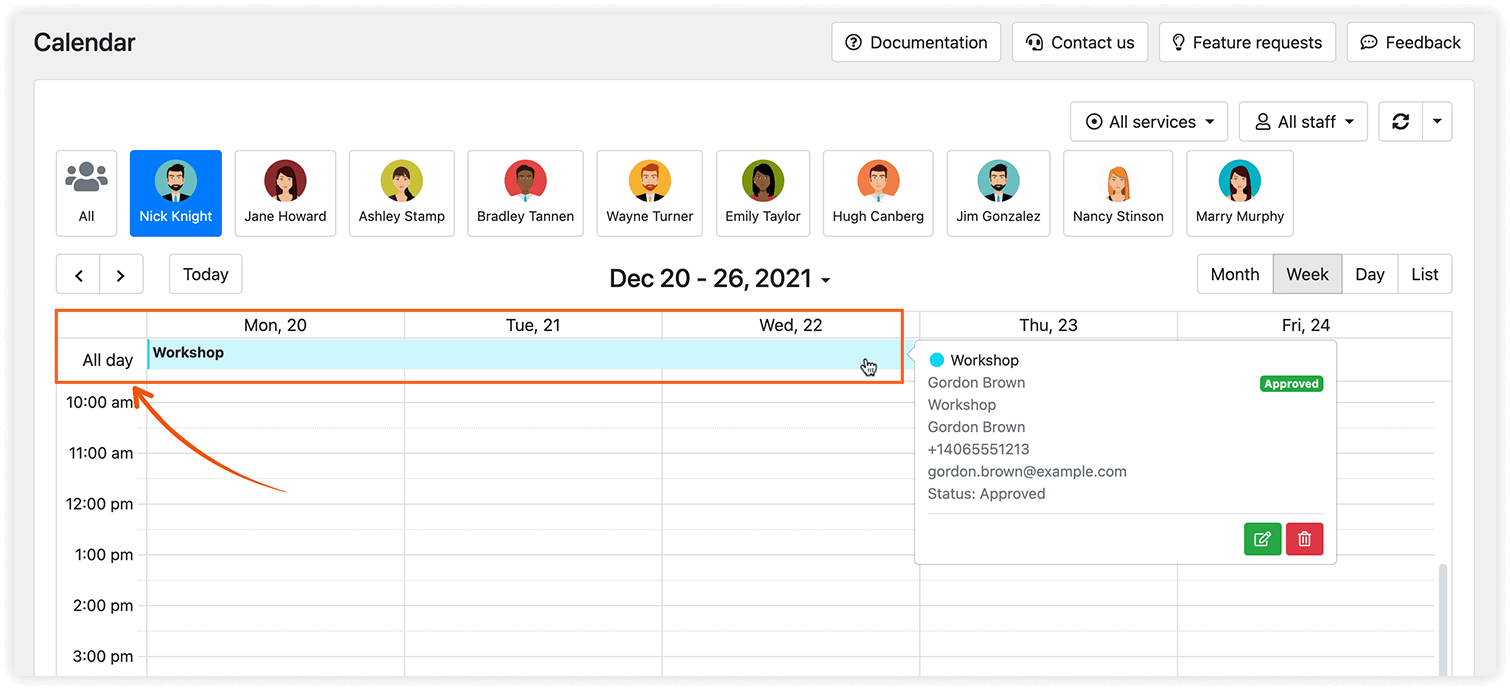
點擊編輯時,您會看到活動的開始日期,必要時可以設定新的開始日期。
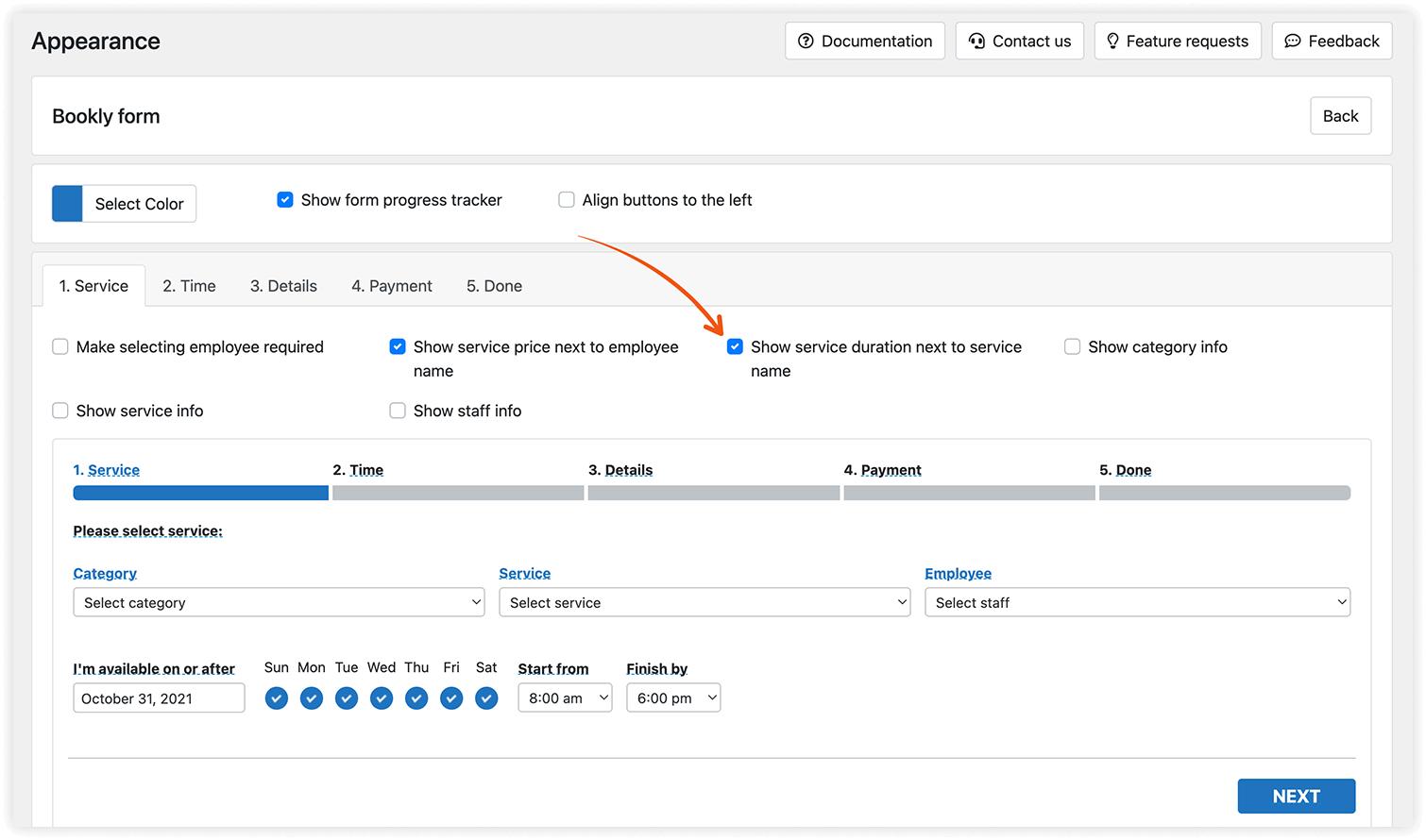
我們建議在服務名稱中註明服務時長,或在「外觀 > 服務分頁 > 在服務名稱旁邊顯示服務時長」中啟用服務時長選項。
讓顧客自行設定時長
如果想讓顧客自行選擇時長,您需要 Bookly Custom Duration(Add-on)或 Bookly Multiply Appointments(Add-on)。
這兩款 Add-on 都能讓顧客在 Bookly 預約表單中選擇預約時長,並據此計算價格。兩者的差別在於透過 Bookly 後台管理這類預約的方式。
使用 Bookly Custom Duration(Add-on)安排多日活動
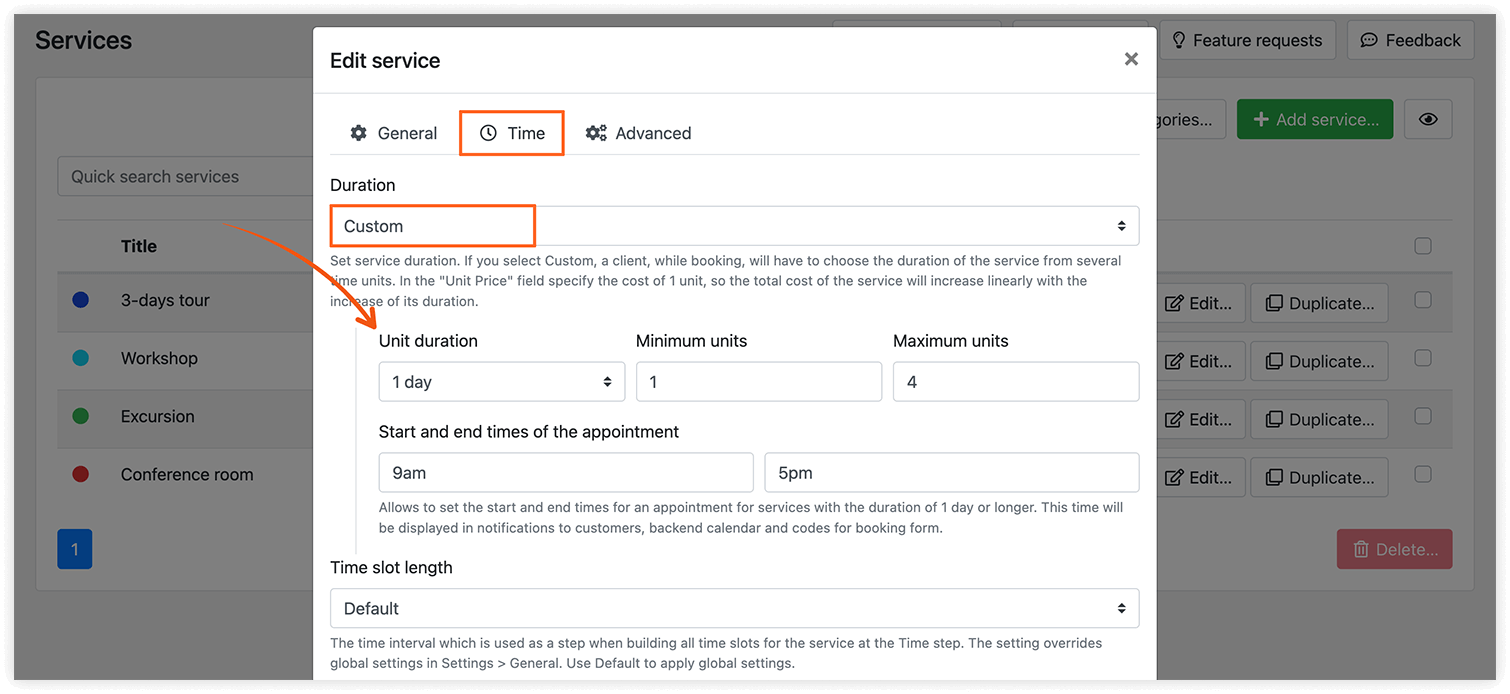
建立一項自訂時長的服務。
將「一個單位的長度」設為 1 天,並設定顧客可選擇的最少與最多單位數。
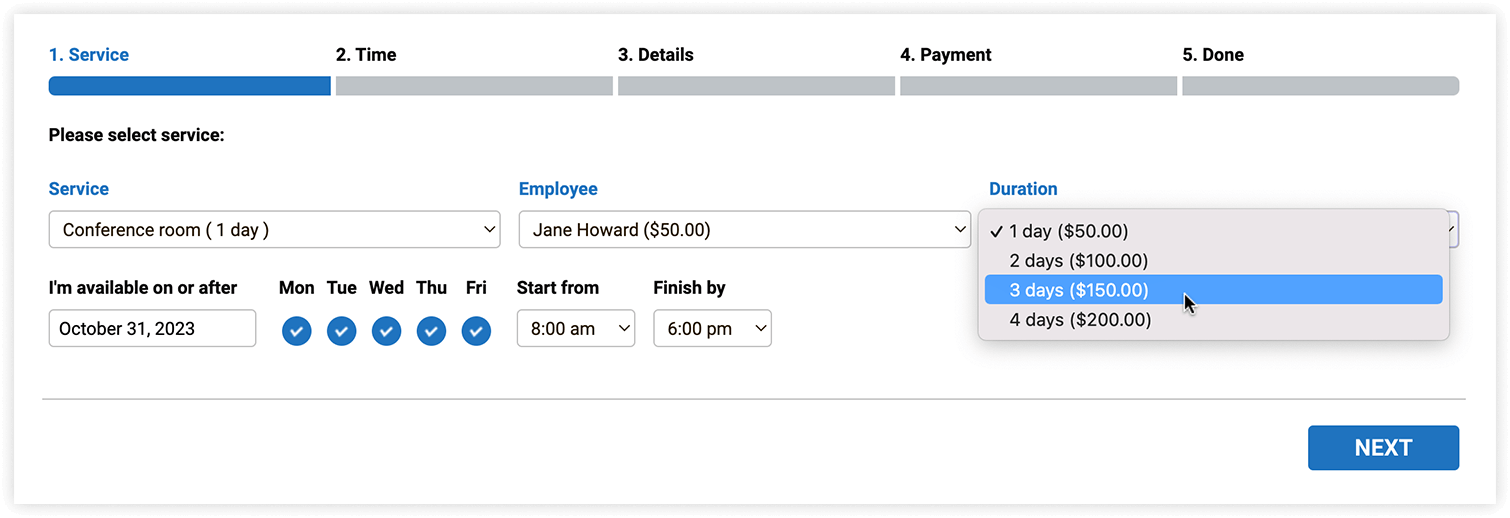
在預約表單中,顧客可以從預設選項中選擇活動時長。
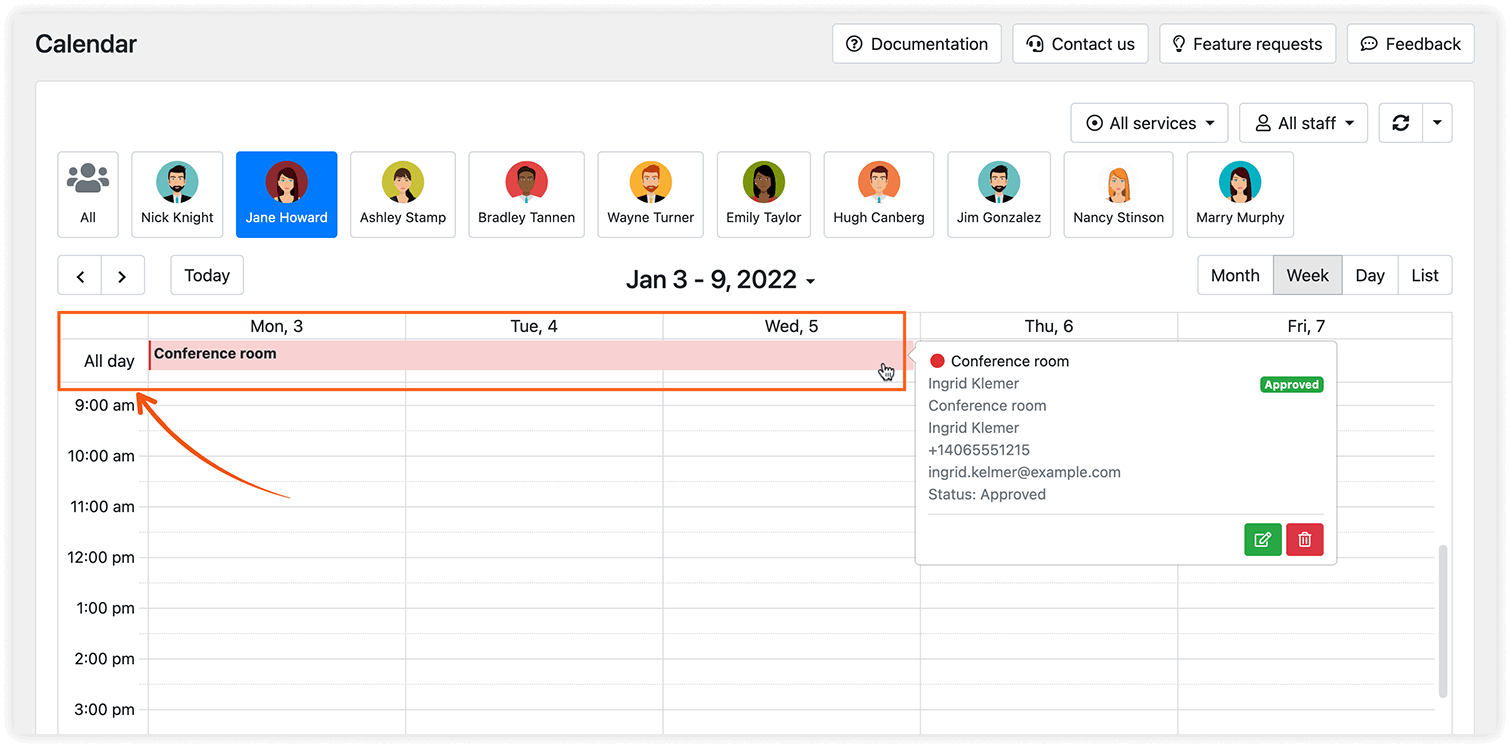
Bookly 日曆與「預約」區塊會將多日預約顯示為一筆較長的預約,並標示預約的單位數。
點此了解更多。
使用 Bookly Multiply Appointments(Add-on)安排多日活動
建立一項標準時長為 1 天的服務。
在「設定 > Multiply Appointments > 最大數量」中,設定顧客最多可連續預約的天數。
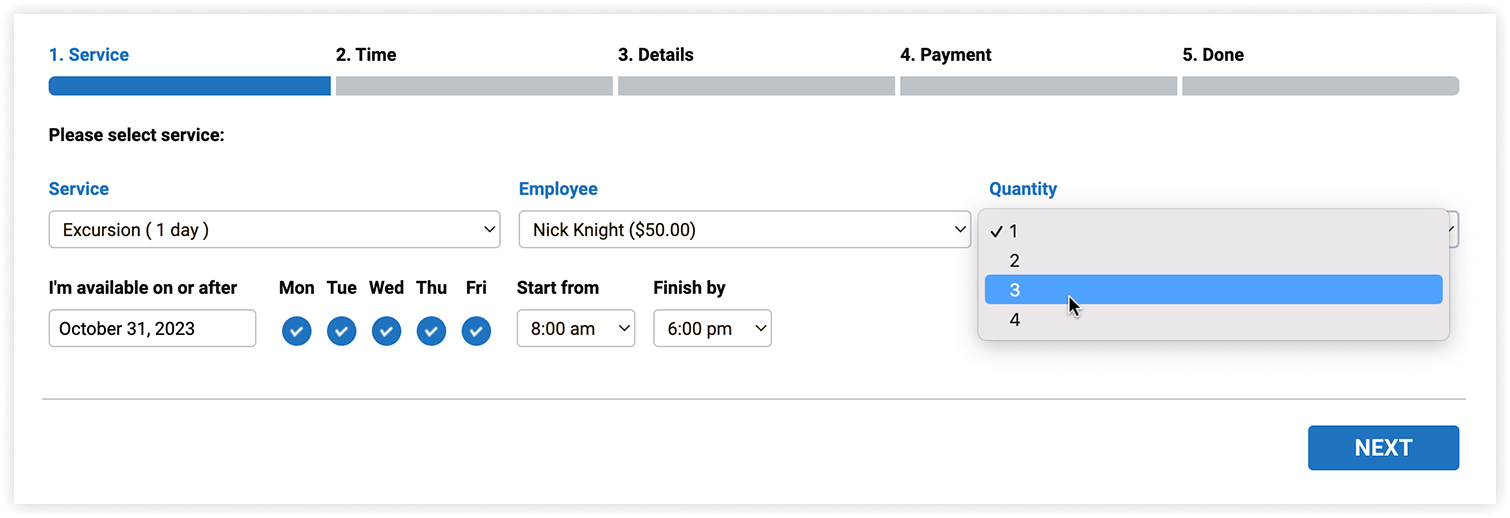
在預約表單中,顧客可以選擇活動的天數。
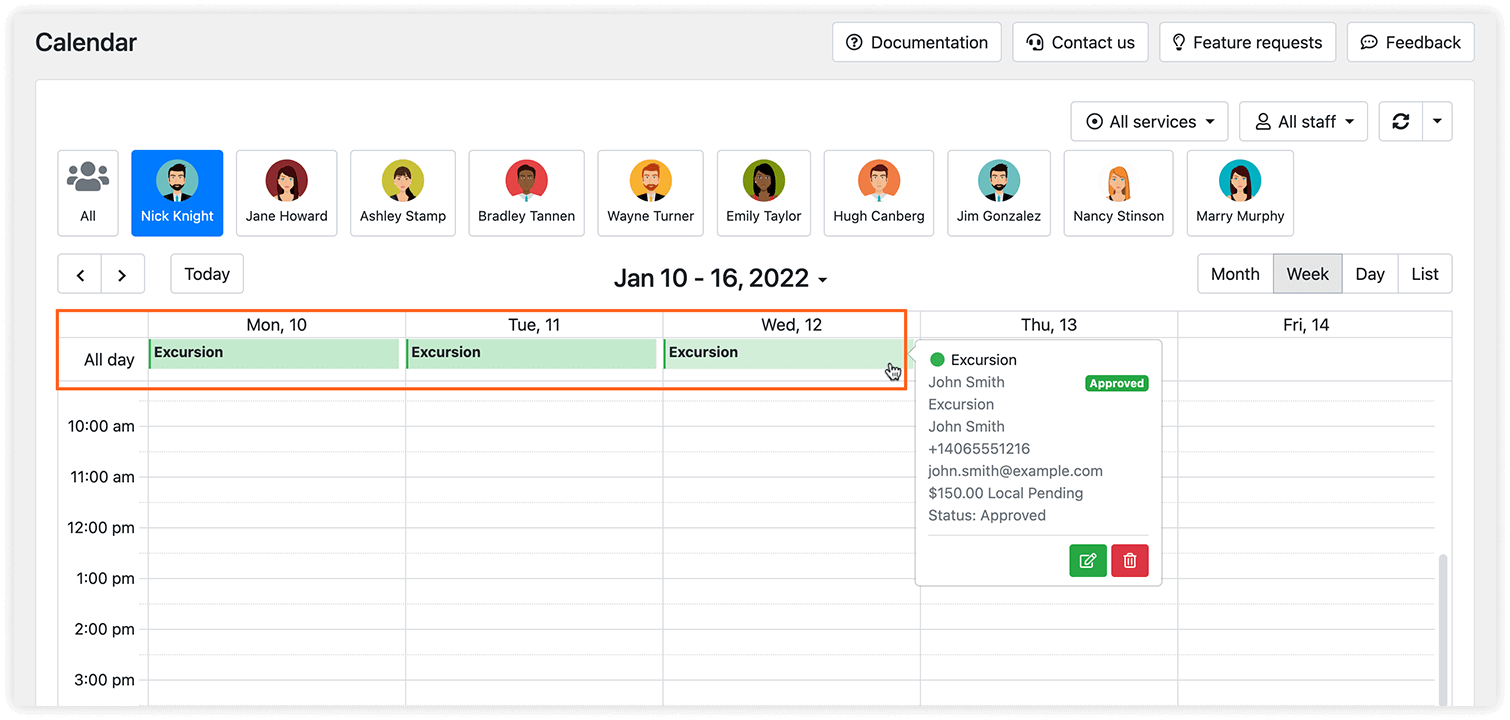
Bookly 日曆與「預約」區塊會將多日預約顯示為多筆獨立預約(每天一筆)。
點此了解更多。
注意:請確認提供多日服務的員工在可預約的日子都有空(員工 > 編輯 > 日程)。例如,如果服務人員週末不上班,而顧客想從週五開始預約為期 3 天的服務,Bookly 就不會允許。系統會尋找能讓同一位服務人員連續提供指定數量相同預約(天數)的時段。
這篇文章更詳細地說明了兩款 Add-on 的差別。
透過購物車讓顧客預約更多
如果不需要預約連續的日子(例如顧客想一次預約多天,但中間跳過一天或整個週末),您可以在預約表單中加入購物車步驟。
如此一來,顧客就能逐一選擇日子,預約多天。
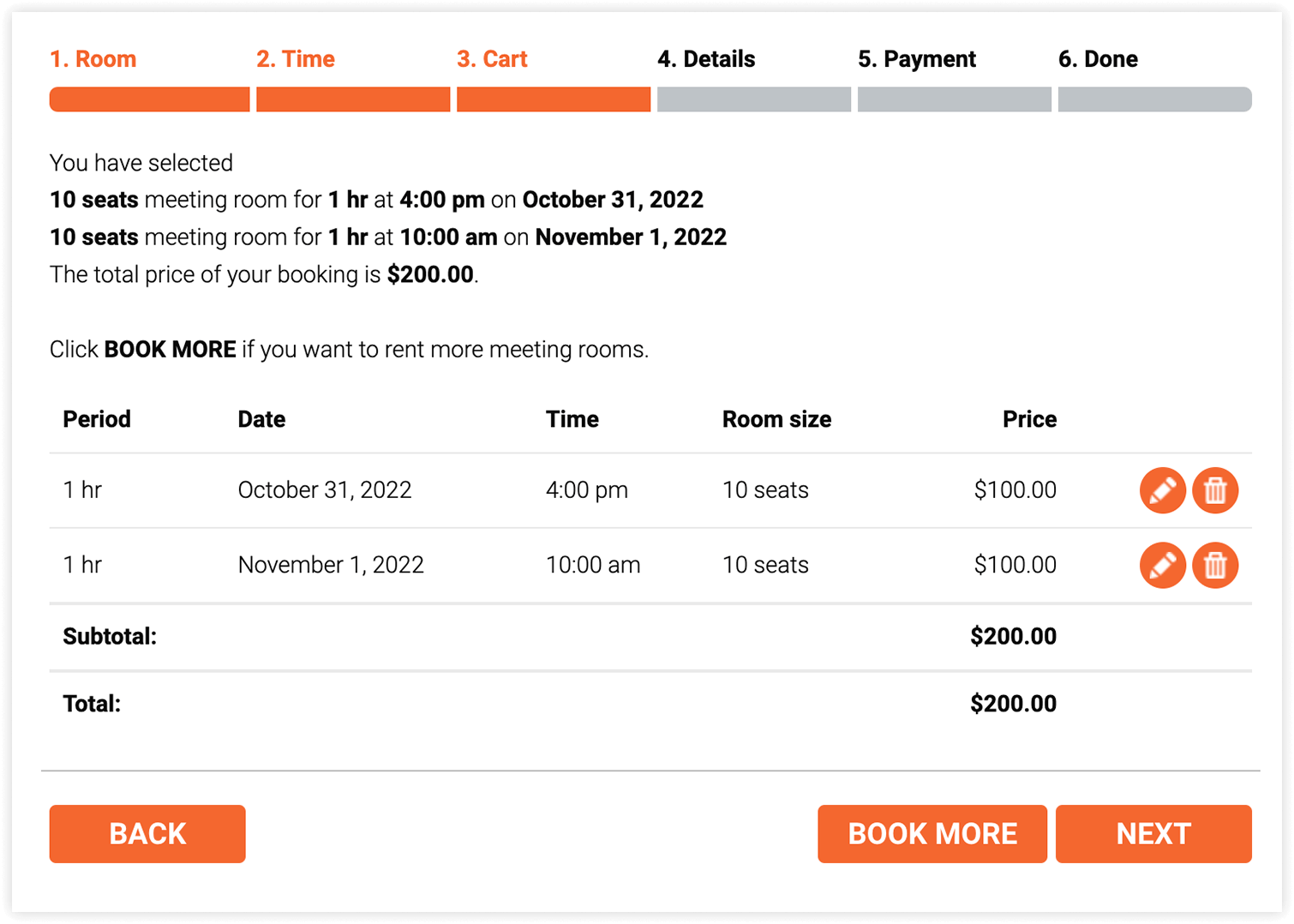
點此了解更多。
如何建立單次活動
您可以透過 Bookly Special Days(Add-on)調整員工的行程來做到這一點。先在服務人員的個人檔案中停用整個行程。
接著切換到特別日子分頁,選擇服務開放預約的特定日子。
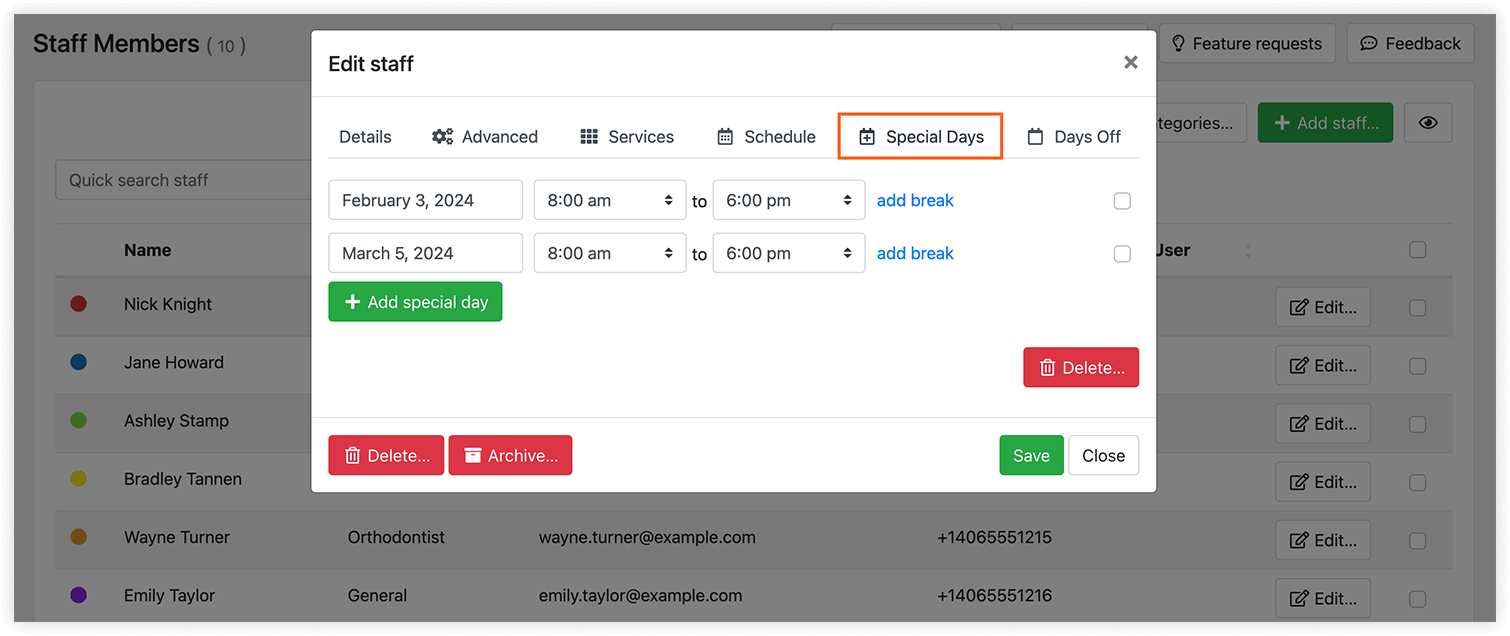
您可以在我們的免費示範中試用上述所有功能,查看相關設定,了解如何讓顧客選擇多天進行預約:
- Bookly PRO 線上示範:服務的預設時長
- Bookly Custom Duration(Add-on):彈性時長的服務
- Bookly Multiply Appointments(Add-on):多筆連續預約
- Bookly Special Days(Add-on):建立特別活動
看到想立即使用的功能了嗎?有任何問題歡迎隨時與我們聯絡,我們很樂意為您服務!


