
Zo boek je afspraken die langer dan 1 dag duren
Sommige bedrijven bieden services die een hele dag of zelfs meerdere dagen duren, zoals dagvullende congressen, cursussen in het weekend of rondleidingen van meerdere dagen.
Afhankelijk van het soort bedrijf kun je zulke afspraken via Bookly op verschillende manieren instellen en beheren.
In dit artikel lees je hoe je evenementen van een hele dag of meerdere dagen eenvoudig aanmaakt, boekt en volgt.
Een standaardduur voor de service instellen
In Bookly kun je de duur van een service instellen op maximaal 7 dagen. Bij services van 1 dag of langer kun je een begin- en eindtijd van de afspraak opgeven.
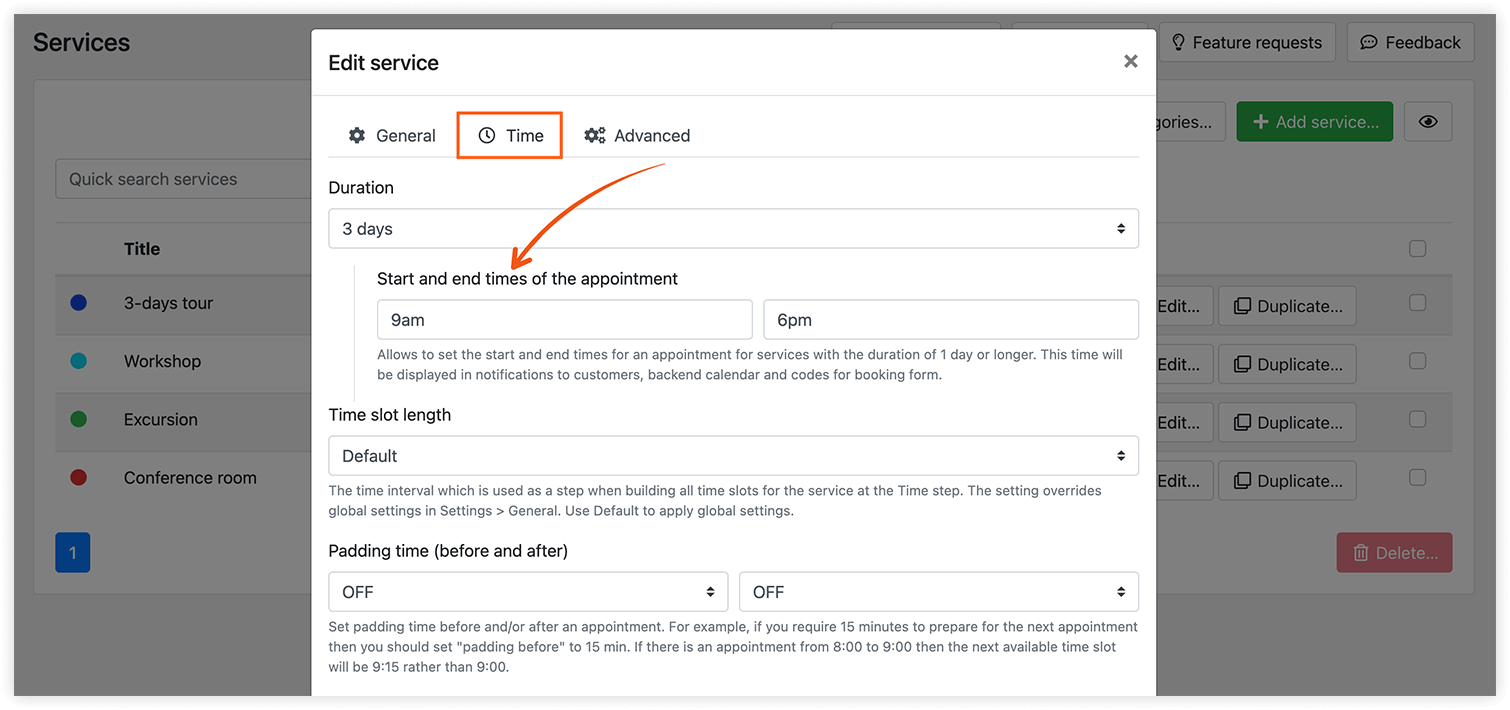
Deze informatie staat in je Kalender van Bookly en kun je opnemen in bevestigingsmails en/of sms'jes aan klanten.
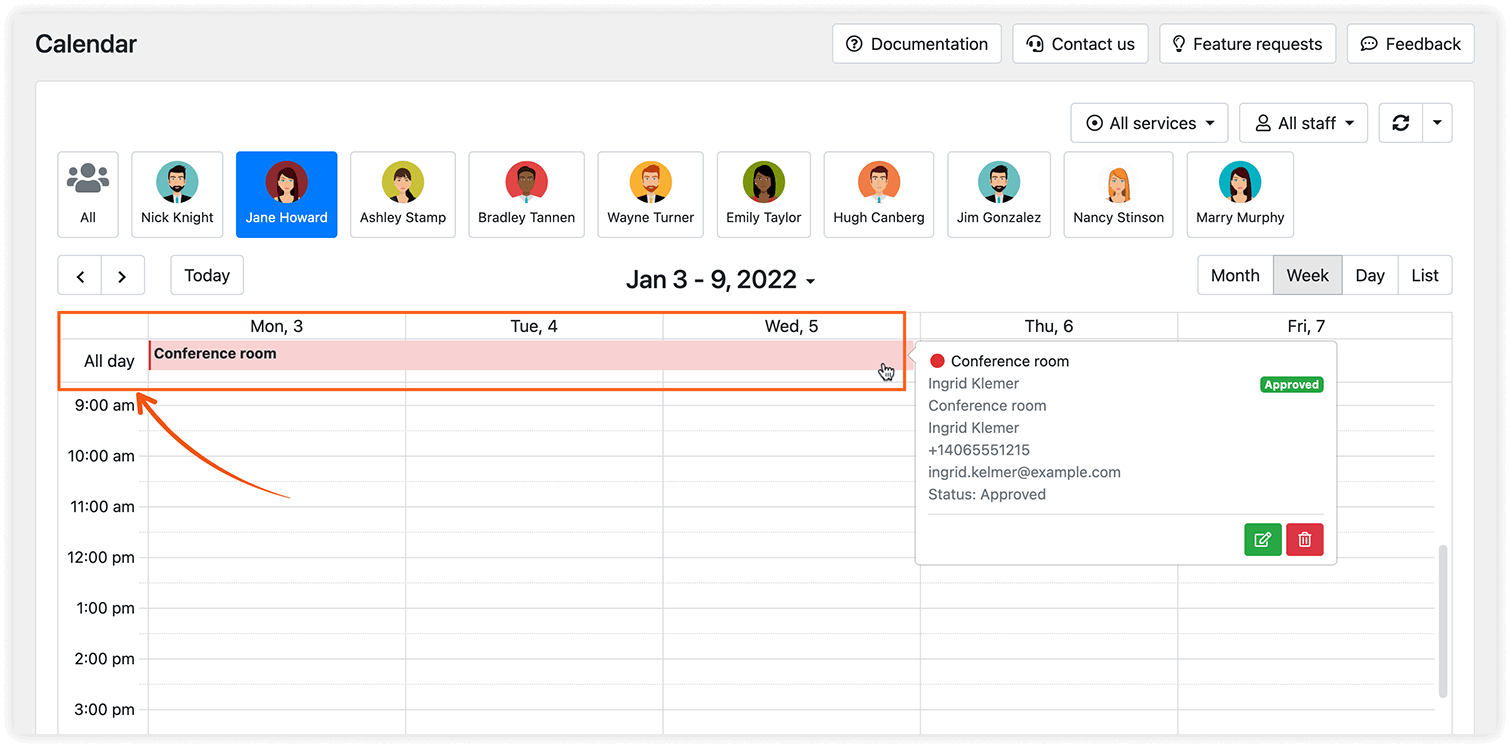
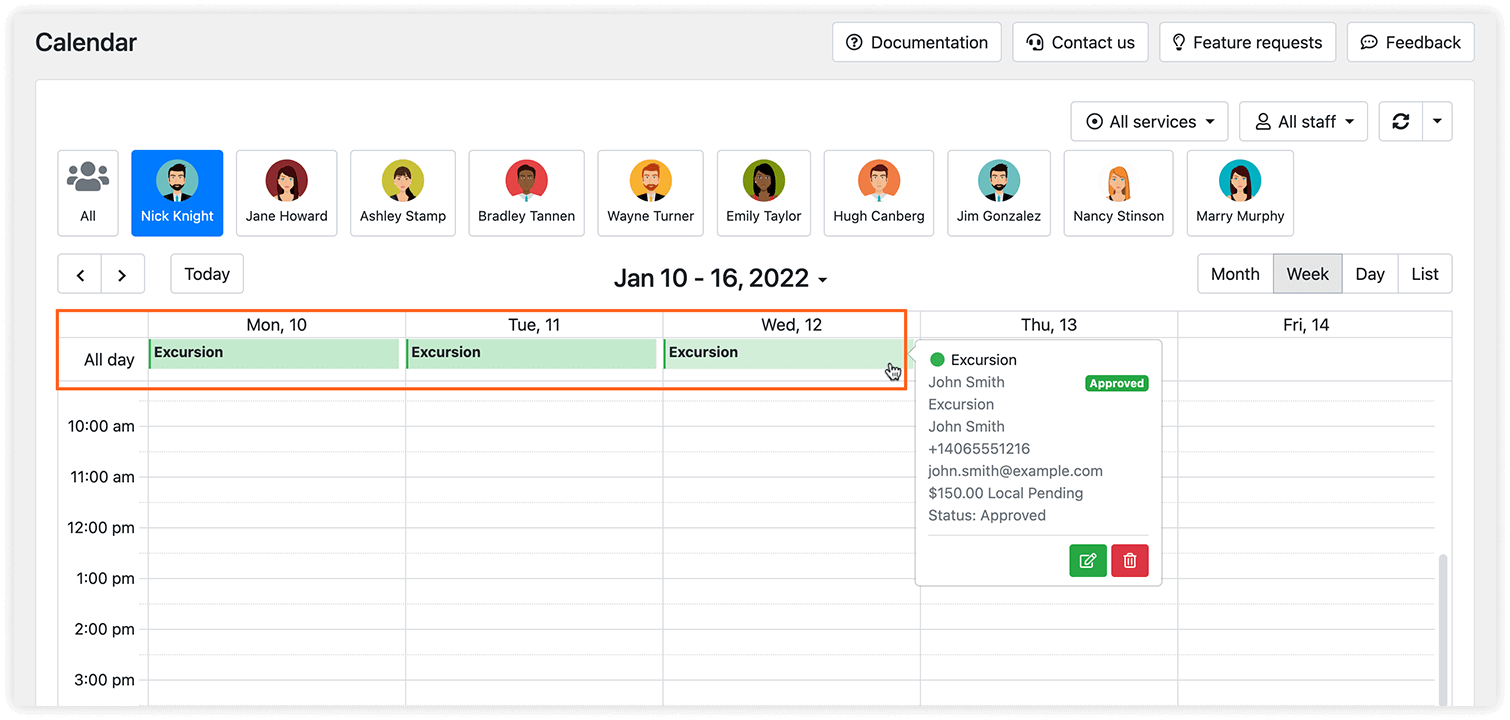
Zo zien afspraken van meerdere dagen eruit in de agenda van de medewerker.
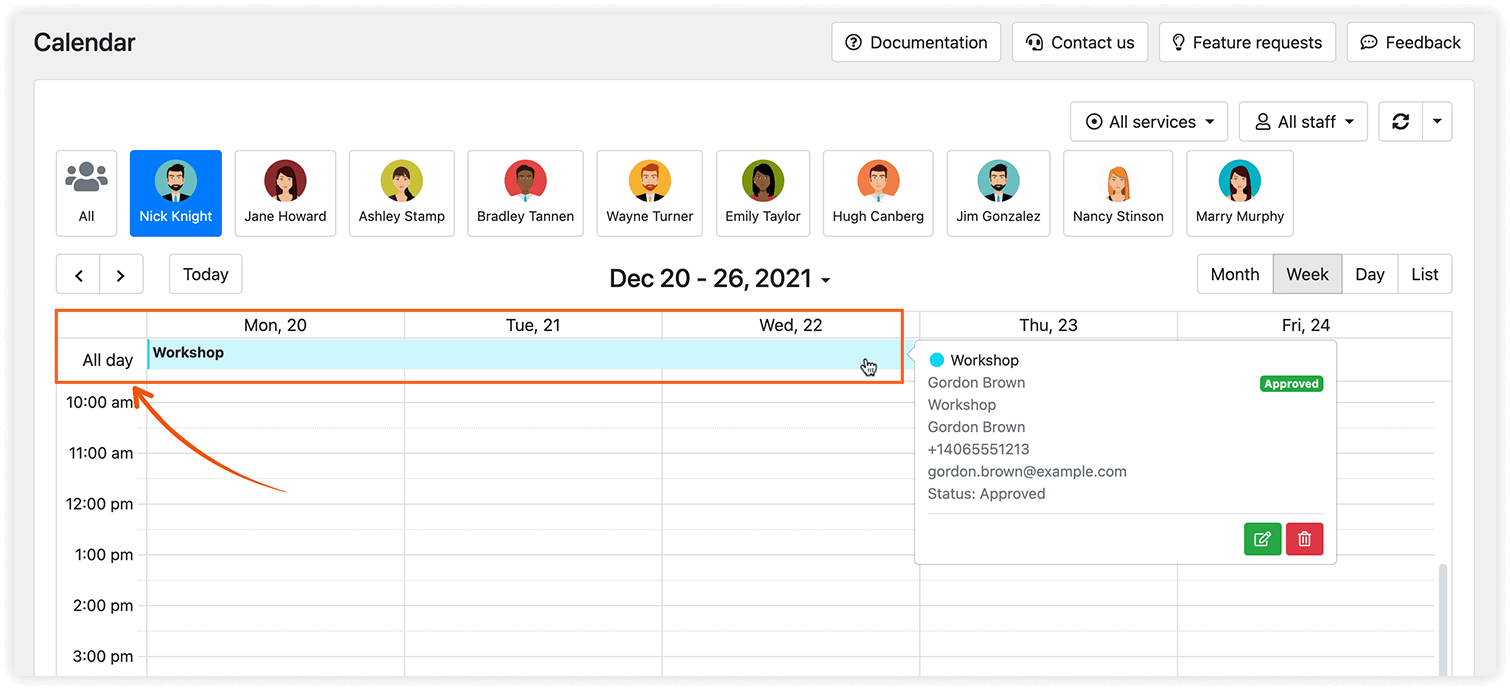
Klik je om de afspraak te bewerken, dan zie je de begindatum van het evenement en kun je zo nodig een nieuwe begindatum instellen.
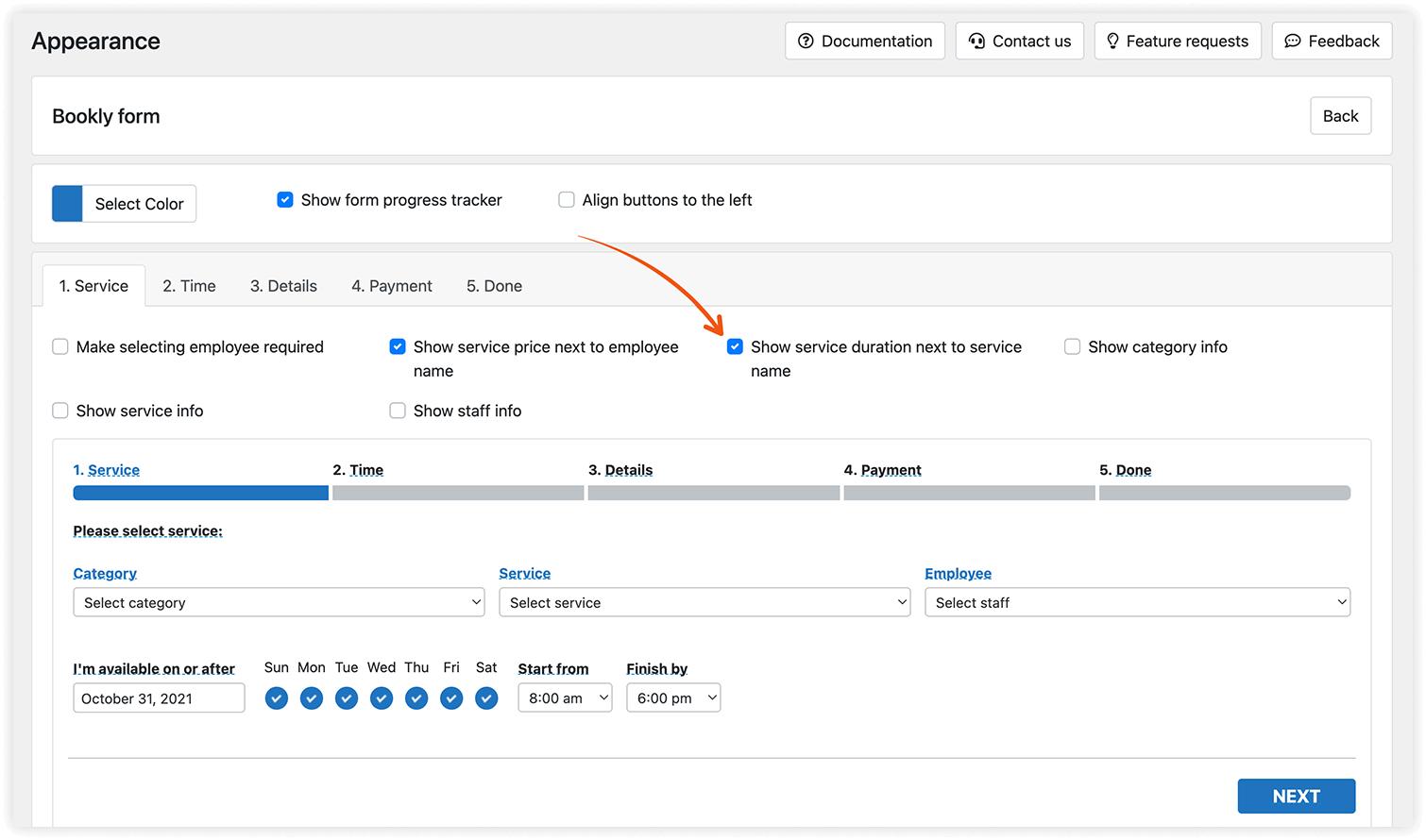
We raden aan de duur van de service in de naam te vermelden of de optie voor de duur in te schakelen via Weergave > tabblad Dienst > Toon service duur naast service naam.
Laat klanten zelf de duur kiezen
Wil je dat je klanten zelf de duur kiezen, dan heb je Bookly Custom Duration (add-on) of Bookly Multiply Appointments (add-on) nodig.
Met beide add-ons kiezen je klanten de duur van de afspraak in het boekingsformulier van Bookly, en wordt de prijs daarop berekend. Het verschil zit in het beheer van zulke boekingen in de beheeromgeving van Bookly.
Evenementen van meerdere dagen plannen met Bookly Custom Duration (add-on)
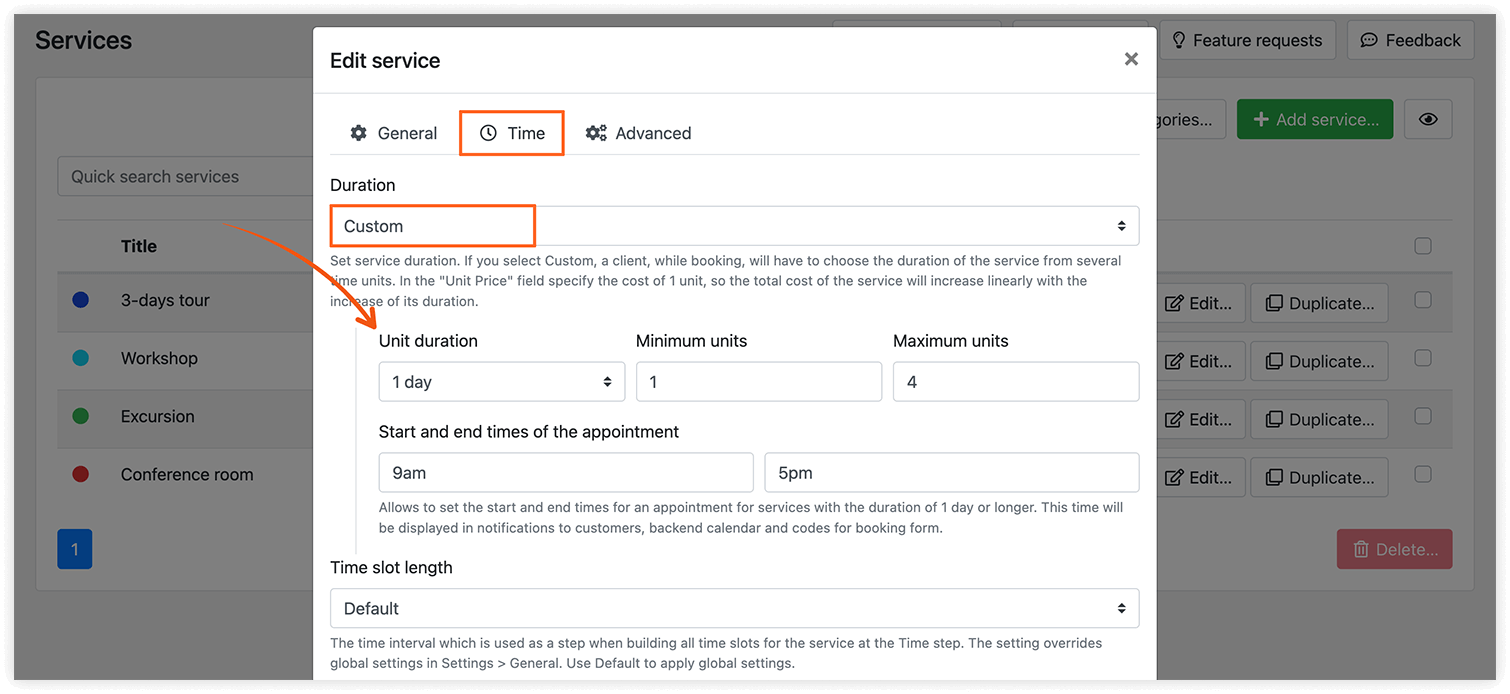
Maak een service met aangepaste duur aan.
Stel de Unit looptijd in op 1 dag en bepaal het minimale en maximale aantal eenheden dat je klanten kunnen kiezen.
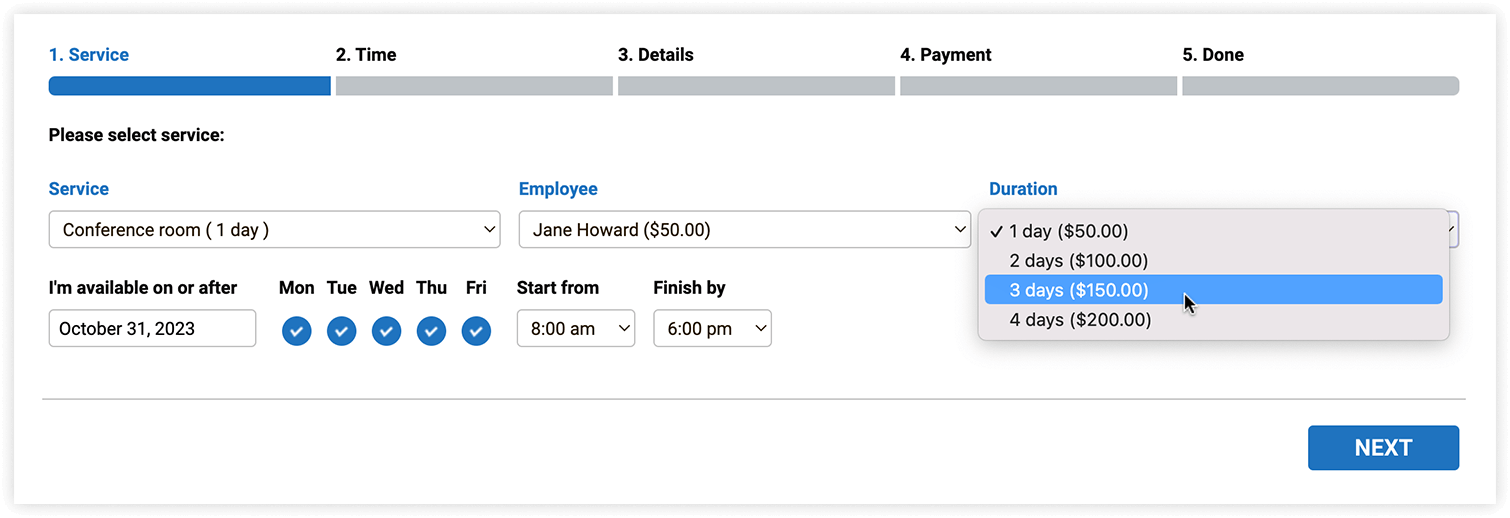
In het boekingsformulier kiezen je klanten de duur van het evenement uit de vooraf ingestelde opties.
De Kalender en het onderdeel Afspraken van Bookly tonen een boeking van meerdere dagen als één lange afspraak, met het aantal geboekte eenheden.
Lees hier meer.
Evenementen van meerdere dagen plannen met Bookly Multiply Appointments (add-on)
Maak een service aan met een standaardduur van 1 dag.
Stel onder Instellingen > Meerdere Afspraken > Maximumhoeveelheid het grootste aantal dagen in dat je klanten aaneengesloten kunnen boeken.
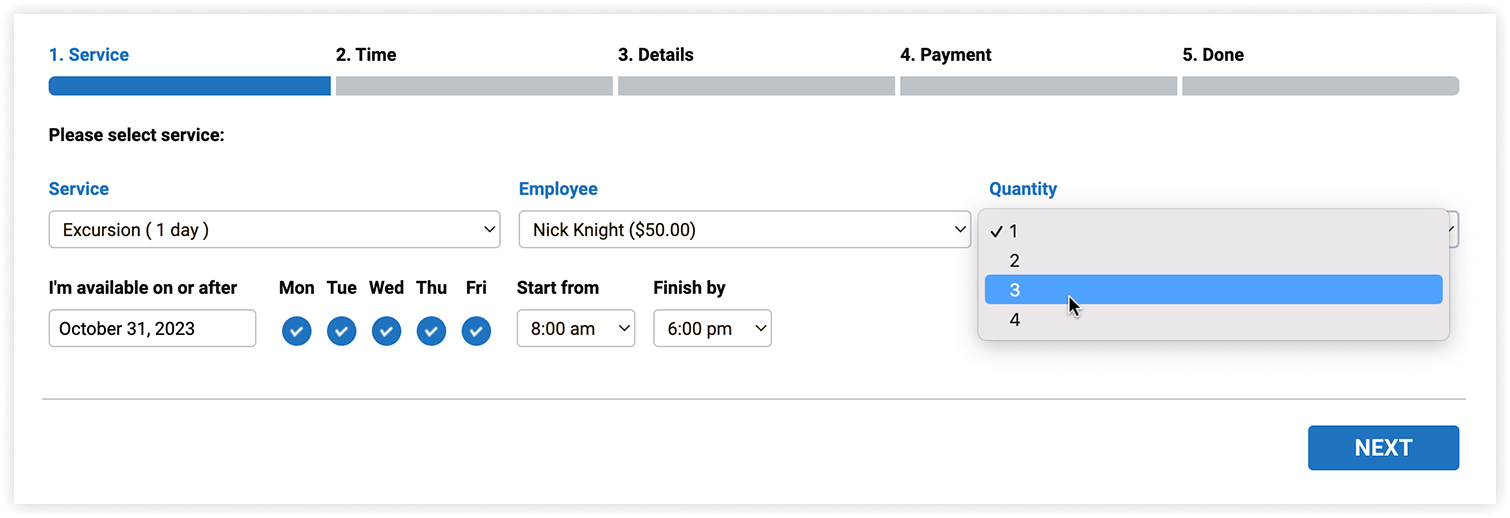
In het boekingsformulier kiezen je klanten het aantal dagen voor het evenement.
De Kalender en het onderdeel Afspraken van Bookly tonen een boeking van meerdere dagen als afzonderlijke afspraken (één per dag).
Lees hier meer.
Let op: zorg dat medewerkers die services van meerdere dagen leveren, op de boekbare dagen beschikbaar zijn (Medewerkers > Bewerken > Planning). Werkt je medewerker bijvoorbeeld niet in het weekend en wil een klant een service van 3 dagen boeken vanaf vrijdag, dan staat Bookly dat niet toe. Het systeem zoekt tijdsloten waarin het opgegeven aantal identieke afspraken (dagen) aaneengesloten bij dezelfde medewerker past.
In dit artikel lees je meer over het verschil tussen de twee add-ons.
Laat klanten meer boeken met een winkelwagen
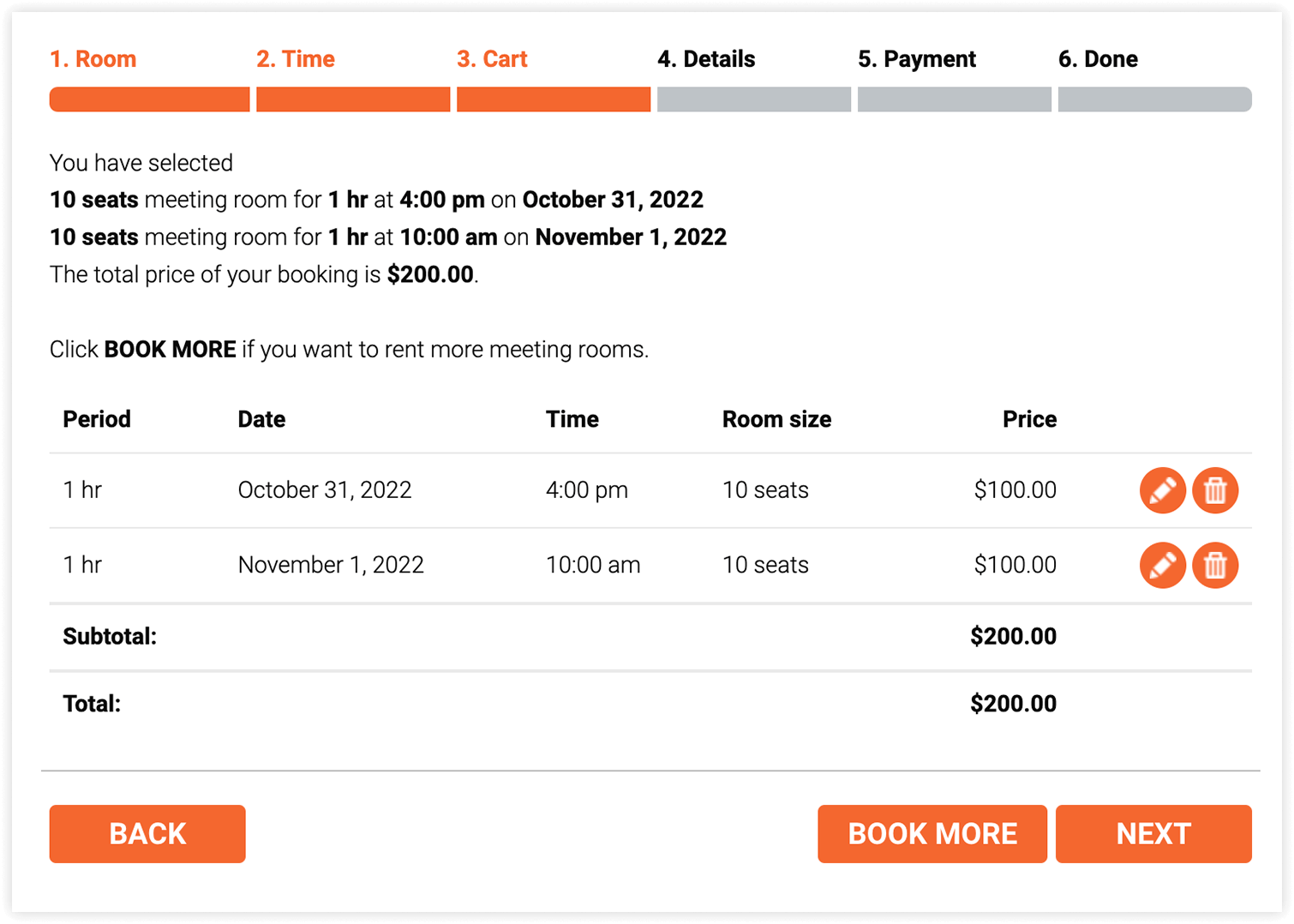
Hoeven de dagen niet aaneengesloten geboekt te worden (klanten boeken bijvoorbeeld meerdere dagen tegelijk, maar slaan een dag of het hele weekend over), dan kun je de stap Winkelmandje aan je boekingsformulier toevoegen.
Zo kunnen je klanten meerdere dagen boeken door elke dag apart te kiezen.
Lees hier meer.
Een eenmalig evenement aanmaken
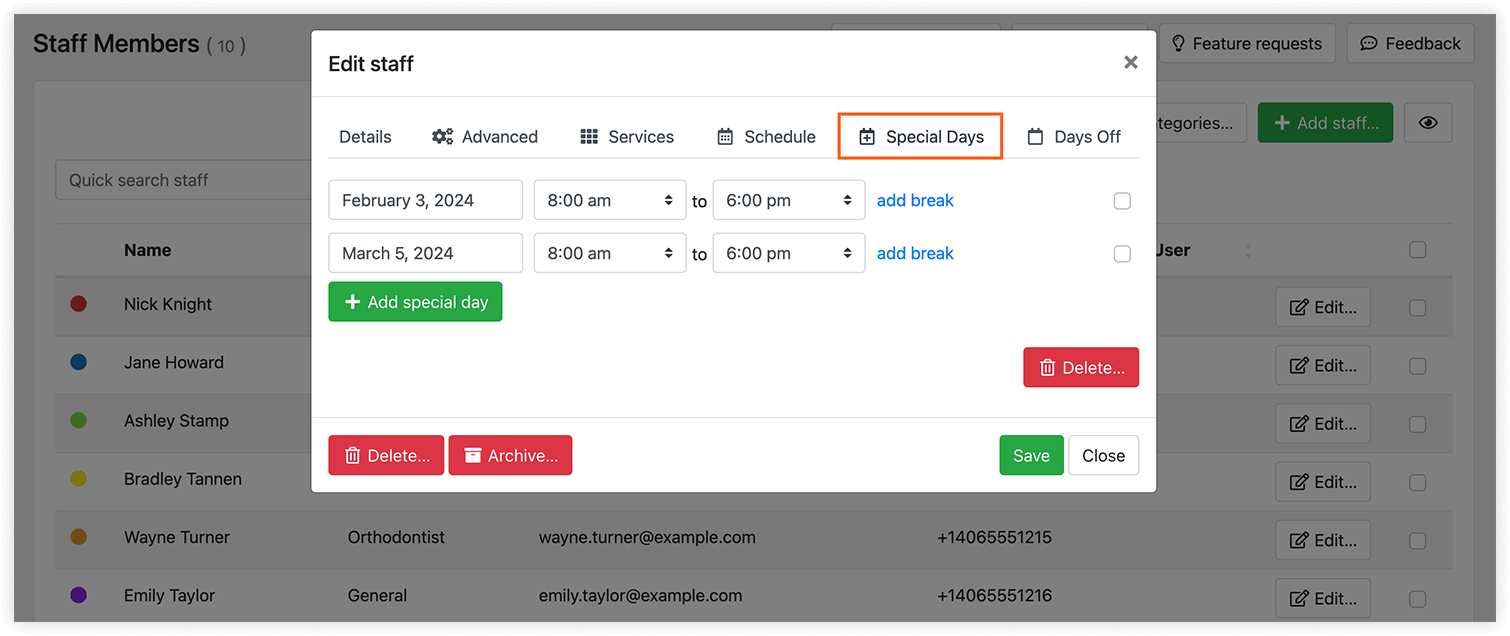
Dat doe je door de agenda van de medewerker aan te passen met de add-on Bookly Special Days. Schakel de volledige planning uit in het profiel van de medewerker.
Ga daarna naar het tabblad Speciale Dagen en kies de dagen waarop de service beschikbaar is.
Je kunt alle genoemde functies uitproberen in onze gratis demo's om de instellingen te bekijken en te zien hoe je klanten meerdere dagen kunnen boeken:
- Livedemo van Bookly PRO – standaardduur van de service
- Bookly Custom Duration (add-on) – services met flexibele duur
- Bookly Multiply Appointments (add-on) – meerdere opeenvolgende afspraken
- Bookly Special Days (add-on) – speciale evenementen aanmaken
Zie je iets wat je meteen wilt gebruiken? Neem gerust contact met ons op als je vragen hebt – we helpen je graag!


