

Come prenotare appuntamenti che durano più di un giorno
Alcune aziende offrono servizi che durano tutto il giorno o addirittura più giorni, come conferenze di un’intera giornata, corsi di formazione nel fine settimana o tour guidati di più giorni.
A seconda del tipo di attività, con Bookly puoi configurare e gestire questi appuntamenti in diversi modi.
In questo articolo spieghiamo come creare, prenotare e monitorare con facilità eventi di un’intera giornata e di più giorni.
Imposta una durata predefinita del servizio
Bookly ti permette di impostare una durata del servizio fino a 7 giorni. I servizi che durano 1 giorno o più possono avere un orario di inizio e di fine dell’appuntamento.
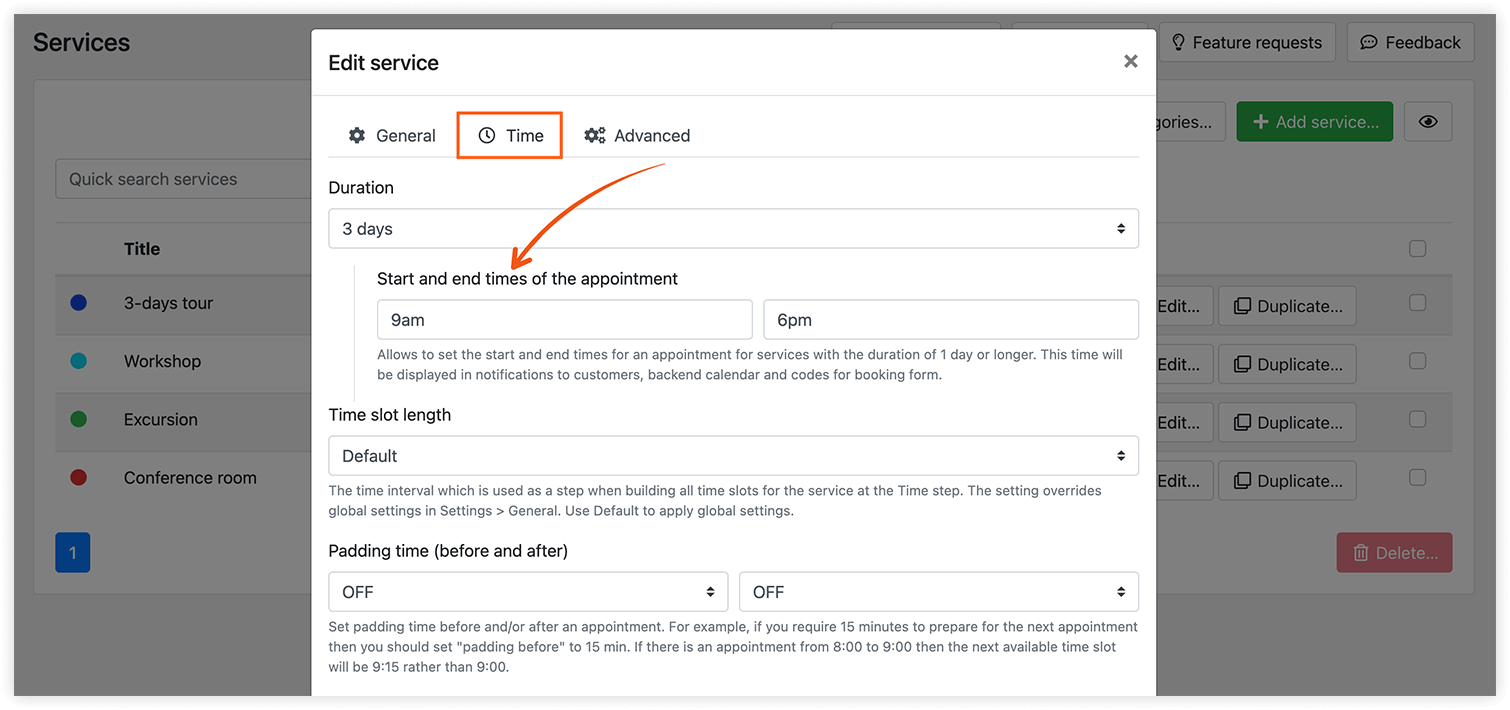
Queste informazioni vengono mostrate nel Calendario di Bookly e possono essere incluse nelle email e/o negli SMS di conferma ai clienti.
Ecco come appaiono gli appuntamenti di più giorni nell’agenda dello staff.
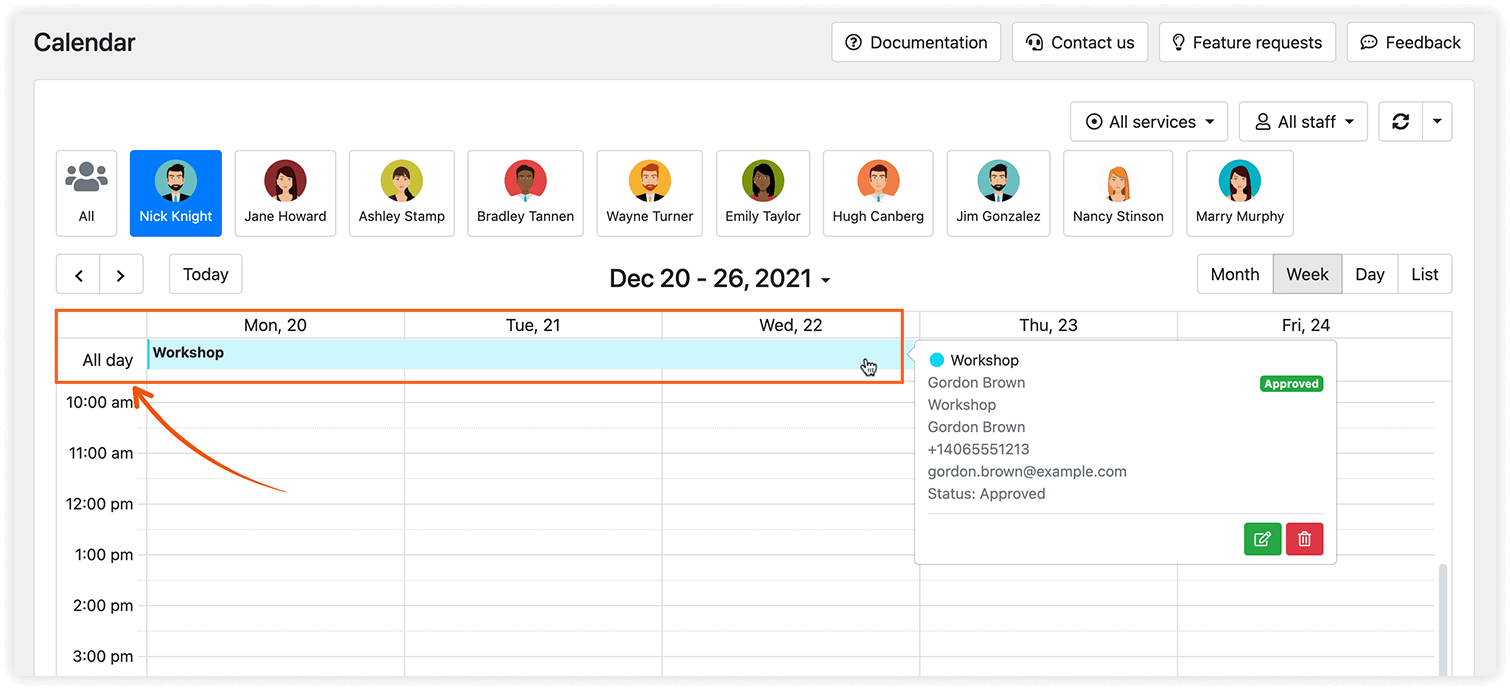
Quando fai clic per modificarlo, vedi la data di inizio dell’evento e, se necessario, puoi impostare una nuova data di inizio.
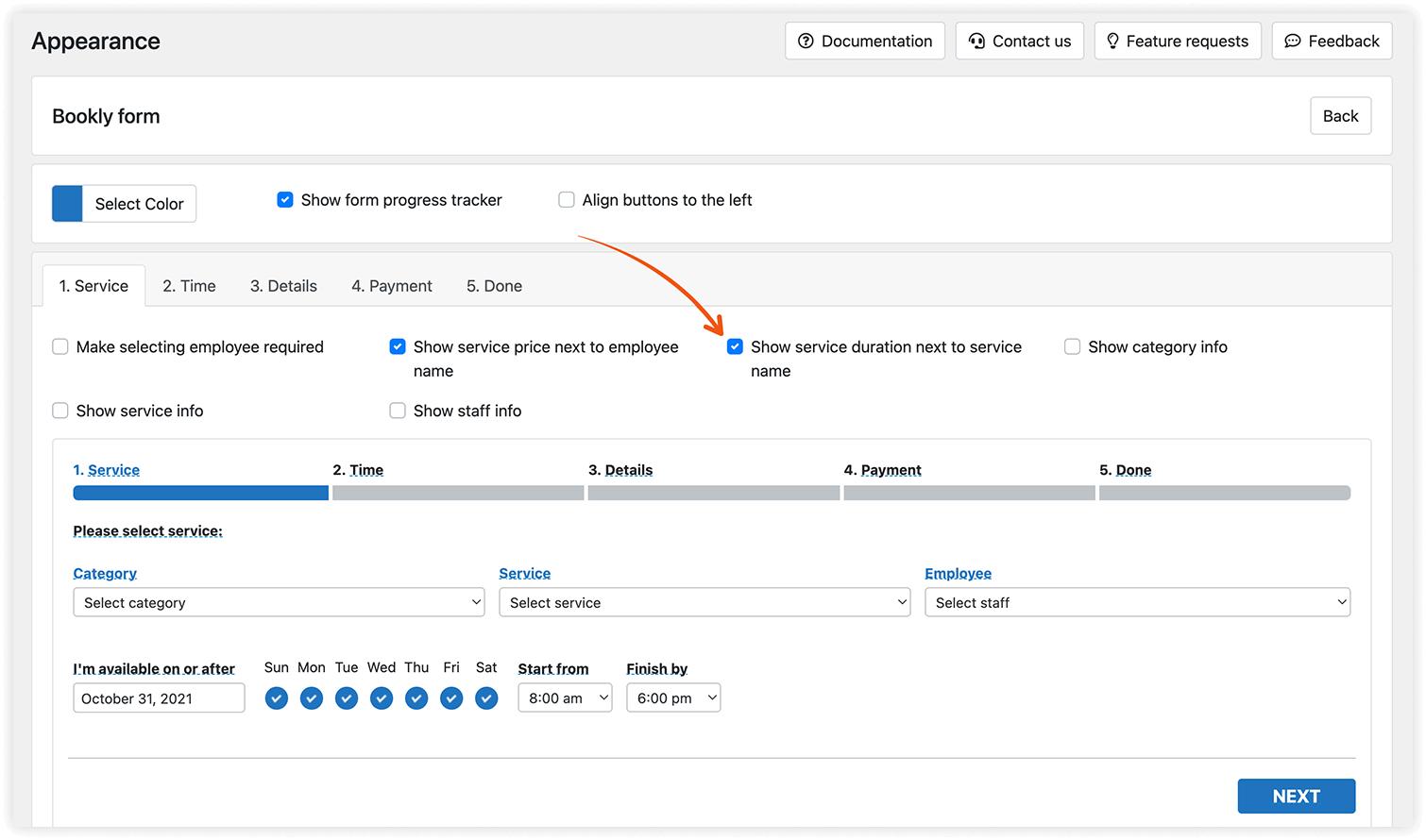
Ti consigliamo di indicare la durata del servizio nel suo nome oppure di attivare l’opzione della durata in Aspetto > scheda Servizio > Mostra la durata del servizio accanto al nome del servizio.
Lascia che siano i clienti a scegliere la durata
Se vuoi che i clienti scelgano da soli la durata, ti servirà Bookly Custom Duration (add-on) oppure Bookly Multiply Appointments (add-on).
Entrambi gli add-on permettono ai clienti di scegliere la durata dell’appuntamento nel modulo di prenotazione di Bookly, e il prezzo viene calcolato di conseguenza. La differenza sta nella gestione di queste prenotazioni nel backend di Bookly.
Eventi di più giorni con Bookly Custom Duration (add-on)
Crea un servizio con durata personalizzata.
Imposta la «Durata dell’unità» su 1 giorno e definisci il numero minimo e massimo di unità che i clienti potranno scegliere.
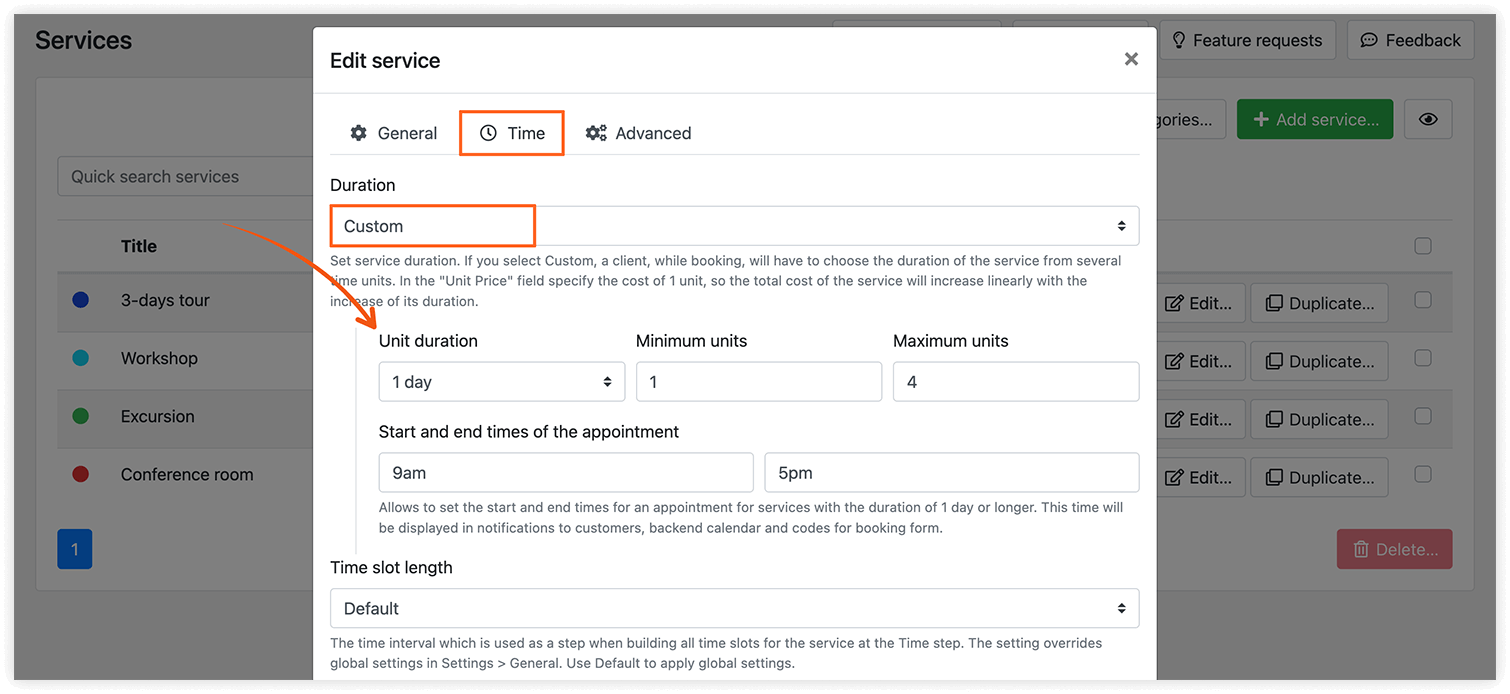
Nel modulo di prenotazione i clienti potranno scegliere la durata dell’evento tra le opzioni predefinite.
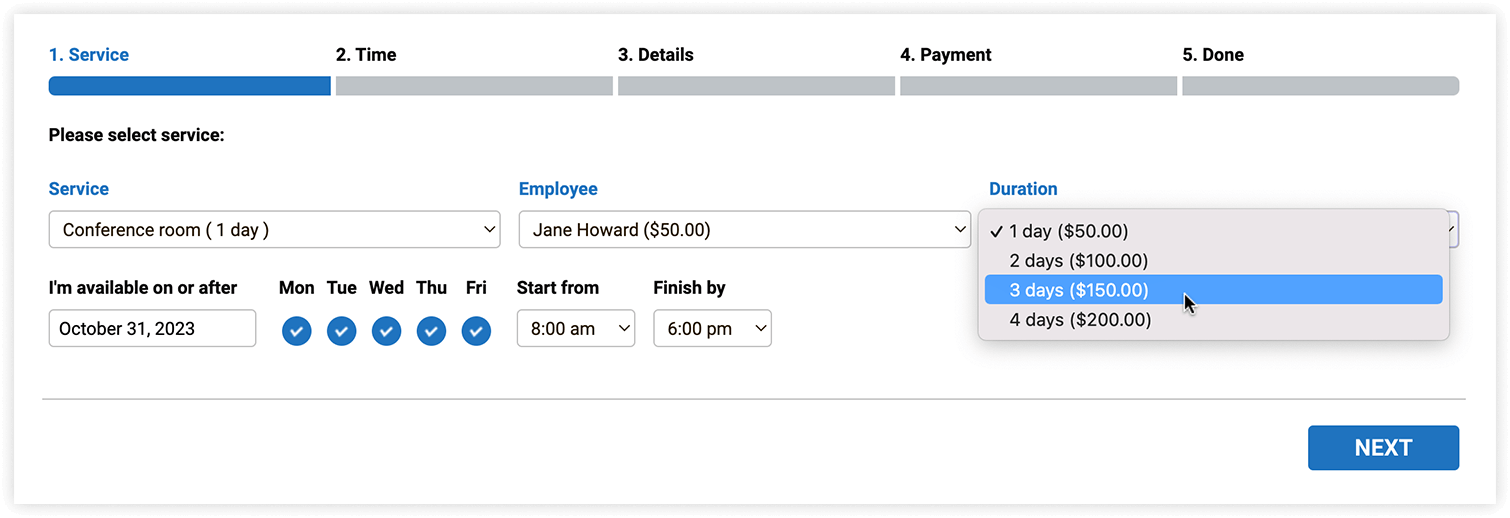
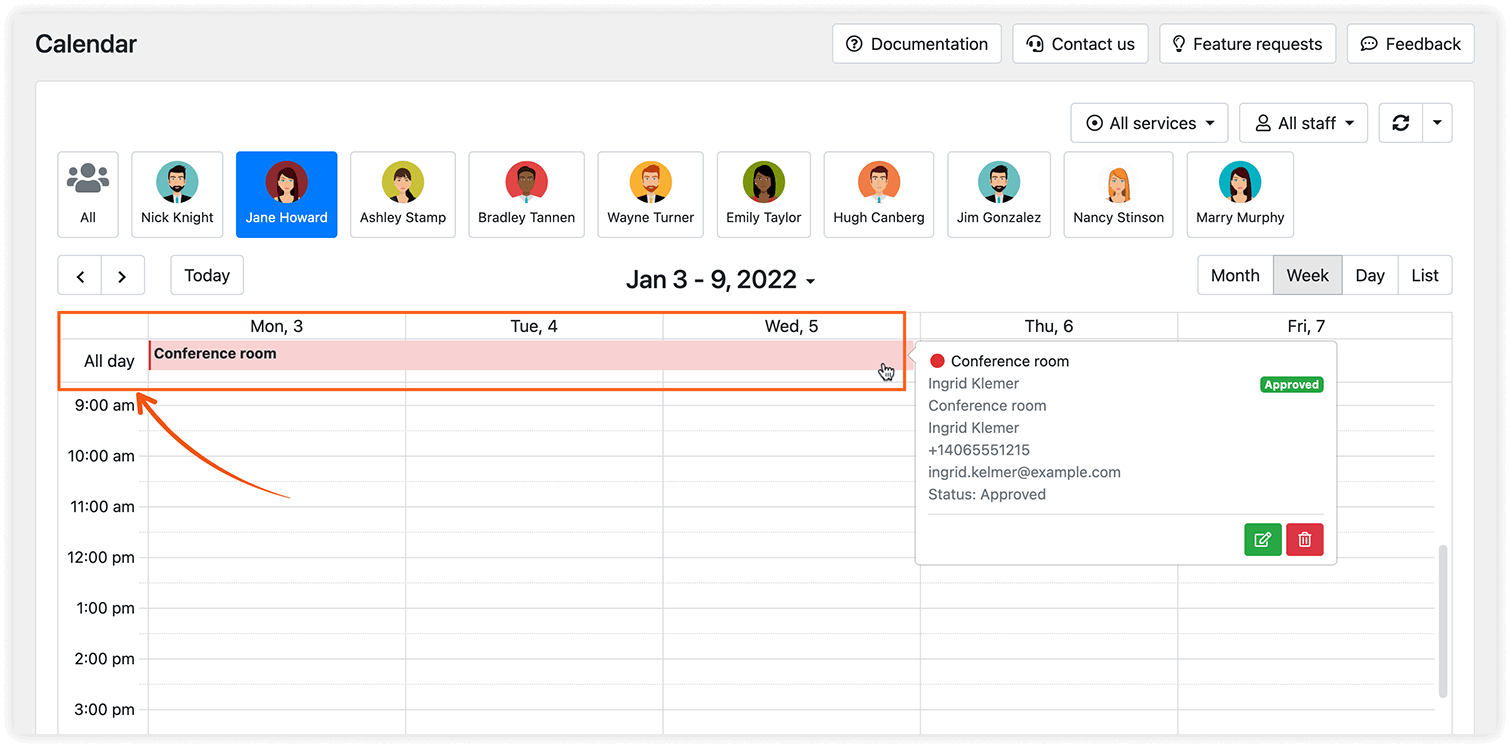
Il Calendario e la sezione Appuntamenti di Bookly mostreranno una prenotazione di più giorni come un unico lungo appuntamento, indicando il numero di unità prenotate.
Scopri di più qui.
Eventi di più giorni con Bookly Multiply Appointments (add-on)
Crea un servizio con una durata standard di 1 giorno.
In Impostazioni > Multiply Appointments > Quantità massima imposta il numero massimo di giorni consecutivi che i clienti potranno prenotare.
Nel modulo di prenotazione i clienti potranno scegliere il numero di giorni dell’evento.
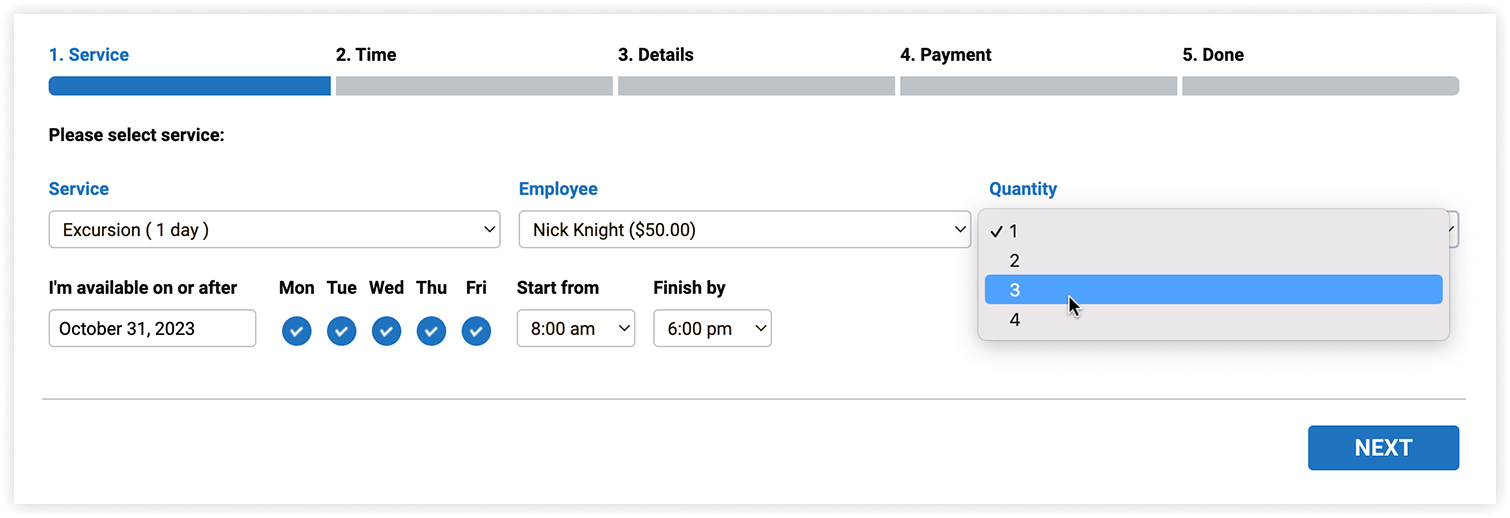
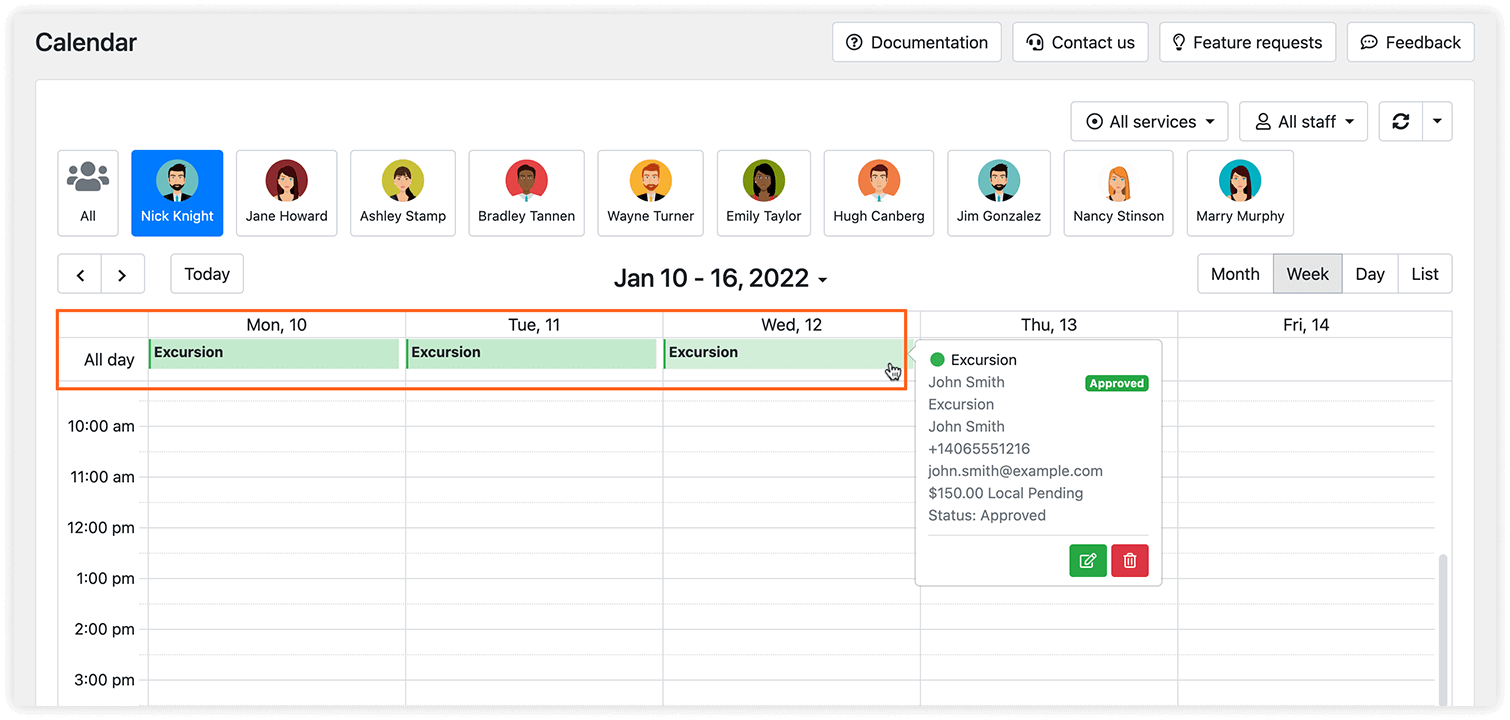
Il Calendario e la sezione Appuntamenti di Bookly mostreranno una prenotazione di più giorni come appuntamenti separati (uno al giorno).
Scopri di più qui.
Nota: assicurati che i membri dello staff che offrono servizi di più giorni siano disponibili nei giorni prenotabili (Membri dello staff > Modifica > Pianifica). Ad esempio, se il tuo professionista non lavora nel fine settimana e un cliente vuole prenotare un servizio di 3 giorni a partire da venerdì, Bookly non lo permetterà. Il sistema cercherà fasce orarie in grado di accogliere il numero indicato di appuntamenti identici (giorni) consecutivi con lo stesso professionista.
Questo articolo descrive più nel dettaglio la differenza tra i due add-on.
Permetti ai clienti di prenotare di più con il carrello
Quando non è necessario prenotare giorni consecutivi (ad esempio i clienti possono prenotare più giorni in una volta, ma saltarne uno o l’intero fine settimana), puoi aggiungere il passaggio Carrello al modulo di prenotazione.
Così i clienti potranno prenotare più giorni scegliendo ogni giorno separatamente.
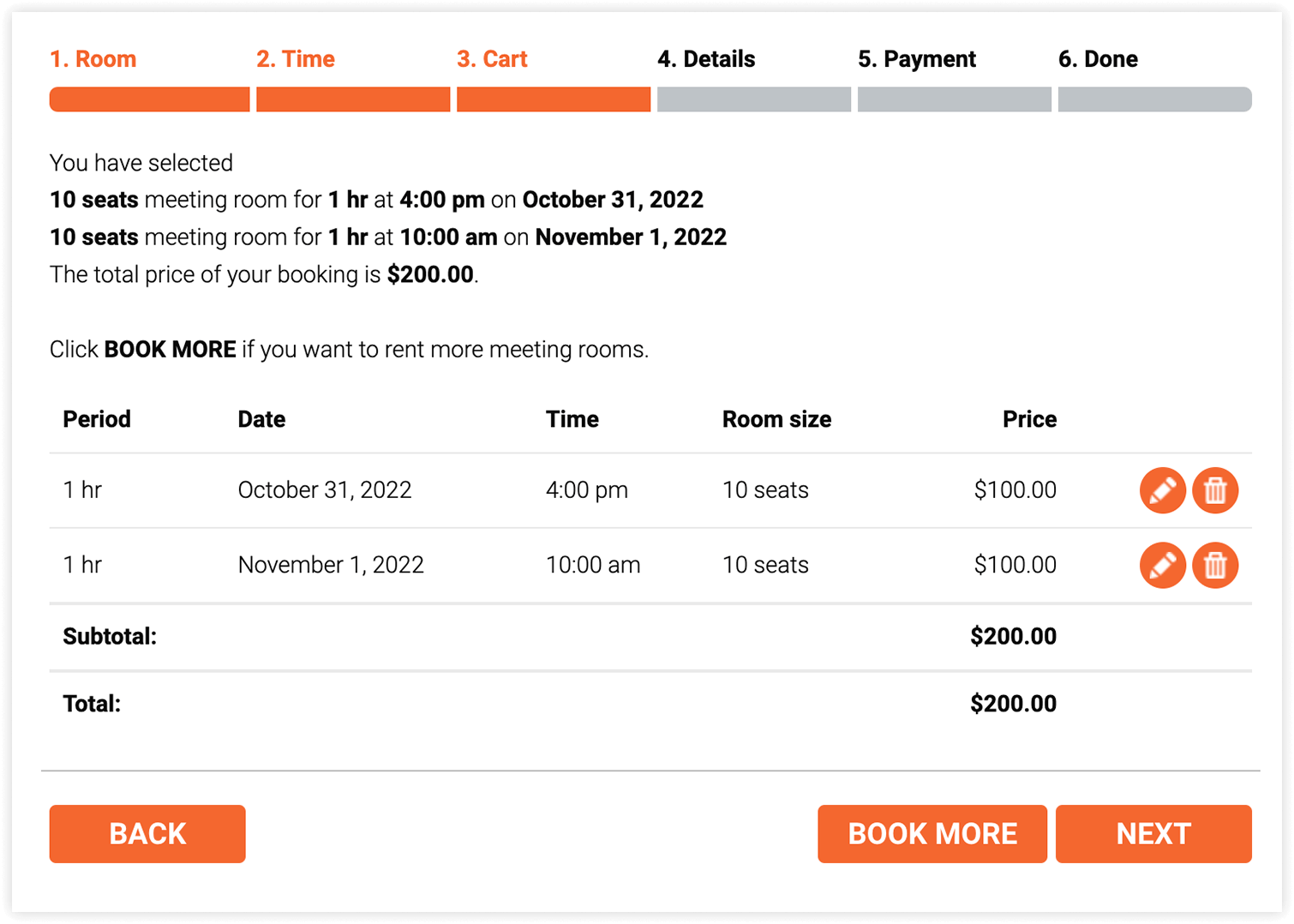
Scopri di più qui.
Come creare un evento unico
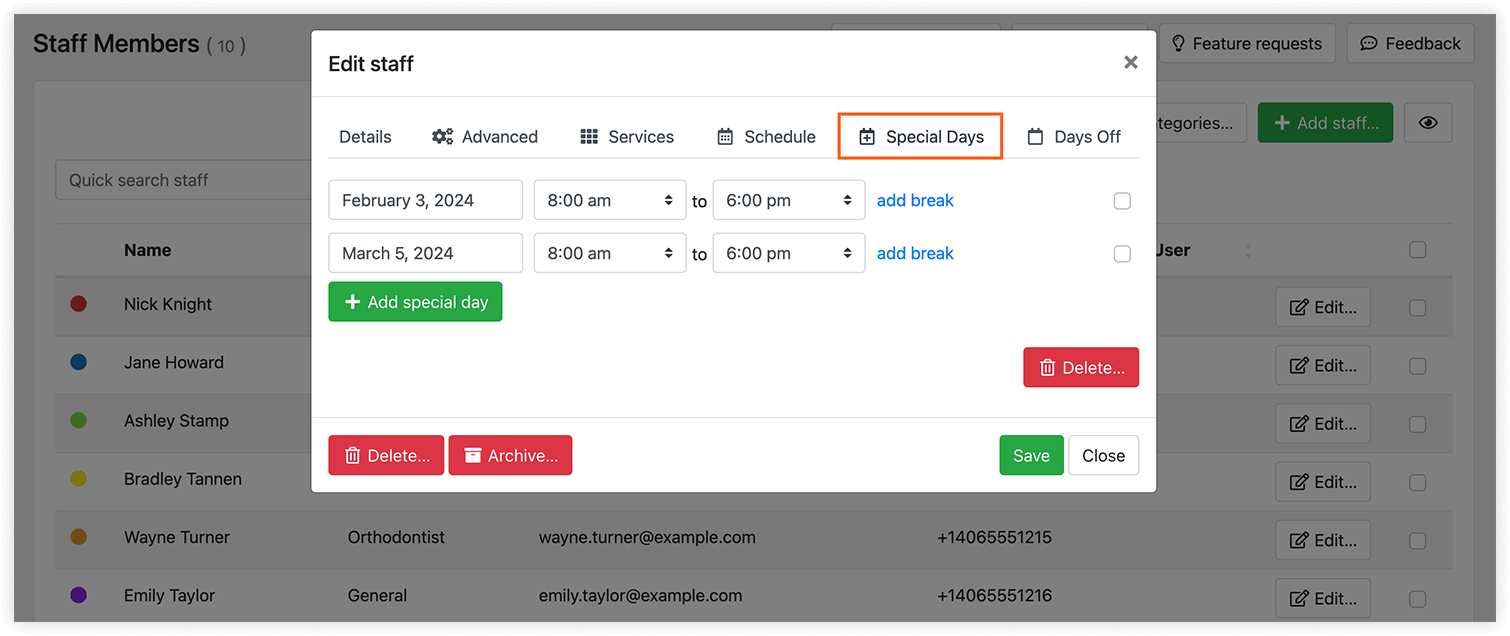
Puoi farlo modificando l’agenda del membro dello staff con Bookly Special Days (add-on). Disattiva l’intera agenda nel profilo del professionista.
Poi passa alla scheda Giorni speciali e seleziona i giorni in cui il servizio sarà disponibile.
Puoi provare tutte le funzionalità citate nelle nostre demo gratuite per vedere le impostazioni e capire come permettere ai clienti di prenotare più giorni:
- Demo dal vivo di Bookly PRO – durata predefinita del servizio
- Bookly Custom Duration (add-on) – servizi con durata flessibile
- Bookly Multiply Appointments (add-on) – più appuntamenti consecutivi
- Bookly Special Days (add-on) – crea eventi speciali
Hai visto qualcosa che vuoi iniziare a usare subito? Contattaci per qualsiasi domanda: saremo felici di aiutarti!


