

Cómo usar recursos en las reservas
¿Ofreces servicios que requieren salas, equipos u otros elementos durante la cita? Con las funciones de Bookly puedes crear recursos reservables. El sistema de reservas tendrá en cuenta su disponibilidad antes de ofrecer franjas libres a los clientes.
En este artículo te explicamos cómo añadir recursos a tus reservas y controlar por completo su disponibilidad.
Número limitado de recursos
Si tus empleados usan un número limitado de elementos y quieres asegurarte de que no se reserven dos veces cuando ya están en uso, necesitarás el add-on Collaborative Services para Bookly.
Esta extensión se diseñó para programar una misma cita con varios empleados y gestionar las salas y equipos que comparten. Aquí nos centraremos en la función de reserva de recursos.
Cómo configurarlo
Para que Bookly tenga en cuenta tu recurso reservable, el servicio colaborativo debe estar formado por el servicio normal y por el servicio que se usará como recurso.
Por ejemplo, tienes una sala de reuniones (un recurso) y 3 empleados que la ocupan durante la consulta. Para asegurarte de que el sistema no permita crear otra cita en esa sala cuando está ocupada, haz lo siguiente.
Crea un empleado «Sala de reuniones».
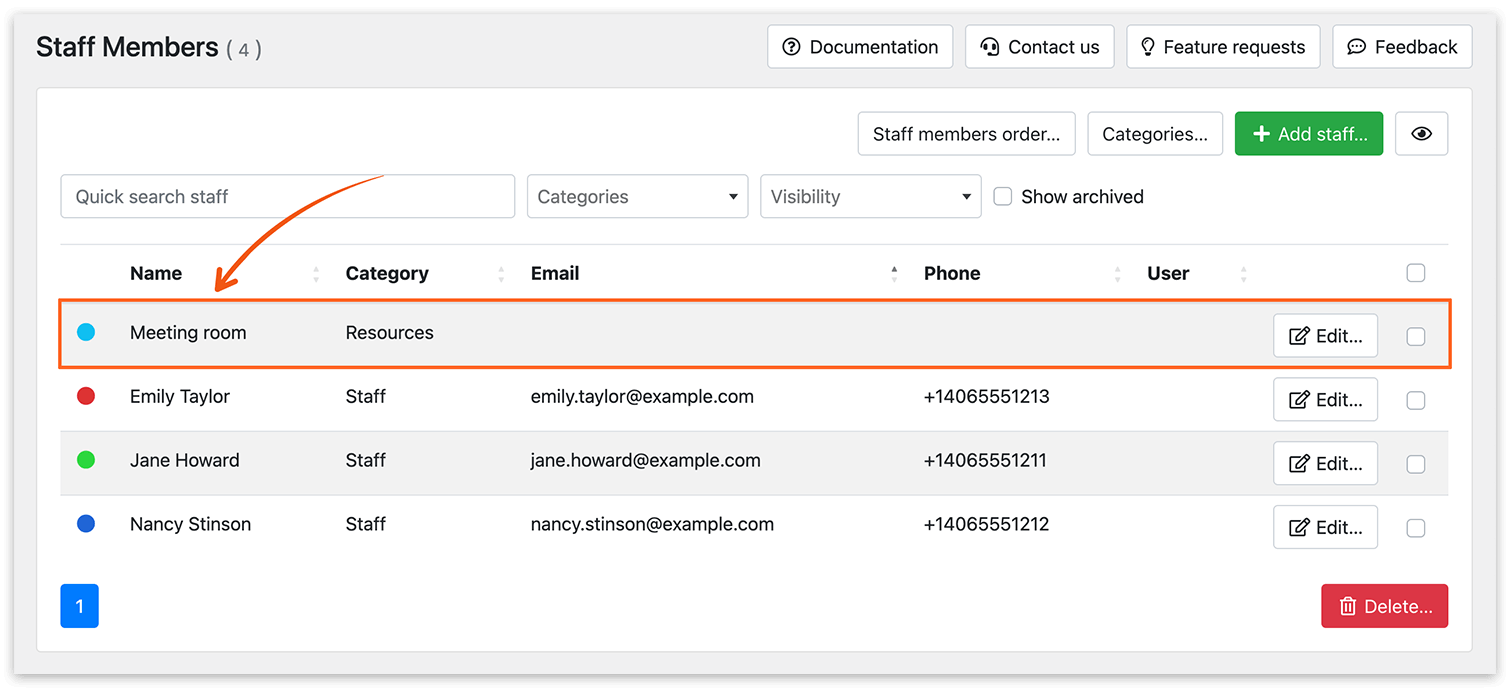
Crea un servicio «Sala». Configura la visibilidad como Privado si no quieres que tus clientes puedan reservar este servicio por separado. Asigna el empleado «Sala de reuniones» a este servicio.
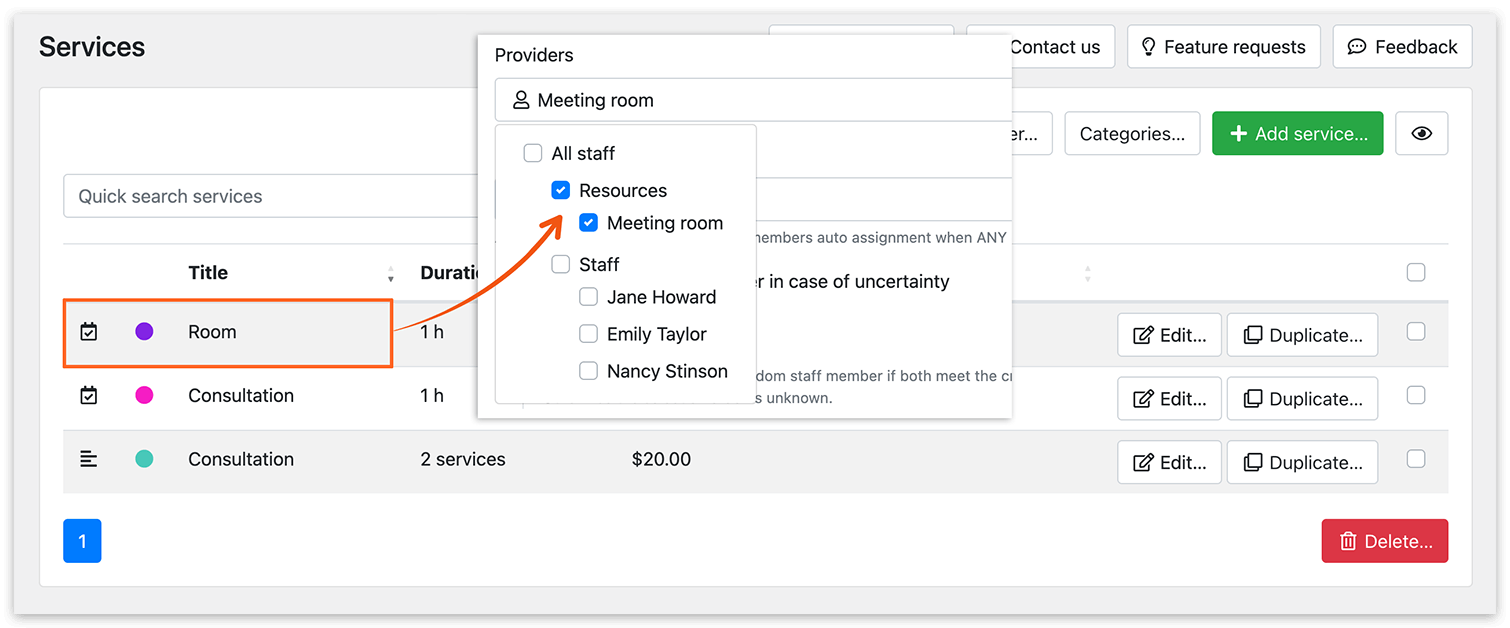
Crea un servicio normal «Consulta». Configura la visibilidad como Privado. Asigna 3 empleados a este servicio.
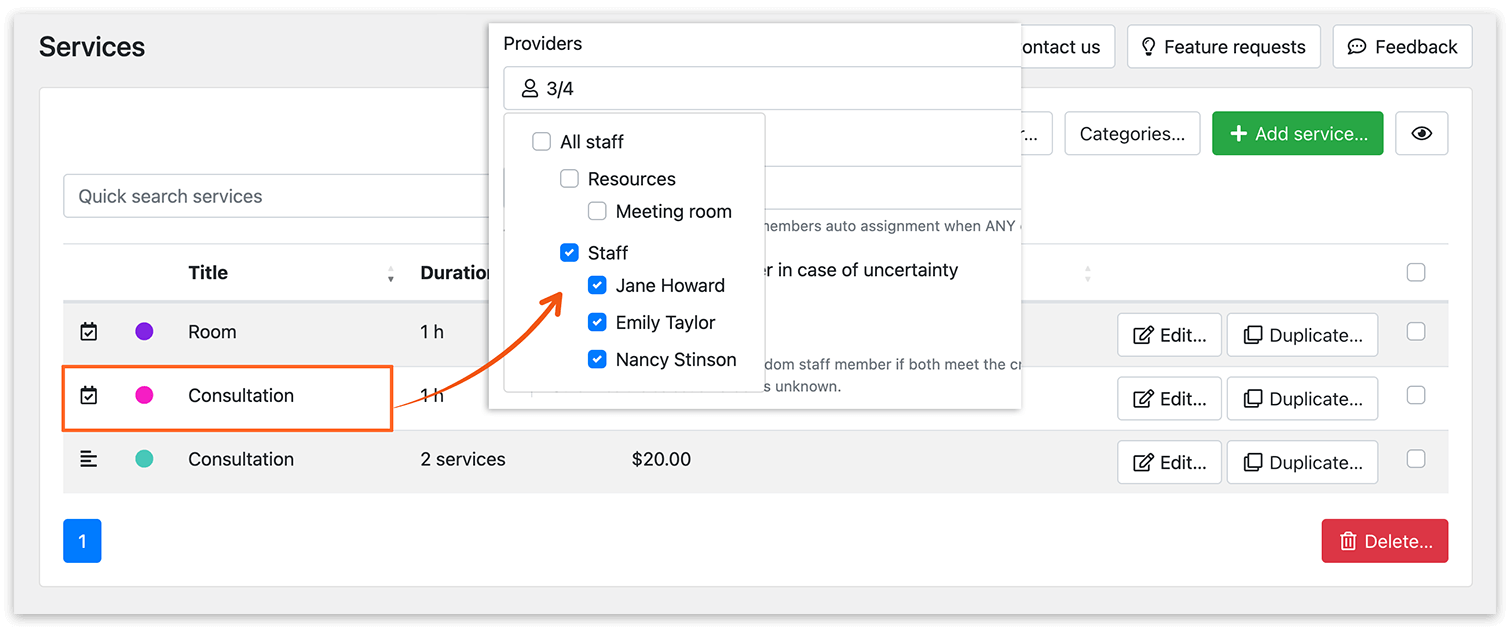
Añade un nuevo servicio «Consulta» de tipo Colaborativo. Incluye en él dos servicios sencillos: «Sala» y «Consulta».
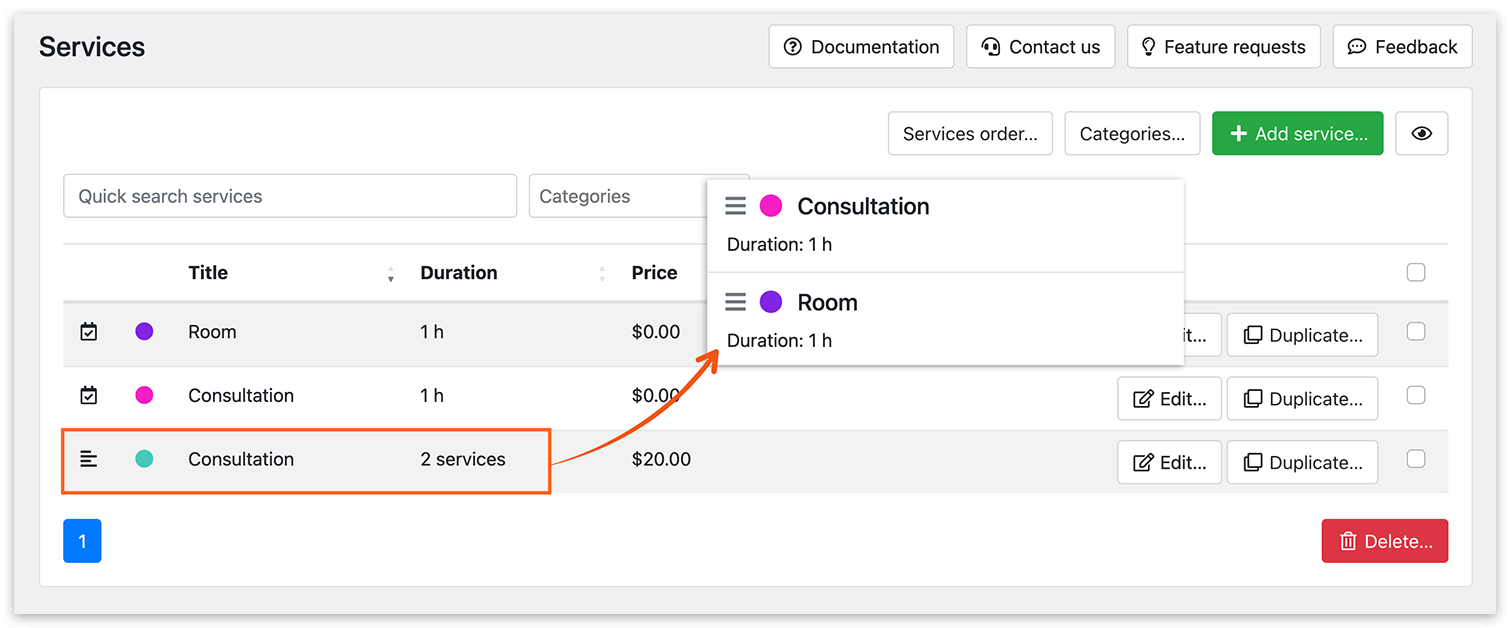
Ahora, cuando un cliente haga una nueva reserva desde el front-end, se reservarán tanto el empleado como la sala de reuniones. Así se verá en el Calendario de Bookly.
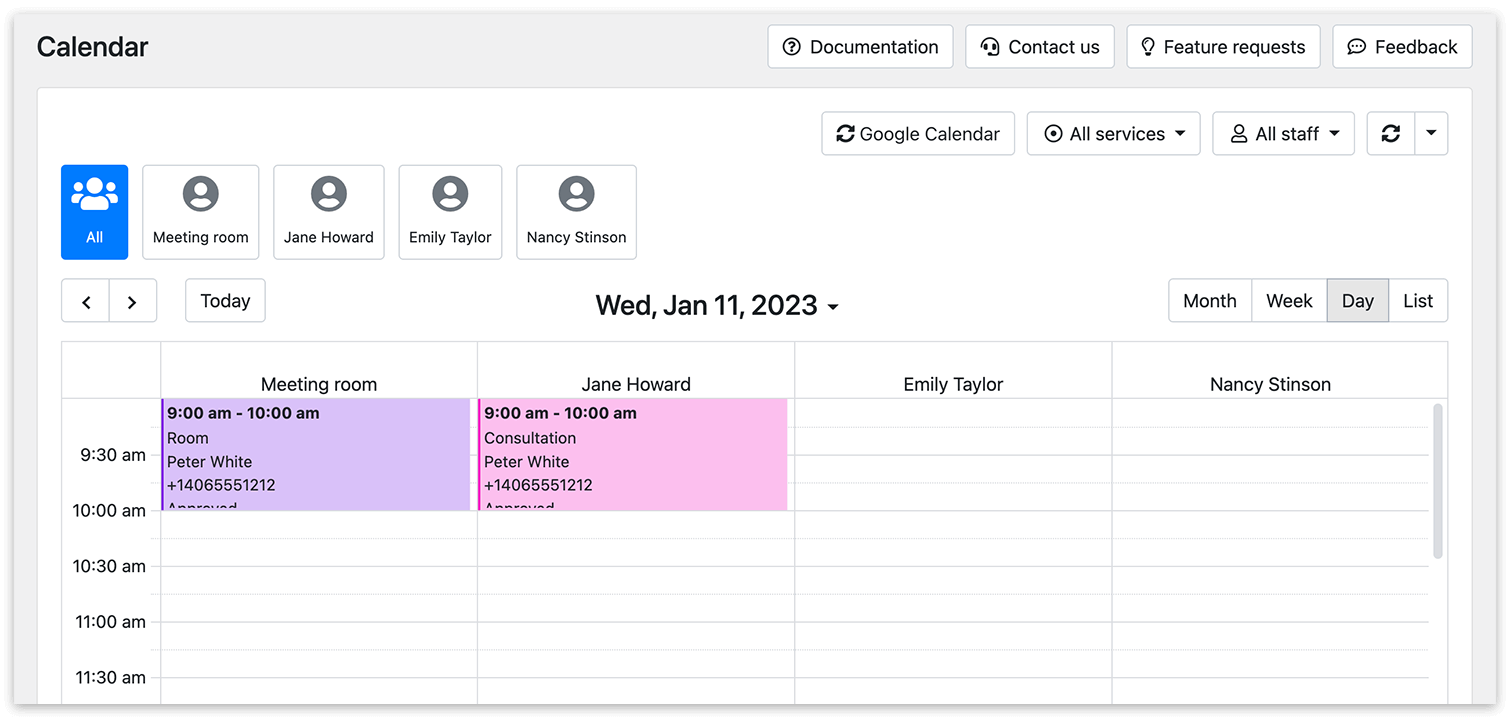
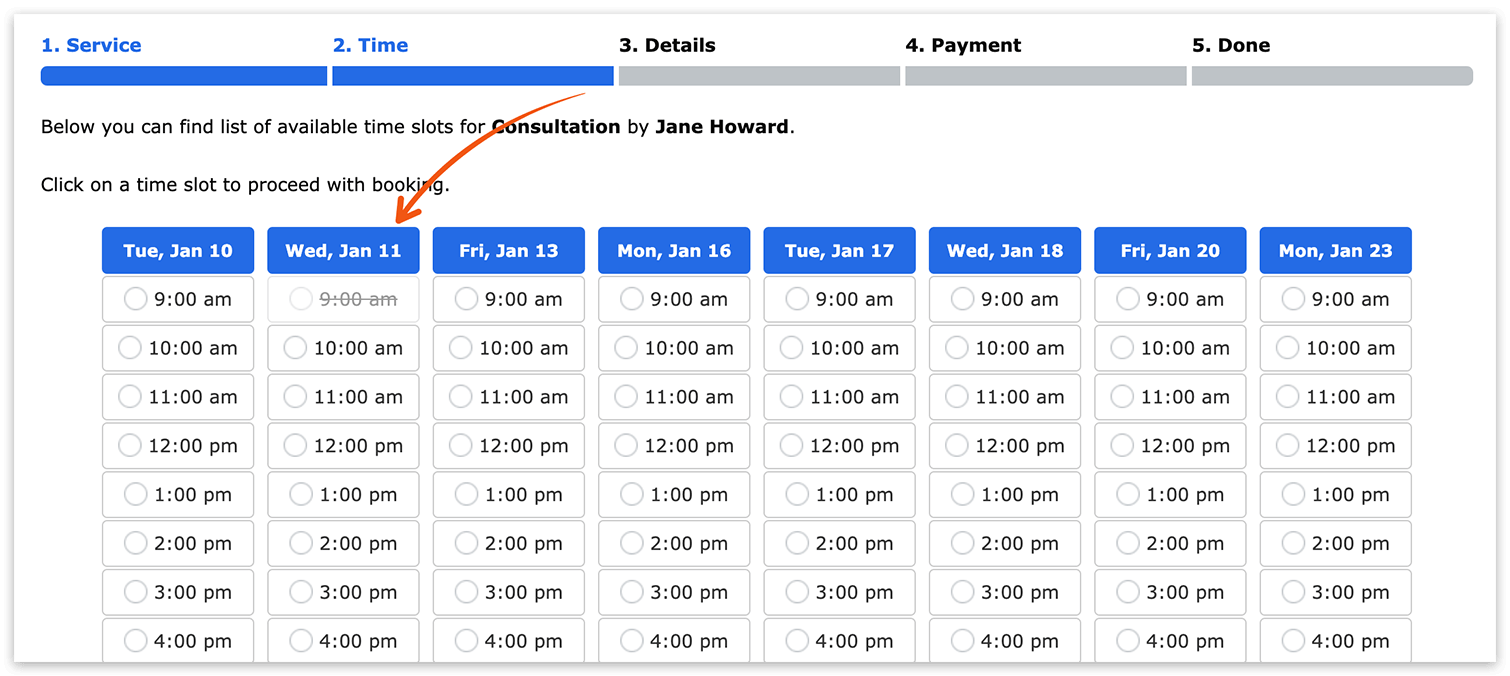
Cuando el siguiente cliente vaya a reservar «Consulta», el sistema solo mostrará las franjas en las que la sala de reuniones esté libre.
Para más información, visita nuestro centro de ayuda.
Número ilimitado de recursos
Si durante la cita usas elementos de los que tienes una cantidad ilimitada y no necesitas tener en cuenta su disponibilidad, puedes usar el add-on Bookly Service Extras.
Esta extensión permite a tus clientes reservar extras, es decir, elementos o equipos necesarios para la cita o que pueden usar después.
Cómo configurarlo
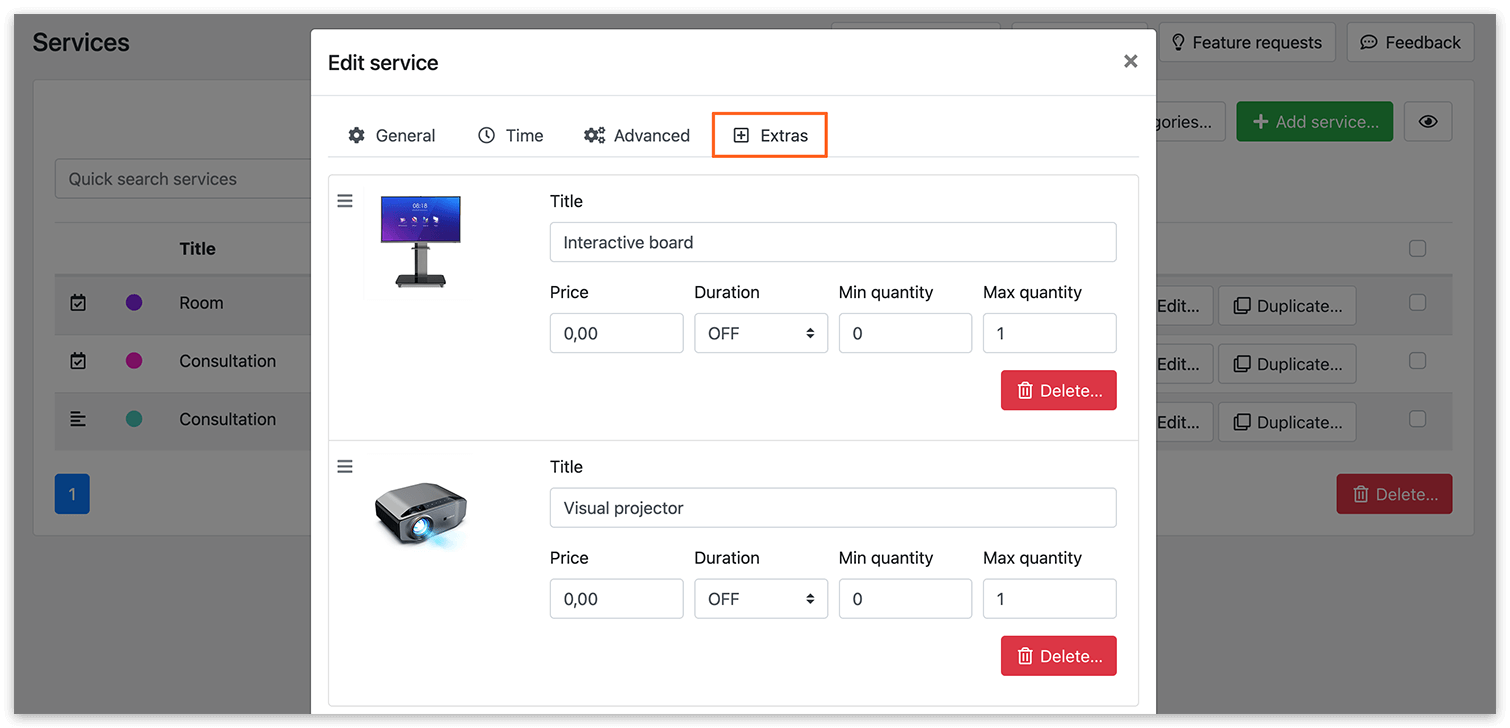
En la sección Servicios, elige un servicio y haz clic en Editar. En la pestaña Extras, indica el nombre del producto (el recurso), sube una imagen y, si procede, fija su precio.
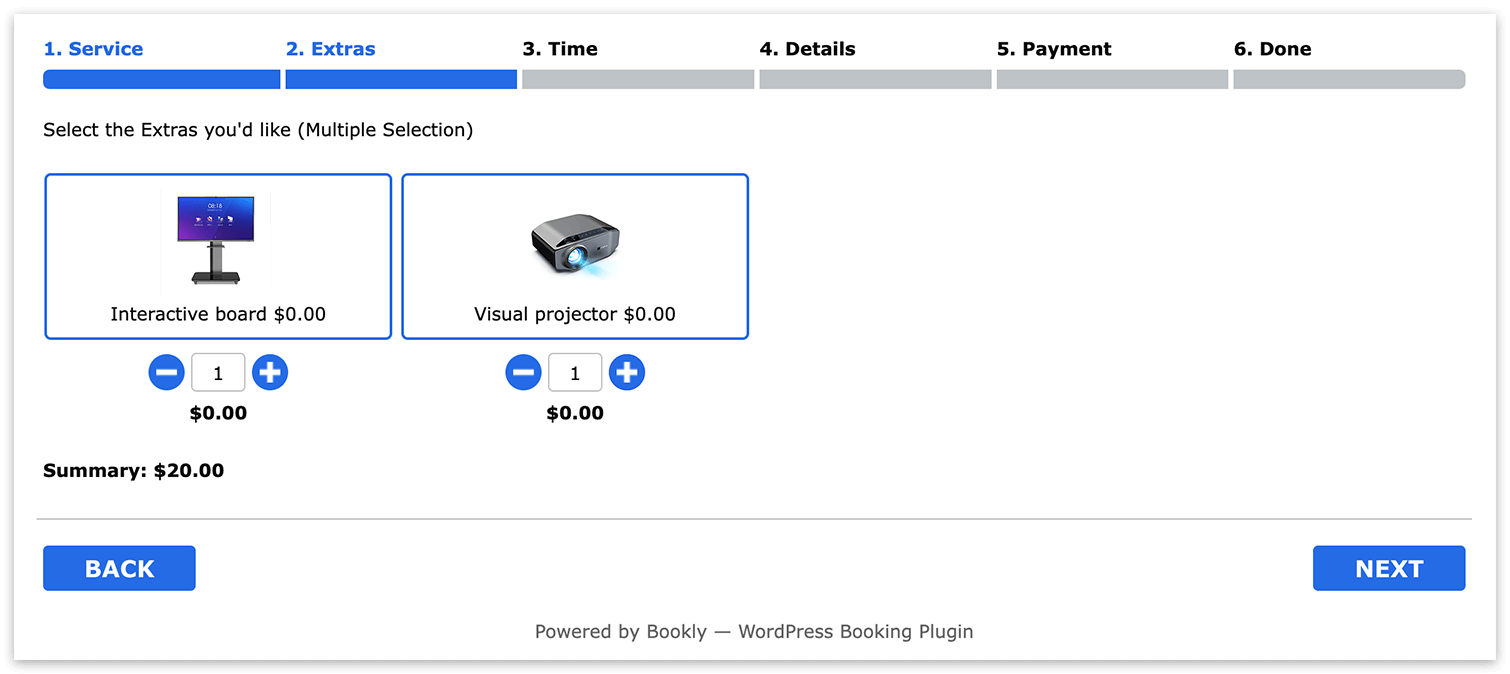
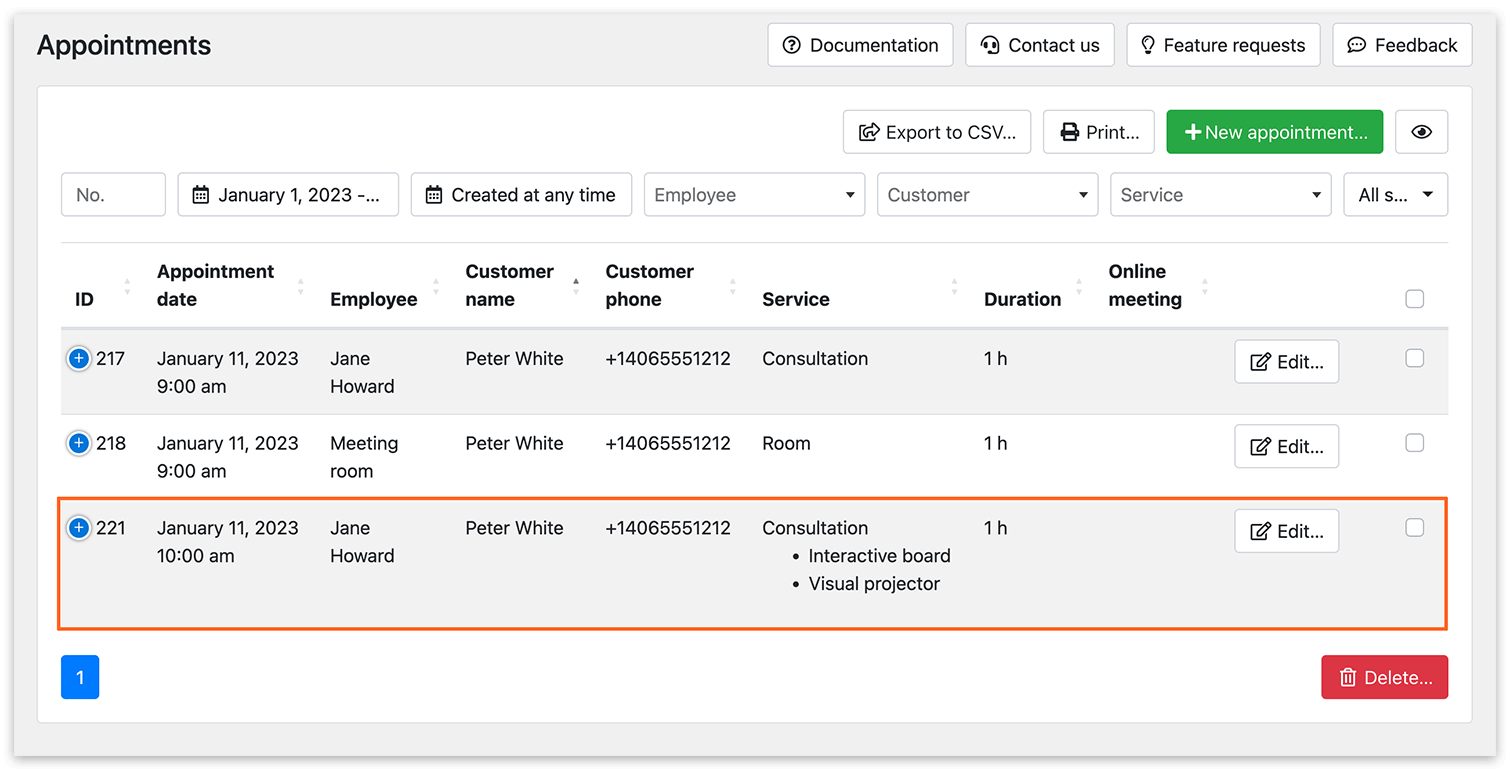
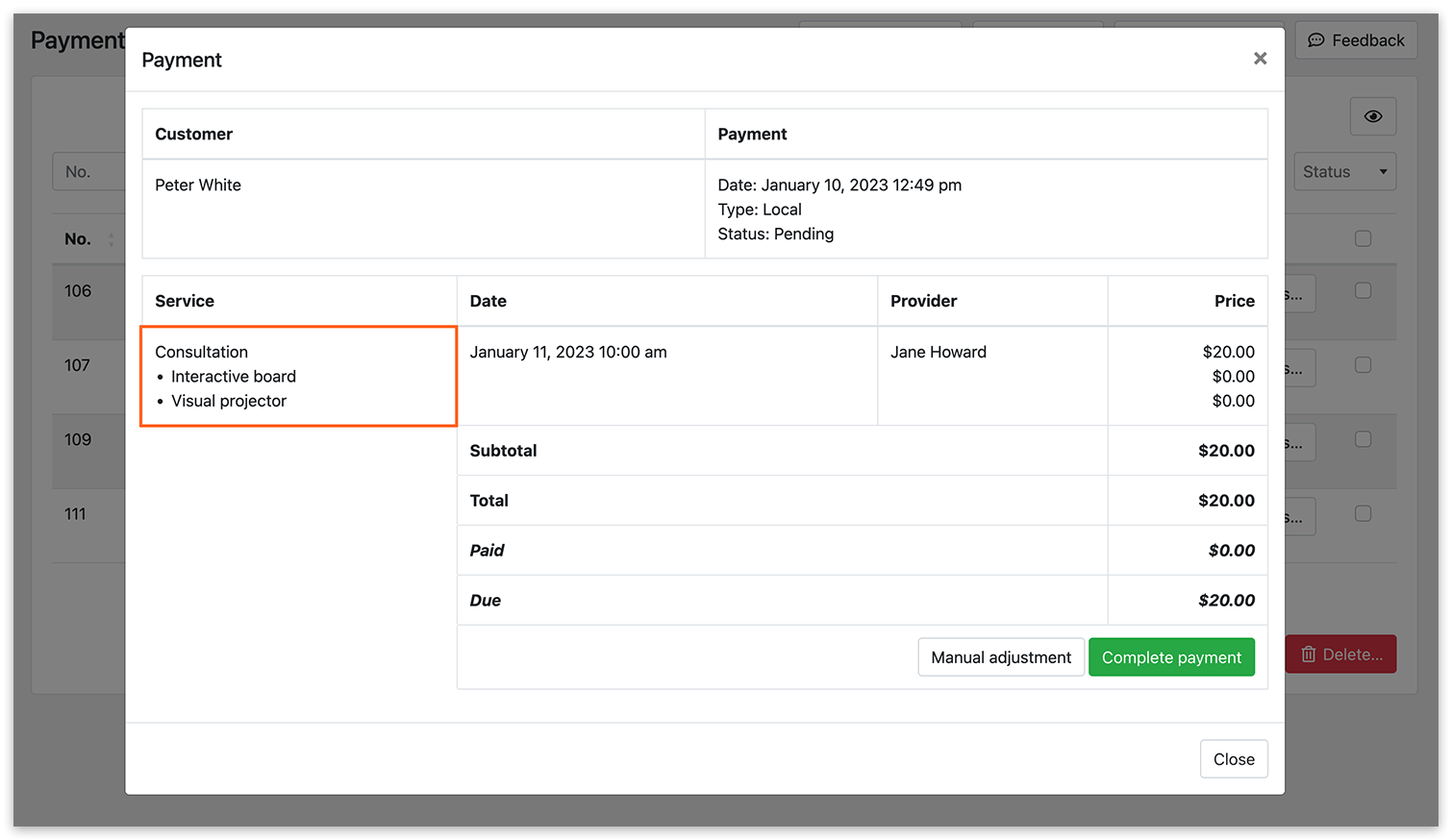
Los extras reservados aparecerán en los datos de la cita y del pago.
Para más información, visita nuestro centro de ayuda.
La gestión de recursos es muy importante cuando necesitas tener en cuenta la disponibilidad de salas o compartir equipos entre tus empleados. Según tu caso, Bookly te ayuda a gestionar la reserva de recursos o a crear productos adicionales que formen parte de una reserva.
Puedes probar los dos add-ons y ver la diferencia en nuestras demos.
Si necesitas ayuda con la configuración de Bookly o tienes alguna pregunta, siempre puedes escribirnos a través de este formulario. ¡Estaremos encantados de ayudarte!


