

So nutzen Sie Ressourcen bei Buchungen
Brauchen Sie für Ihre Services während des Termins Räume, Geräte oder andere Dinge? Mit den Funktionen von Bookly legen Sie buchbare Ressourcen an. Das Buchungssystem prüft deren Verfügbarkeit, bevor es Kunden freie Zeitfenster anbietet.
In diesem Artikel erfahren Sie, wie Sie Ressourcen zu Ihren Buchungen hinzufügen und ihre Verfügbarkeit voll im Griff behalten.
Begrenzte Anzahl an Ressourcen
Wenn Ihre Mitarbeiter eine begrenzte Anzahl an Dingen nutzen und Sie sicherstellen möchten, dass diese nicht doppelt gebucht werden, solange sie belegt sind, brauchen Sie das Collaborative Services (Add-on) für Bookly.
Diese Erweiterung wurde entwickelt, um einen Termin für mehrere Mitarbeiter zu planen und gemeinsam genutzte Räume und Geräte zwischen Mitarbeitern zu verwalten. Hier konzentrieren wir uns auf die Buchung von Ressourcen.
So richten Sie es ein
Damit Bookly Ihre buchbare Ressource berücksichtigt, sollte Ihr kollaborativer Service aus dem regulären Service und dem Service bestehen, der als Ressource dient.
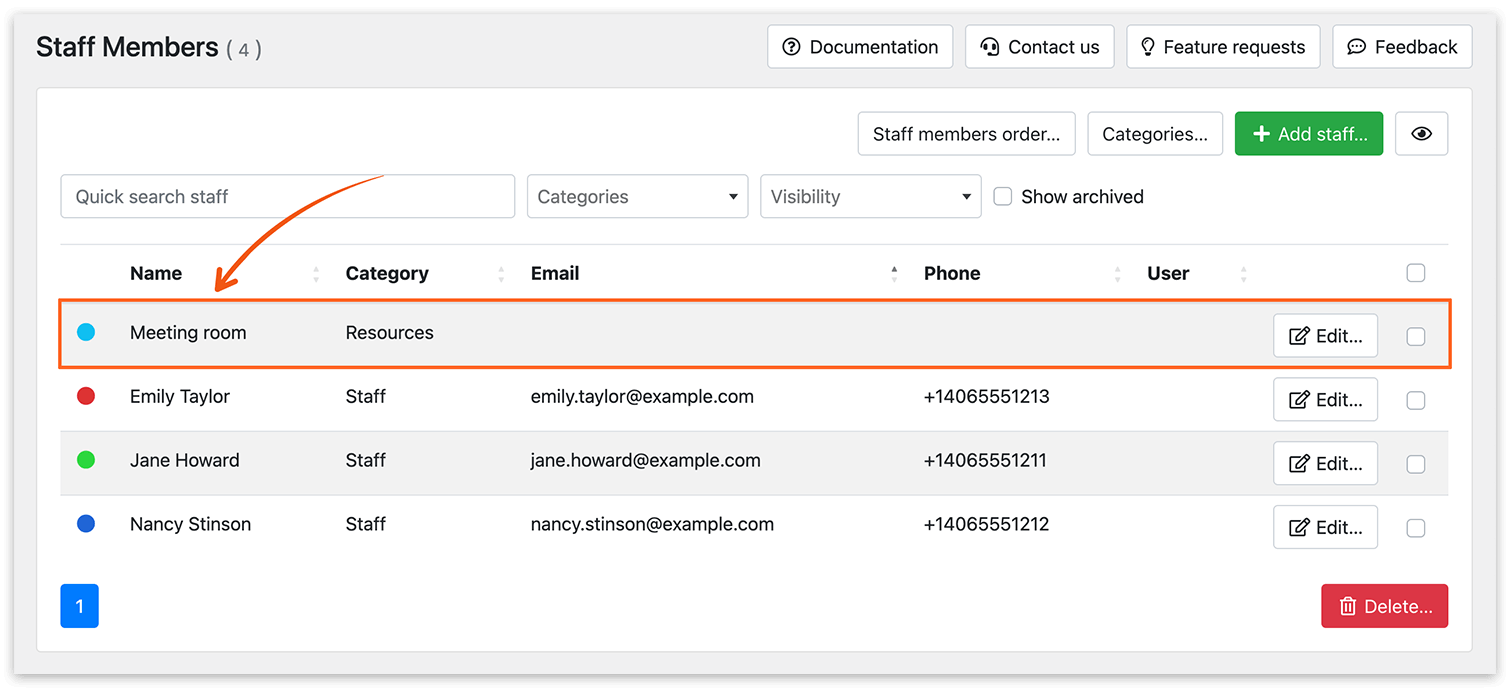
Ein Beispiel: Sie haben einen Besprechungsraum (eine Ressource) und 3 Mitarbeiter, die den Raum für Beratungen nutzen. Damit das System während belegter Zeiten keinen weiteren Termin in diesem Raum zulässt, gehen Sie so vor:
Legen Sie einen Mitarbeiter „Besprechungsraum“ an.
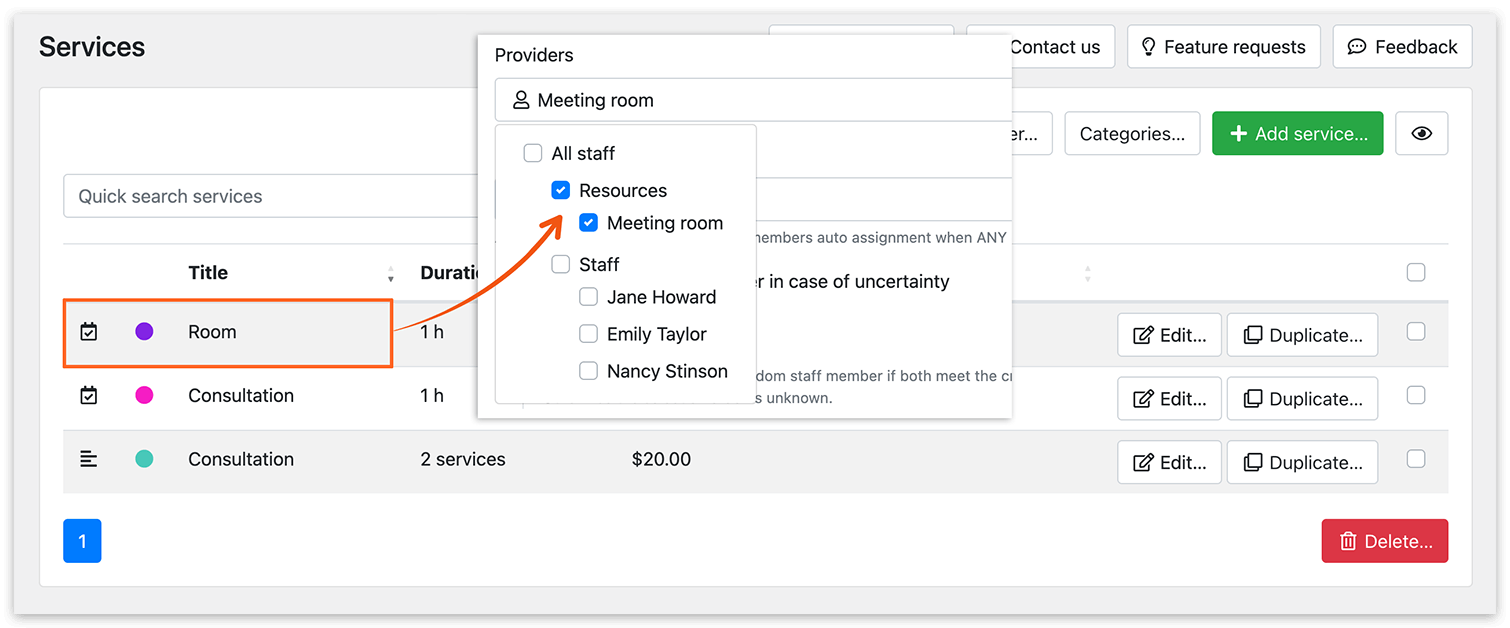
Legen Sie einen Service „Raum“ an. Stellen Sie die Sichtbarkeit auf „Privat“, wenn Kunden diesen Service nicht separat buchen sollen. Weisen Sie diesem Service den Mitarbeiter „Besprechungsraum“ zu.
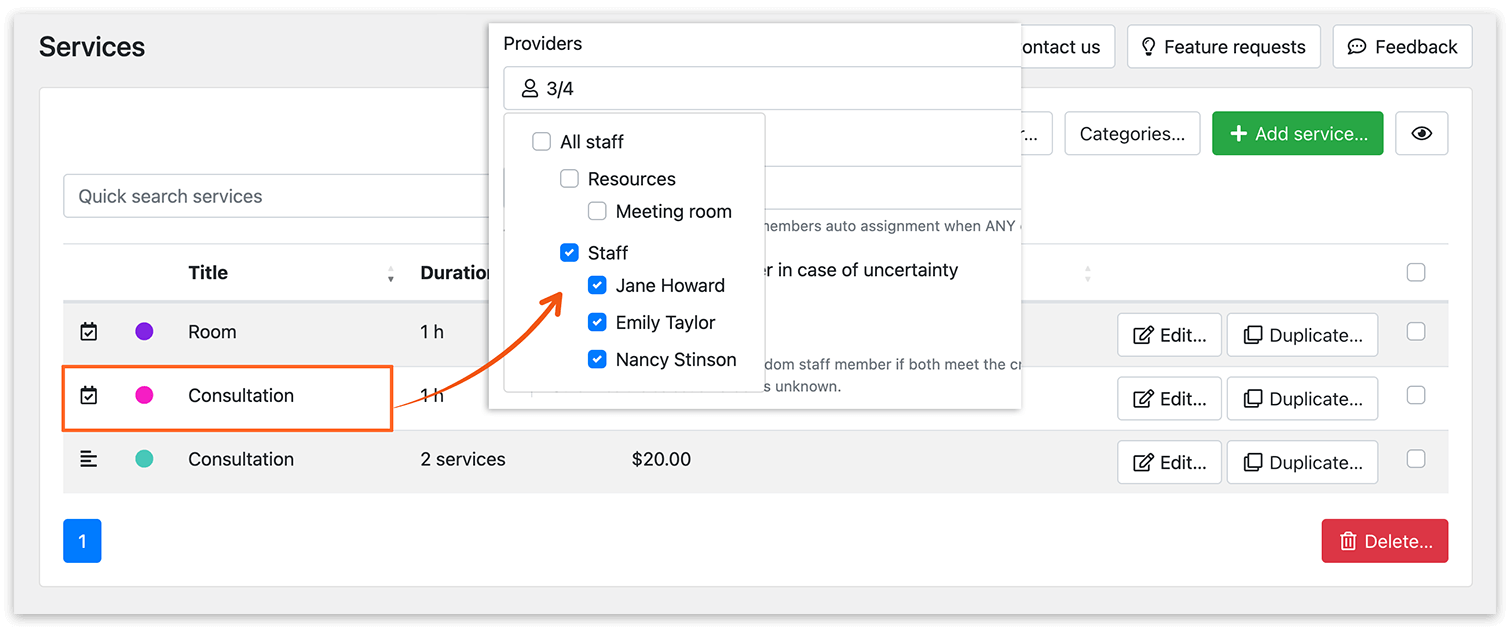
Legen Sie einen regulären Service „Beratung“ an. Stellen Sie die Sichtbarkeit auf „Privat“. Weisen Sie diesem Service 3 Mitarbeiter zu.
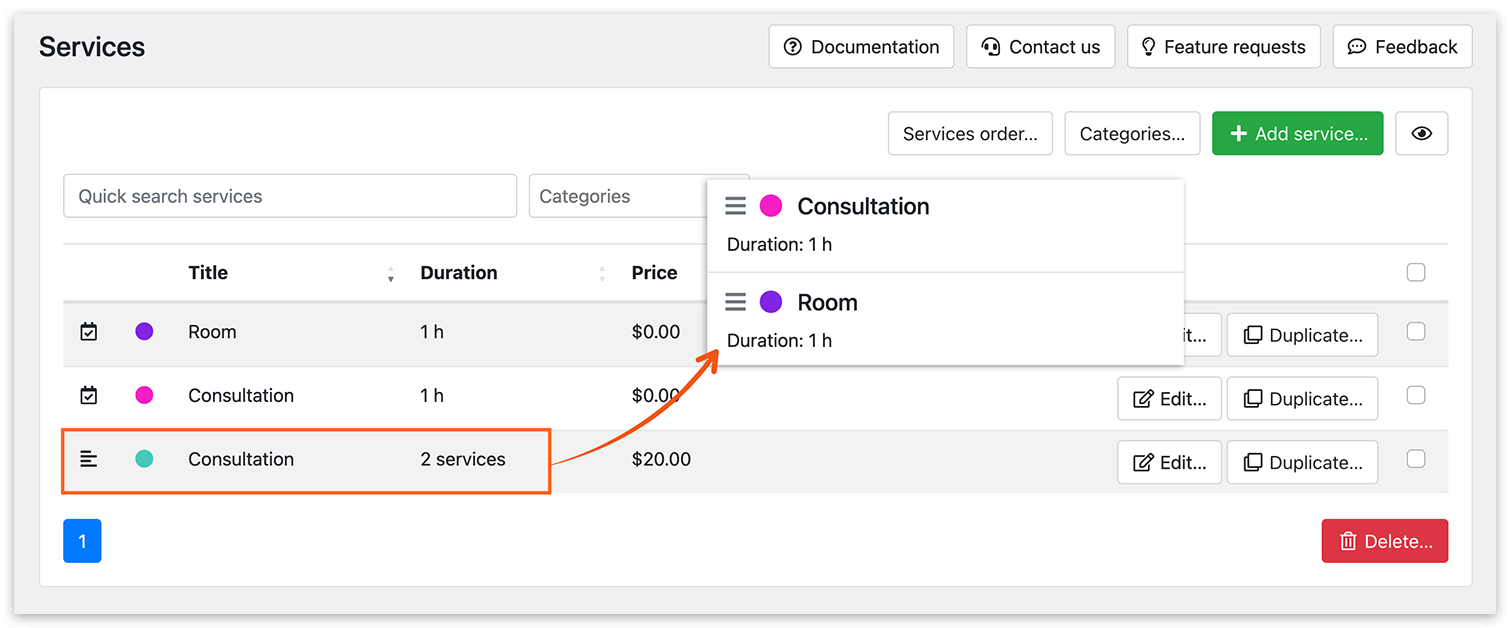
Fügen Sie einen neuen Service „Beratung“ vom Typ „Kollaborativ“ hinzu. Nehmen Sie zwei einfache Services darin auf: „Raum“ und „Beratung“.
Wenn ein Kunde jetzt im Frontend eine Buchung vornimmt, werden sowohl Ihr Mitarbeiter als auch der Besprechungsraum reserviert. So sieht das im Bookly-Kalender aus.
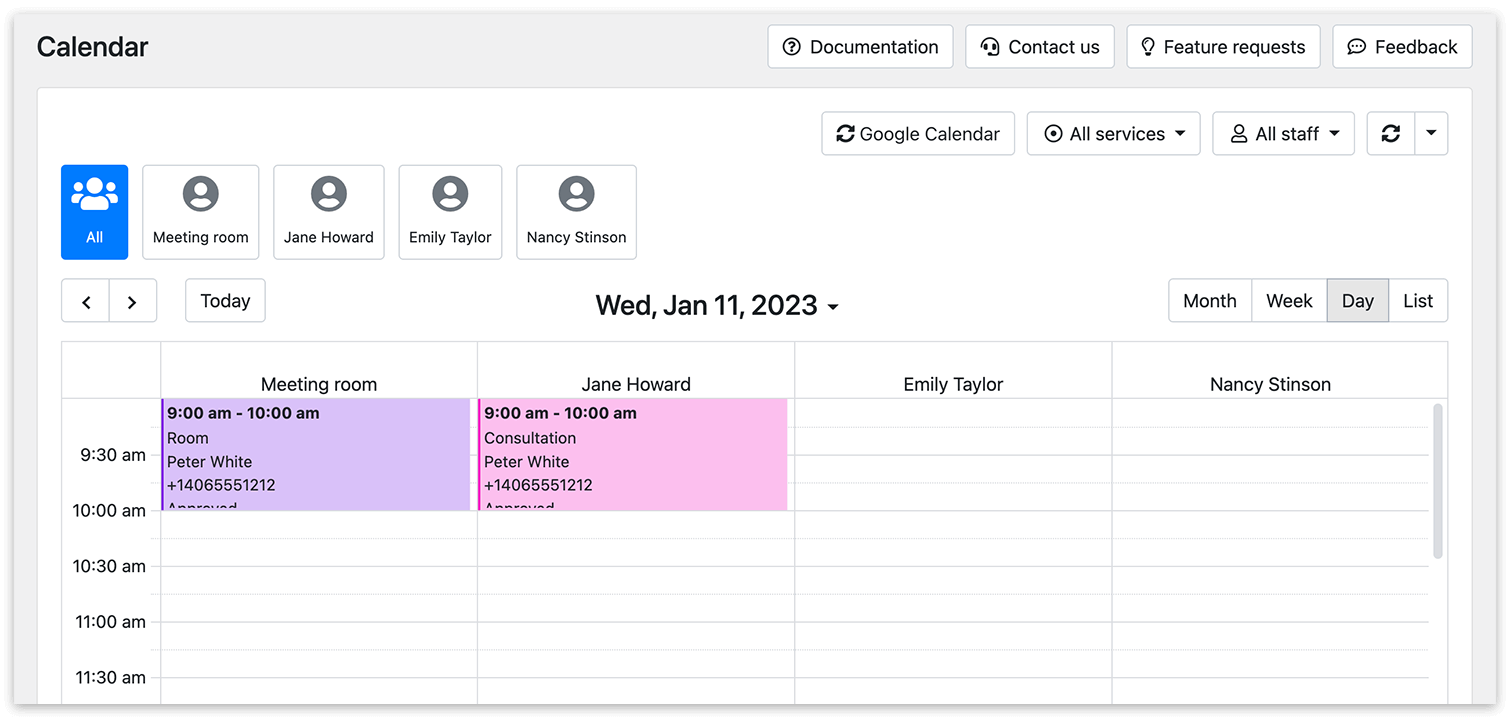
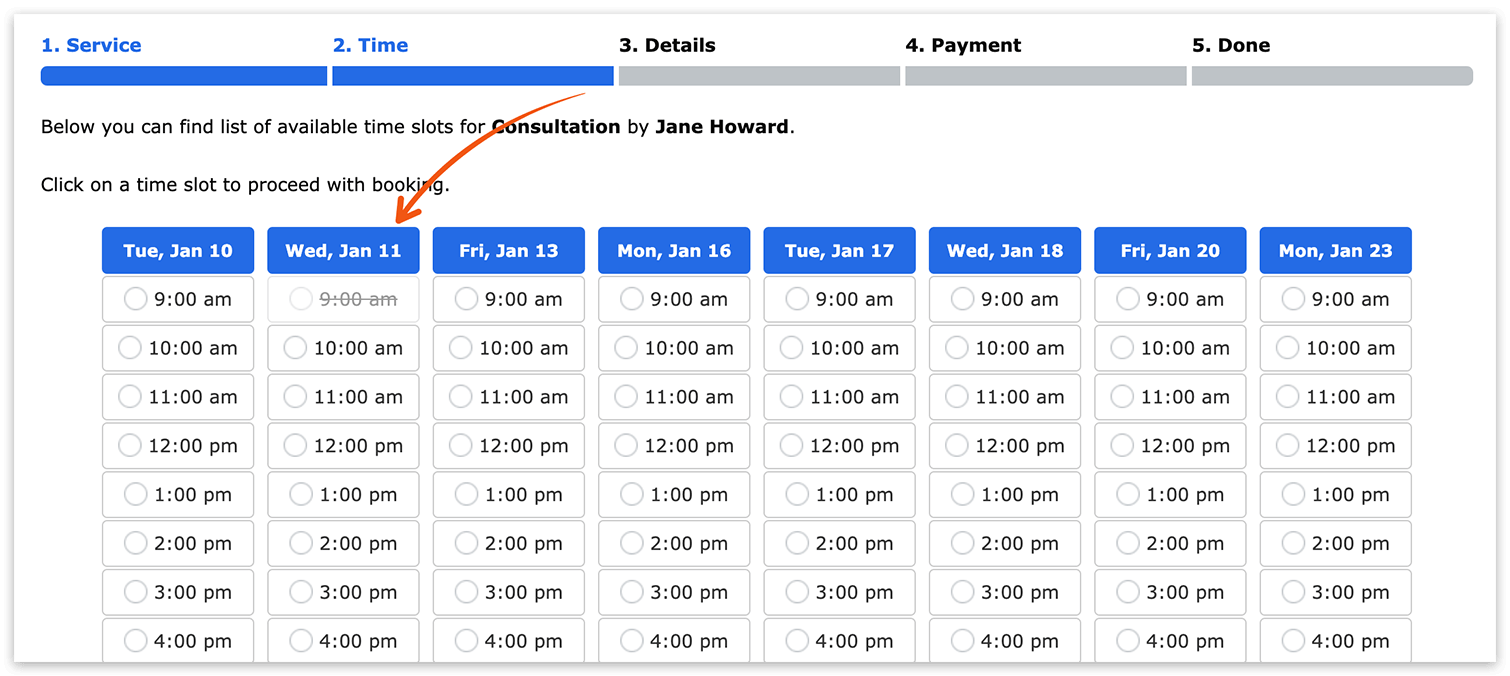
Möchte der nächste Kunde eine „Beratung“ buchen, zeigt das System nur Zeitfenster an, in denen der Besprechungsraum frei ist.
Mehr Informationen finden Sie in unserem Hilfe-Center.
Unbegrenzte Anzahl an Ressourcen
Wenn Sie während des Termins Dinge in unbegrenzter Menge nutzen und deren Verfügbarkeit nicht berücksichtigen müssen, können Sie Bookly Service Extras (Add-on) verwenden.
Mit dieser Erweiterung können Ihre Kunden Extras buchen, also Dinge oder Geräte, die für den Termin nötig sind oder danach genutzt werden können.
So richten Sie es ein
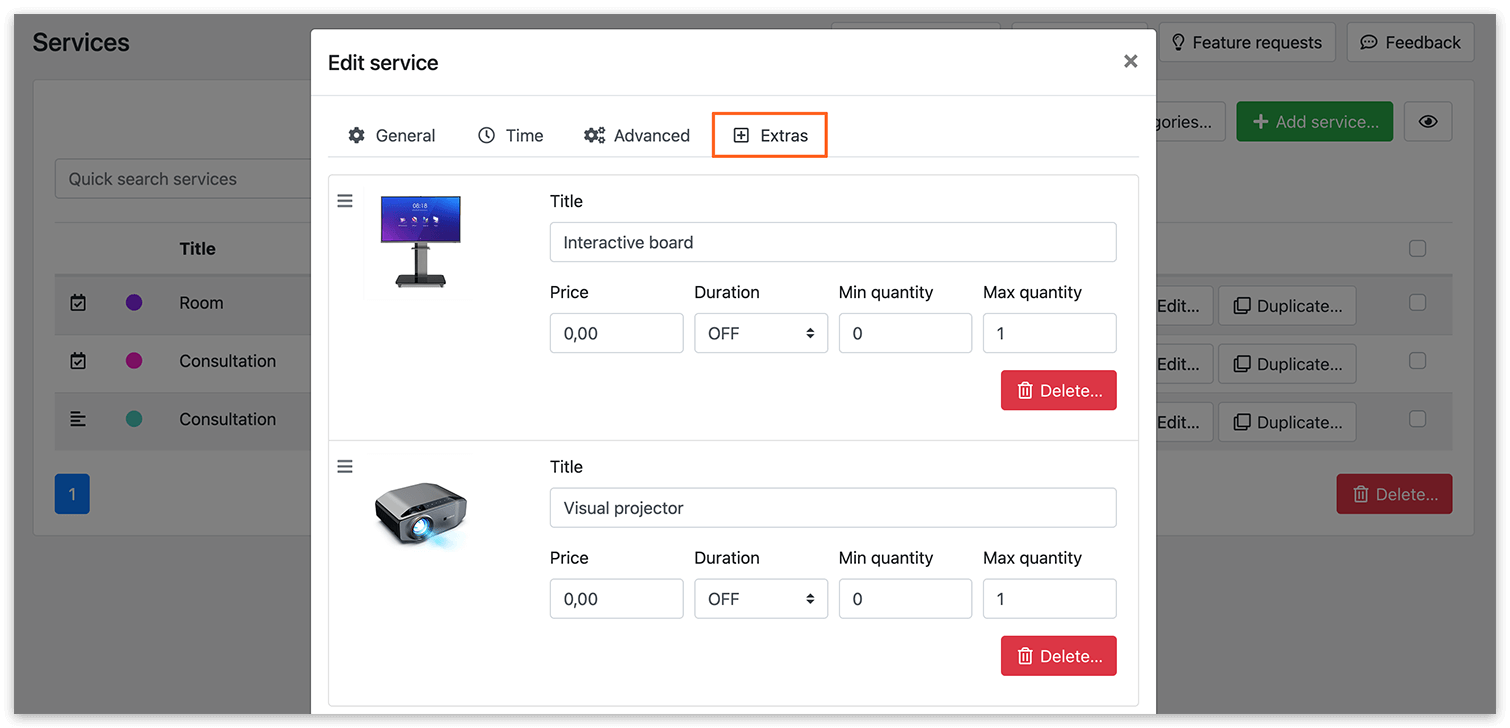
Wählen Sie im Bereich „Dienstleistungen“ einen Service und klicken Sie auf „Bearbeiten“. Geben Sie im Tab „Extras“ den Namen des Produkts (der Ressource) ein, laden Sie ein Bild hoch und legen Sie gegebenenfalls den Preis fest.
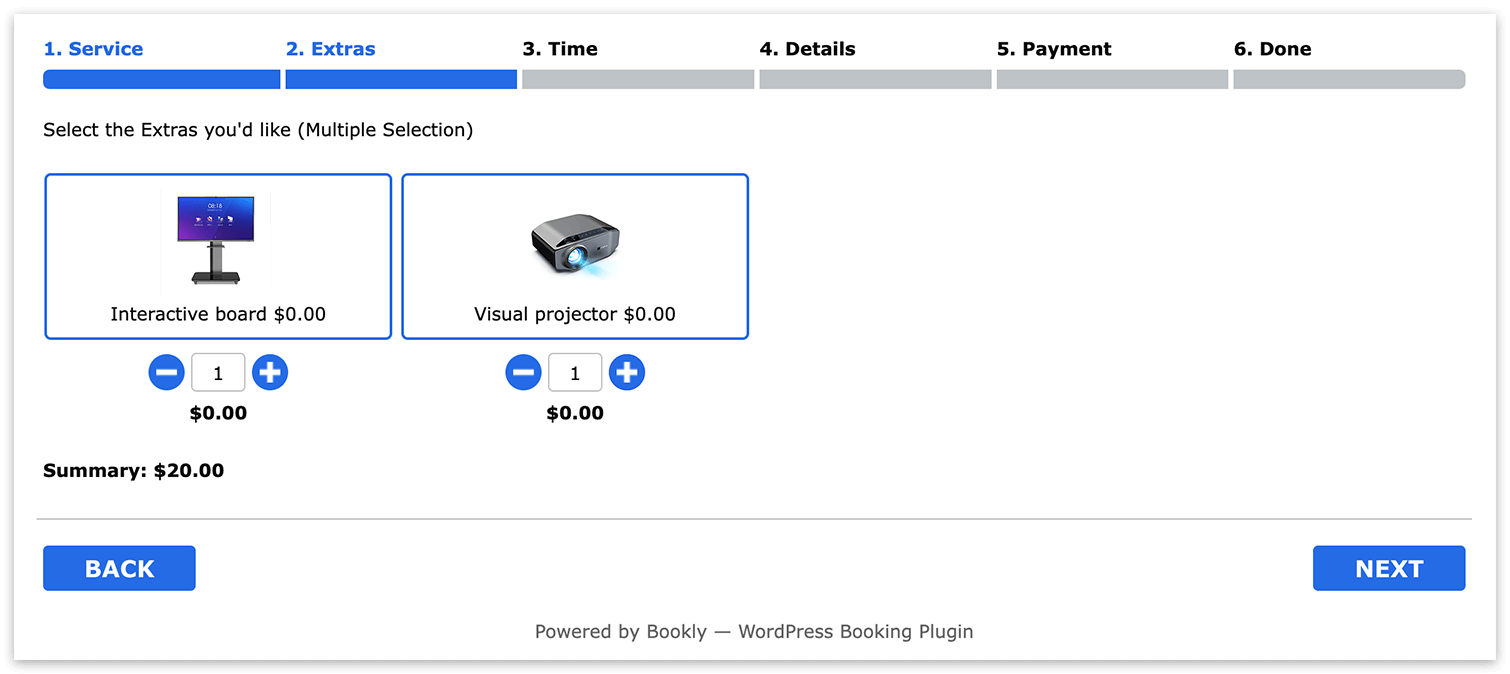
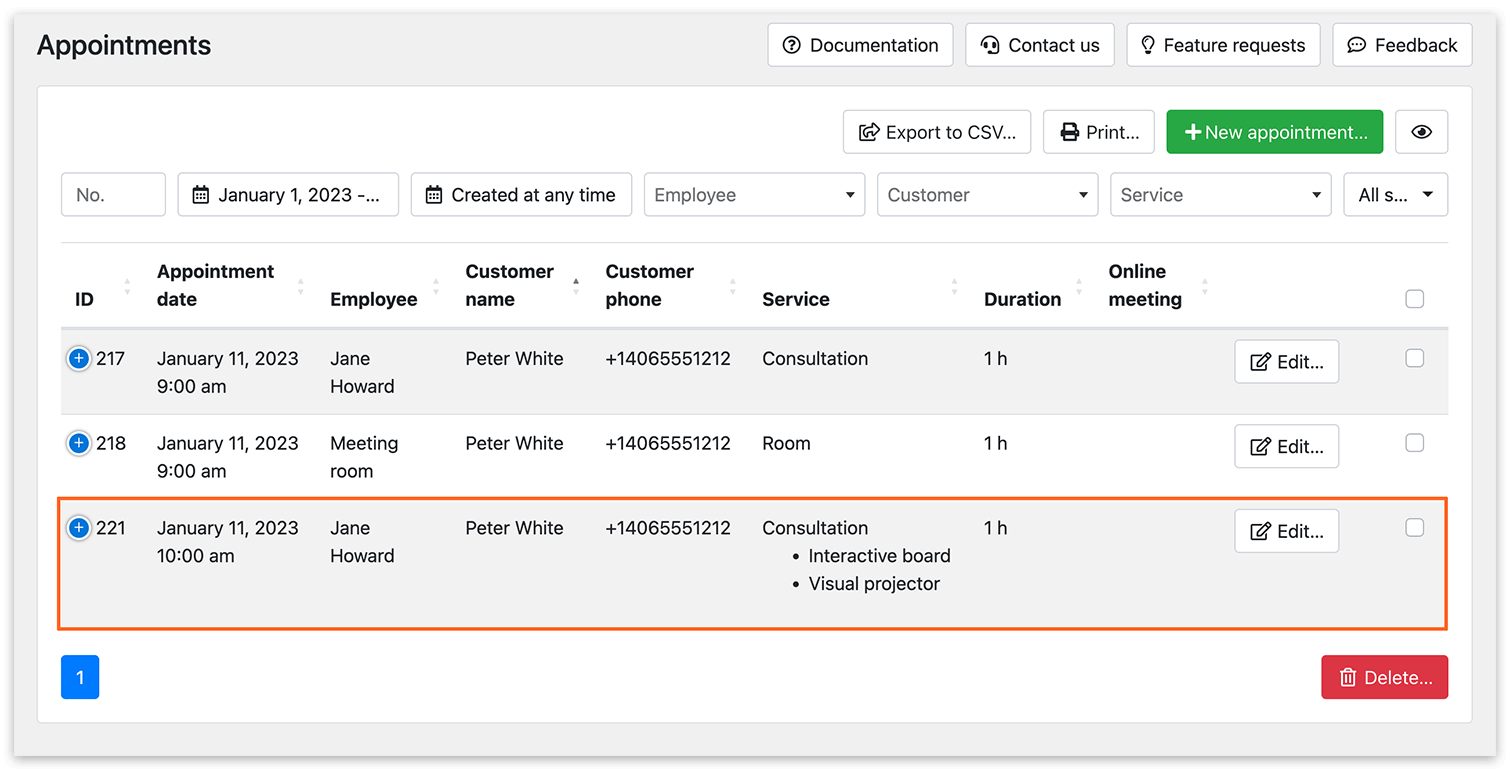
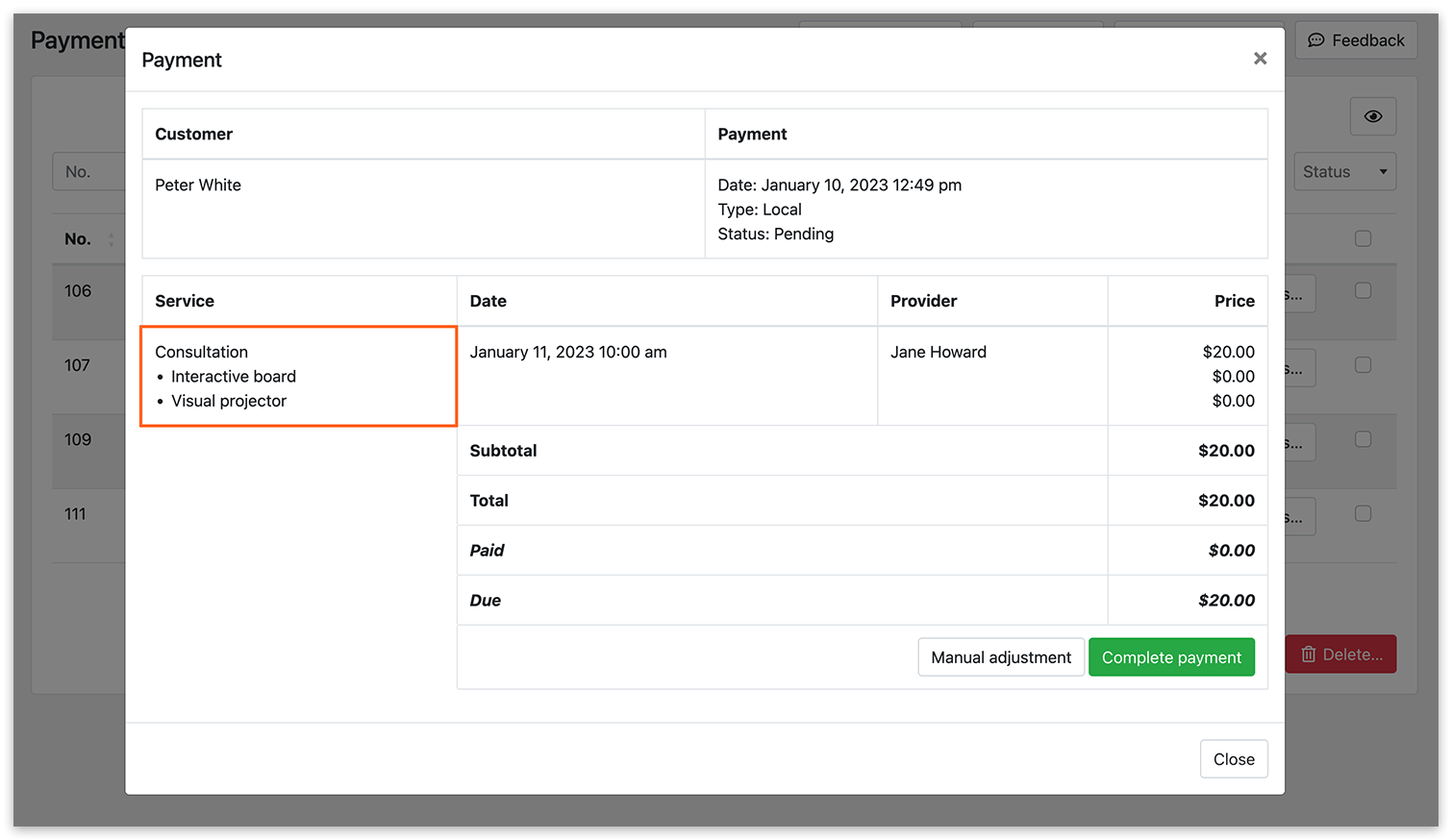
Gebuchte Extras werden in den Termin- und Zahlungsdetails angezeigt.
Mehr Informationen finden Sie in unserem Hilfe-Center.
Die Verwaltung von Ressourcen ist sehr wichtig, wenn Sie die Verfügbarkeit von Räumen berücksichtigen oder Geräte unter Ihren Mitarbeitern aufteilen müssen. Je nach Szenario hilft Bookly Ihnen, die Buchung von Ressourcen zu verwalten oder Zusatzprodukte anzulegen, die zu einer Reservierung gehören.
In unseren Demos können Sie den Unterschied zwischen den beiden Add-ons selbst ausprobieren.
Wenn Sie Hilfe bei den Bookly-Einstellungen brauchen oder Fragen haben, erreichen Sie uns jederzeit über dieses Formular. Wir helfen Ihnen gern!


