
如何在預約中使用資源
您提供的服務在預約期間需要用到某些房間、設備或物品嗎?透過 Bookly 的功能,您可以建立可預約的資源。預約系統在向顧客提供空閒時段之前,會先考量這些資源是否可用。
本文將說明如何在預約中加入資源,並完全掌控它們的可用狀態。
數量有限的資源
如果員工使用的物品數量有限,而您想確保這些物品在使用中時不會被重複預約,就需要 Bookly 的 Collaborative Services(Add-on)。
這個擴充功能的設計目的是讓一筆預約可同時安排多位員工,並管理員工之間共用的房間與設備。本文將著重介紹其中的資源預約功能。
設定方式
若要讓 Bookly 考量可預約資源,您的 Collaborative 服務應由一般服務和作為資源使用的服務組成。
例如,您有一間會議室(資源)和 3 位在諮詢期間使用這間會議室的員工。為了確保系統不會在忙碌時段讓這間會議室再被預約,請依下列步驟操作。
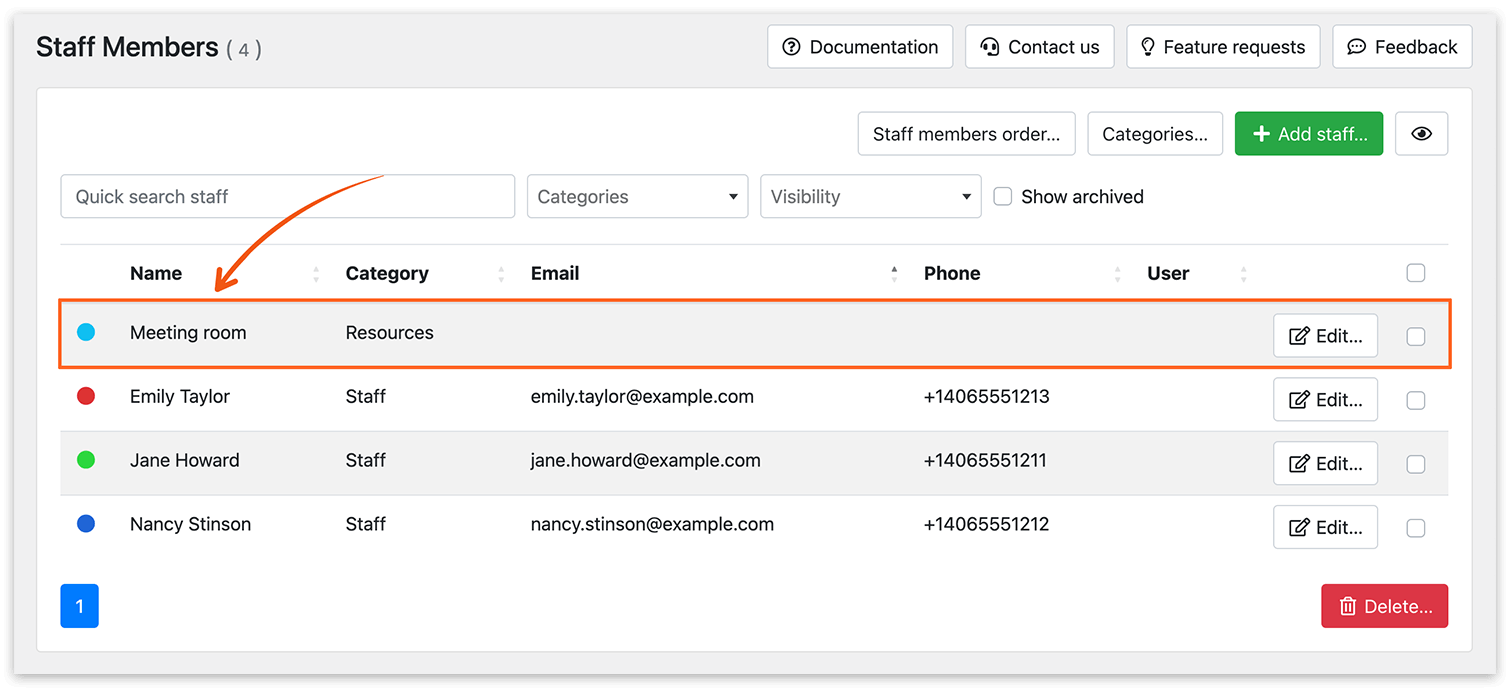
建立員工「會議室」。
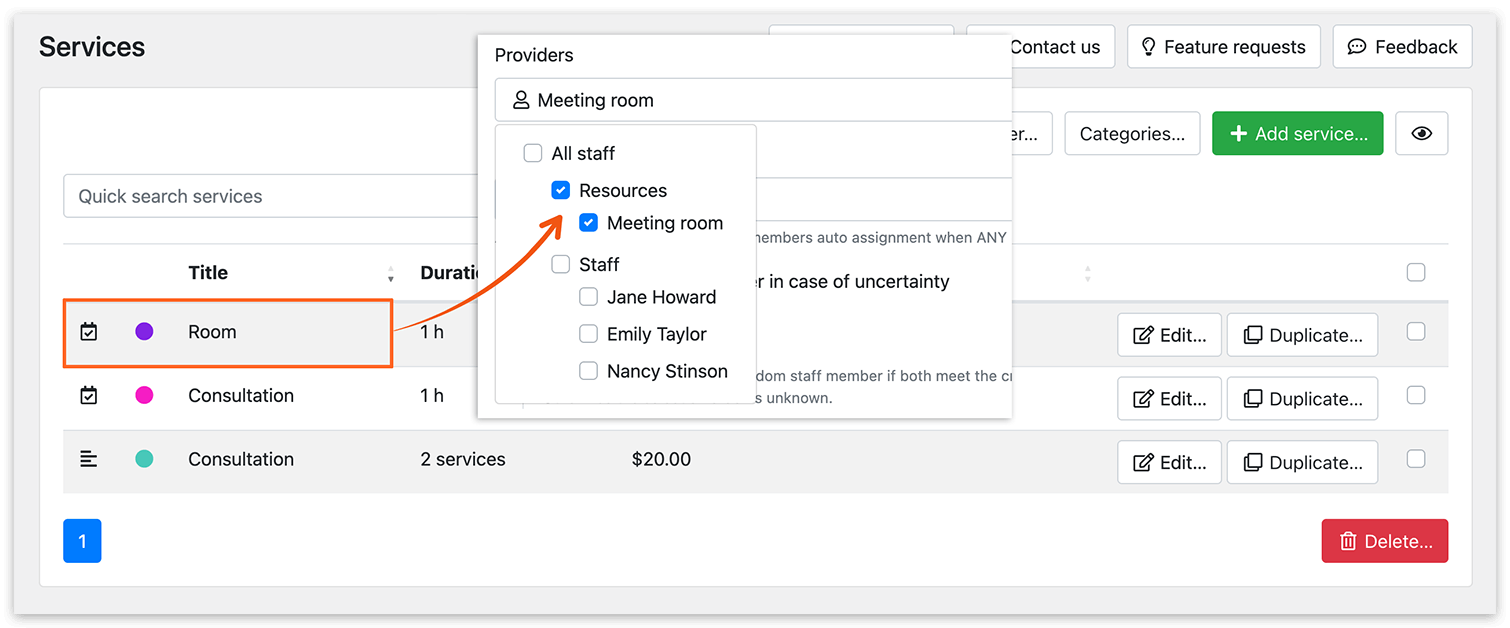
建立服務「房間」。如果不想讓顧客單獨預約此服務,請將可見度設為「私人的」。將員工「會議室」指派給此服務。
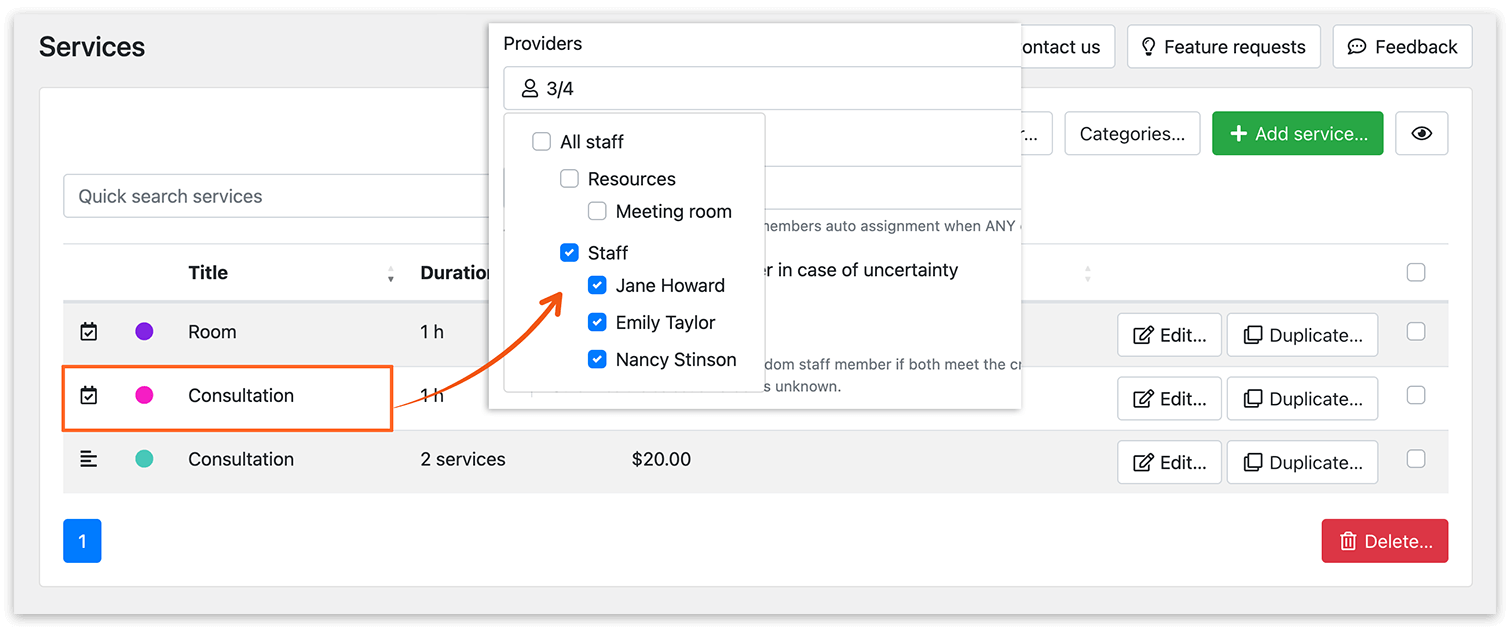
建立一般服務「諮詢」。將可見度設為「私人的」。將 3 位員工指派給此服務。
新增 Collaborative 類型的服務「諮詢」,並在其中加入兩項簡單服務:「房間」與「諮詢」。
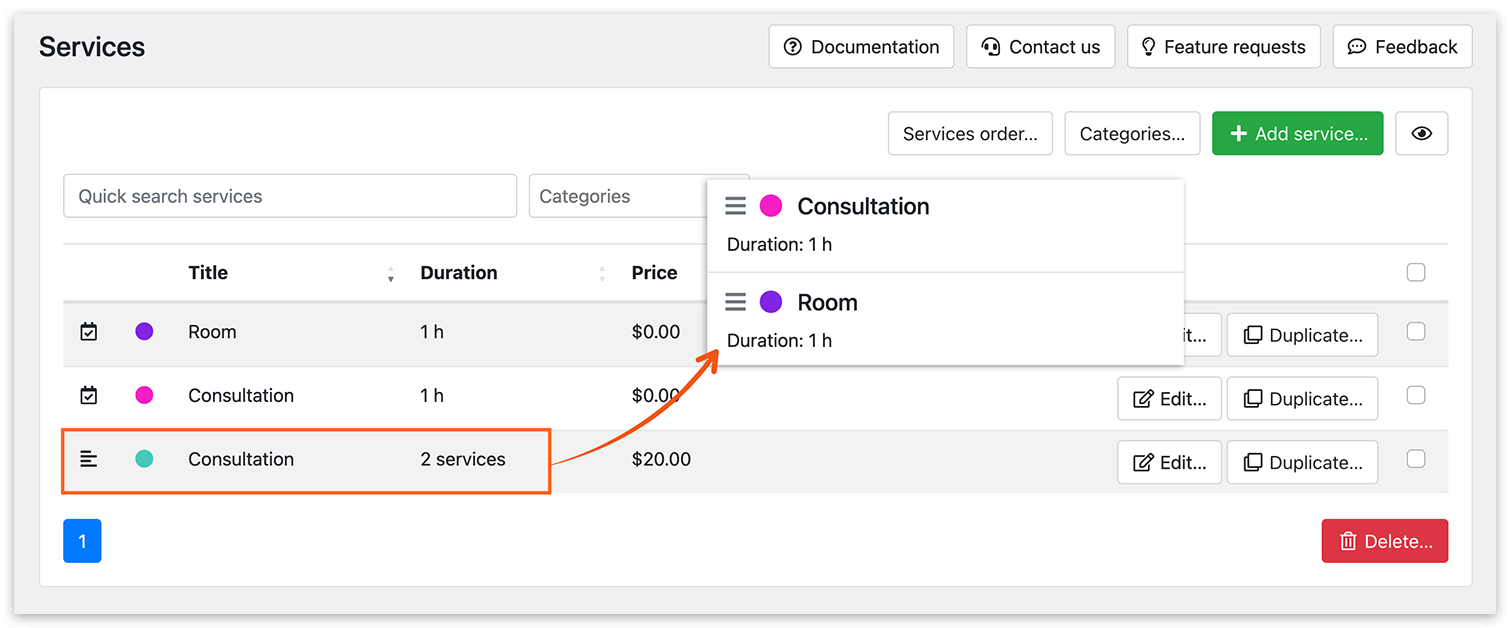
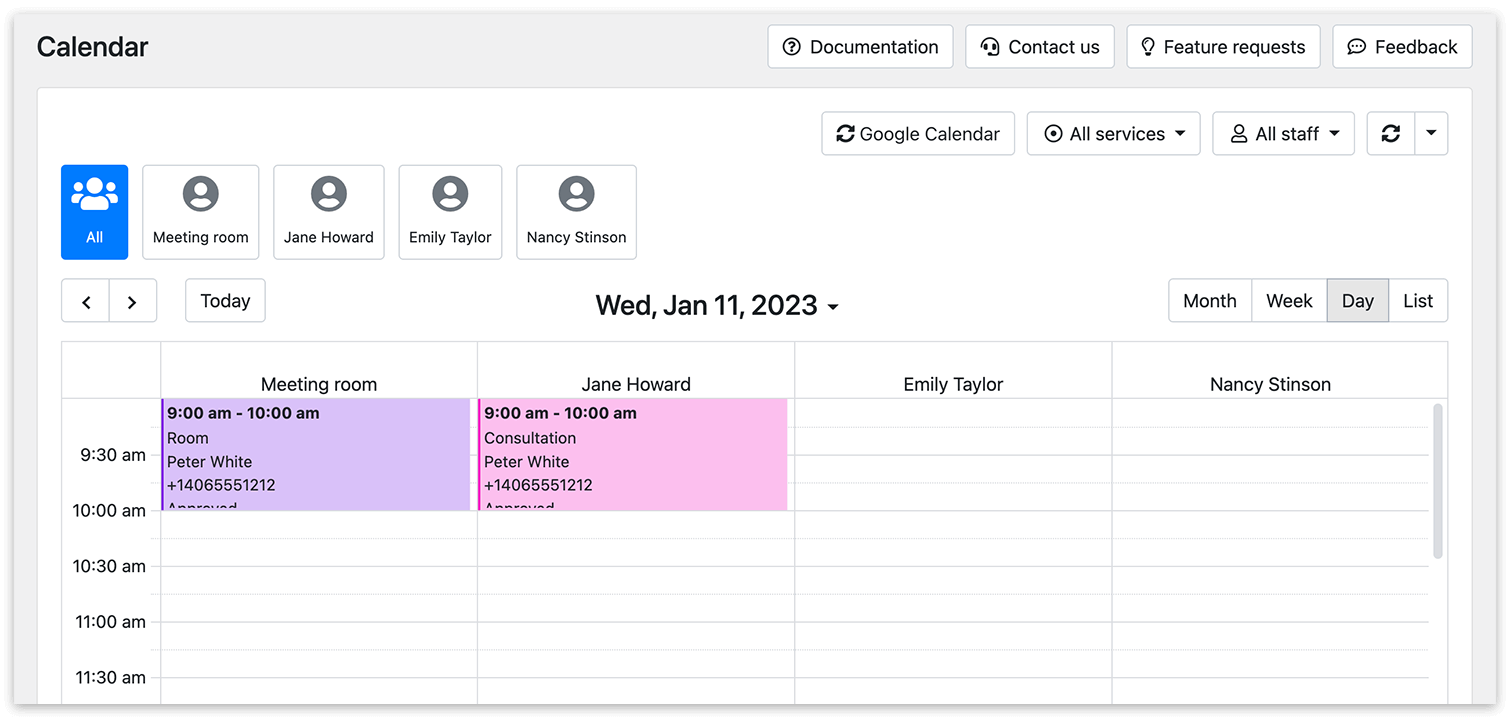
現在,當顧客透過前台建立新預約時,員工和會議室都會一併被預留。在 Bookly 日曆中會如下圖顯示。
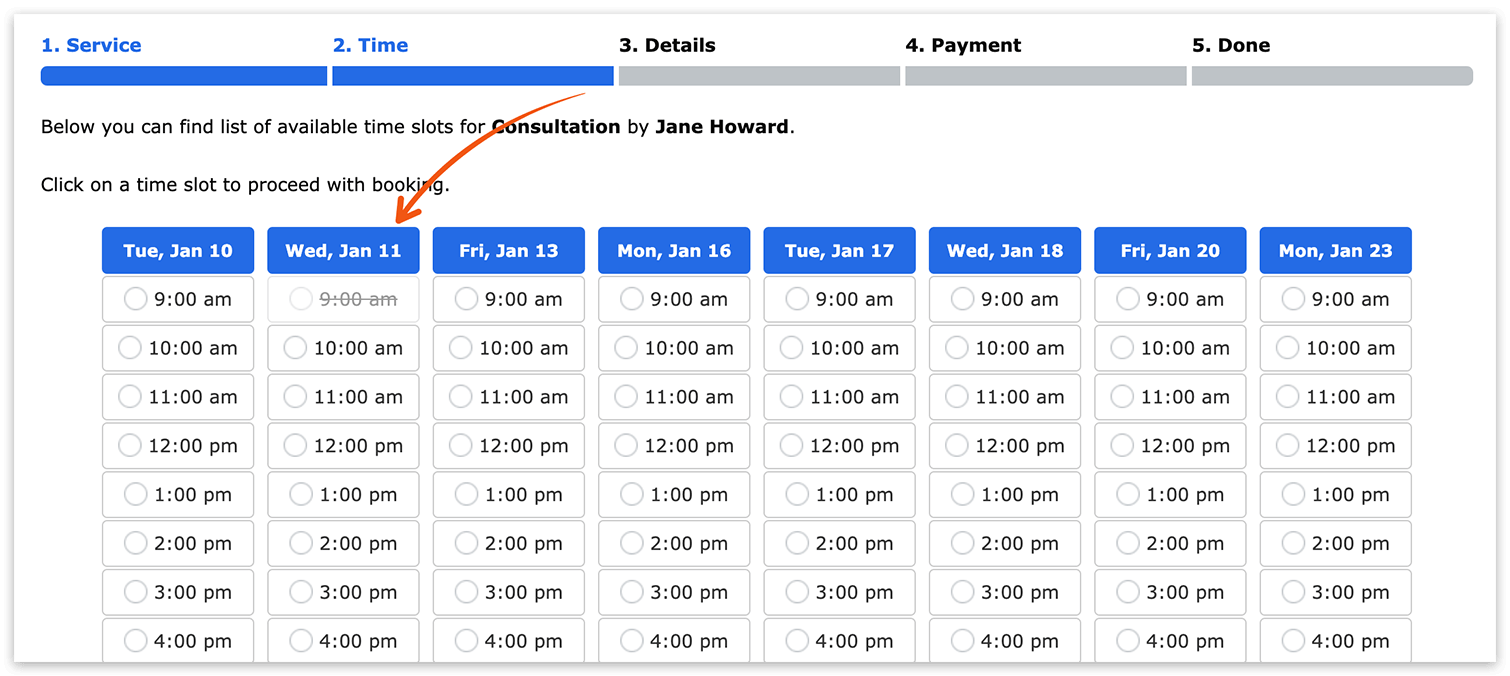
當下一位顧客要預約「諮詢」時,系統只會顯示會議室有空的時段。
更多資訊請前往我們的說明中心。
數量不限的資源
如果預約時使用的物品與項目數量不限,也不需要考量它們是否可用,就可以使用 Bookly Service Extras(Add-on)。
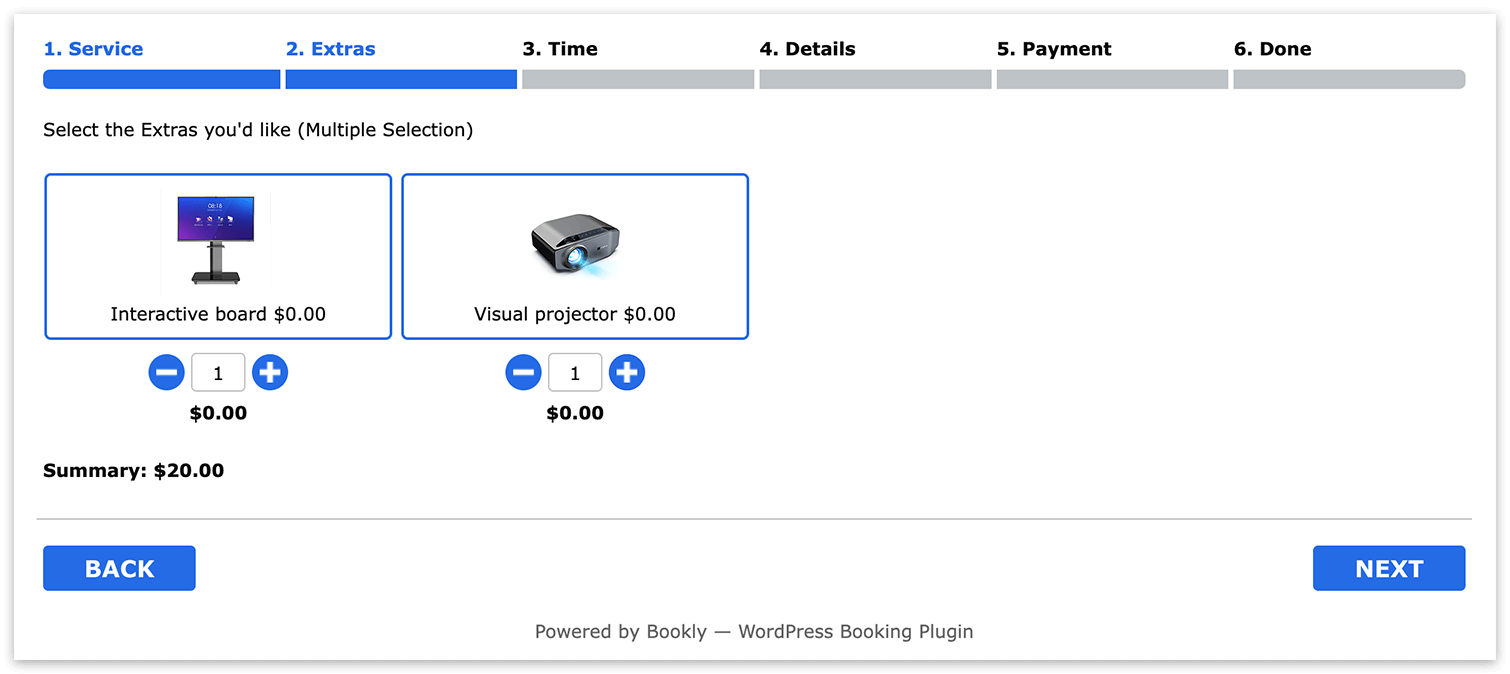
這個擴充功能讓顧客可以預訂額外項目,也就是預約時需要的物品或設備,或是之後可以使用的東西。
設定方式
在「服務」區塊中選擇一項服務並點選「編輯」。在「額外」分頁中填寫產品(資源)名稱、上傳圖片,並視需要設定價格。
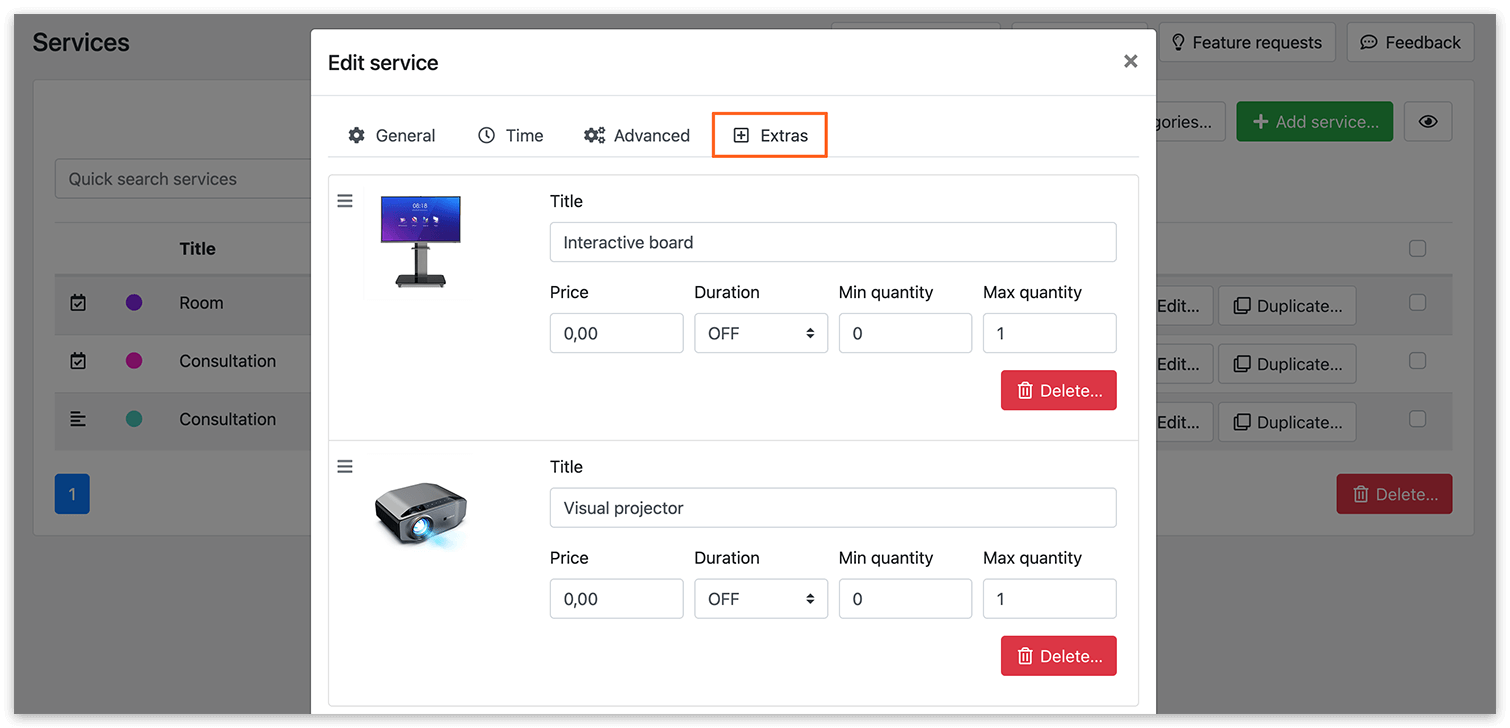
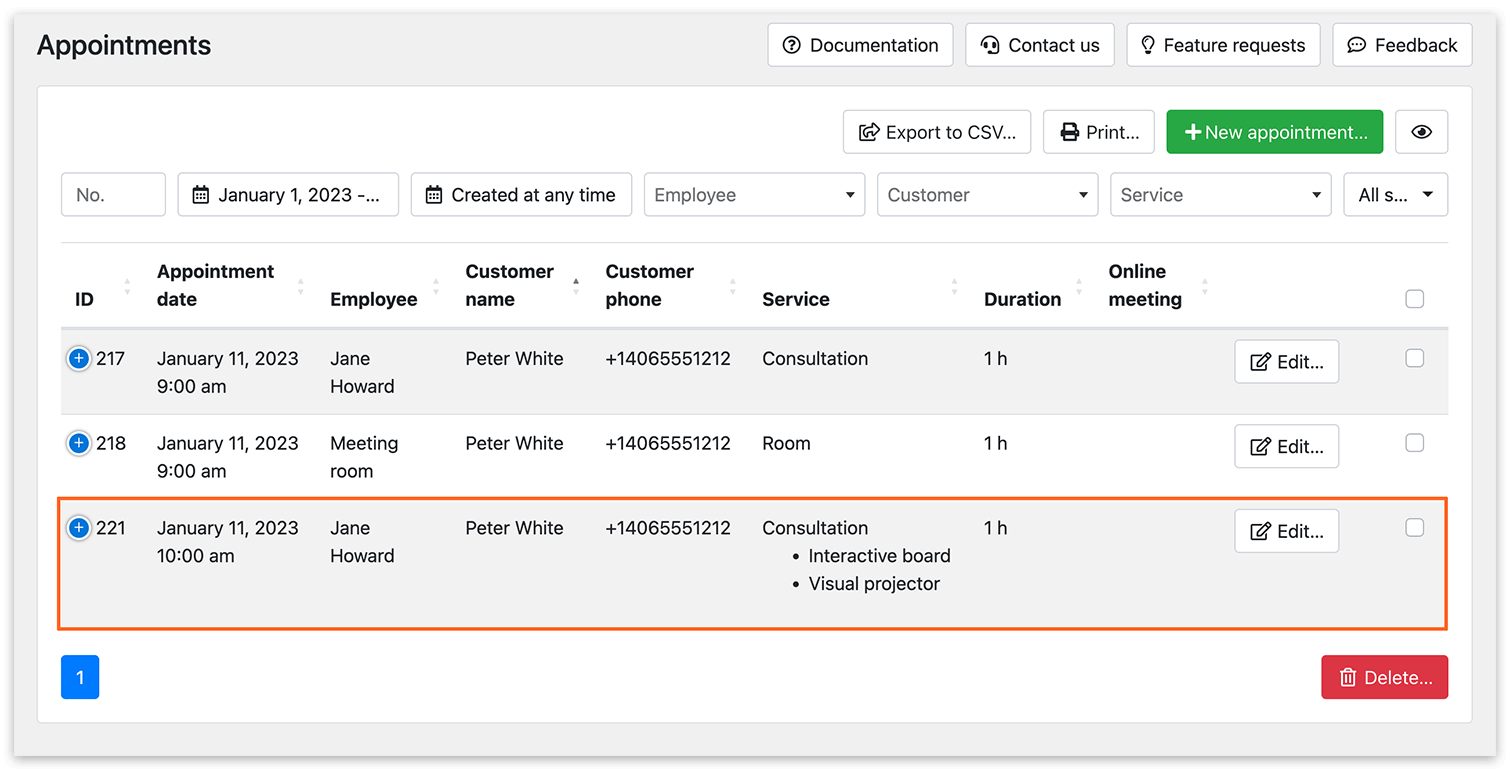
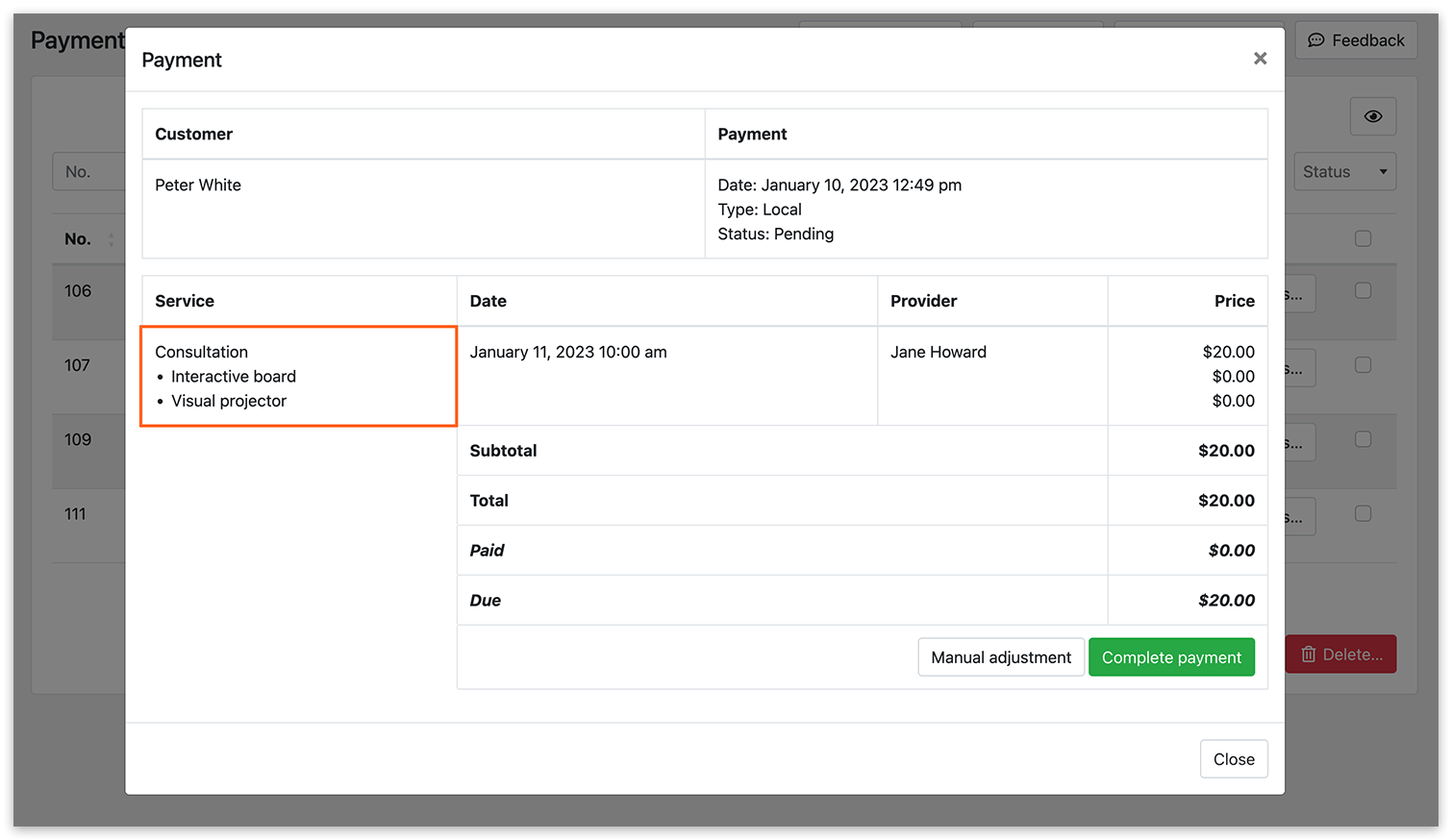
已預訂的額外項目會顯示在預約與付款詳細資料中。
更多資訊請前往我們的說明中心。
當您需要考量房間是否可用,或讓員工共用某些設備時,資源管理就非常重要。依您的情境而定,Bookly 可協助您處理資源預約,或建立預約時可能用到的額外產品。
您可以在我們的示範中試用,親自比較這兩個 Add-on 的差異。
如果您在設定 Bookly 時需要協助或有任何問題,隨時可以透過這份表單與我們聯絡。我們很樂意為您提供協助!


