
Come usare le risorse nelle prenotazioni
Offri servizi che richiedono stanze, attrezzature o altri oggetti durante l’appuntamento? Con le funzionalità di Bookly puoi creare risorse prenotabili: il sistema di prenotazione terrà conto della loro disponibilità prima di proporre le fasce orarie libere ai clienti.
Questo articolo spiega come aggiungere risorse alle prenotazioni e avere il pieno controllo sulla loro disponibilità.
Numero limitato di risorse
Se lo staff usa un numero limitato di oggetti e vuoi evitare che vengano prenotati due volte mentre sono già in uso, ti serve Collaborative Services (Add-on) per Bookly.
Questa estensione è stata pensata per fissare un unico appuntamento per più dipendenti e gestire stanze e attrezzature condivise tra lo staff. Qui ci concentriamo sulla funzione di prenotazione delle risorse.
Come configurarlo
Perché Bookly tenga conto della risorsa prenotabile, il servizio collaborativo deve essere composto dal servizio normale e dal servizio che verrà usato come risorsa.
Per esempio, hai una sala riunioni (la risorsa) e 3 dipendenti che la occupano durante la consulenza. Per evitare che il sistema permetta di creare un altro appuntamento in questa sala quando è occupata, procedi così.
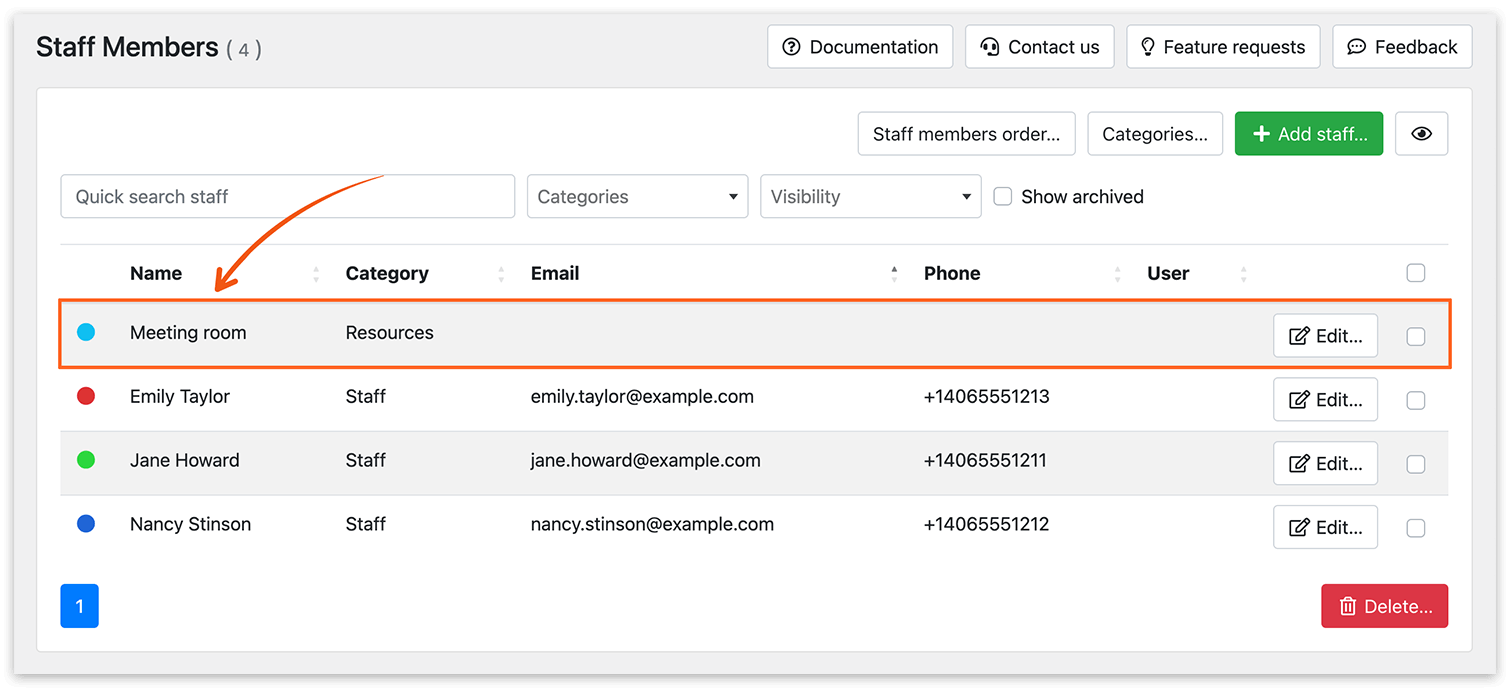
Crea un membro dello staff «Meeting room».
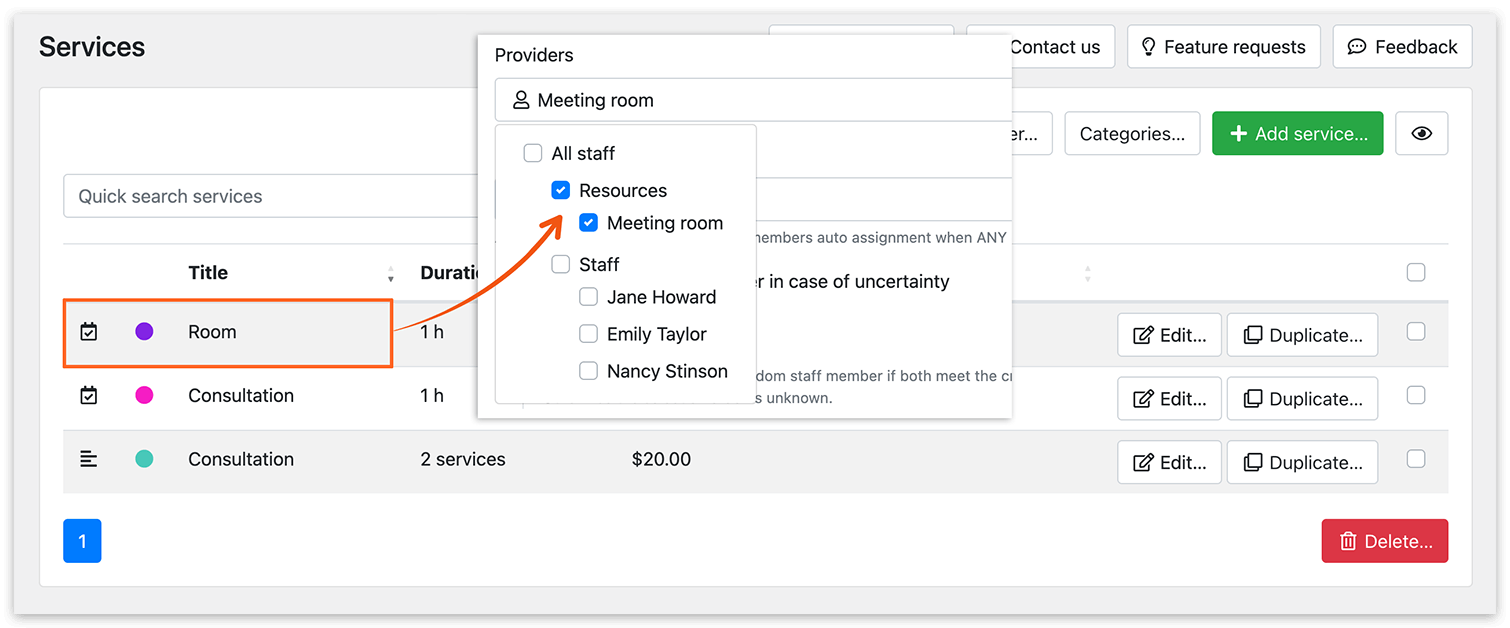
Crea un servizio «Room». Imposta la visibilità su Privato se non vuoi che i clienti prenotino questo servizio separatamente. Assegna a questo servizio il membro dello staff «Meeting room».
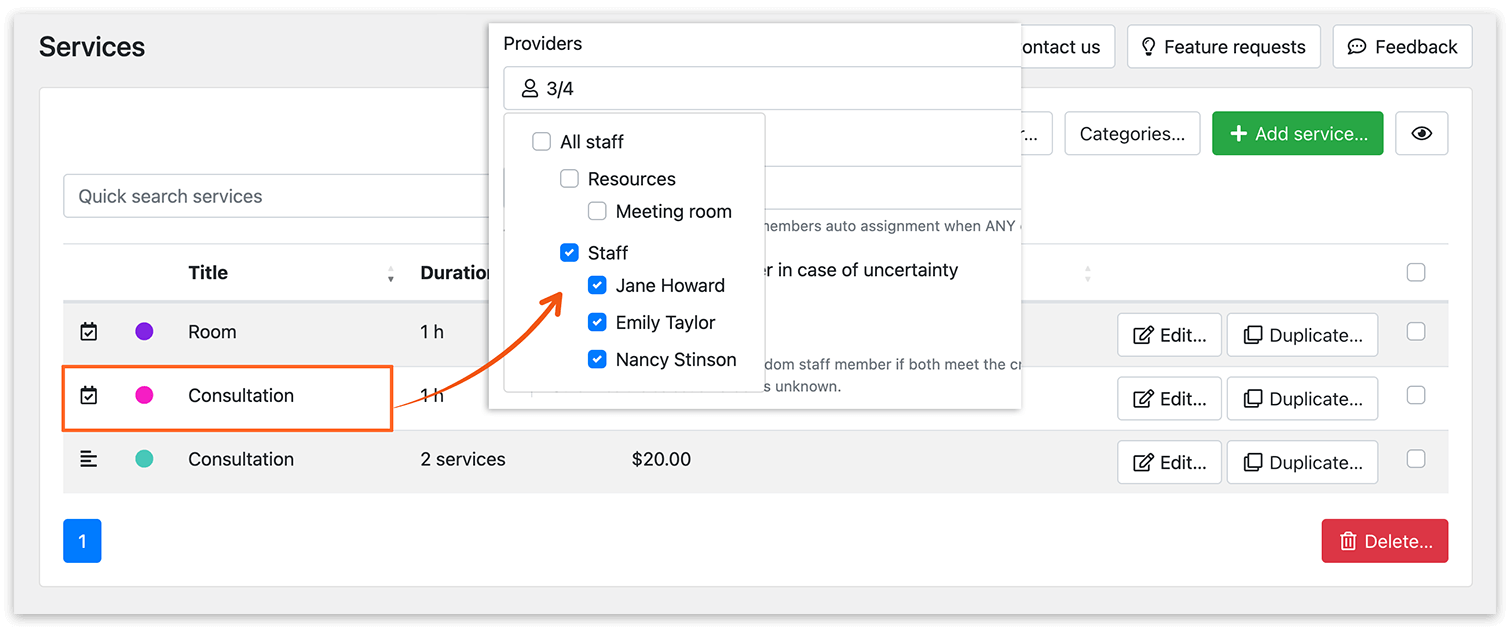
Crea un servizio normale «Consultation». Imposta la visibilità su Privato. Assegna a questo servizio 3 dipendenti.
Aggiungi un nuovo servizio «Consultation» di tipo Collaborazione e includi due servizi semplici: «Room» e «Consultation».
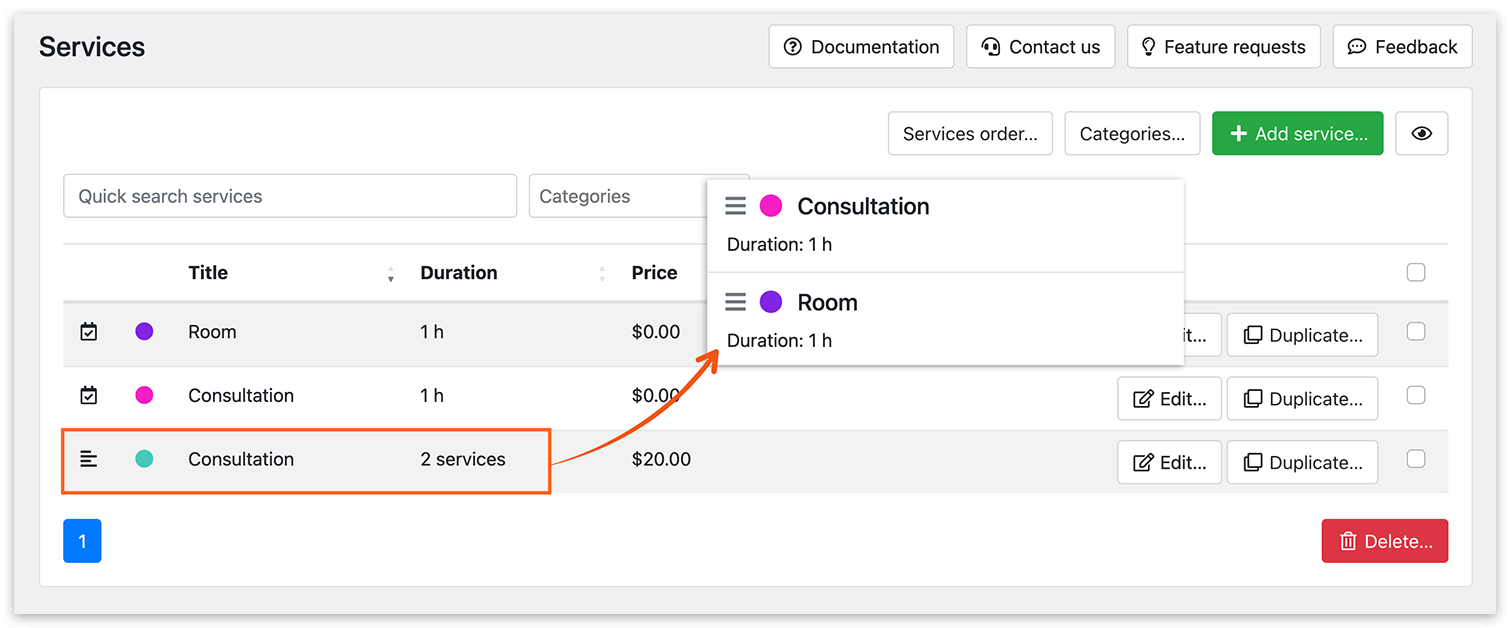
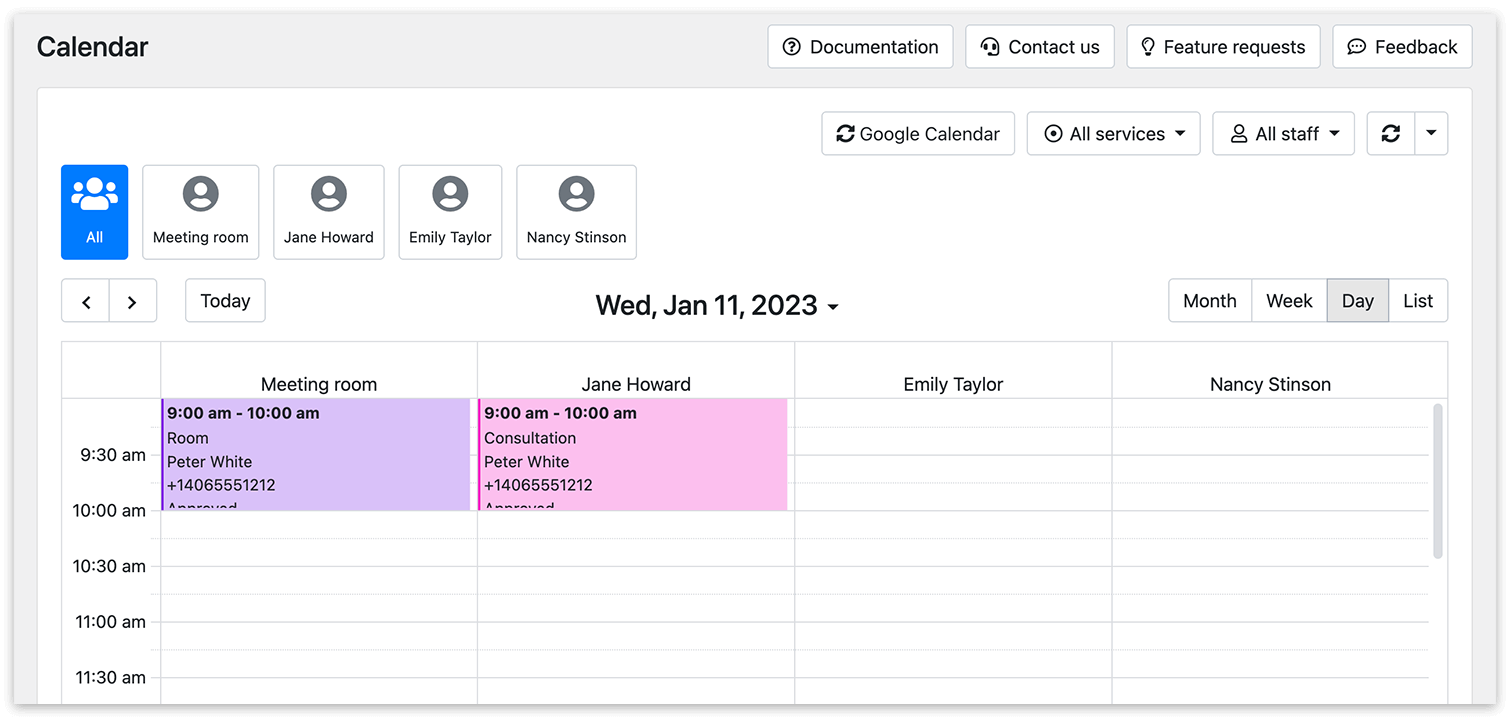
Ora, quando un cliente crea una nuova prenotazione dal sito, verranno prenotati sia il membro dello staff sia la sala riunioni. Ecco come apparirà nel Calendario di Bookly.
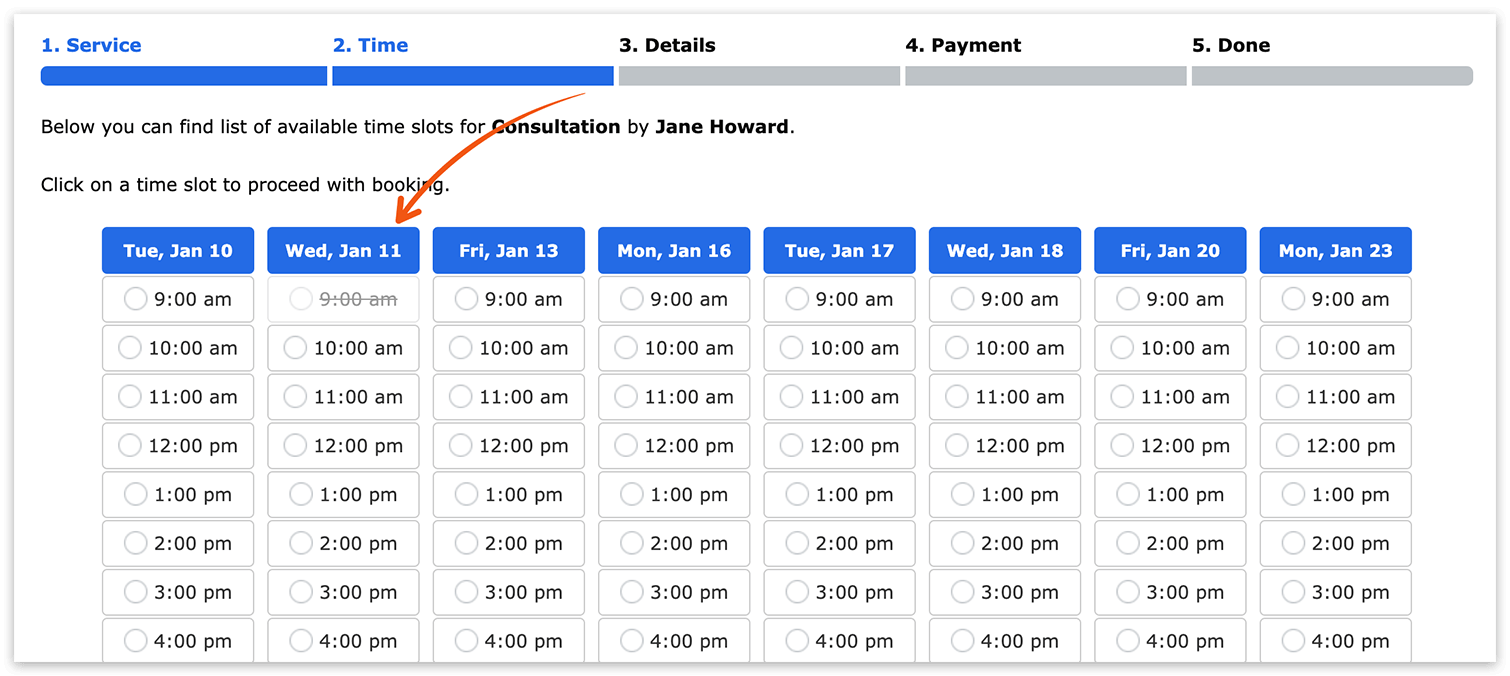
Quando il cliente successivo prenoterà «Consultation», il sistema mostrerà solo le fasce orarie in cui la sala riunioni è disponibile.
Per maggiori informazioni visita il nostro Centro assistenza.
Numero illimitato di risorse
Se durante l’appuntamento usi oggetti e articoli in quantità illimitata e non devi tenere conto della loro disponibilità, puoi usare Bookly Service Extras (Add-on).
Questa estensione permette ai clienti di prenotare degli extra, cioè oggetti o attrezzature necessari per l’appuntamento o da usare dopo.
Come configurarlo
Nella sezione Servizi scegli un servizio e fai clic su Modifica. Nella scheda Extra indica il nome del prodotto (la risorsa), carica un’immagine e, se serve, imposta il prezzo.
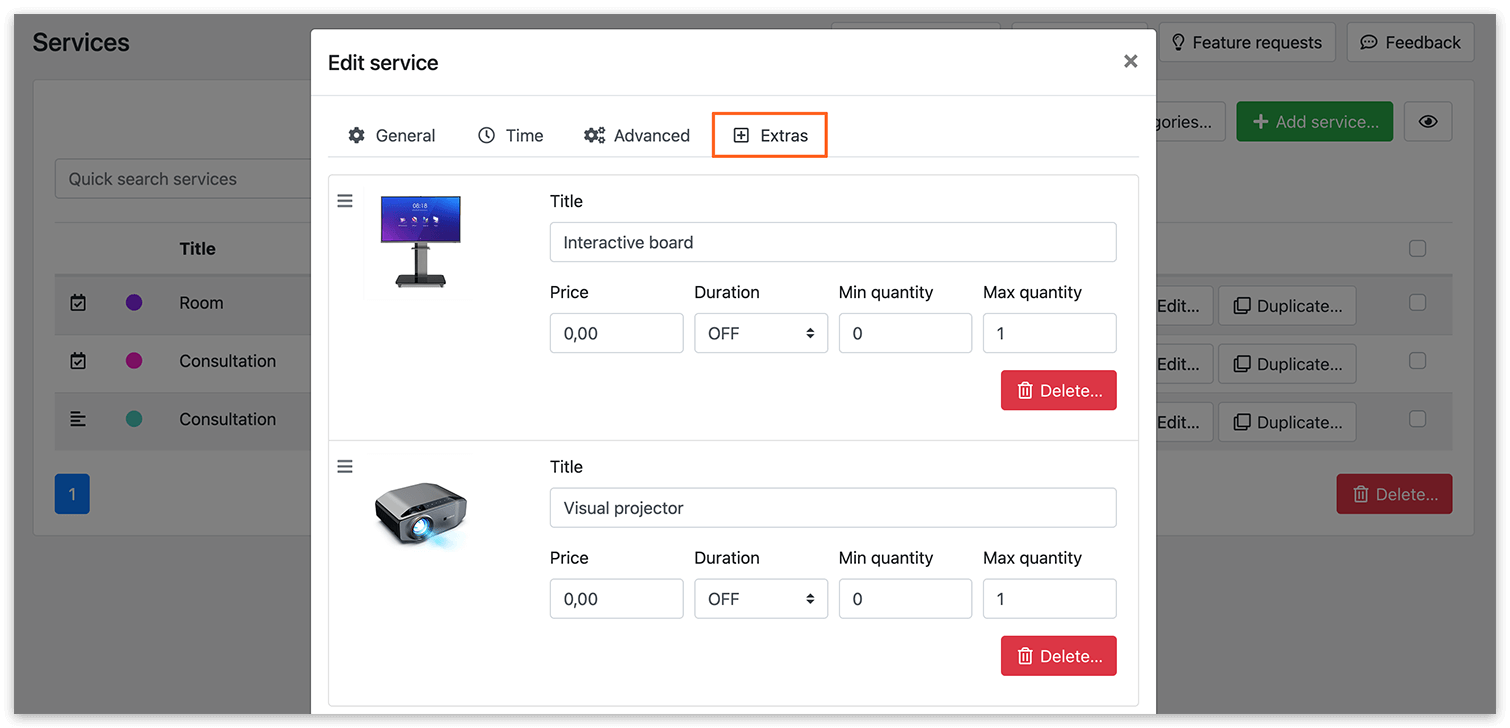
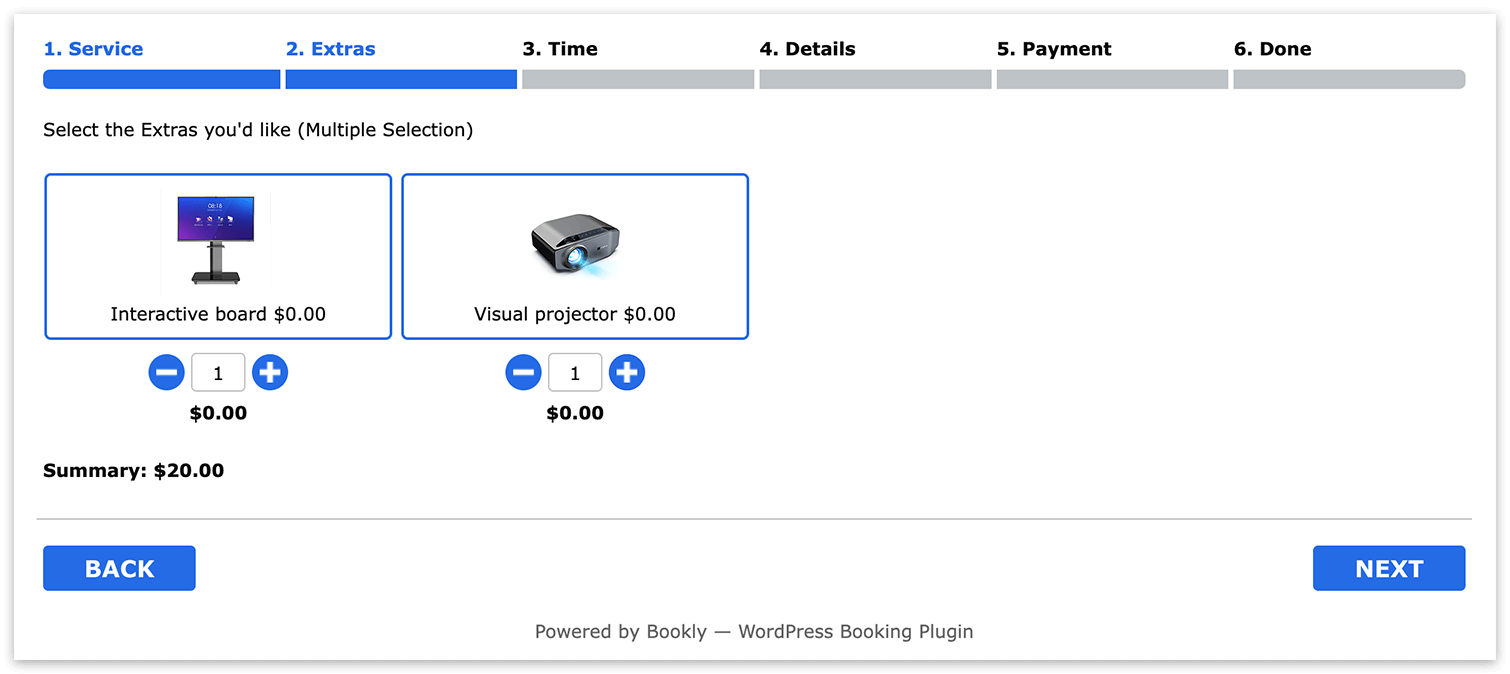
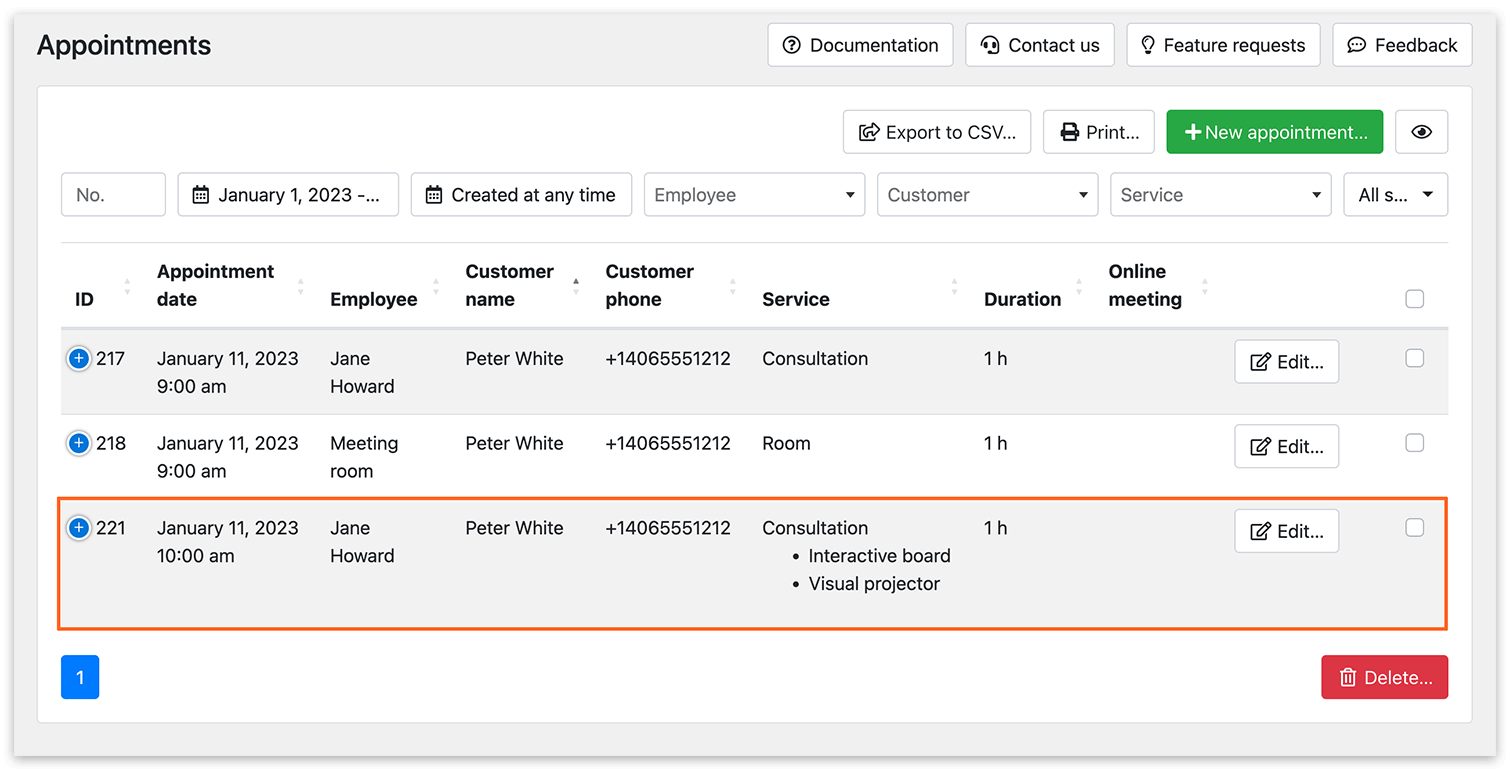
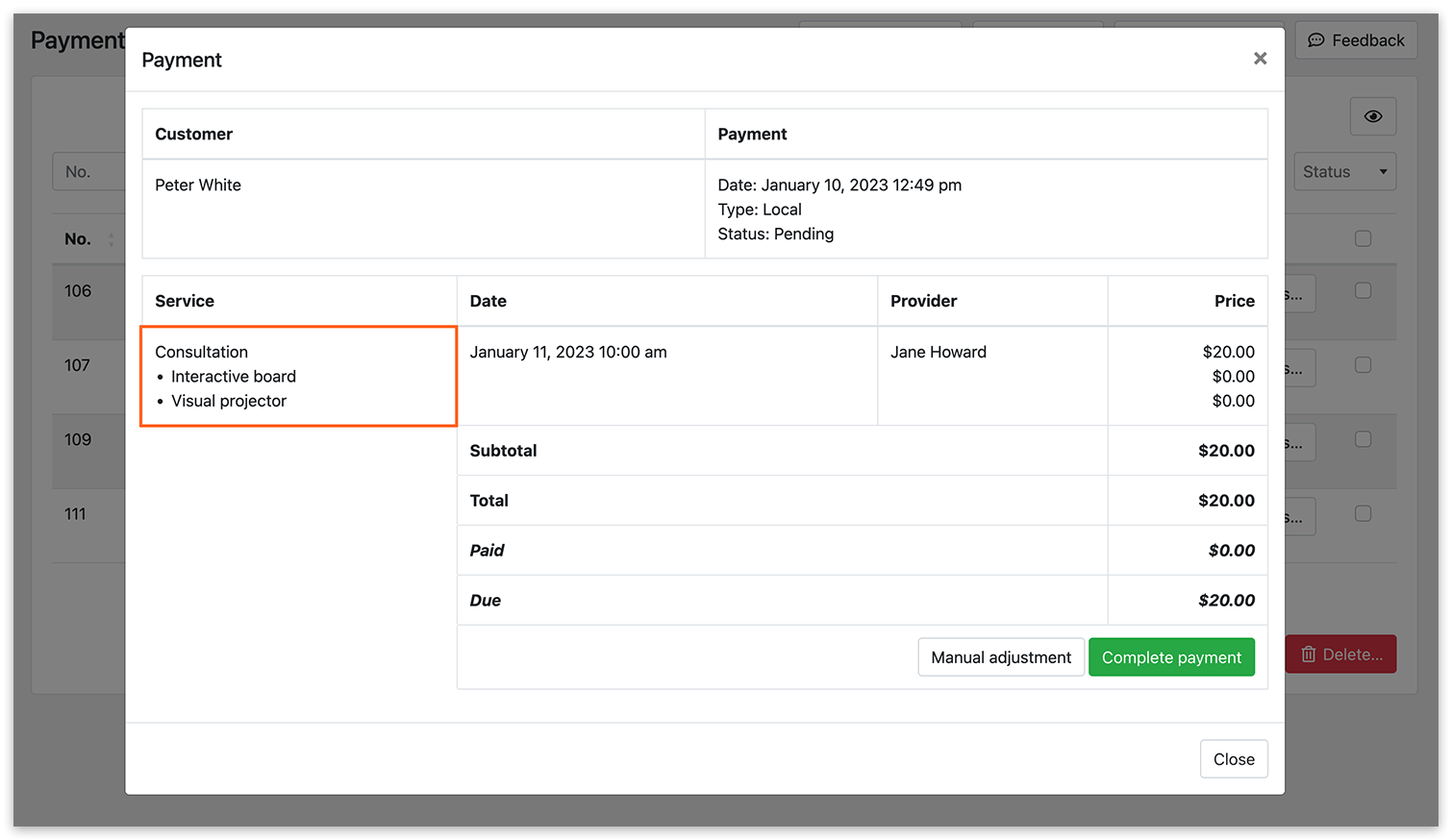
Gli extra prenotati saranno visibili nei dettagli dell’appuntamento e del pagamento.
Per maggiori informazioni visita il nostro Centro assistenza.
La gestione delle risorse è molto importante quando devi tenere conto della disponibilità delle stanze o condividere attrezzature tra i dipendenti. In base al tuo caso, Bookly ti aiuta a gestire la prenotazione delle risorse o a creare prodotti extra che possono far parte di una prenotazione.
Puoi provare i due add-on e vedere la differenza nelle nostre demo.
Se ti serve aiuto con le impostazioni di Bookly o hai domande, puoi sempre contattarci tramite questo modulo. Saremo felici di aiutarti!


