

Como usar recursos nas reservas
Você presta serviços que exigem salas, equipamentos ou outros itens durante o atendimento? Com os recursos do Bookly, você pode criar recursos reserváveis. O sistema de reservas considera a disponibilidade deles antes de oferecer horários livres aos clientes.
Este artigo explica como adicionar recursos às suas reservas e ter controle total da disponibilidade deles.
Número limitado de recursos
Se você tem um número limitado de itens usados pelos profissionais e quer garantir que eles não sejam reservados duas vezes quando já estiverem em uso, vai precisar do add-on Collaborative Services para o Bookly.
Essa extensão foi criada para permitir agendar um atendimento com vários profissionais e gerenciar salas e equipamentos compartilhados entre a equipe. Aqui vamos nos concentrar no recurso de reserva de recursos.
Como configurar
Para que o Bookly considere seu recurso reservável, o serviço colaborativo deve ser composto pelo serviço comum e pelo serviço que será usado como recurso.
Por exemplo: você tem uma sala de reunião (um recurso) e 3 profissionais que ocupam a sala durante as consultas. Para garantir que o sistema não permita criar outro agendamento nessa sala nos horários ocupados, faça o seguinte.
Crie um profissional “Sala de reunião”.
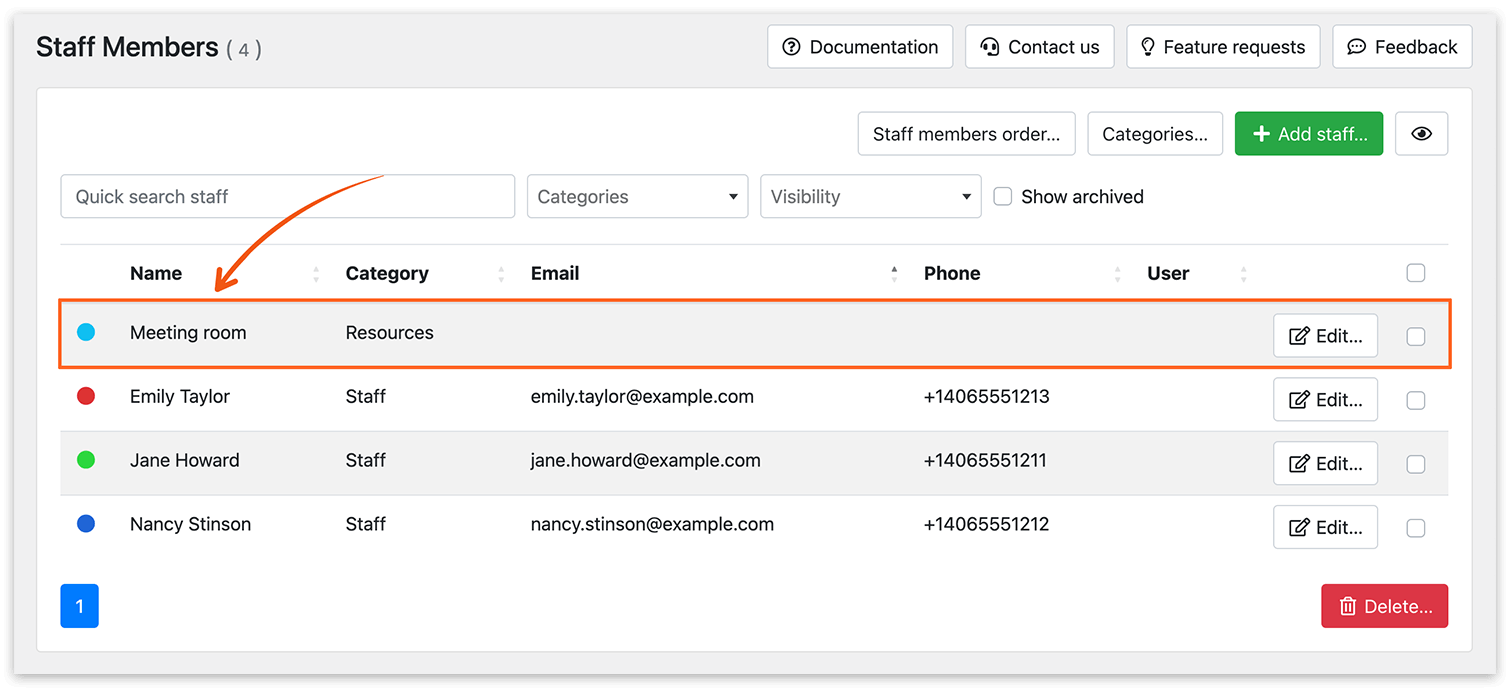
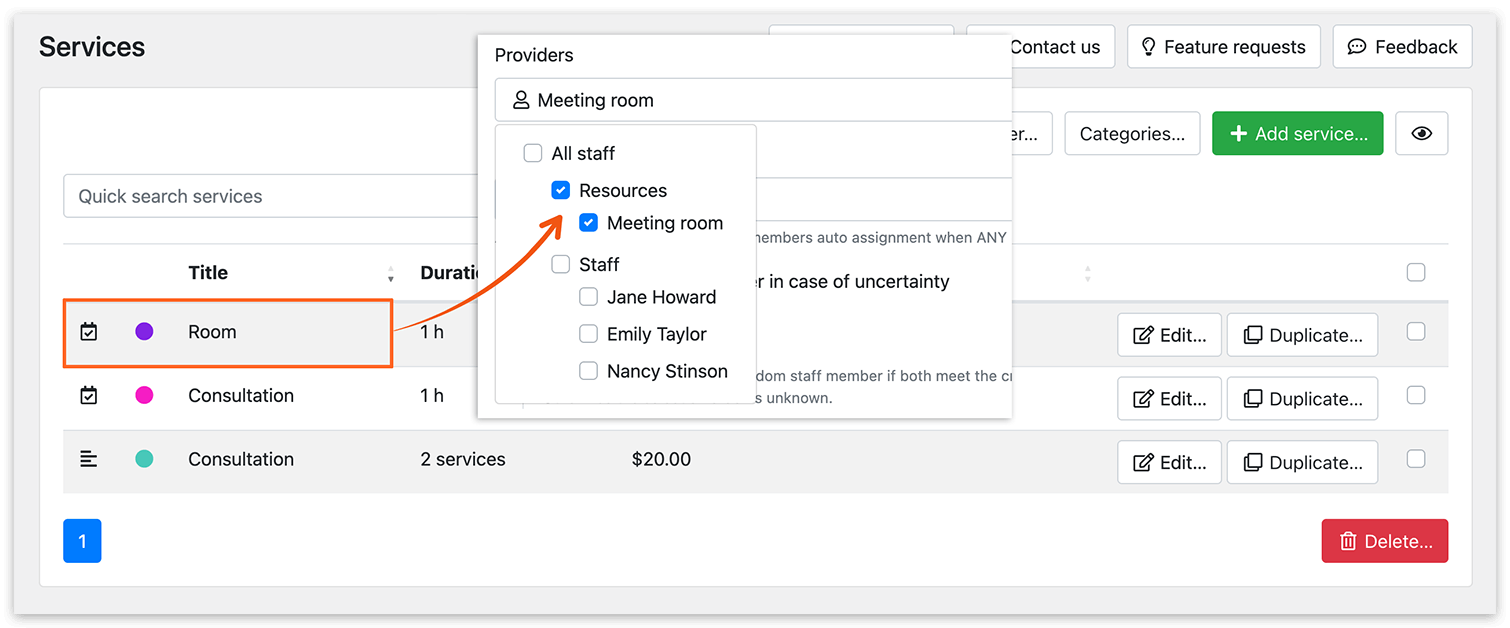
Crie um serviço “Sala”. Defina a visibilidade como Privado se não quiser que os clientes reservem esse serviço separadamente. Atribua o profissional “Sala de reunião” a esse serviço.
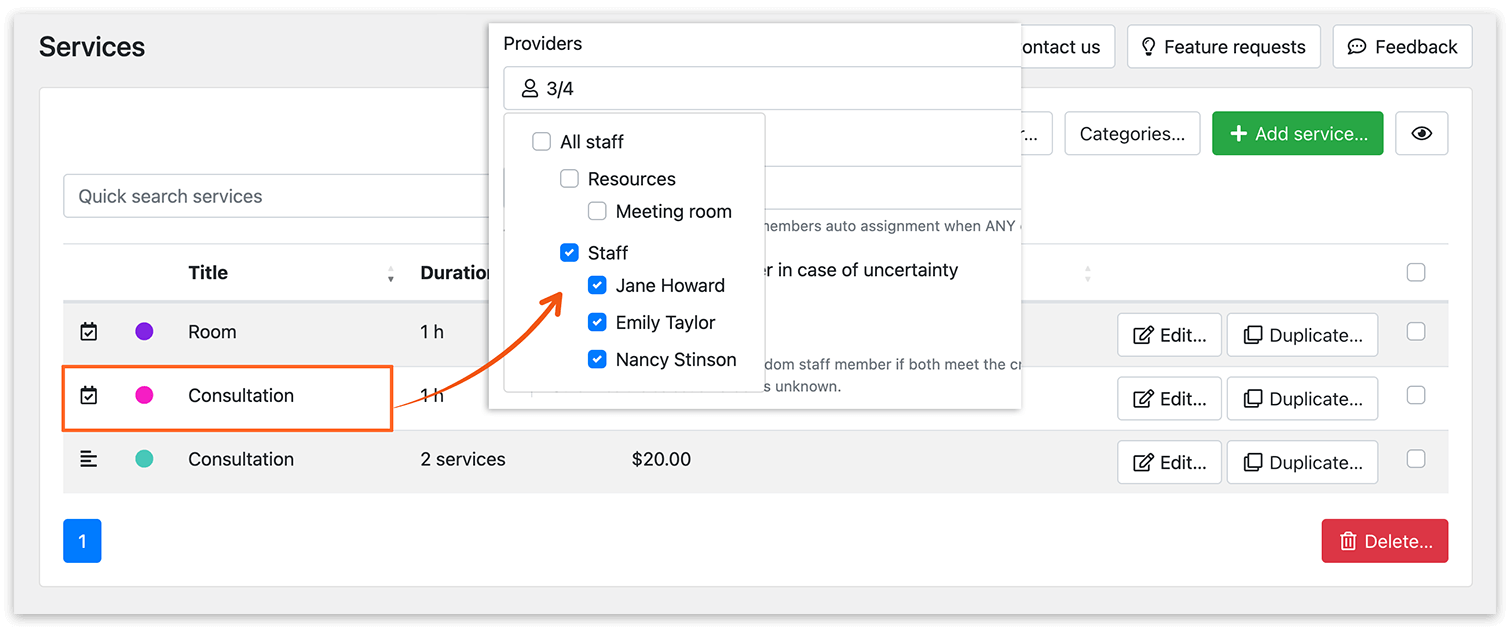
Crie um serviço comum “Consulta”. Defina a visibilidade como Privado. Atribua 3 profissionais a esse serviço.
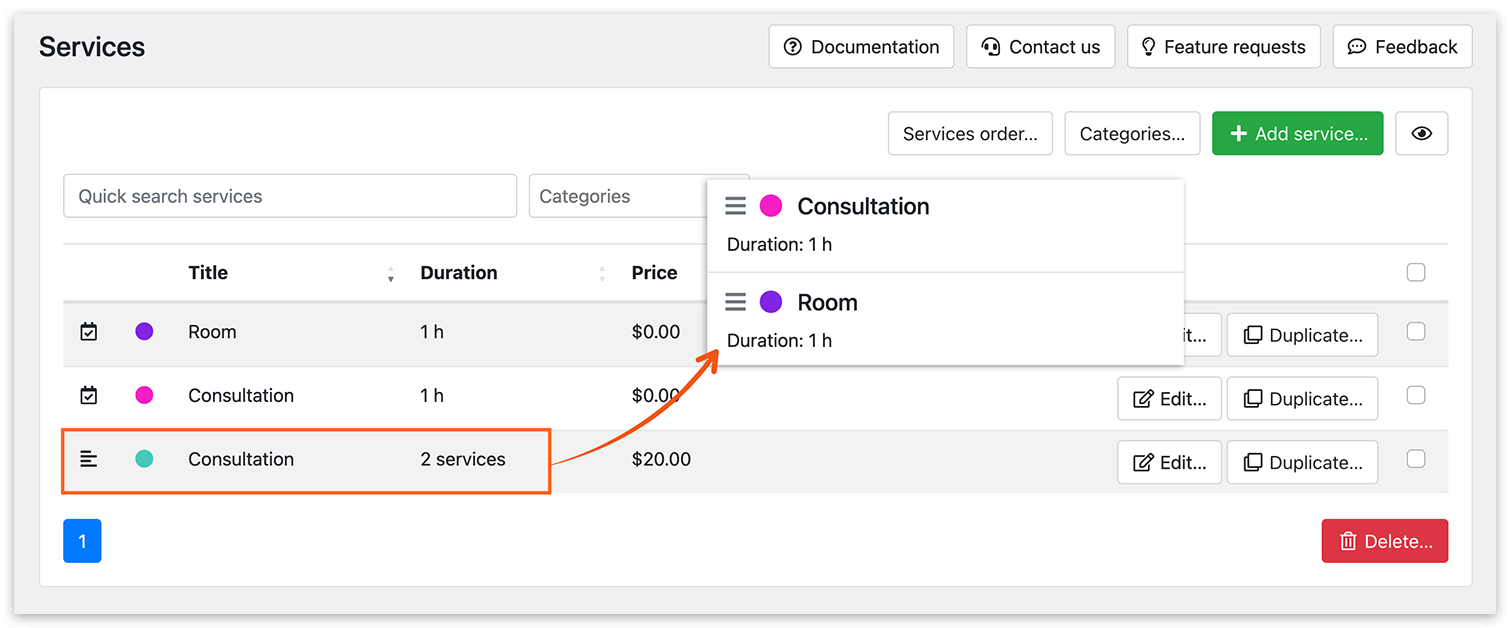
Adicione um novo serviço “Consulta” do tipo Collaborative. Inclua nele dois serviços simples: “Sala” e “Consulta”.
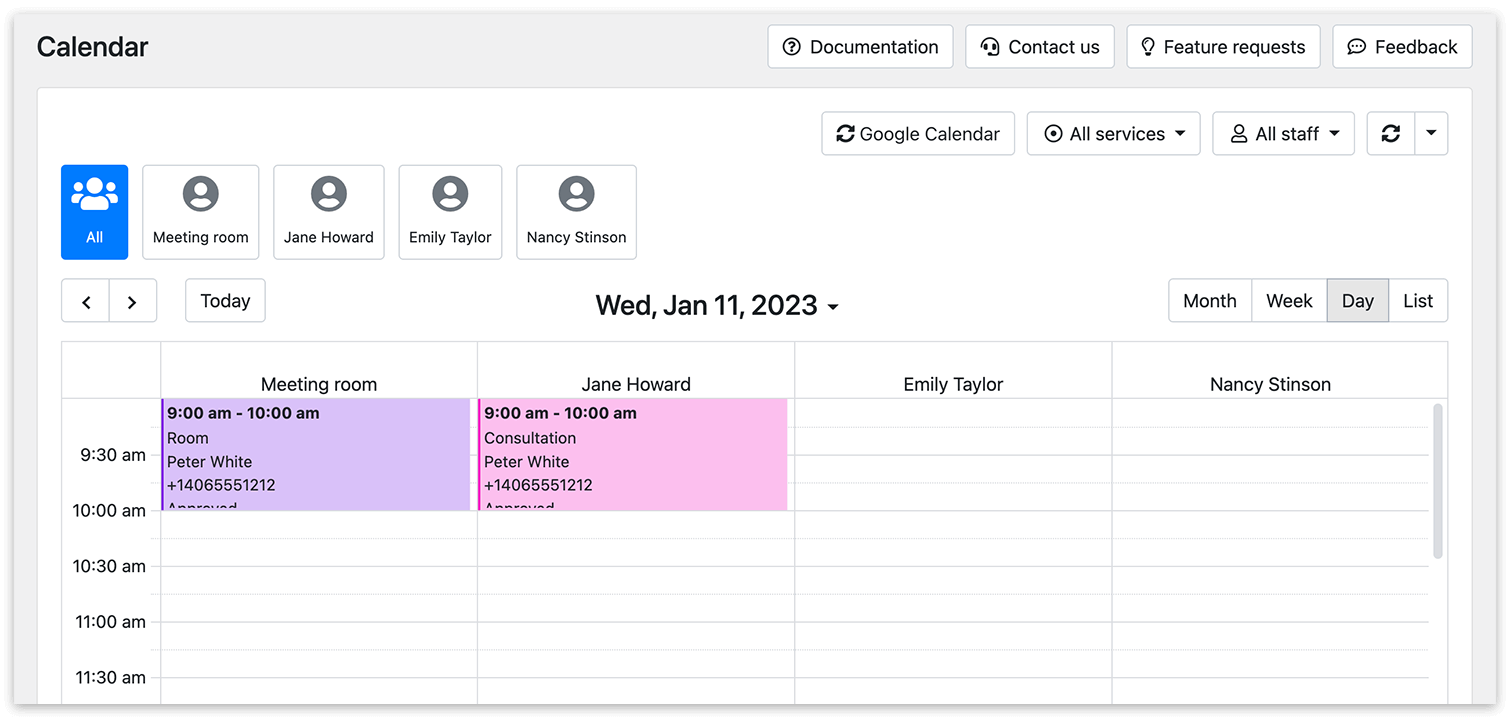
Agora, quando o cliente fizer uma nova reserva pelo site, tanto o profissional quanto a sala de reunião serão reservados. É assim que isso aparece no Calendário do Bookly.
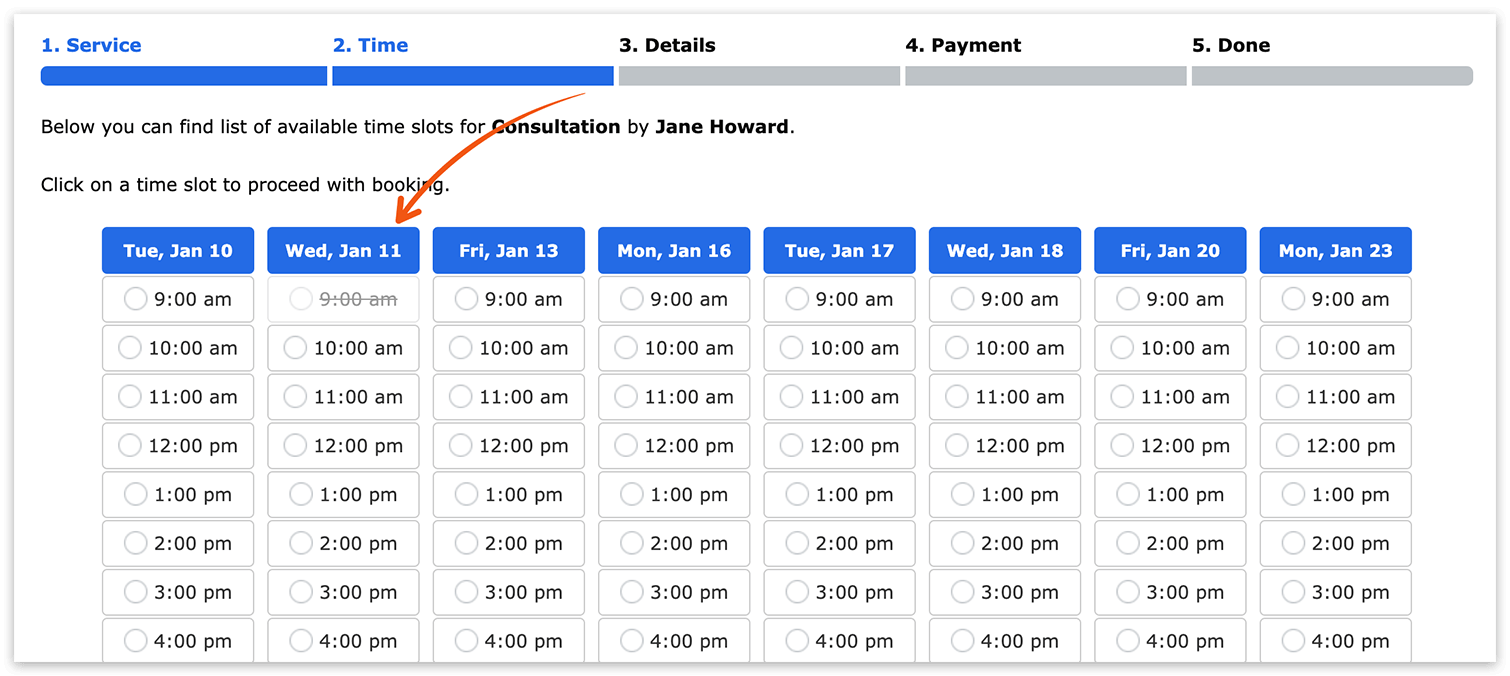
Quando o próximo cliente for reservar uma “Consulta”, o sistema mostrará apenas os horários em que a sala de reunião estiver disponível.
Para mais informações, acesse nossa Central de ajuda.
Número ilimitado de recursos
Se você tem uma quantidade ilimitada de itens usados durante o atendimento e não precisa considerar a disponibilidade deles, pode usar o add-on Bookly Service Extras.
Essa extensão permite que os clientes reservem extras, ou seja, itens ou equipamentos necessários para o atendimento ou que podem ser usados depois dele.
Como configurar
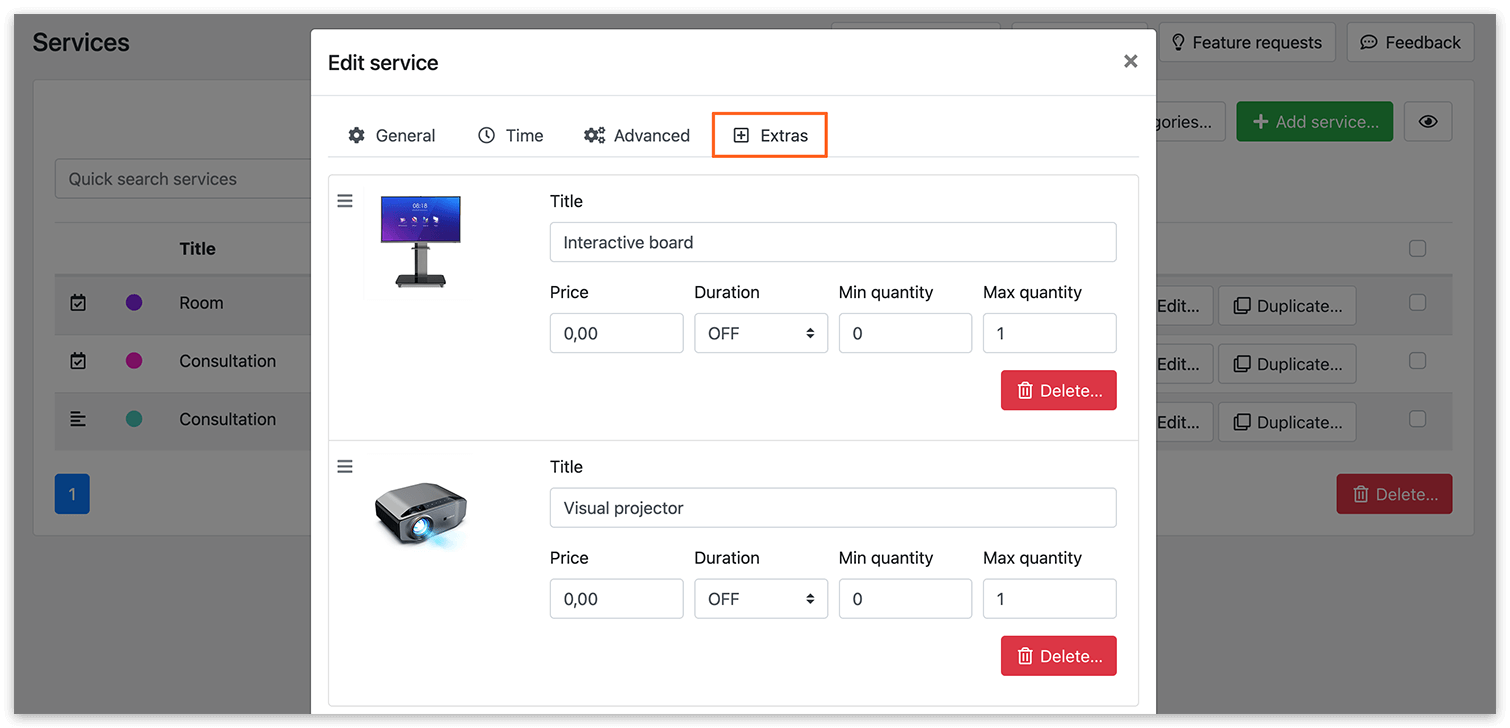
Na seção Serviços, escolha um serviço e clique em Editar. Na aba Extras, informe o nome do produto (o recurso), carregue uma imagem e defina o preço, se houver.
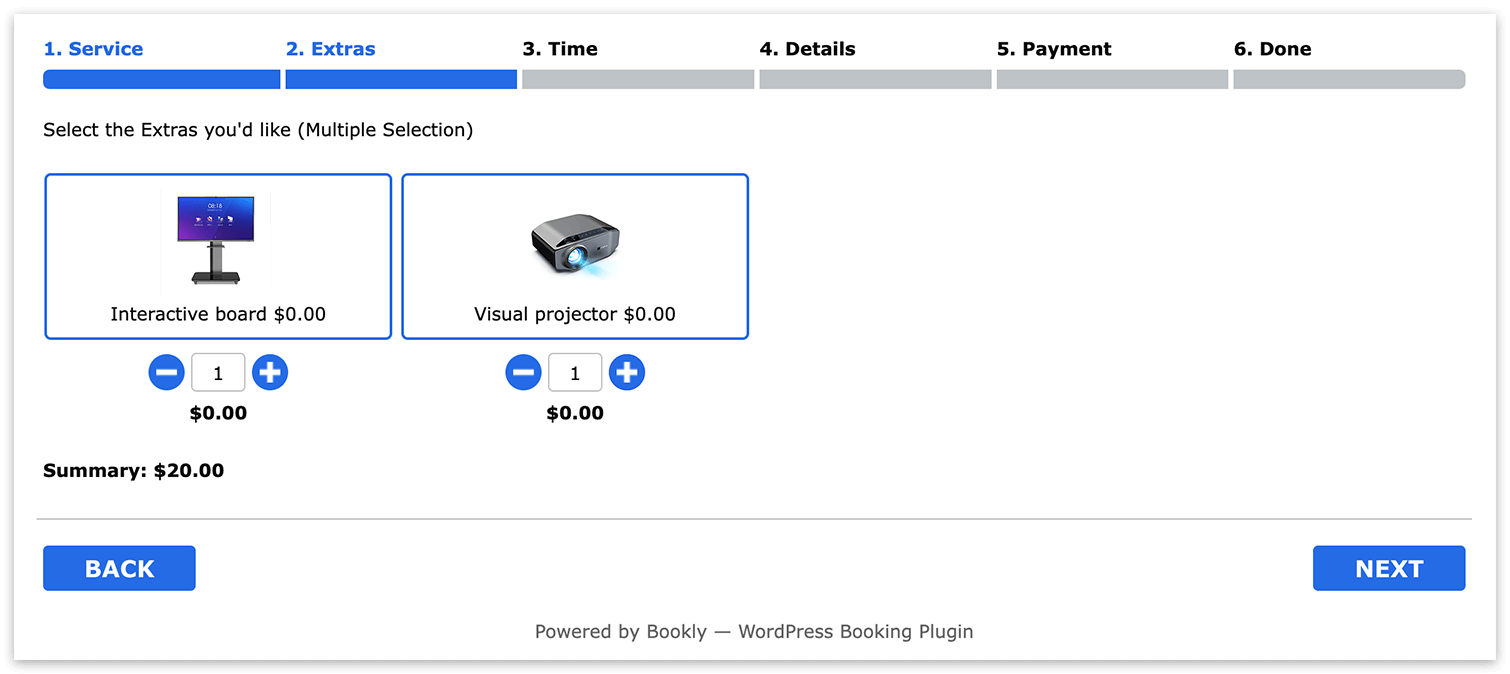
Os extras reservados aparecem nos detalhes do agendamento e do pagamento.
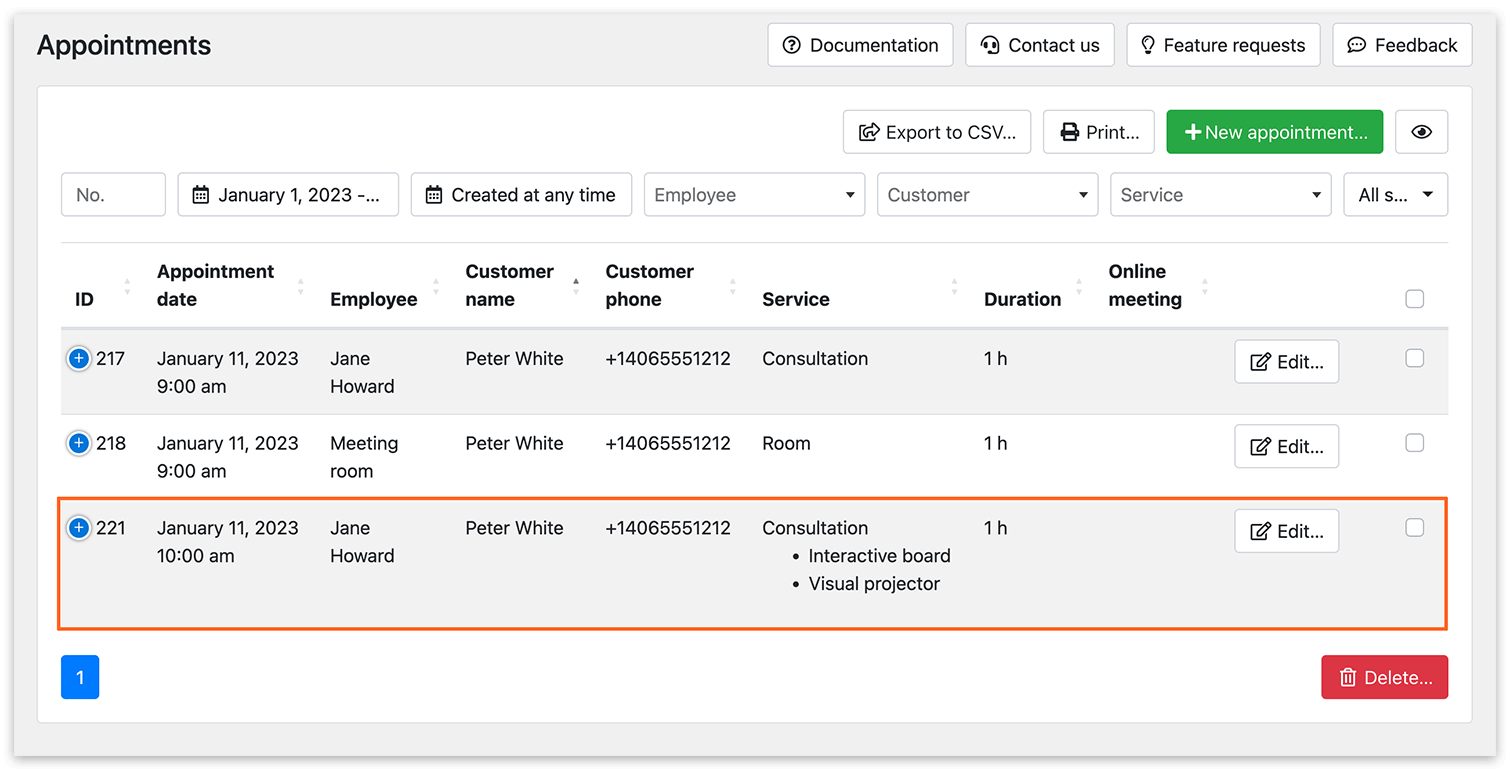
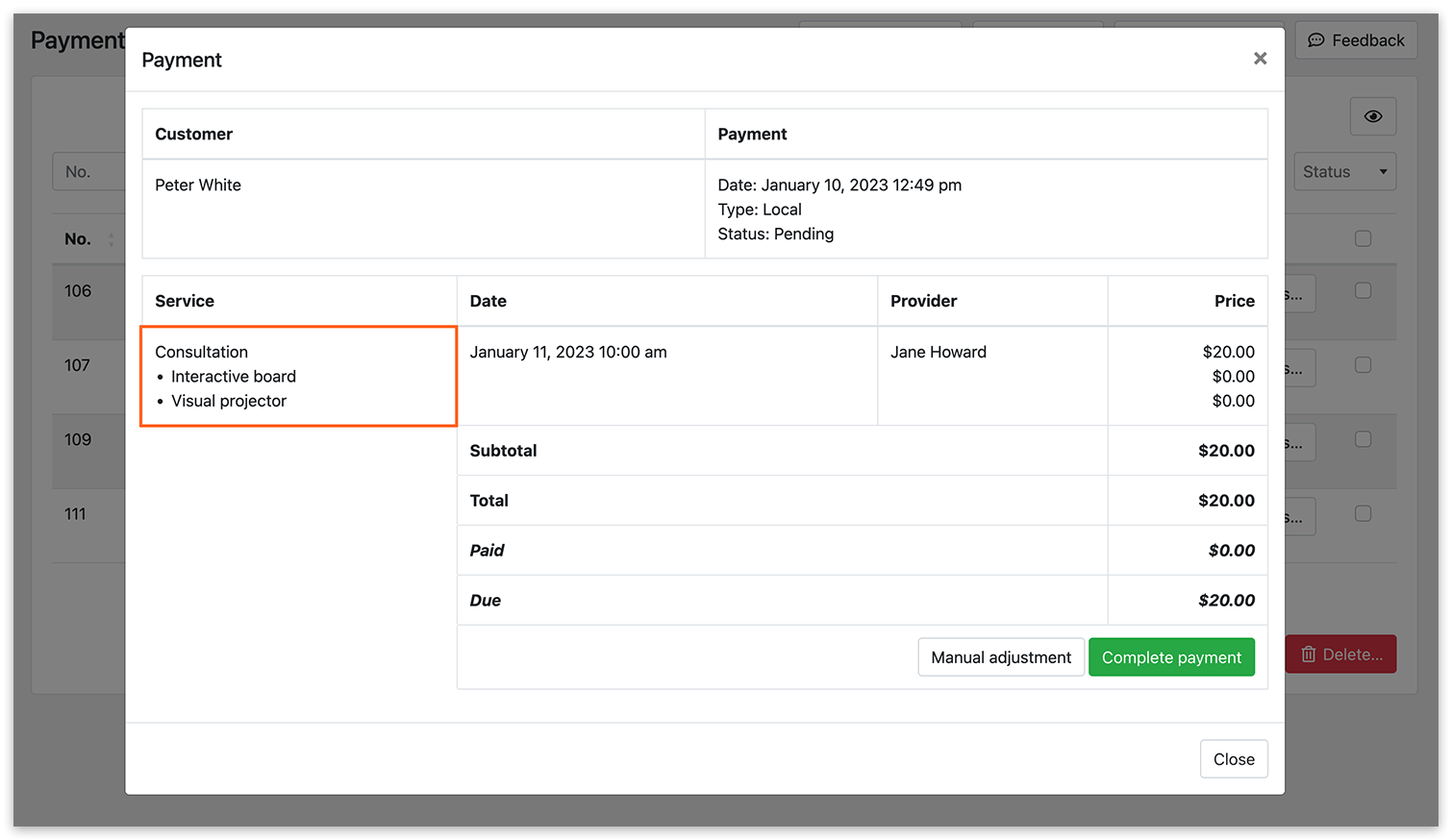
Para mais informações, acesse nossa Central de ajuda.
A gestão de recursos é muito importante quando você precisa considerar a disponibilidade de salas ou compartilhar equipamentos entre os funcionários. Dependendo do seu cenário, o Bookly ajuda a gerenciar a reserva de recursos ou a criar produtos extras que podem fazer parte de uma reserva.
Você pode testar e ver a diferença entre os dois add-ons nas nossas demos.
Se precisar de ajuda com as configurações do Bookly ou tiver dúvidas, fale conosco por este formulário. Teremos prazer em ajudar!


