

Comment utiliser des ressources dans les réservations
Vos services nécessitent-ils des salles, du matériel ou des objets pendant le rendez-vous ? Grâce aux fonctionnalités de Bookly, vous pouvez créer des ressources réservables. Le système de réservation tiendra compte de leur disponibilité avant de proposer des créneaux libres aux clients.
Cet article explique comment ajouter des ressources à vos réservations et garder un contrôle total sur leur disponibilité.
Nombre limité de ressources
Si vos employés utilisent des objets en nombre limité et que vous voulez éviter qu’ils soient réservés deux fois alors qu’ils sont déjà utilisés, il vous faut le Collaborative Services (Add-on) pour Bookly.
Cette extension permet de planifier un même rendez-vous pour plusieurs employés et de gérer des salles et du matériel partagés entre les employés. Ici, nous nous concentrons sur la réservation de ressources.
Configuration
Pour que Bookly tienne compte de votre ressource réservable, votre service collaboratif doit se composer du service standard et du service qui servira de ressource.
Par exemple, vous disposez d’une salle de réunion (une ressource) et de 3 employés qui l’occupent pendant les consultations. Pour que le système ne permette pas de créer un autre rendez-vous dans cette salle lorsqu’elle est occupée, procédez comme suit.
Créez un employé « Salle de réunion ».
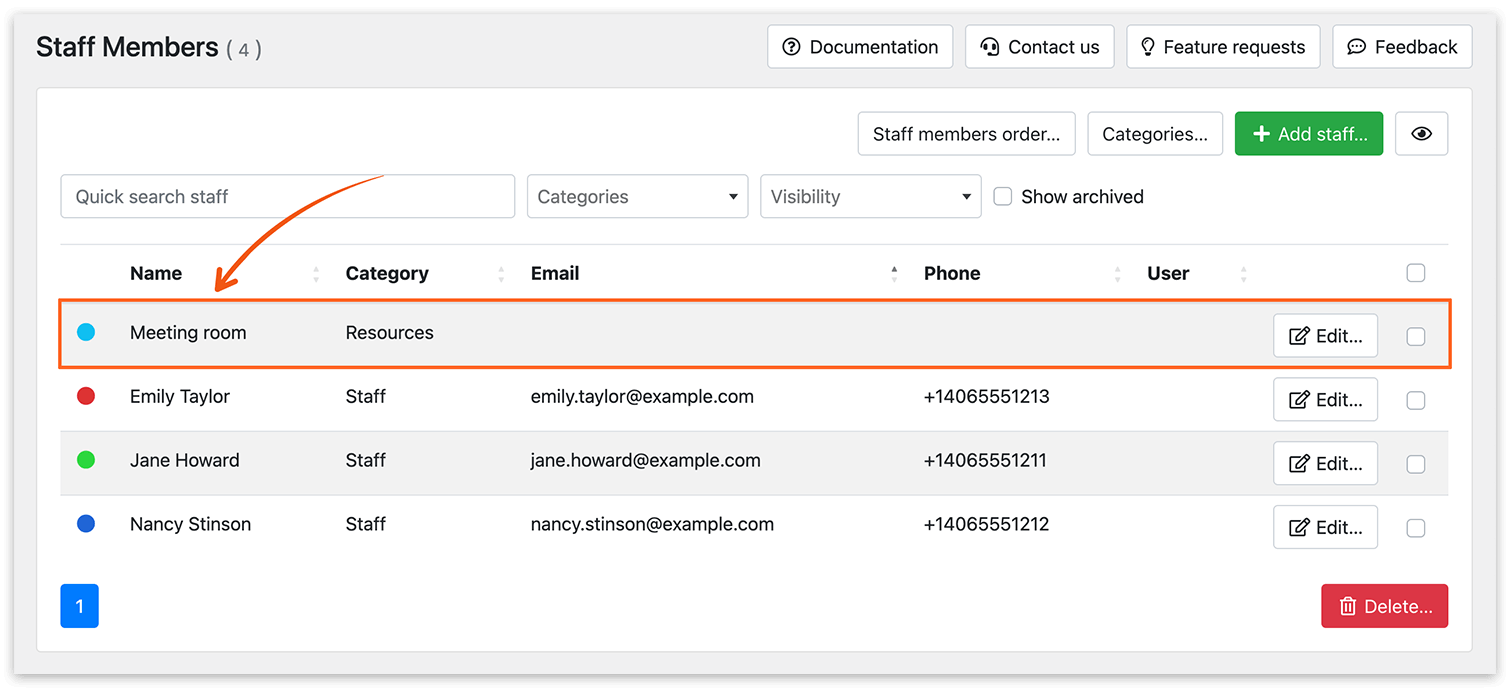
Créez un service « Salle ». Réglez la visibilité sur Privé si vous ne voulez pas que vos clients réservent ce service séparément. Attribuez l’employé « Salle de réunion » à ce service.
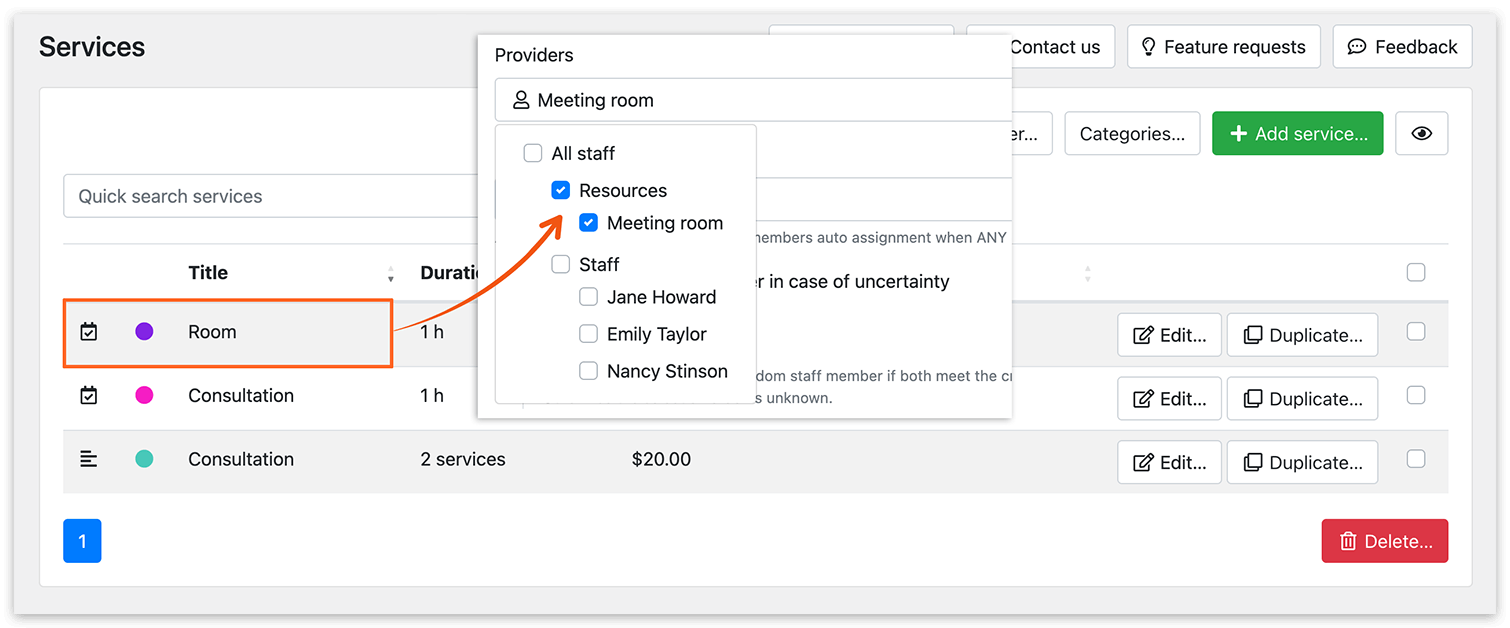
Créez un service standard « Consultation ». Réglez la visibilité sur Privé. Attribuez 3 employés à ce service.
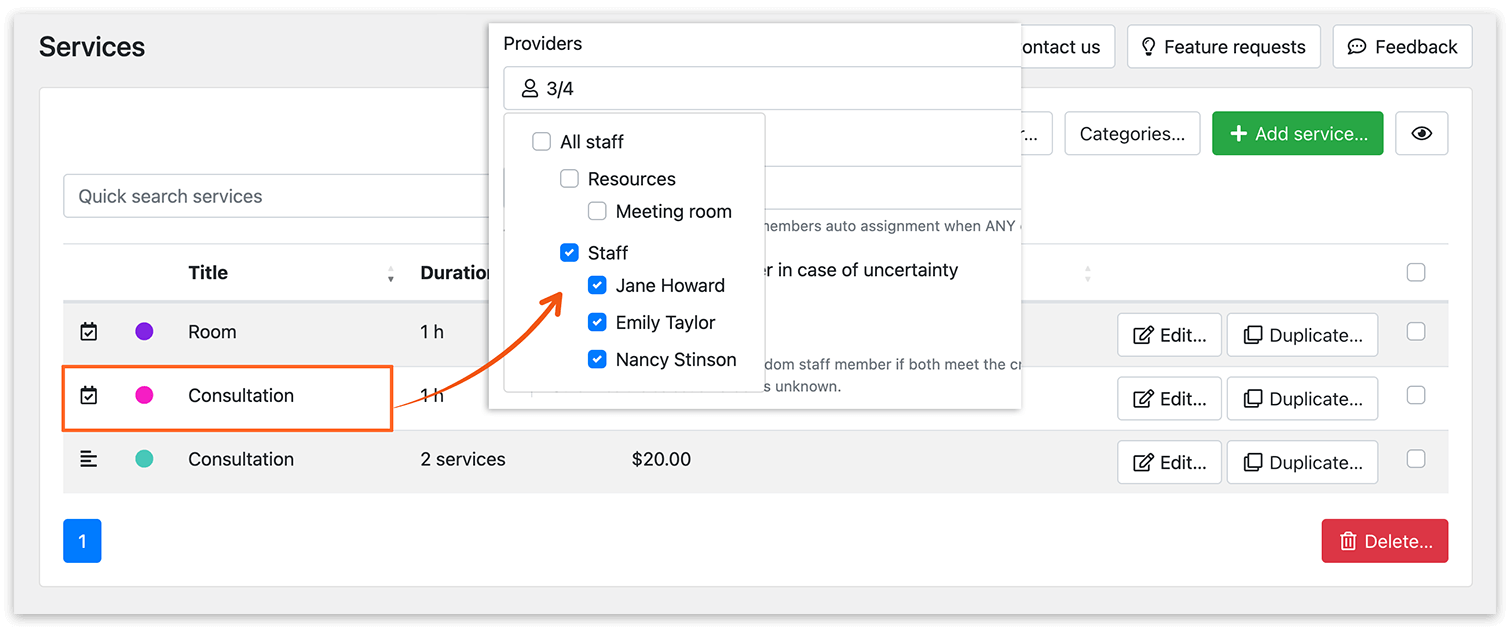
Ajoutez un nouveau service « Consultation » de type Collaboratif. Incluez-y deux services simples : « Salle » et « Consultation ».
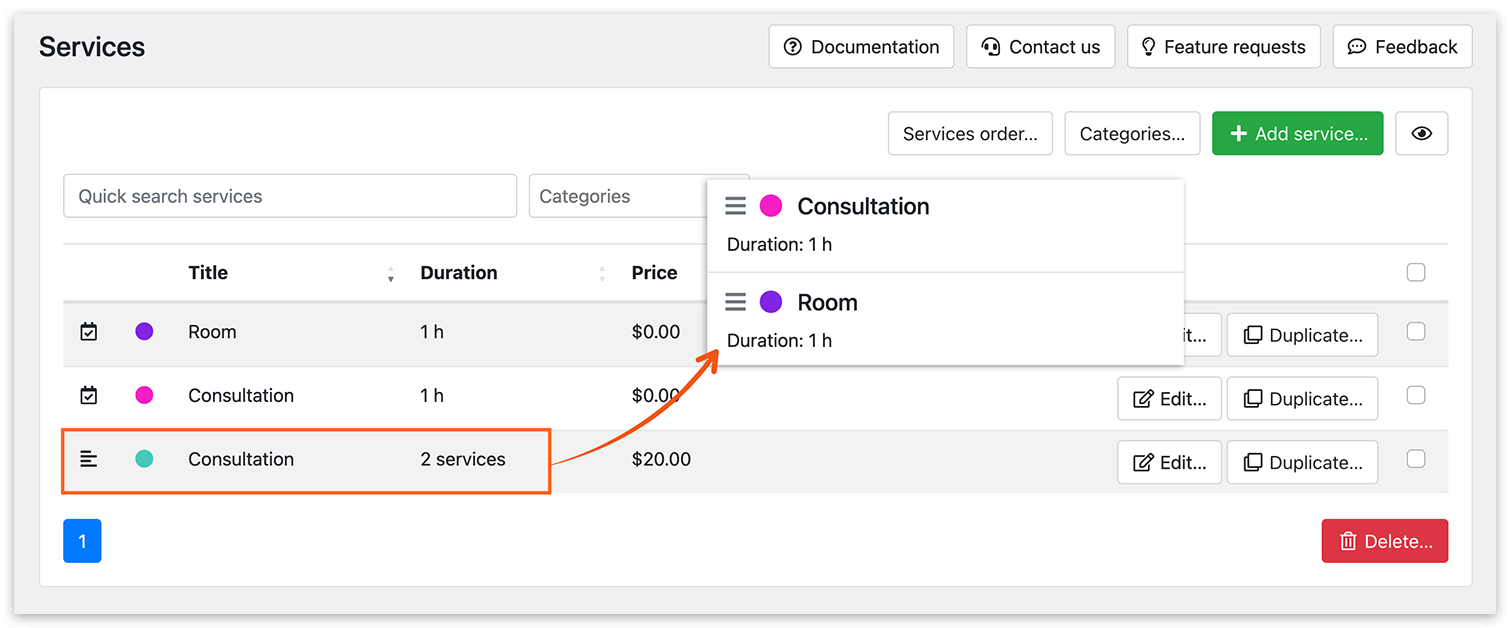
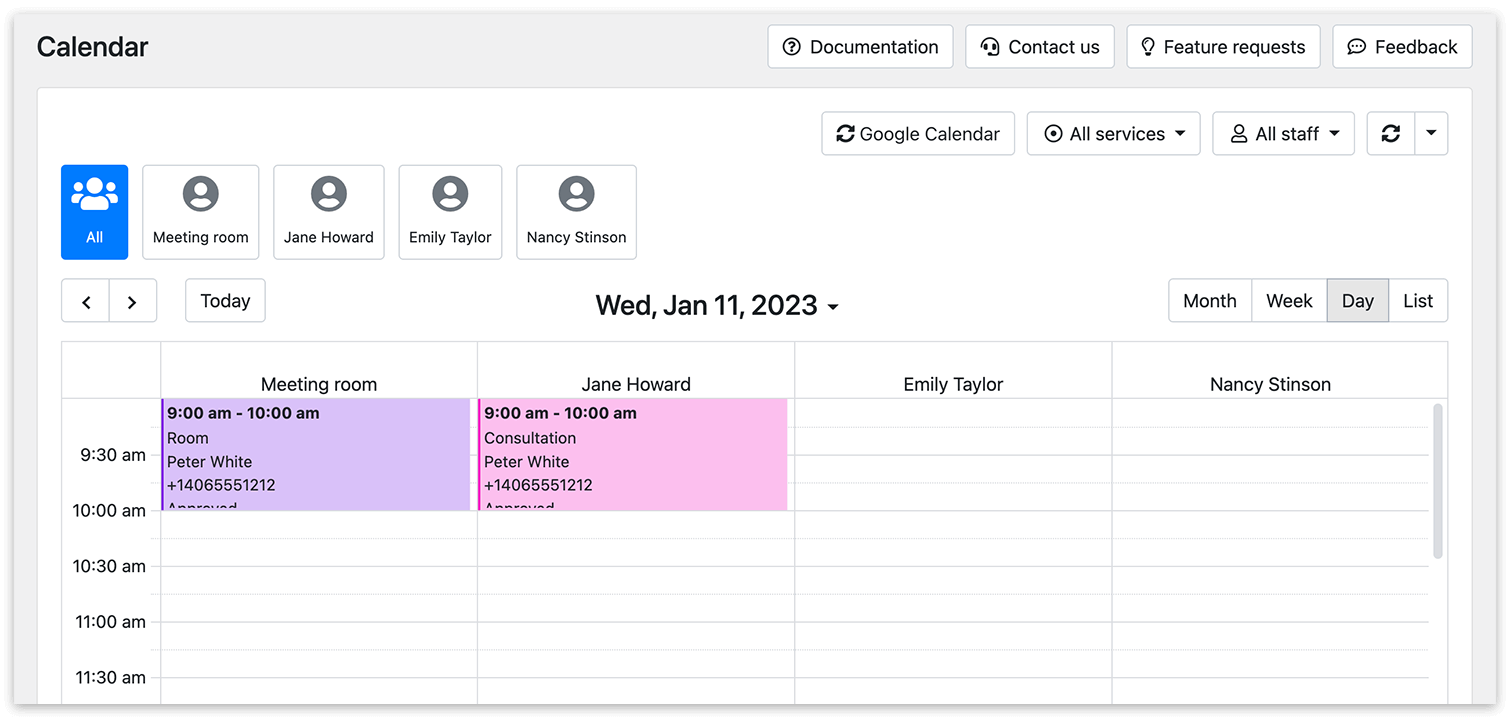
Désormais, lorsqu’un client crée une réservation depuis le front-end, votre employé et la salle de réunion sont réservés tous les deux. Voici comment cela apparaît dans l’agenda Bookly.
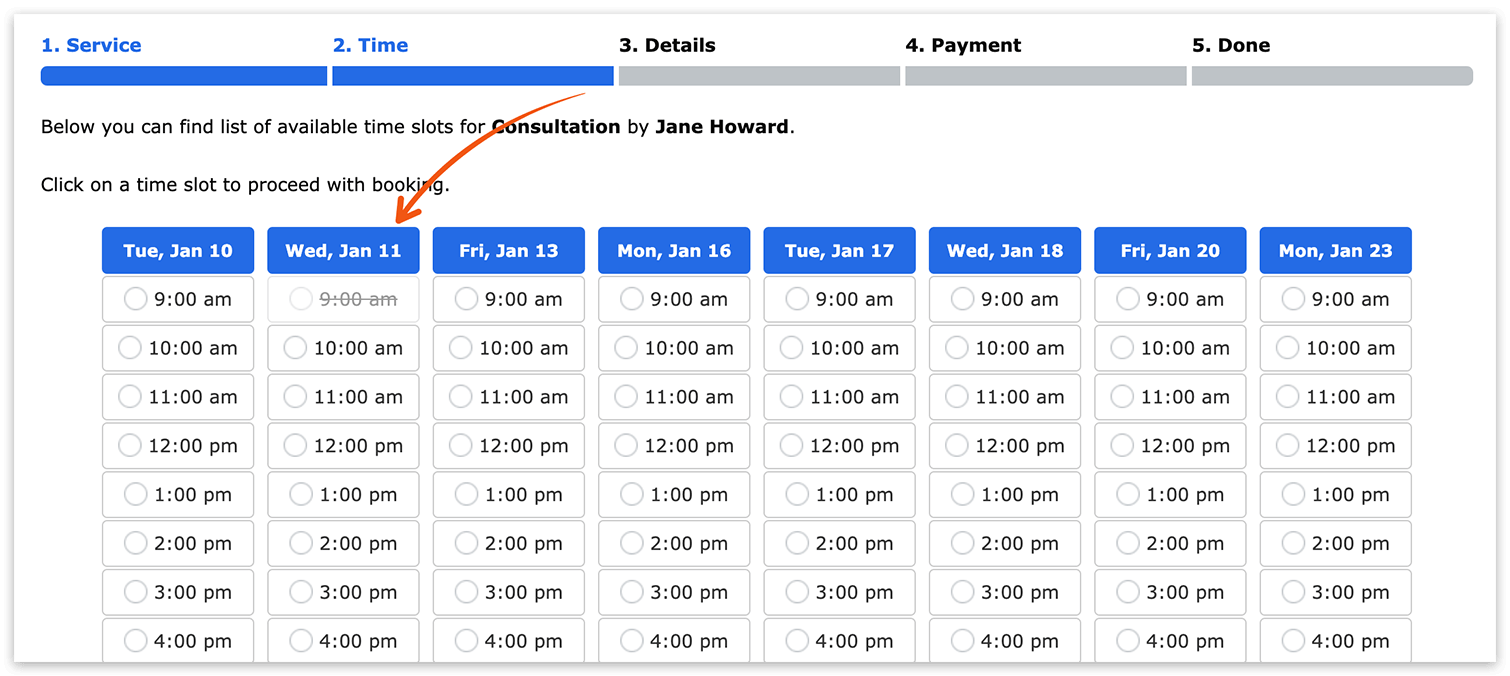
Lorsque le client suivant voudra réserver une « Consultation », le système n’affichera que les créneaux où la salle de réunion est disponible.
Pour en savoir plus, consultez notre Centre d’aide.
Nombre illimité de ressources
Si les objets et articles utilisés pendant le rendez-vous sont en quantité illimitée et que vous n’avez pas besoin de tenir compte de leur disponibilité, vous pouvez utiliser Bookly Service Extras (Add-on).
Cette extension permet à vos clients de réserver des suppléments, c’est-à-dire des objets ou du matériel nécessaires pendant le rendez-vous ou utilisables ensuite.
Configuration
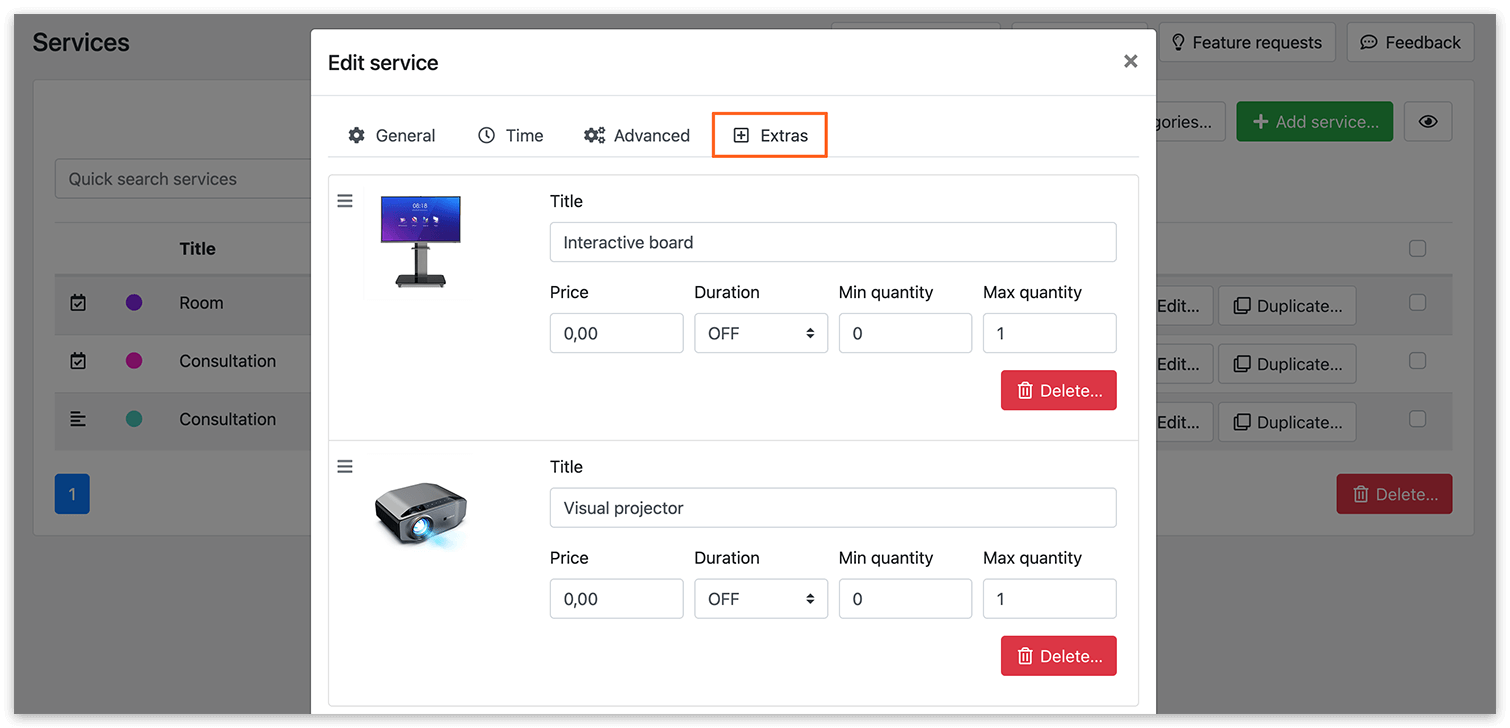
Dans la section Services, choisissez un service et cliquez sur Modifier. Dans l’onglet Suppléments, indiquez le nom du produit (la ressource), ajoutez une image et définissez son prix, le cas échéant.
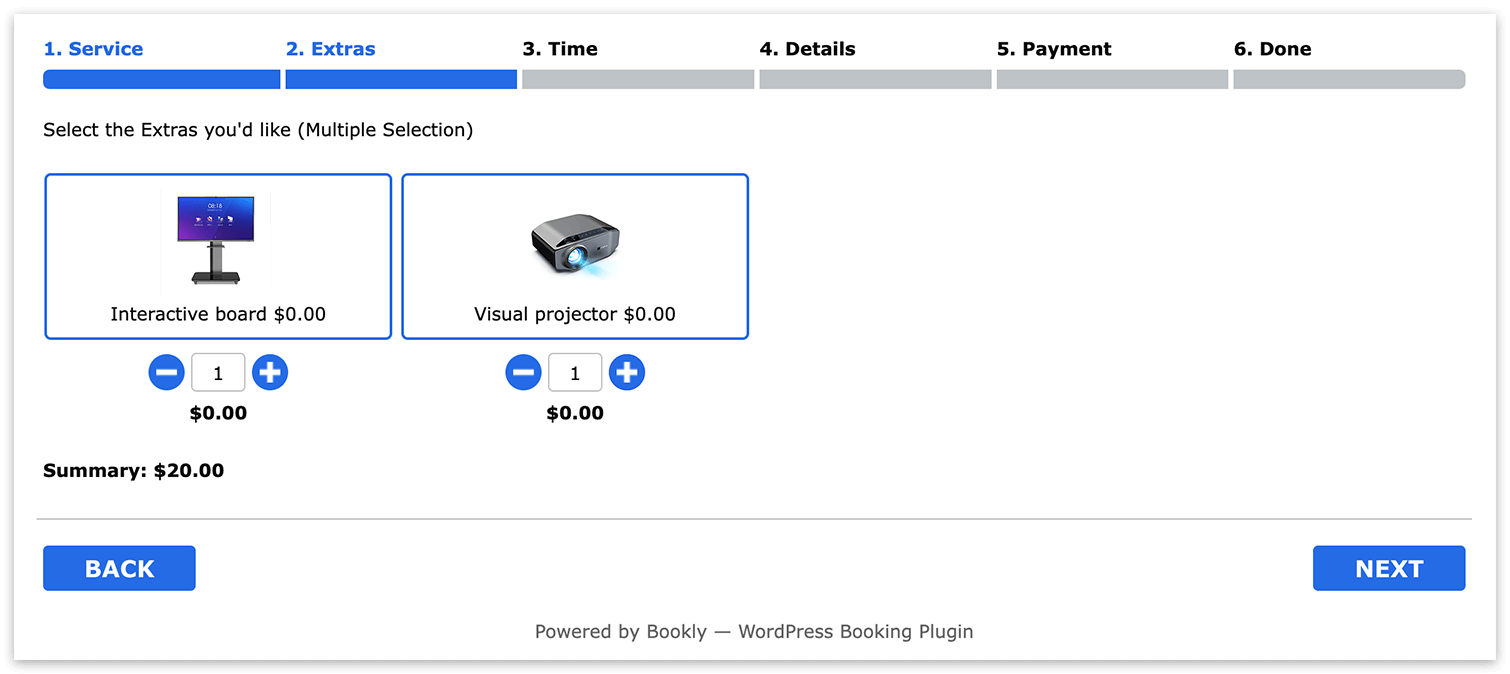
Les suppléments réservés apparaissent dans les détails du rendez-vous et du paiement.
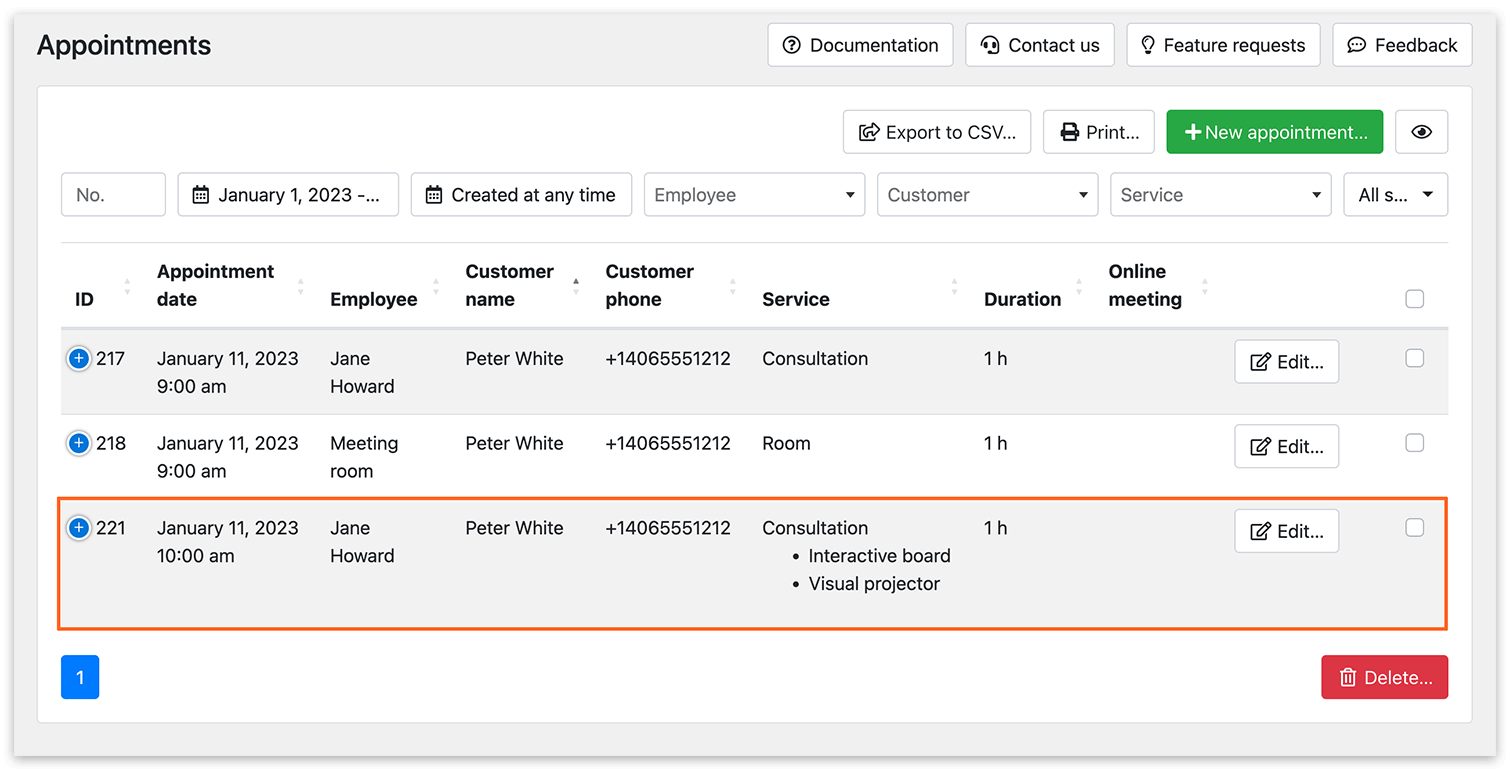
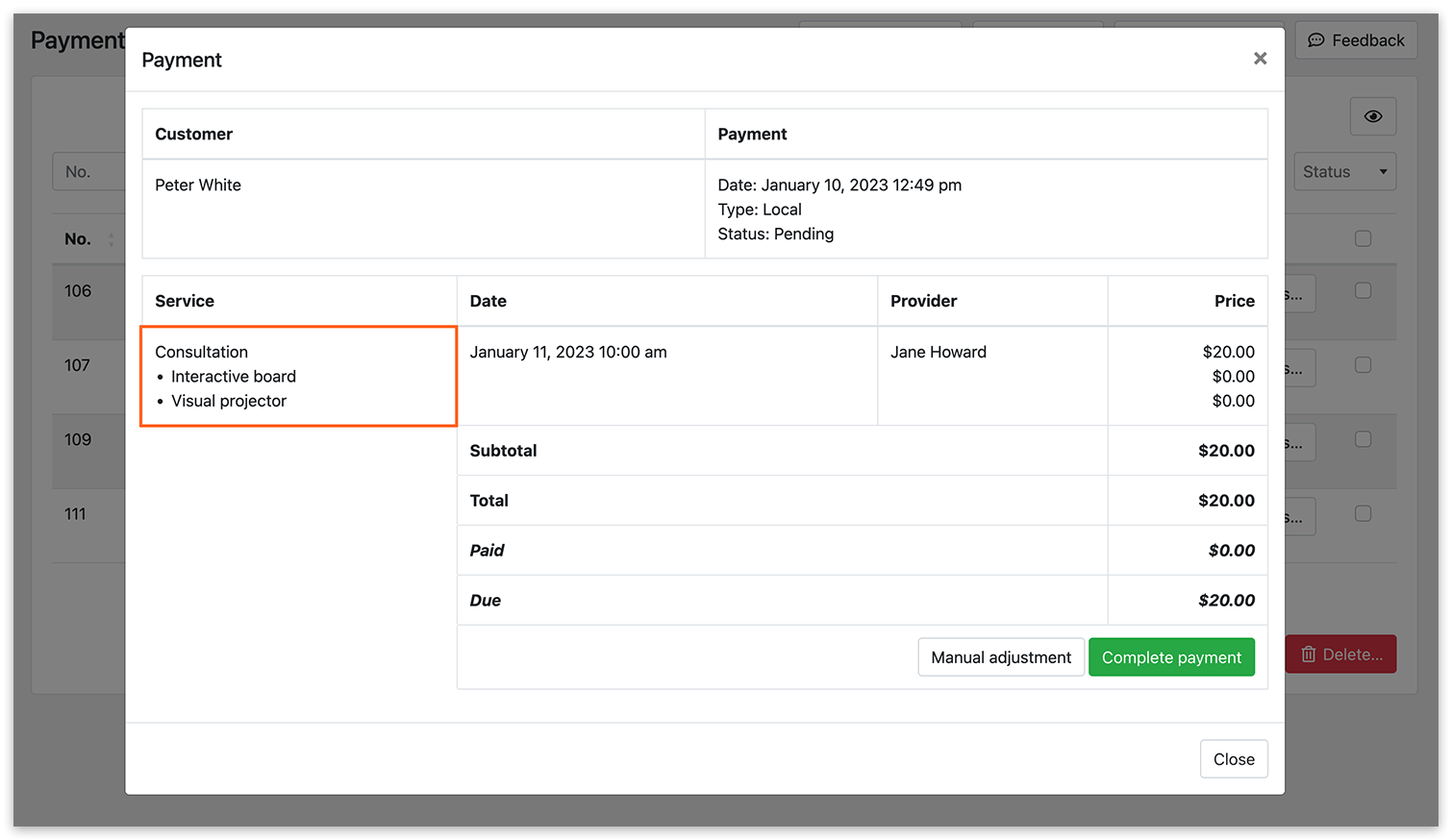
Pour en savoir plus, consultez notre Centre d’aide.
La gestion des ressources est essentielle lorsque vous devez tenir compte de la disponibilité des salles ou partager du matériel entre vos employés. Selon votre cas, Bookly vous aide à gérer la réservation de ressources ou à créer des produits supplémentaires liés à une réservation.
Essayez nos démos pour voir la différence entre les deux add-ons.
Si vous avez besoin d’aide pour configurer Bookly ou si vous avez des questions, contactez-nous via ce formulaire. Nous serons ravis de vous aider !


