
Diferencias entre los add-ons Compound Services y Collaborative Services
Los add-ons de Bookly se han creado para añadir funciones más avanzadas a la configuración básica de tu Bookly PRO.
Ofrecemos una amplia colección de extensiones que responden a muchas necesidades de los negocios y de sus clientes.
En este artículo comparamos cómo funcionan el add-on Compound Services y el add-on Collaborative Services para Bookly.
Ambos add-ons permiten combinar servicios existentes en un único servicio complejo, pero Bookly trata esas citas de forma distinta.
Add-on Bookly Compound Services
Con este add-on puedes agrupar servicios sencillos en secuencias reservables e incluir tiempos de espera o de preparación entre las citas. Tus clientes reservarán un servicio compuesto igual que un servicio normal, y Bookly asignará cada parte del servicio a cada empleado por separado.
Ejemplo 1: dos empleados trabajan uno tras otro
Ofreces un servicio en el que intervienen dos empleados: un asistente y un médico. Primero, el asistente prepara al cliente para el procedimiento, lo que lleva 30 minutos. Después, el médico atiende la cita durante una hora. La duración total de la cita es de 1 h 30 min, pero cada profesional solo debe quedar reservado para su parte del servicio.
Para configurar este caso, crea dos servicios por separado:
Preparación (30 min): asignado al asistente
Procedimiento (1 hora): asignado al médico
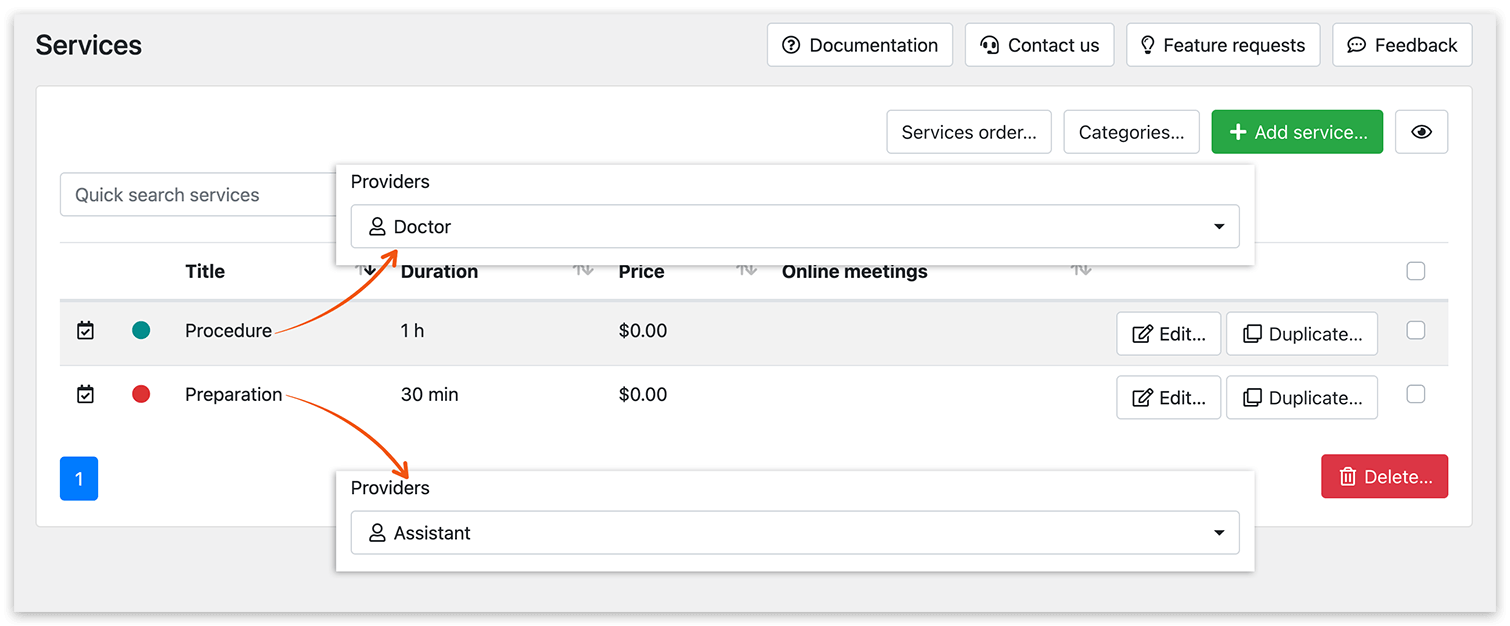
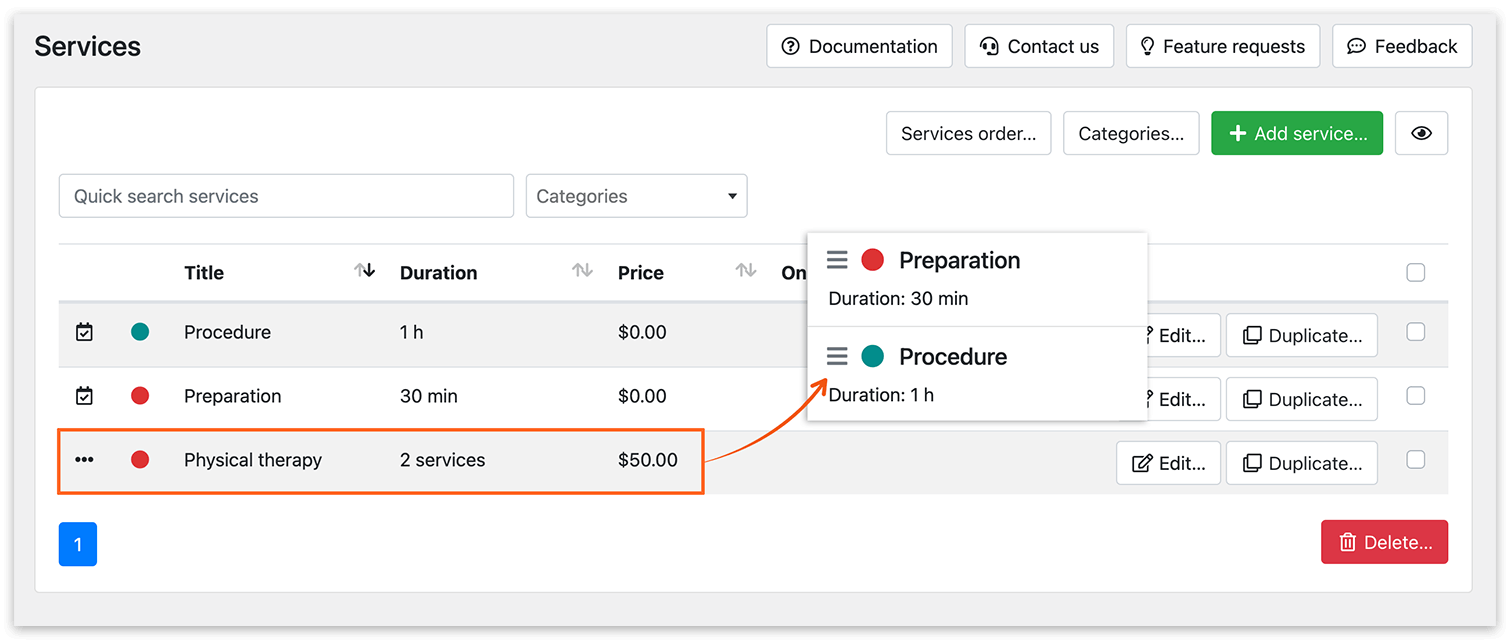
Después, crea un servicio compuesto que incluya los dos servicios creados.
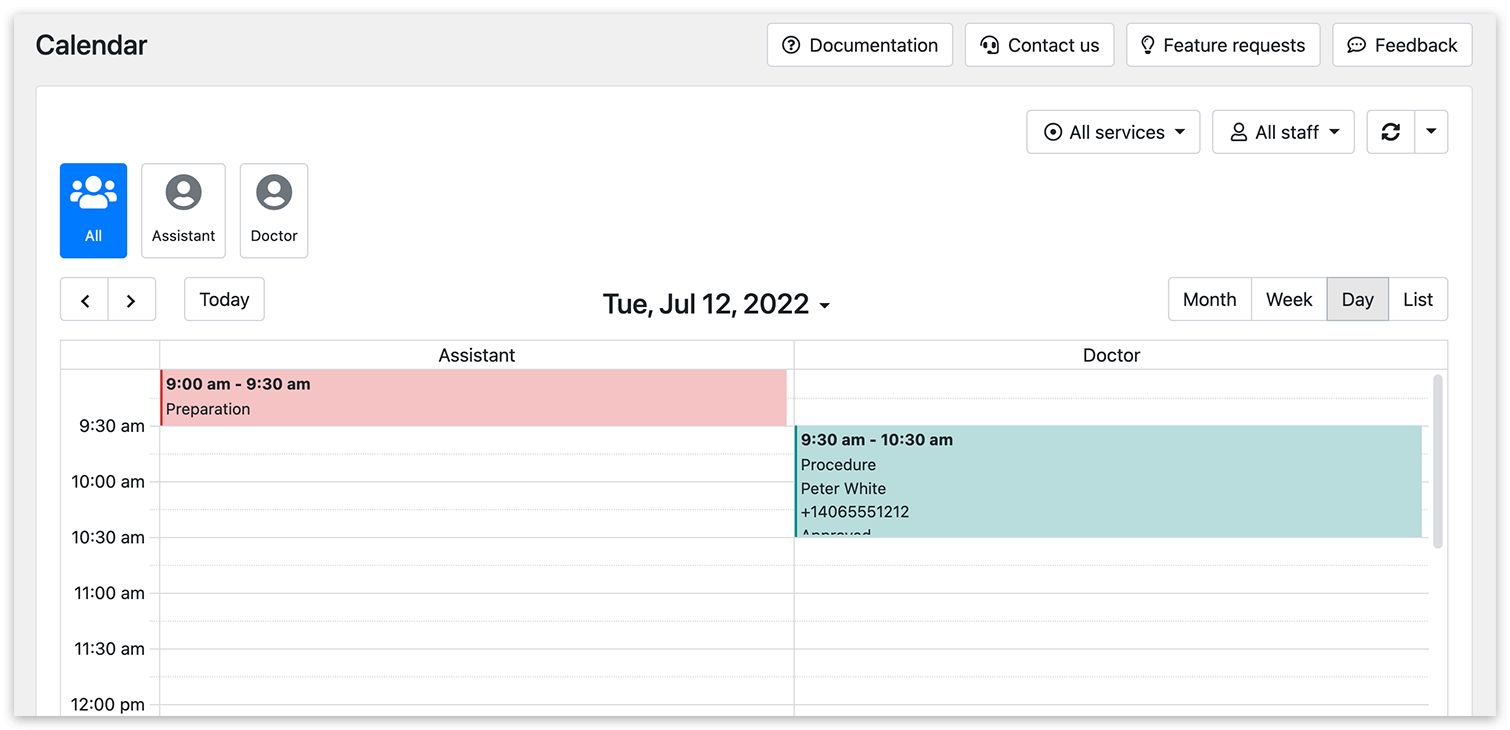
Cuando se crea la reserva, el Calendario de Bookly y la lista de citas muestran una cita distinta por cada servicio y empleado.
Pero en los detalles de la cita puedes ver que se hizo como parte de un servicio compuesto.
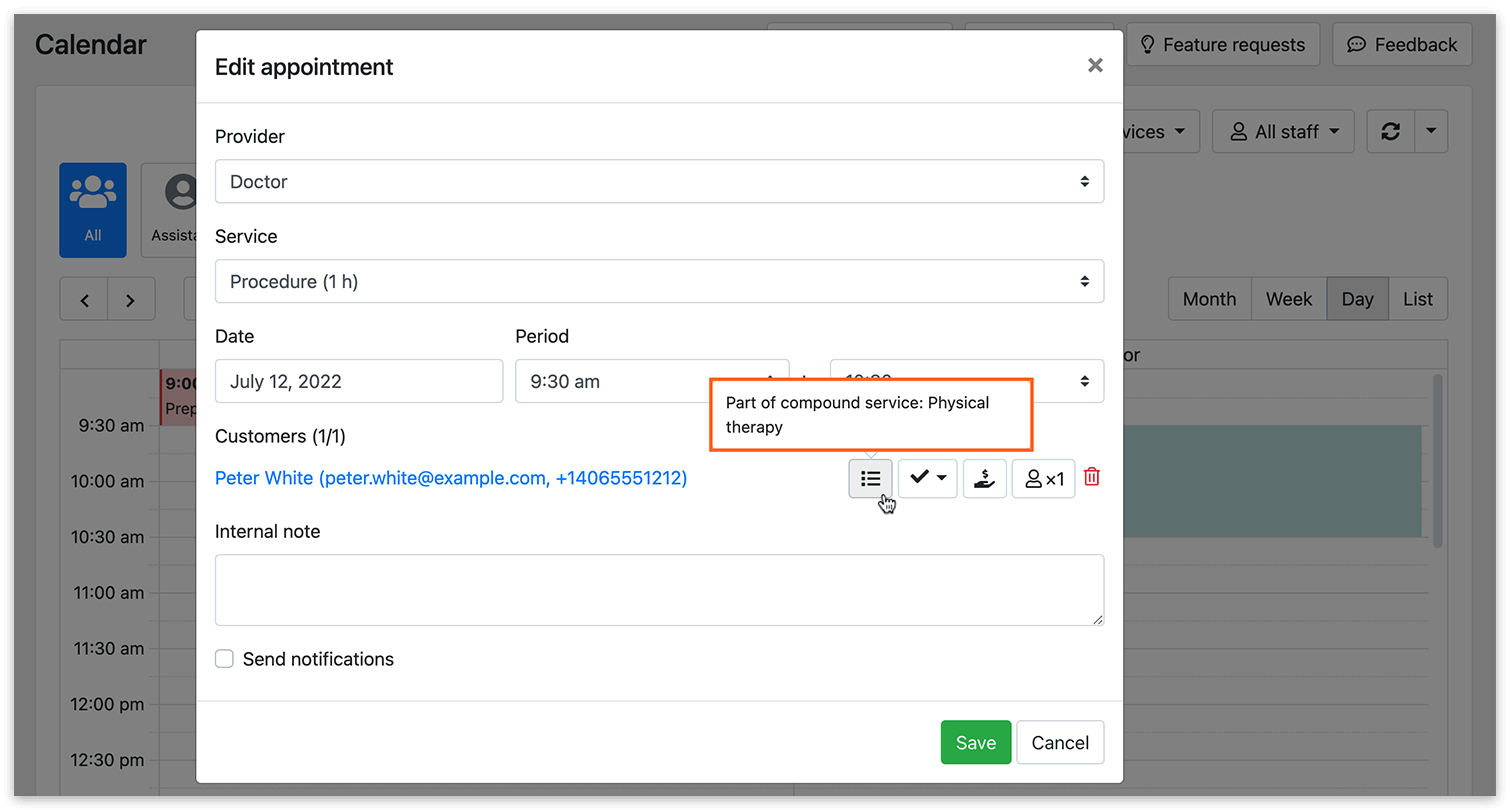
Como ves, el tiempo del médico no queda bloqueado durante la primera parte de la reserva, y el asistente queda libre en cuanto termina su trabajo.
Ejemplo 2: tiempo libre durante la cita
Ofreces un servicio que no requiere la presencia continua de un empleado. El servicio se presta durante los primeros 30 minutos. Después, el empleado puede dejar al cliente durante 1 hora, tras la cual se reanuda la cita. La duración total de la cita es de 2 horas.
Para configurarlo, crea un servicio sencillo:
Servicio 1 (30 min): asignado al empleado
Después, crea un servicio compuesto que incluya dos servicios sencillos separados por un tiempo libre.
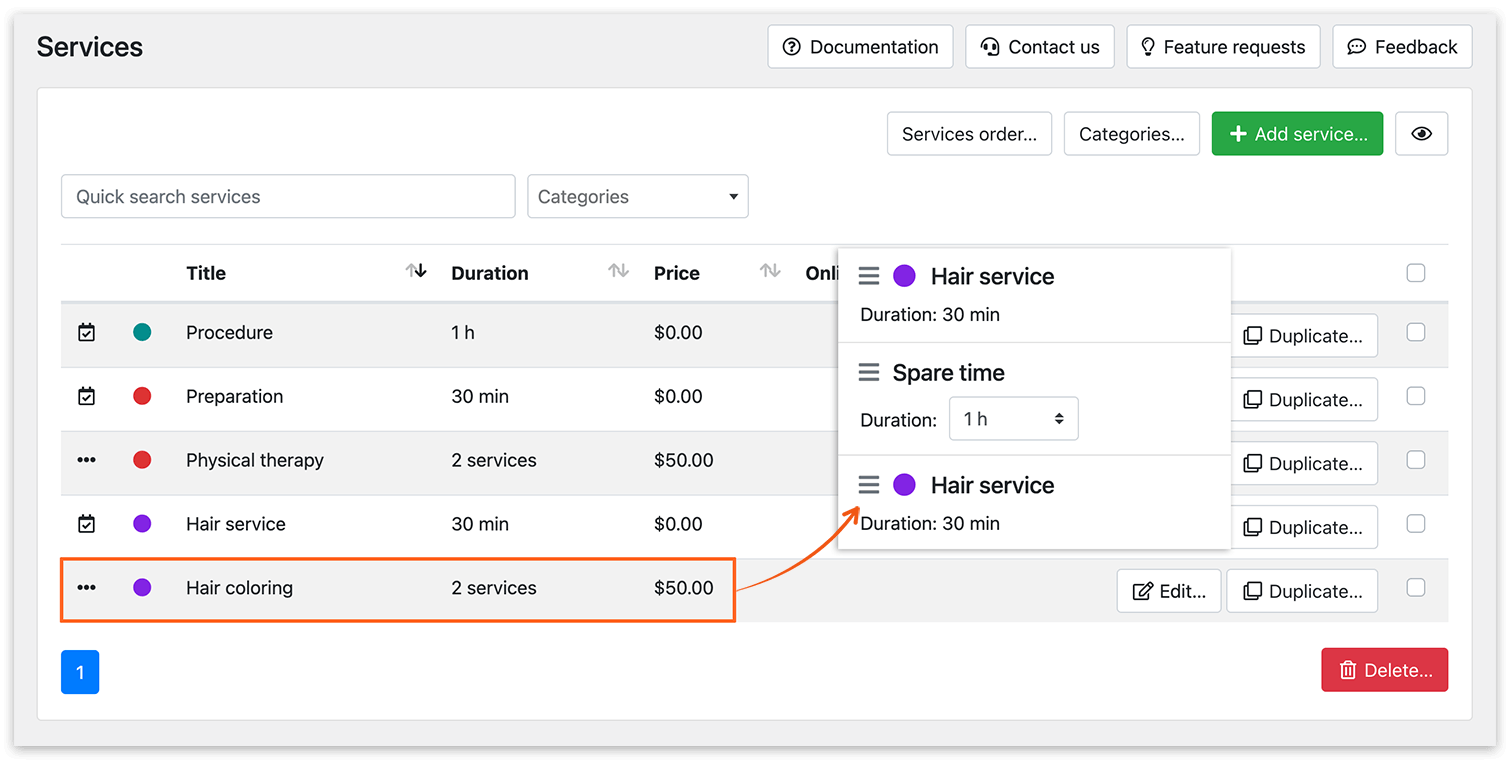
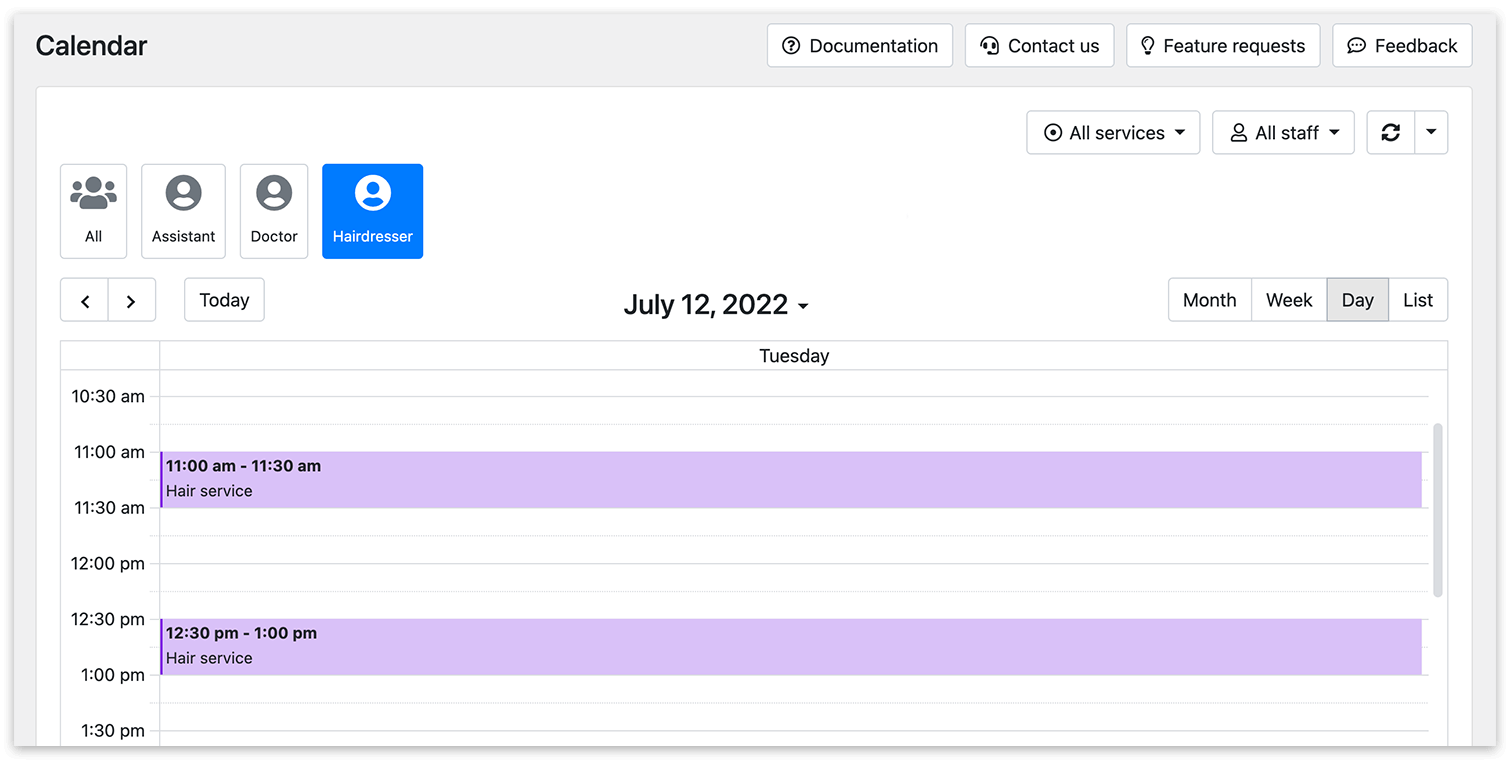
Bookly considerará el tiempo libre entre las citas como franjas disponibles para otras reservas.
Para más información, visita nuestro centro de ayuda.
Add-on Bookly Collaborative Services
Con este add-on puedes crear servicios complejos que requieren la participación simultánea de varios empleados o recursos. Al igual que los servicios compuestos, los servicios colaborativos se muestran en el formulario de reserva como servicios normales. Bookly comprueba el horario de los empleados y/o el equipo disponible y hace una reserva simultánea para un grupo de empleados.
Ejemplo 1: cita con varios empleados
Si tu servicio requiere asignar varios empleados a una misma cita, tienes que configurar lo siguiente:
- Crea un servicio sencillo y asígnale varios empleados.
- Crea un servicio colaborativo y añade el servicio sencillo existente tantas veces como empleados deban participar en la reserva. Si añades 2 servicios sencillos, se reservarán 2 empleados para esas citas; si añades 3, se reservarán 3 empleados a la vez.
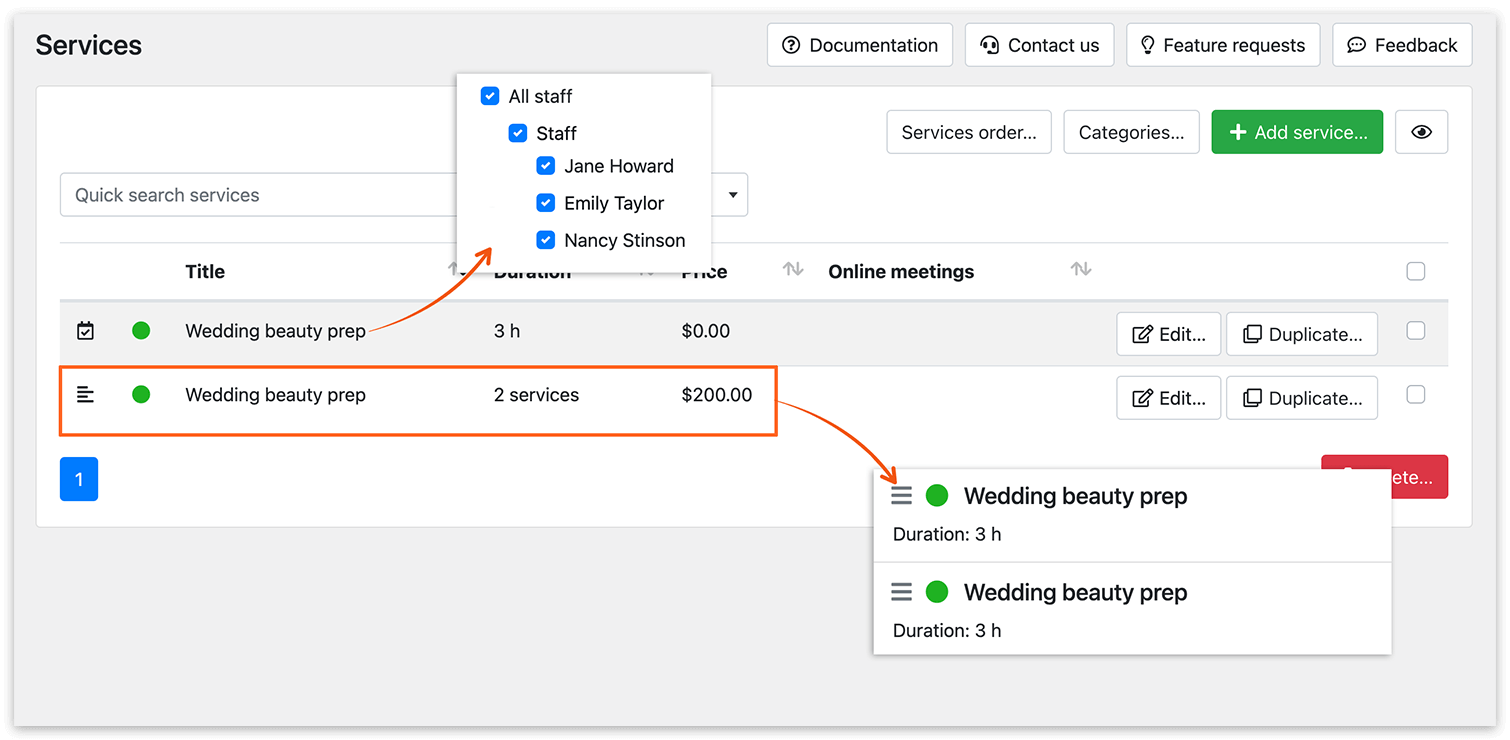
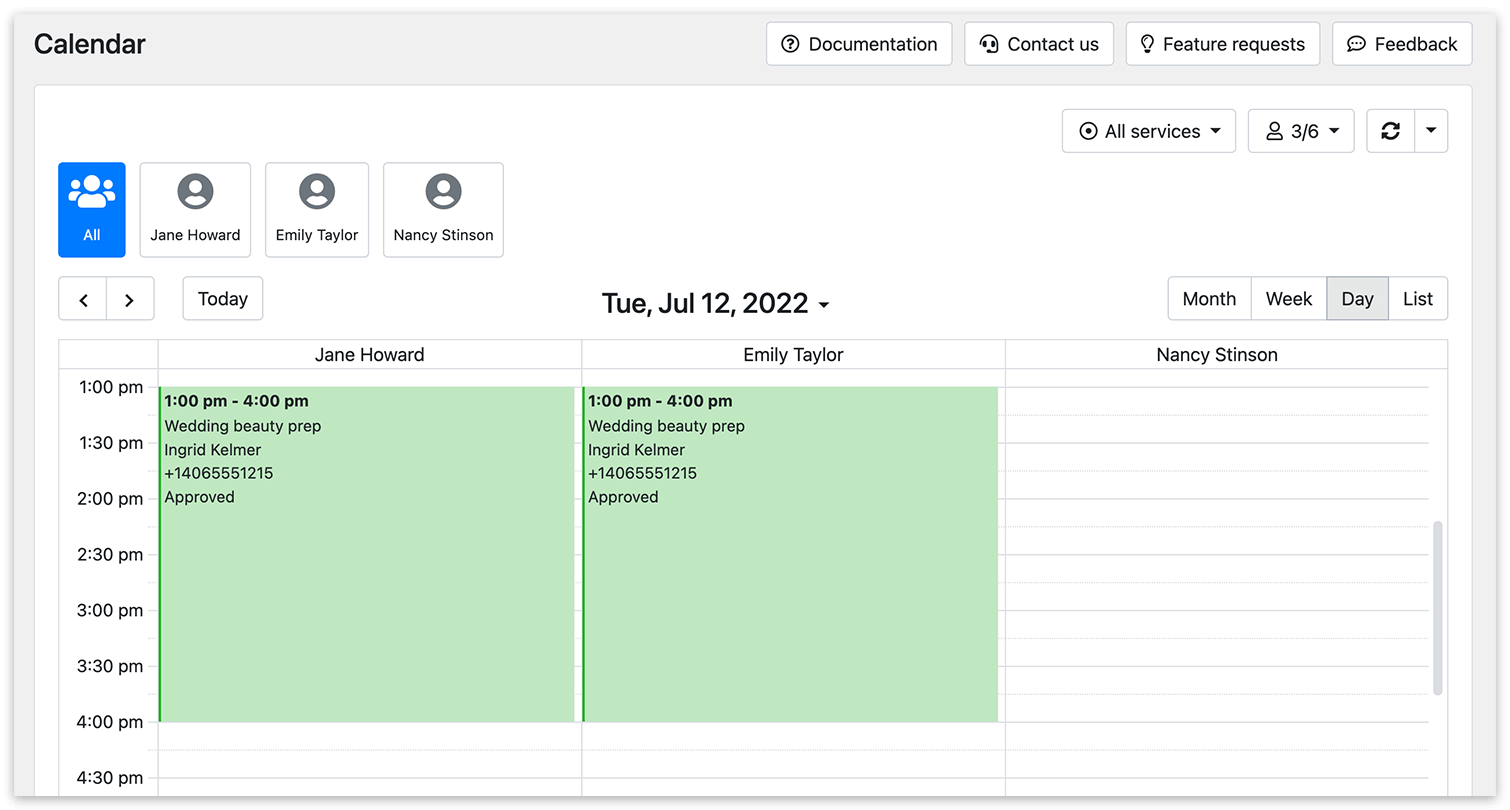
Cuando un cliente reserva un servicio colaborativo, el Calendario de Bookly y la sección Citas muestran una cita distinta para cada empleado que participa en la reserva.
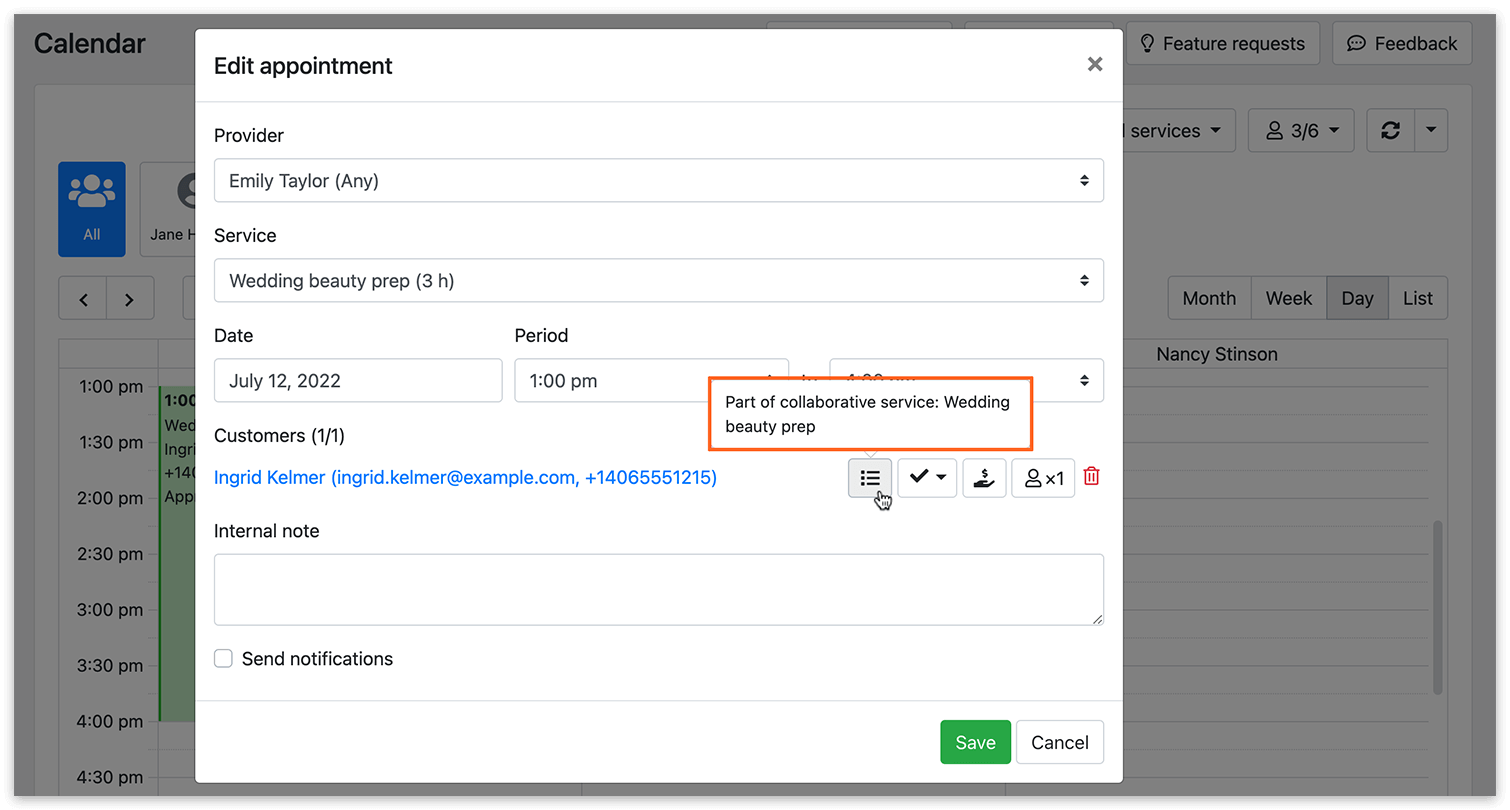
Los detalles de la cita indican que la reserva pertenece al servicio colaborativo.
Ejemplo 2: salas y equipos compartidos
Cuando tus empleados necesitan recursos concretos durante una cita, como salas de reuniones, camillas de masaje o equipos médicos, Bookly te ayuda a gestionarlos para que un recurso no se reserve dos veces si ya está en uso.
Veamos cómo configurar el caso en que tienes dos empleados y una sala de reuniones que se puede ocupar durante la consulta.
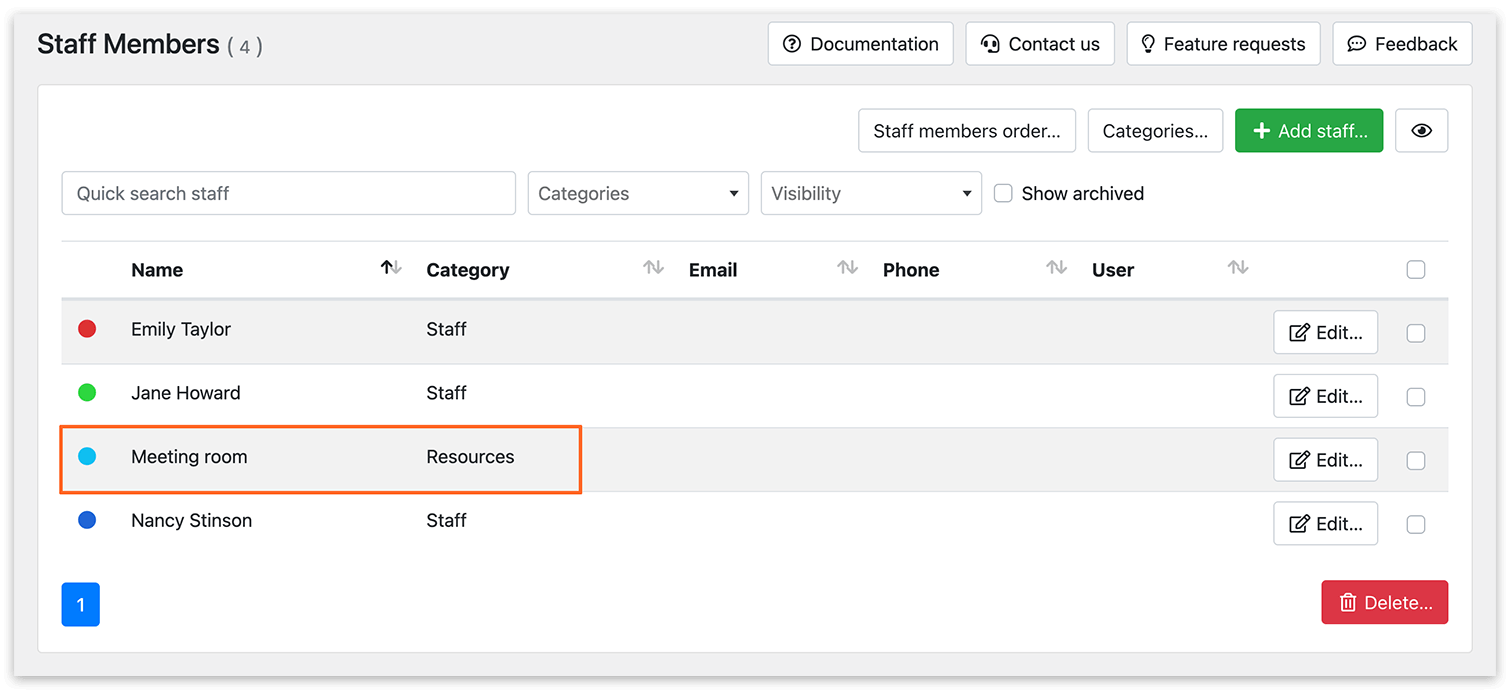
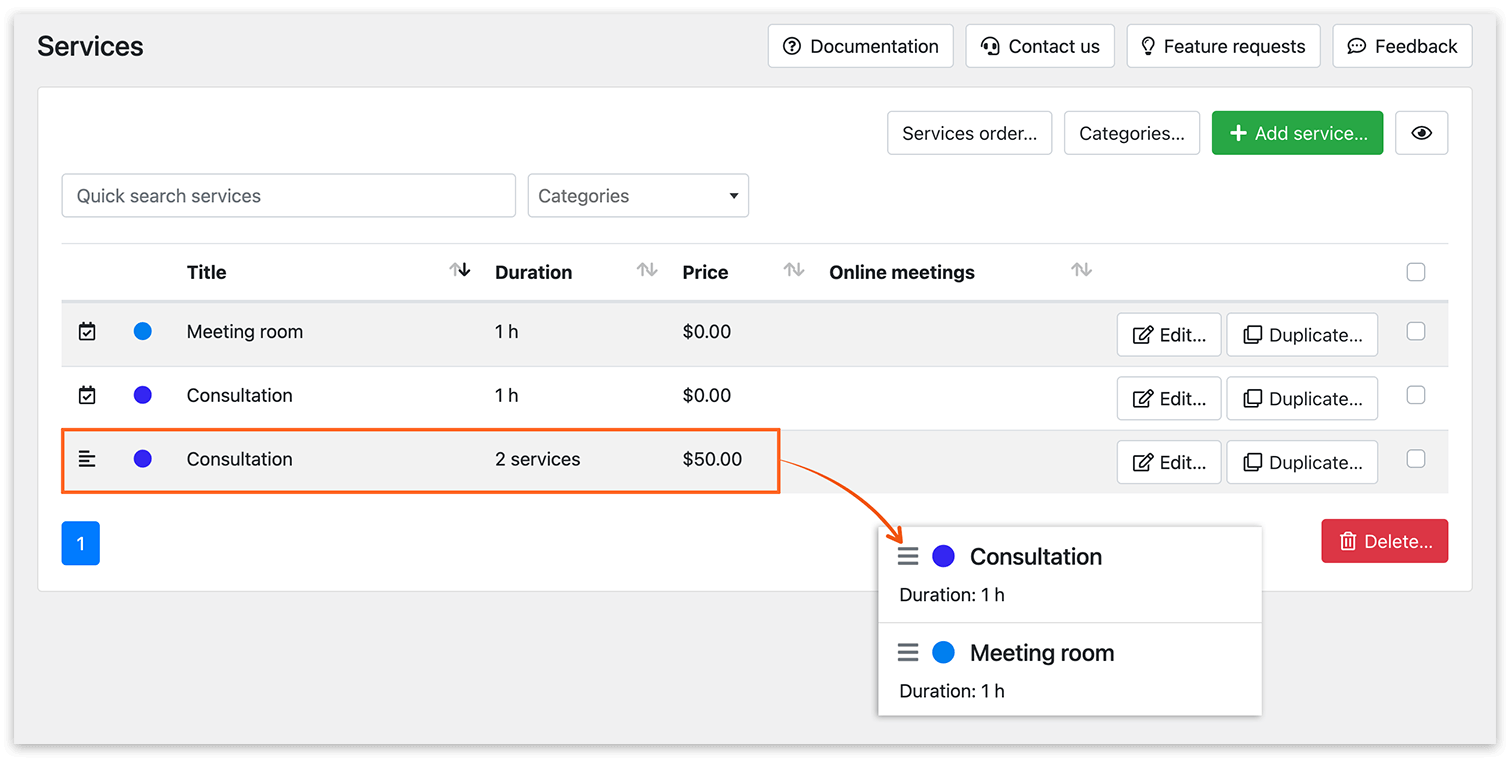
1. En la sección Empleados, crea una nueva categoría «recursos» y añade en ella Sala de reuniones.
2. En la sección Servicios, crea un servicio Sala de reuniones y asígnale el recurso (igual que asignas un empleado normal a un servicio estándar). Si es necesario, puedes configurar la visibilidad de este servicio como Privado.
3. Crea un servicio sencillo Consulta. Asígnale dos empleados. Configúralo como privado.
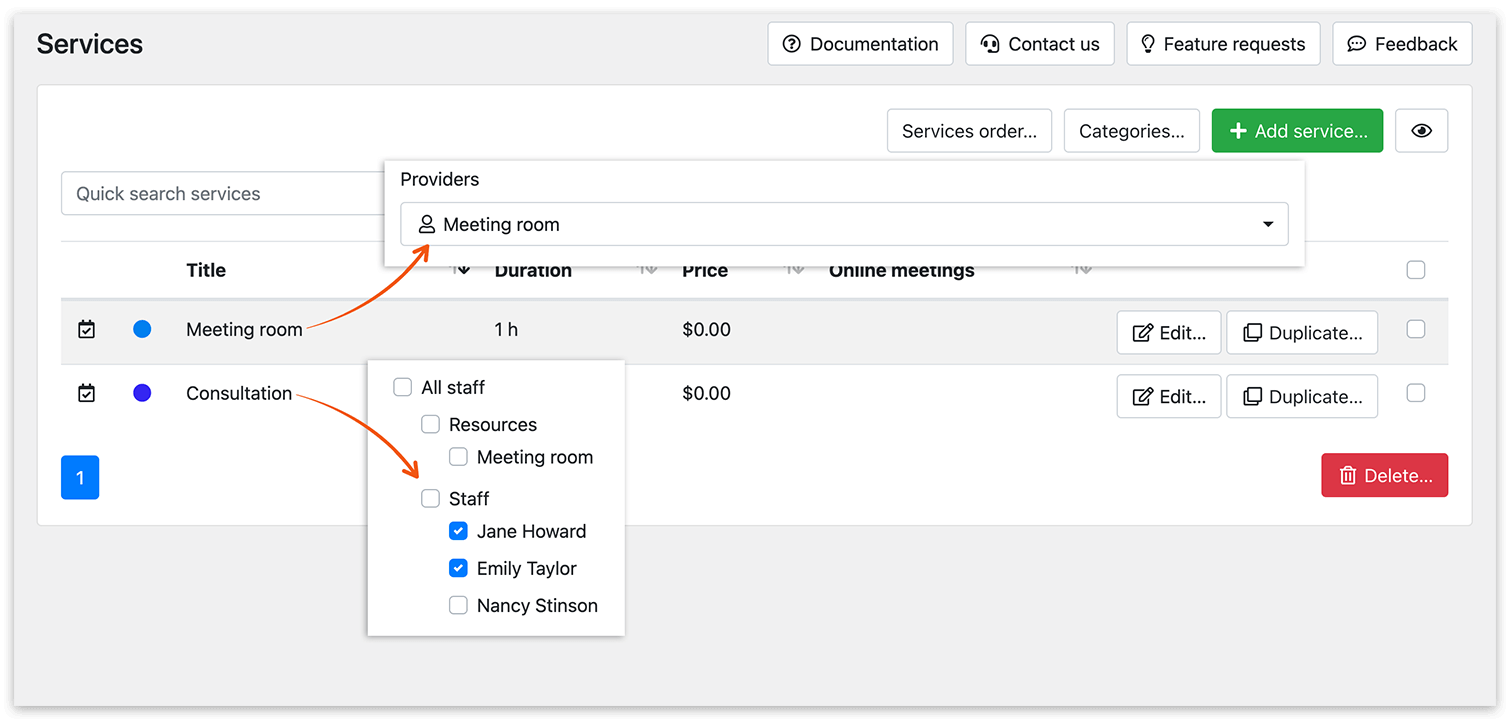
4. Crea un servicio colaborativo Consulta. Añade el servicio sencillo junto con el recurso que acabas de crear.
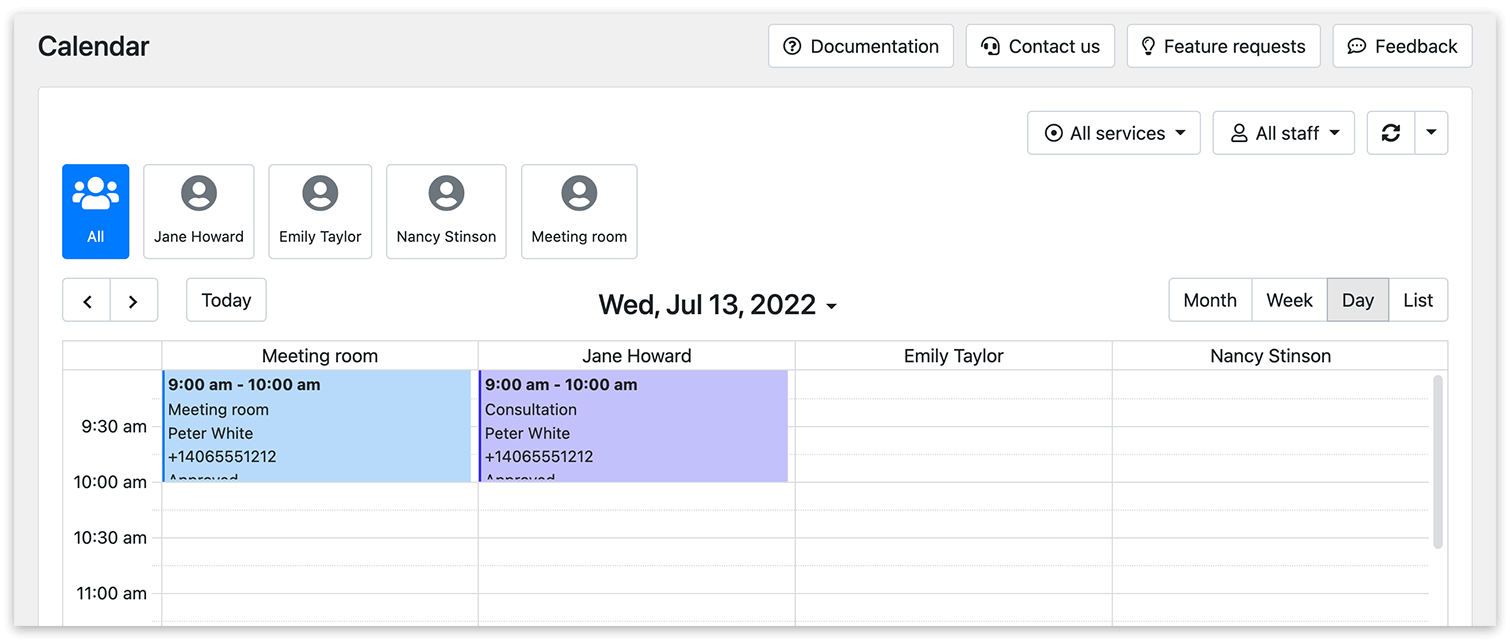
Cuando un cliente hace una nueva reserva desde el front-end, se reservan tanto el empleado como la sala de reuniones.
Para más información, visita nuestro centro de ayuda.
Conclusión
Los add-ons Compound Services y Collaborative Services para Bookly se diseñaron para crear servicios complejos. El formulario de Bookly muestra estos servicios como servicios normales, y tus clientes los reservarán como cualquier otra cita. Pero en el panel de administración de Bookly toda la programación necesaria se hace automáticamente según la configuración del servicio.
Los servicios compuestos combinan servicios sencillos con tiempo libre y se colocan en el calendario de forma secuencial.
Los servicios colaborativos permiten la participación simultánea de varios empleados y el uso de recursos durante la cita. Bookly asigna estas reservas a la misma hora para todos los participantes.
Puedes ver la diferencia entre los dos add-ons en nuestras demos gratuitas.
Si necesitas ayuda con la configuración de Bookly o tienes alguna pregunta, siempre puedes escribirnos a través de este formulario. ¡Estaremos encantados de ayudarte!


