

Como permitir que os clientes reservem no próprio fuso horário
O Bookly busca oferecer comodidade aos seus clientes, por isso funciona muito bem para atendimentos internacionais. Se você e seus clientes estão em fusos horários diferentes, o Bookly pode mostrar o formulário de reserva on-line convertido para o horário local de cada cliente.
Por exemplo, você atende em Nova York (UTC-04:00), e um cliente de Berlim (UTC+02:00) agenda uma reunião on-line com você. Para evitar divergências e confusão, você pode ativar a opção Exibir intervalos de tempo disponíveis no fuso horário do cliente em Definições > Geral.
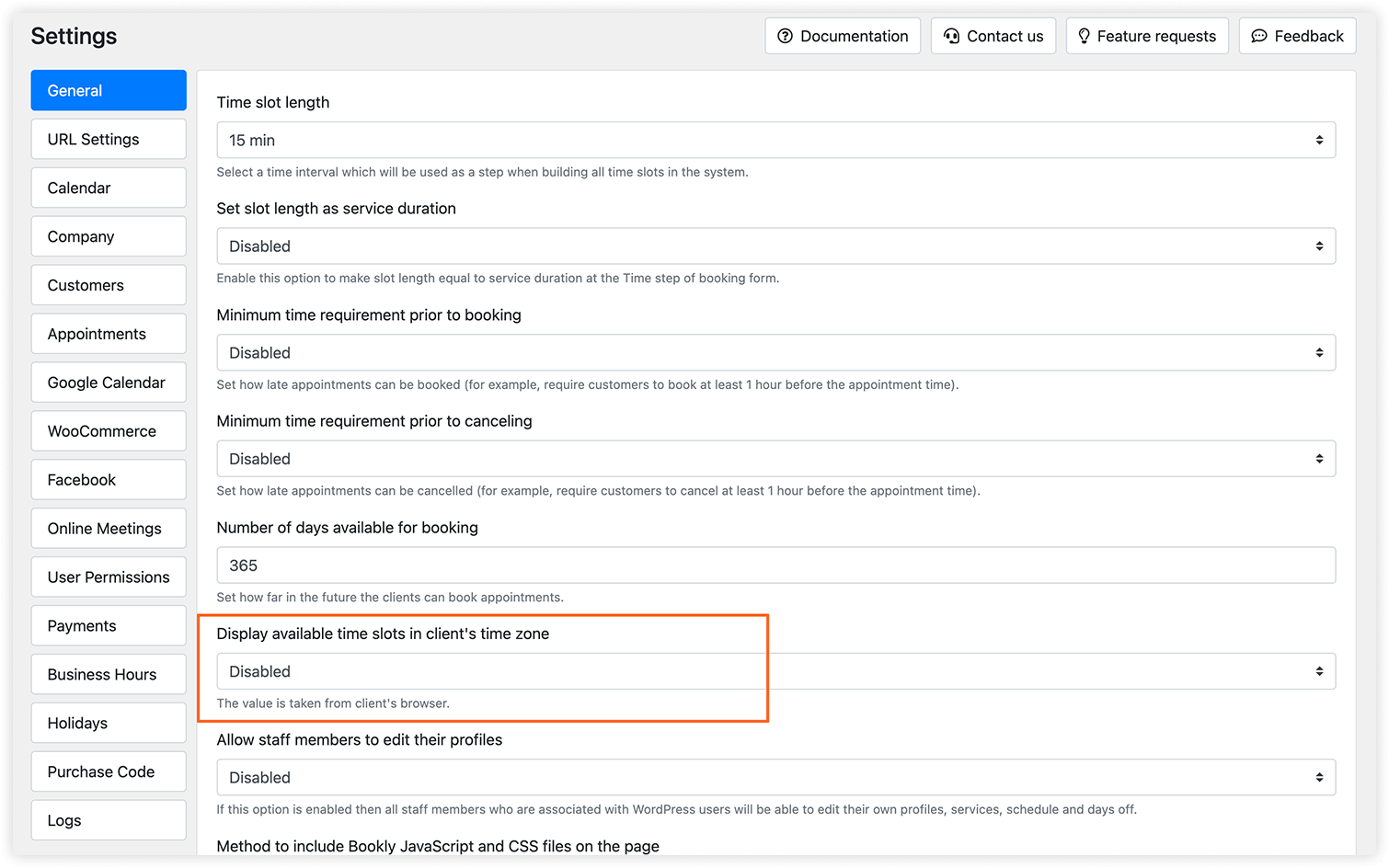
Assim, o Bookly identifica a localização atual do cliente e mostra os horários disponíveis na etapa de escolha de data e hora de acordo com o valor obtido do navegador do cliente.
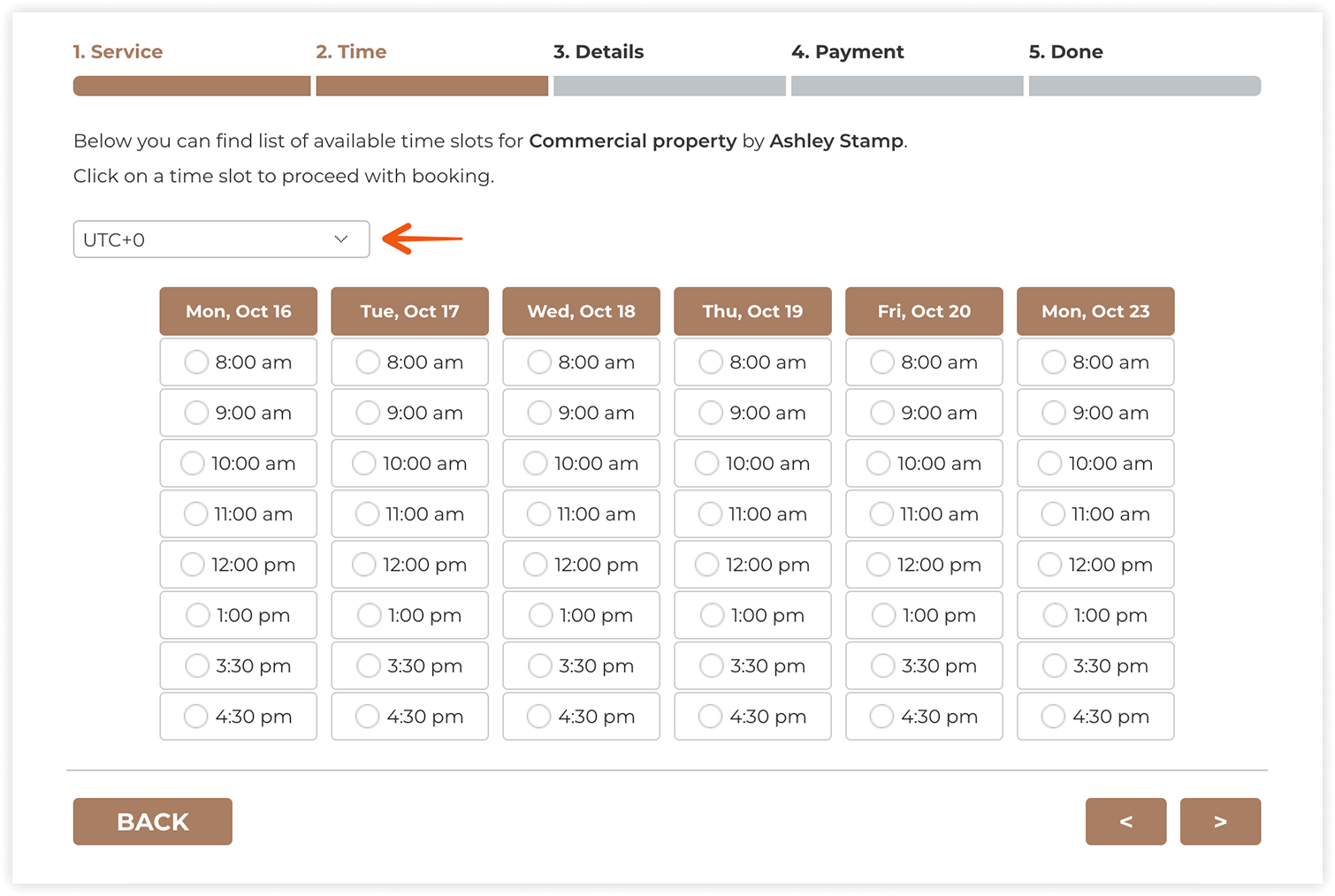
Escolha do fuso horário no formulário de reserva do Bookly
Você também pode deixar que o próprio cliente decida se quer ajustar o fuso horário no momento da reserva. Para isso, ative o seletor de fuso horário na sua página de reservas em Aparência > aba Hora > Show time zone switcher.
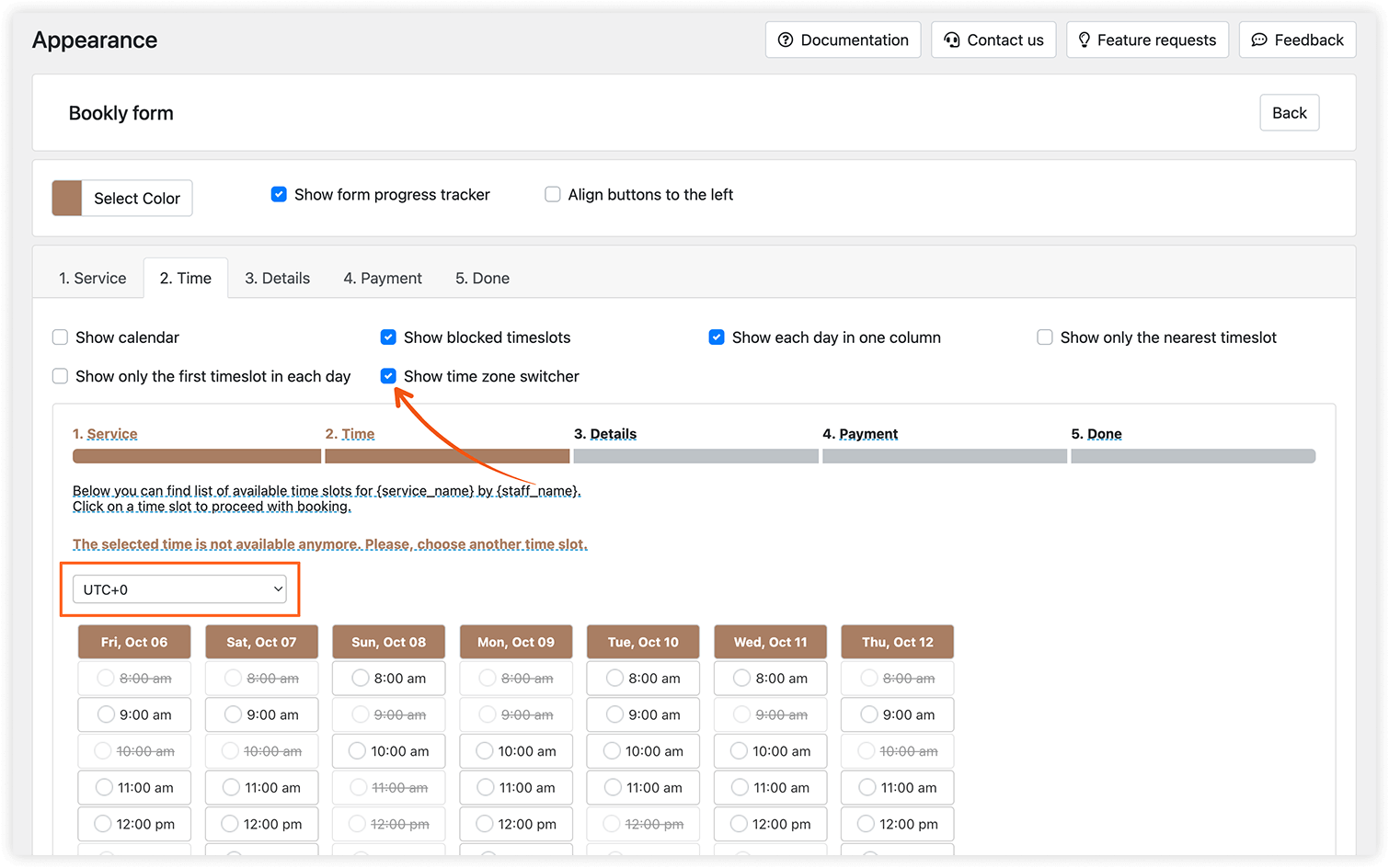
Assim, seus clientes poderão escolher o fuso horário, e todos os horários disponíveis serão listados de acordo com o local selecionado.
Notificações e lembretes de agendamento pelo Bookly
Tanto o cliente quanto o profissional receberão o lembrete por SMS e/ou e-mail (por exemplo, 2 horas antes do agendamento) de acordo com o fuso horário local de cada um.
Um código no seu modelo de notificação mostra ao profissional ou ao administrador o horário local do cliente.
Fuso horário padrão
É importante definir o fuso horário padrão correto do seu site no menu lateral do WordPress > Configurações > Geral > Fuso horário.
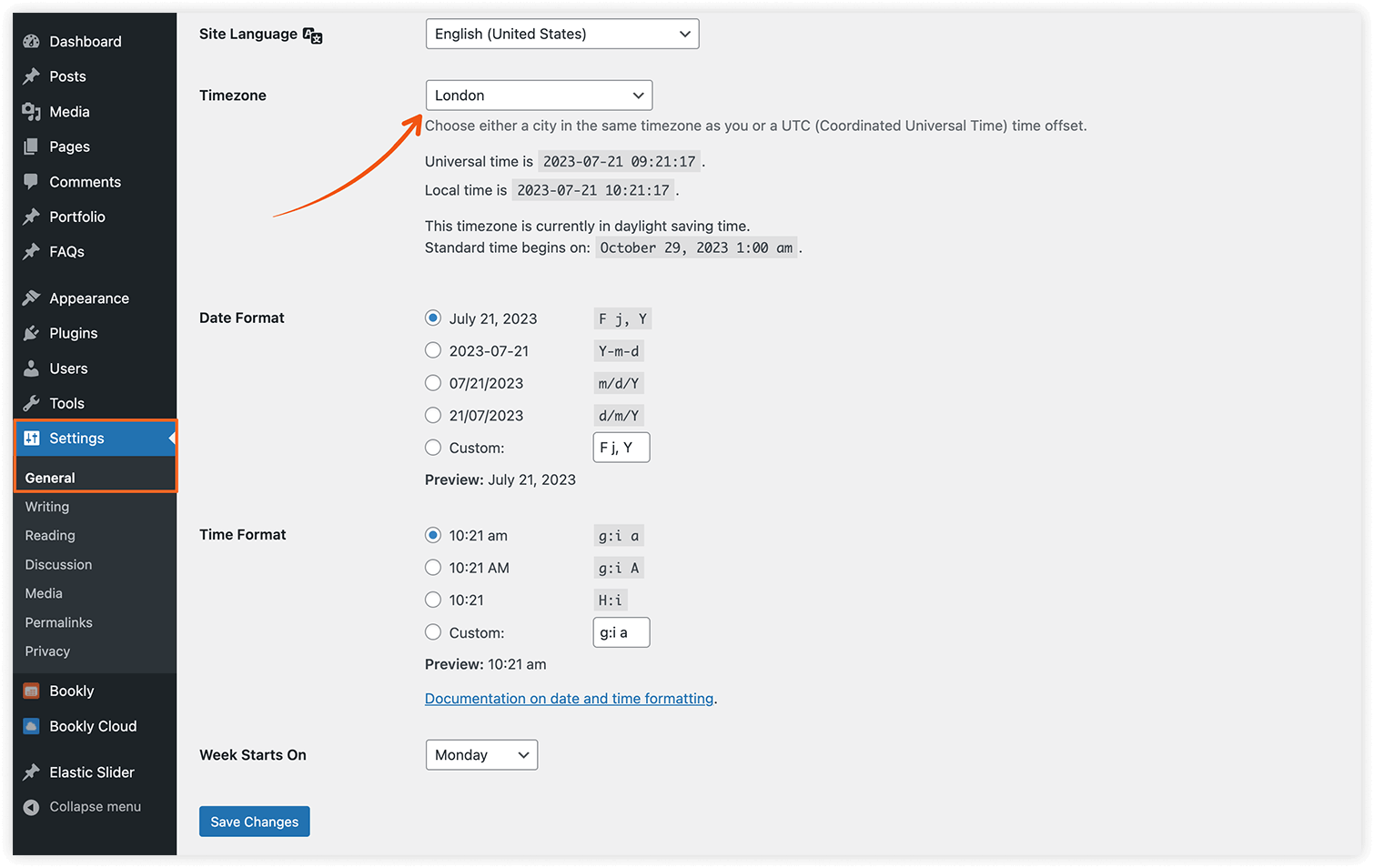
Recomendamos escolher a cidade mais próxima nas configurações de fuso horário do WordPress, em vez de um deslocamento fixo em horas, porque a mudança para o horário de verão/inverno, opções como o tempo mínimo antes da reserva e do cancelamento, a sincronização com calendários externos etc. dependem dessa configuração. O calendário do painel administrativo do Bookly sempre mostra os horários dos agendamentos no fuso horário do site.
Aproveite a conversão de fuso horário do Bookly para que visitantes do mundo todo vejam sua página de reservas no horário certo. Para mais informações, acesse nossa Central de ajuda e confira nossos tutoriais em vídeo para aprender o básico e aproveitar o Bookly ao máximo.


