Como começar a usar as campanhas de SMS do Bookly
Você pode usar diferentes canais de marketing para interagir com sua base de clientes e atrair a atenção deles para a sua marca. Ofertas especiais, promoções, novos serviços e descontos sazonais podem ser divulgados por telefone, e-mail ou redes sociais.
Mas, sem dúvida, a forma mais fácil e rápida de alcançar seus clientes é o SMS.
O serviço de SMS do Bookly já é usado por milhares de empresas para enviar confirmações de reserva, lembretes de agendamento e mensagens de acompanhamento. Agora você também pode aproveitar as campanhas automáticas de marketing por SMS, configuradas e agendadas direto na área administrativa do Bookly.
Vamos ver como criar uma campanha de SMS no seu plugin de reservas Bookly para incentivar os clientes a reservar mais com você!
Principais recursos
- envie mensagens na hora ou agende o início para um dia específico;
- adicione destinatários automaticamente, se atenderem aos critérios selecionados, ou manualmente, digitando cada número de telefone;
- confira todas as mensagens enviadas na aba SMS Details.
Como configurar
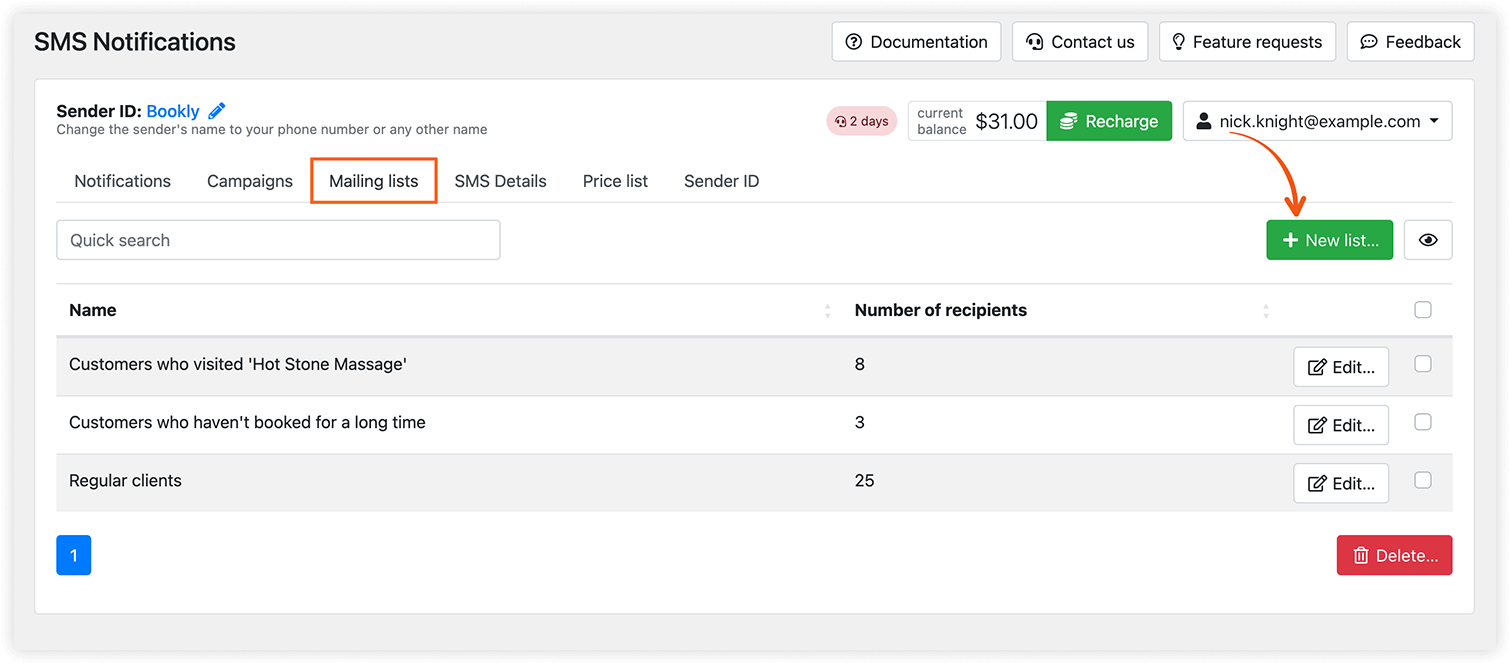
Em Bookly Cloud > Notificações SMS, clique na aba Mailing list. Aqui você pode criar e editar vários tipos de listas e separar e controlar os destinatários por critérios específicos. Clique no botão New list para adicionar destinatários e definir as condições: o Bookly vai procurar automaticamente na sua lista de clientes e adicionar todos os contatos que atendem aos critérios selecionados.
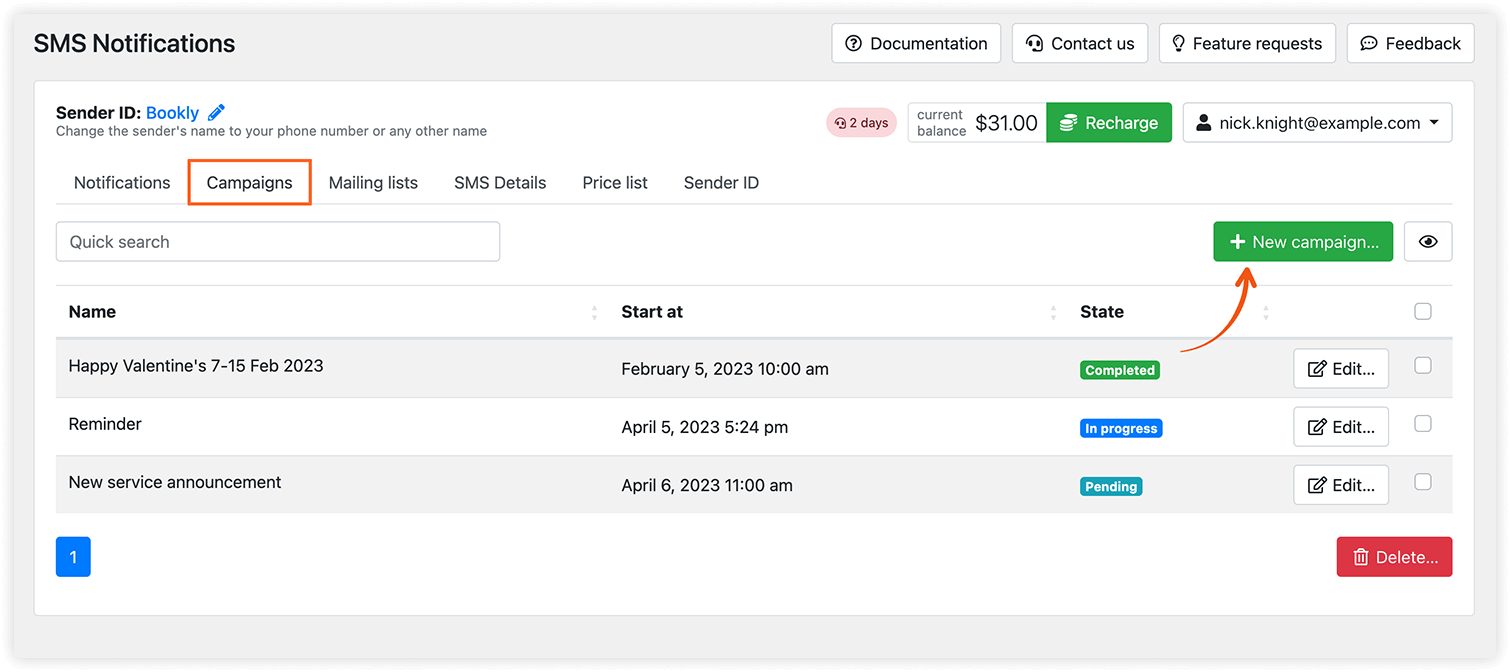
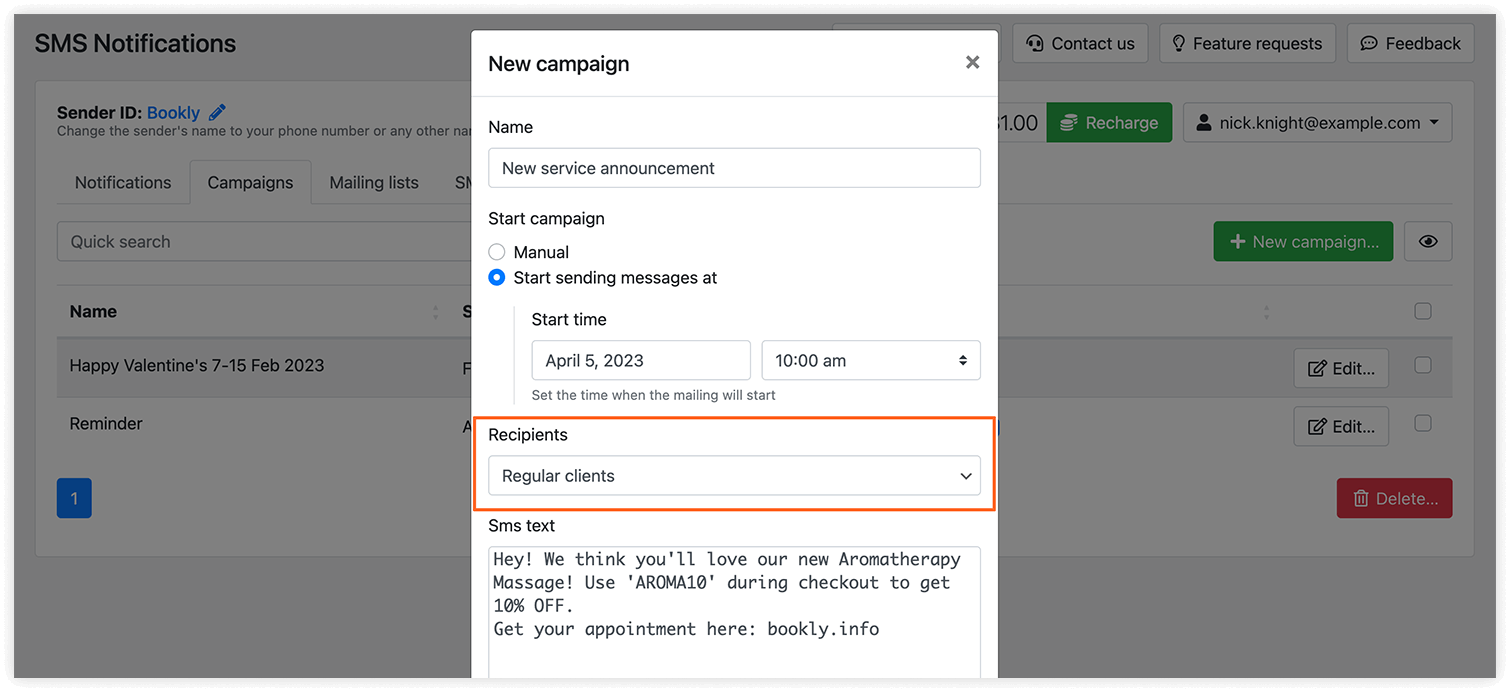
Com a lista de contatos pronta, vá para a aba Campaigns. Nela, você adiciona campanhas, define os horários de envio e personaliza a mensagem.
Exemplo nº 1 – promoções e descontos
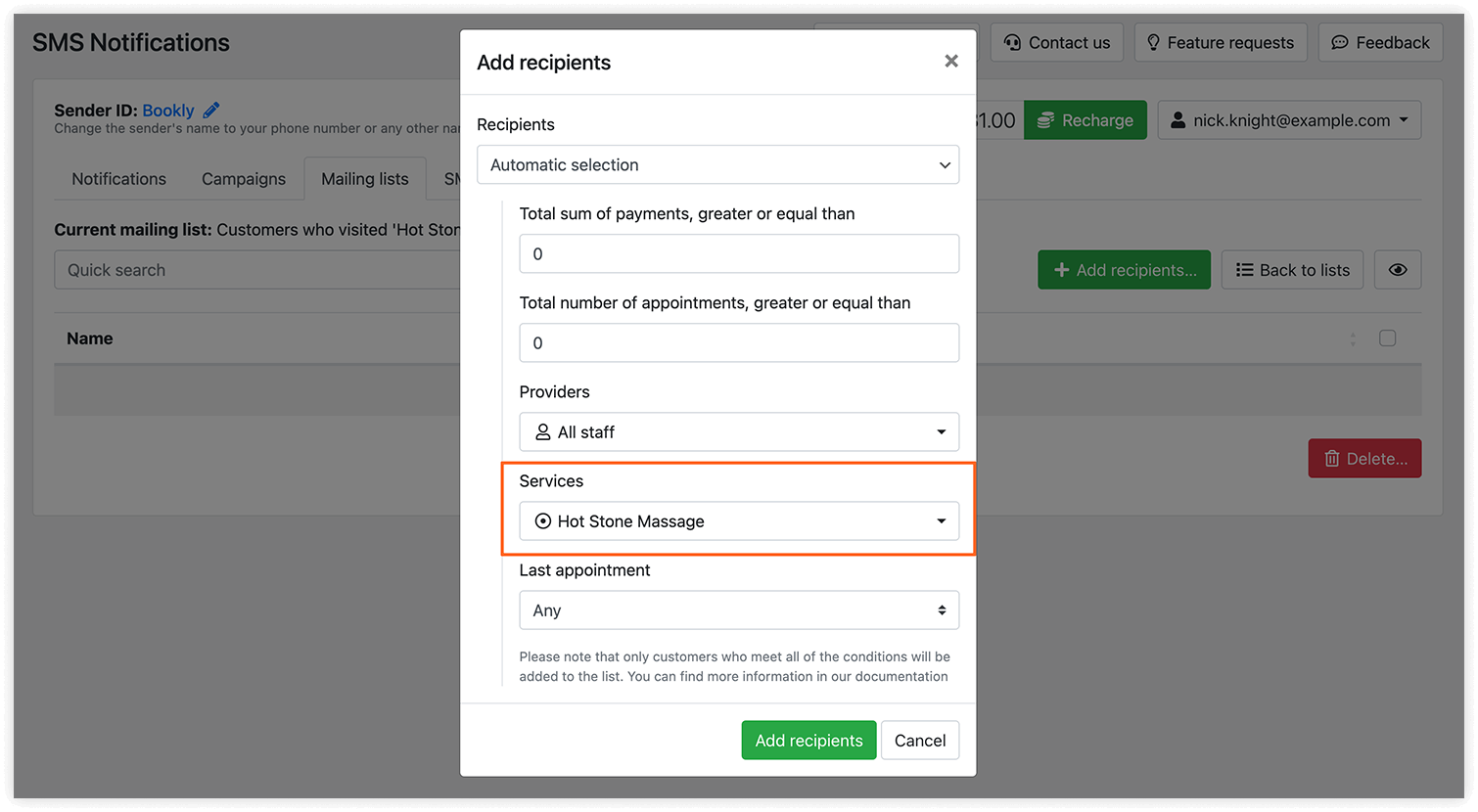
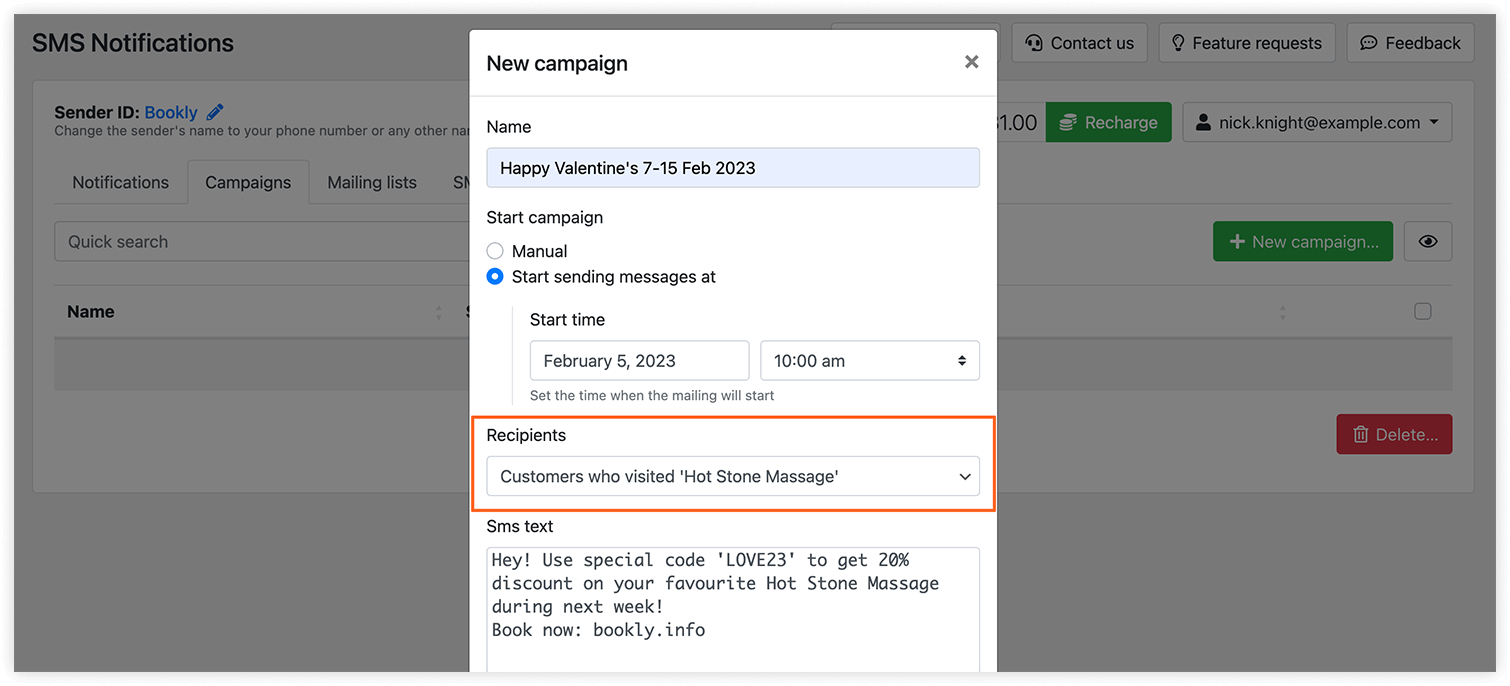
Você quer avisar os clientes que fizeram determinado serviço sobre os próximos descontos. Ao criar uma nova lista de contatos e adicionar destinatários, selecione esse serviço na lista suspensa Serviços. O Bookly vai filtrar automaticamente todos os clientes que fizeram esse serviço e gerar uma lista de contatos exclusiva.
Exemplo nº 2 – retenção de clientes
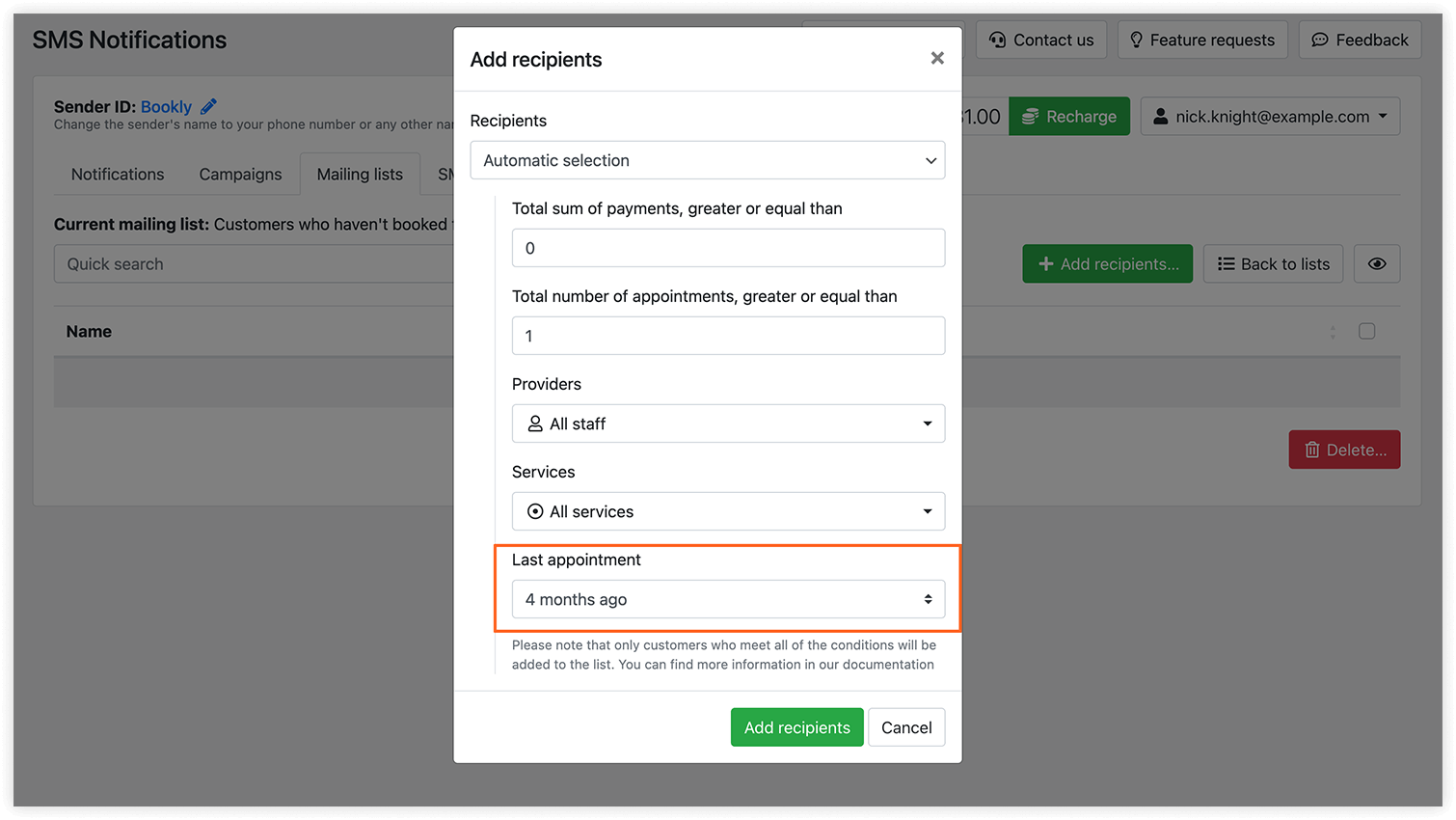
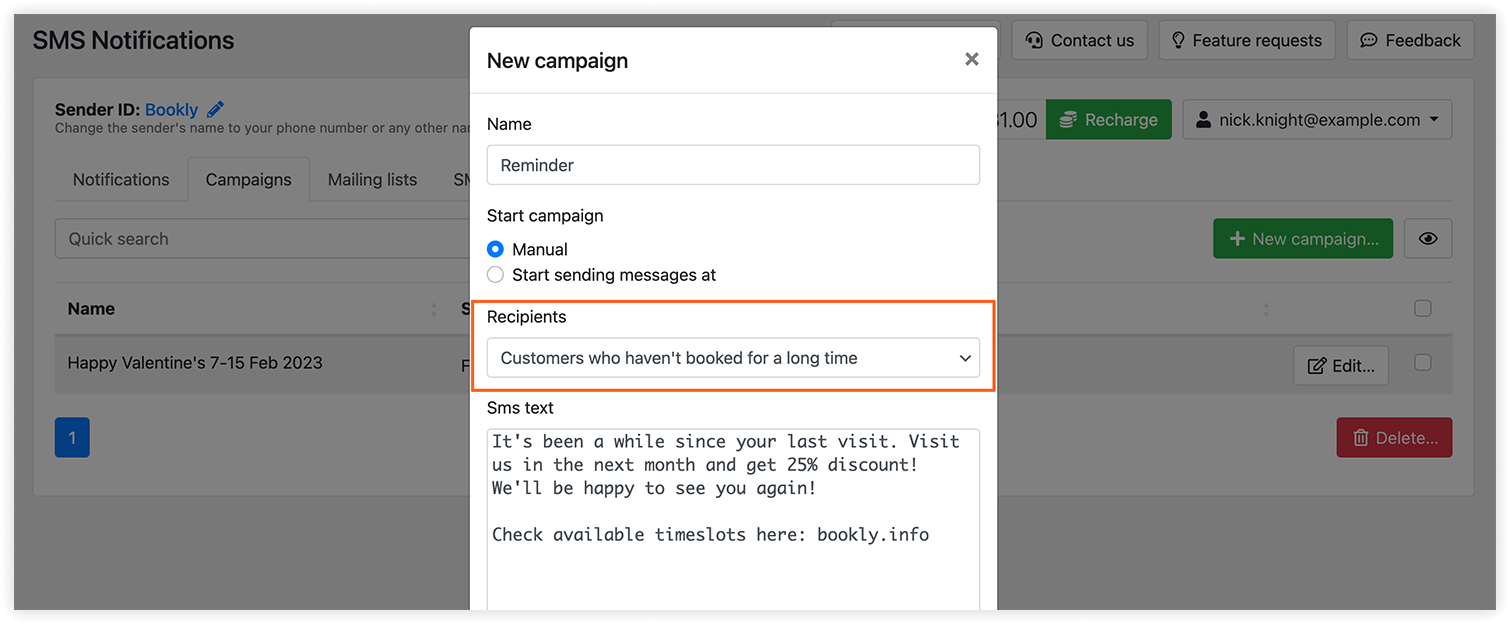
Você quer convidar clientes que não agendam com você há muito tempo. Ao criar um grupo de contatos, indique a data do último agendamento (por exemplo, há 4 meses) e deixe todos os outros campos como estão. Assim, sua lista incluirá apenas os clientes cujas reservas aconteceram antes do período indicado.
Exemplo nº 3 – lançamento de um novo produto ou serviço
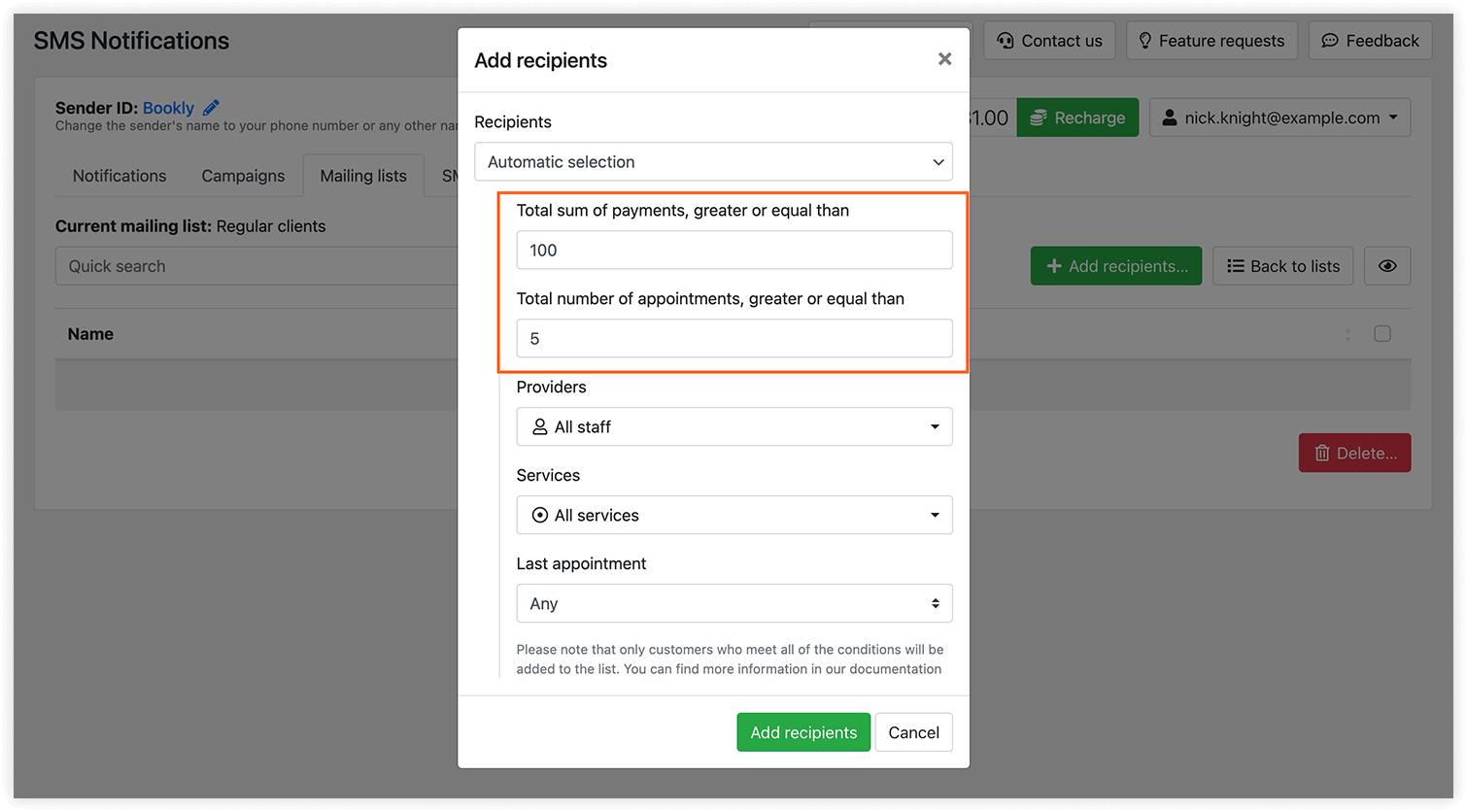
Você tem vários profissionais e quer avisar os clientes habituais deles sobre o lançamento de um novo serviço. Na janela Add recipients, selecione os valores desejados nos campos Total number of payments e/ou Total number of appointments. Depois, escolha os profissionais cujos clientes você quer adicionar como destinatários. Você terá automaticamente uma lista das pessoas que foram atendidas por um desses profissionais e atendem às outras condições.
Lembre-se de que você sempre pode editar suas listas de contatos, remover ou adicionar destinatários e incluir números de telefone manualmente.
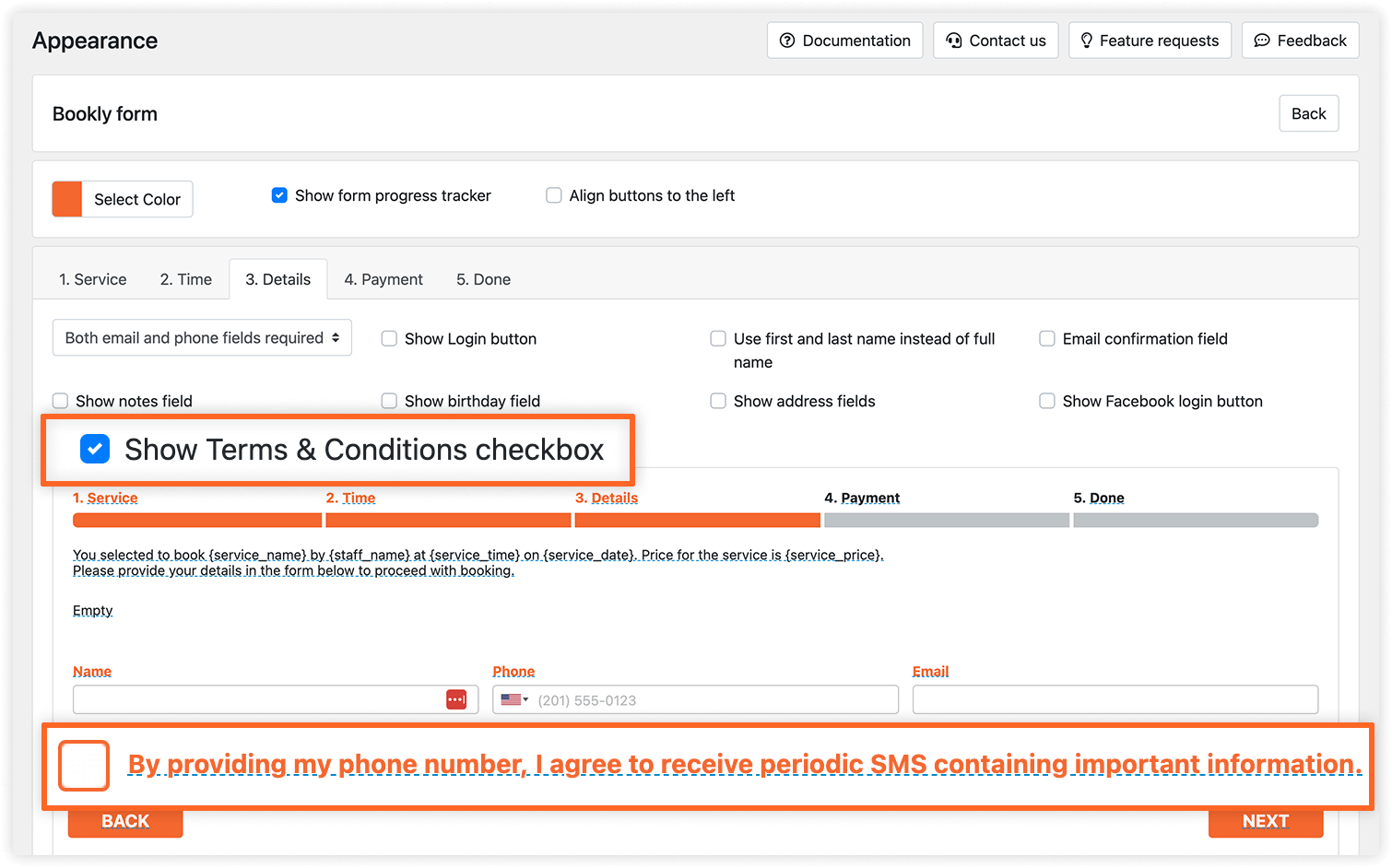
Observação: é importante obter o consentimento do cliente para receber mensagens de texto da sua empresa. Recomendamos ativar a opção “Show Terms & Conditions checkbox” em Aparência > etapa Detalhes, com um texto de consentimento claro informando que o usuário concorda em receber SMS periódicos da sua empresa.
Como você pode ver, as campanhas de SMS do Bookly podem ser configuradas rapidamente e com o mínimo de esforço! Use esse recurso poderoso para manter contato com os clientes e compartilhar informações importantes, comunicados e outras notificações sobre o seu negócio.
Para mais informações, acesse nossa Central de ajuda e fale conosco se precisar de ajuda com as configurações.