Как начать SMS-рассылки в Bookly
Чтобы общаться с клиентами и привлекать внимание к своему бренду, можно использовать разные маркетинговые каналы. О специальных предложениях, акциях, новых услугах и сезонных скидках можно рассказывать по телефону, по email или в соцсетях.
Но самый простой и быстрый способ связаться с клиентами — это, без сомнения, SMS.
SMS-сервисом Bookly уже пользуются тысячи компаний — для подтверждения записей, напоминаний о визитах и сообщений после них. Теперь можно запускать и автоматические маркетинговые SMS-кампании, которые настраиваются и планируются прямо в админке Bookly.
Посмотрим, как создать SMS-кампанию в плагине записи Bookly, чтобы клиенты записывались к вам чаще!
Основные возможности
- отправляйте сообщения сразу или запланируйте отправку на определённый день;
- добавляйте получателей автоматически по выбранным критериям или вручную, вводя каждый номер телефона отдельно;
- проверяйте все отправленные сообщения на вкладке «Детали SMS».
Как настроить
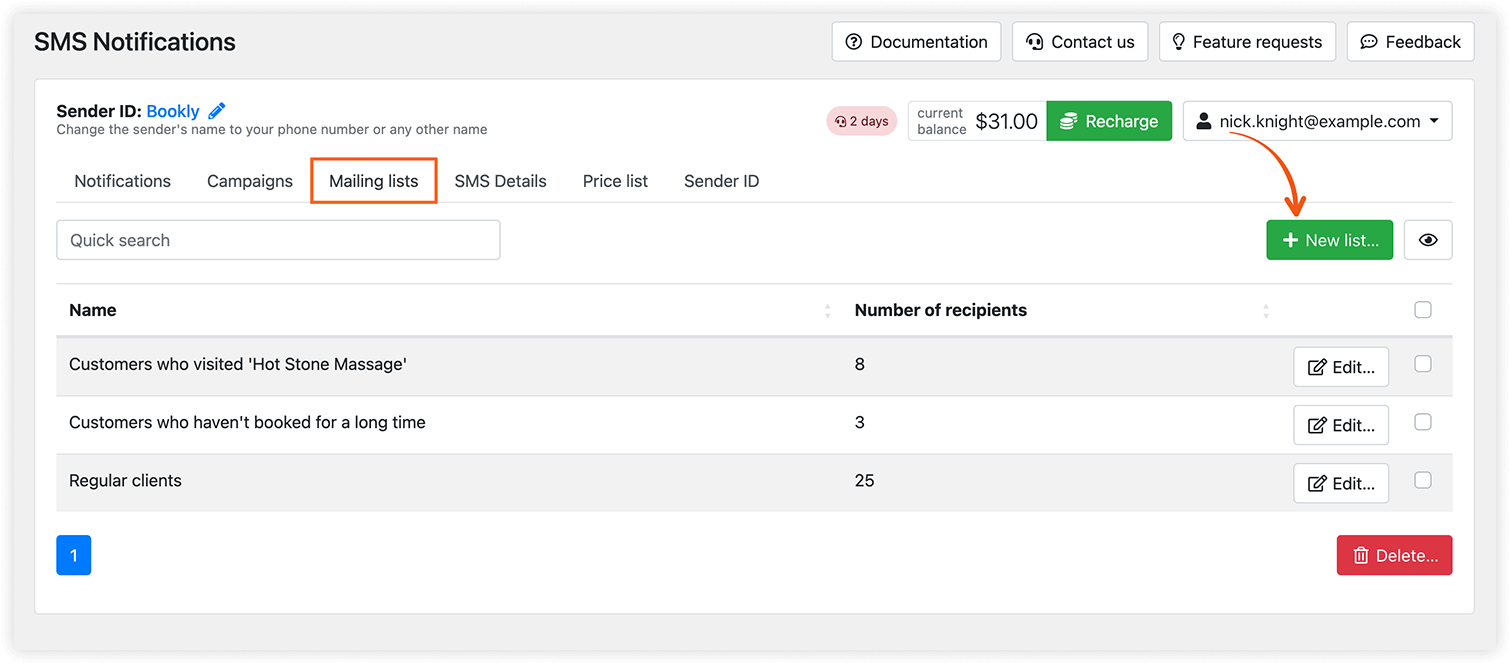
В разделе Bookly Cloud > SMS уведомления откройте вкладку Списки рассылки. Здесь можно создавать и редактировать списки разных типов, разделять получателей и управлять ими по заданным критериям. Нажмите кнопку Новый список, чтобы добавить получателей, задайте условия — и Bookly автоматически просмотрит ваш список клиентов и добавит все контакты, которые им соответствуют.
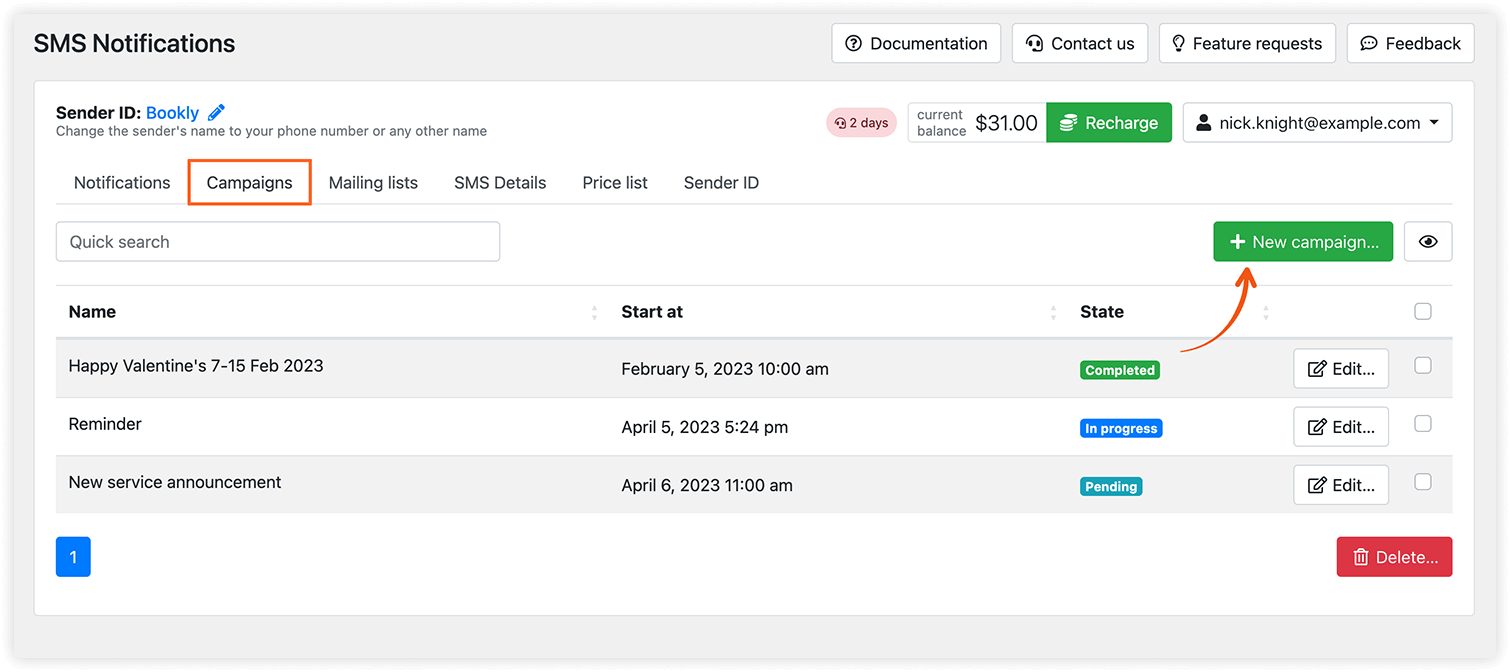
Когда список рассылки готов, перейдите на вкладку Кампании. Здесь вы добавляете кампании, задаёте время отправки и настраиваете текст сообщения.
Пример № 1 — акции и скидки
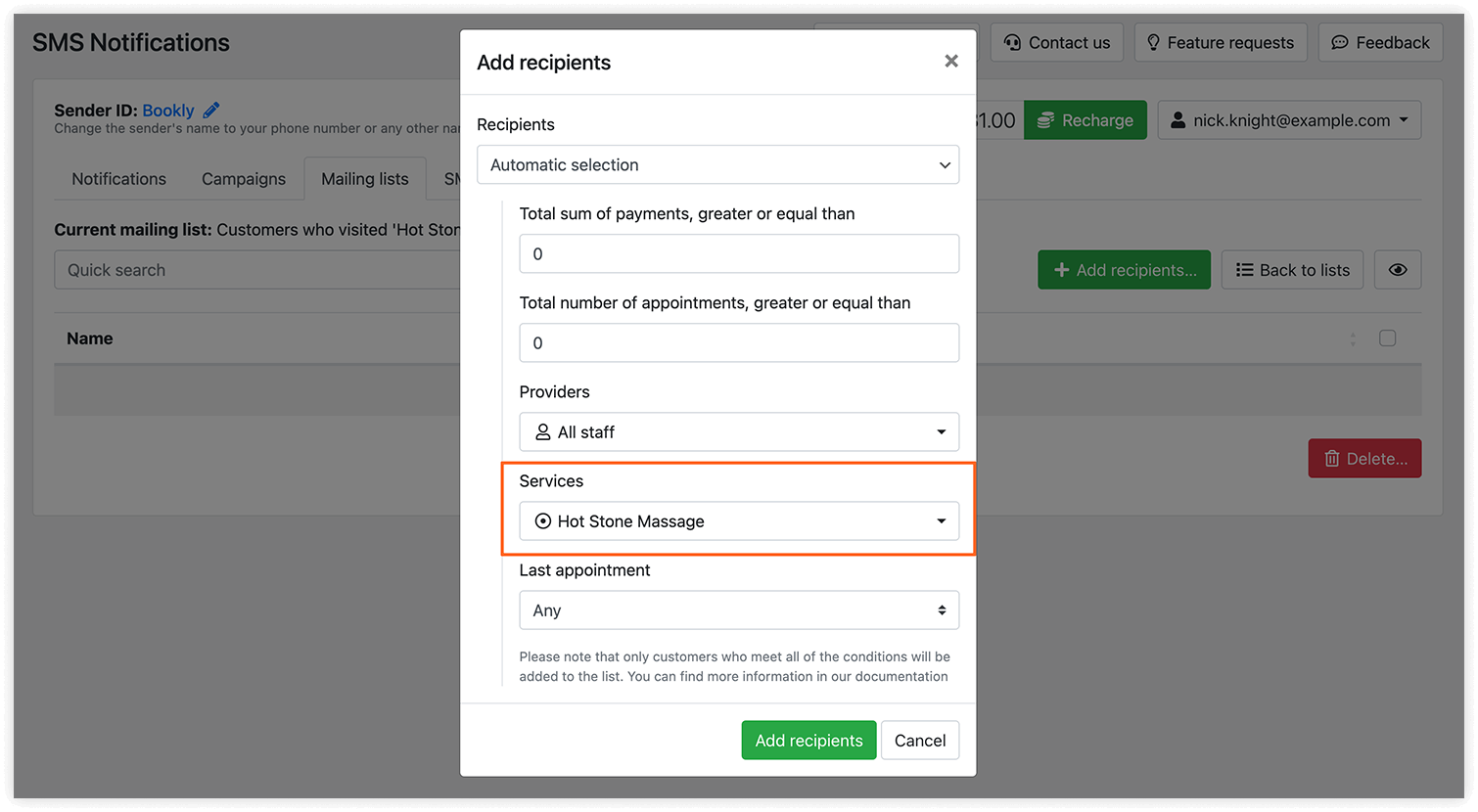
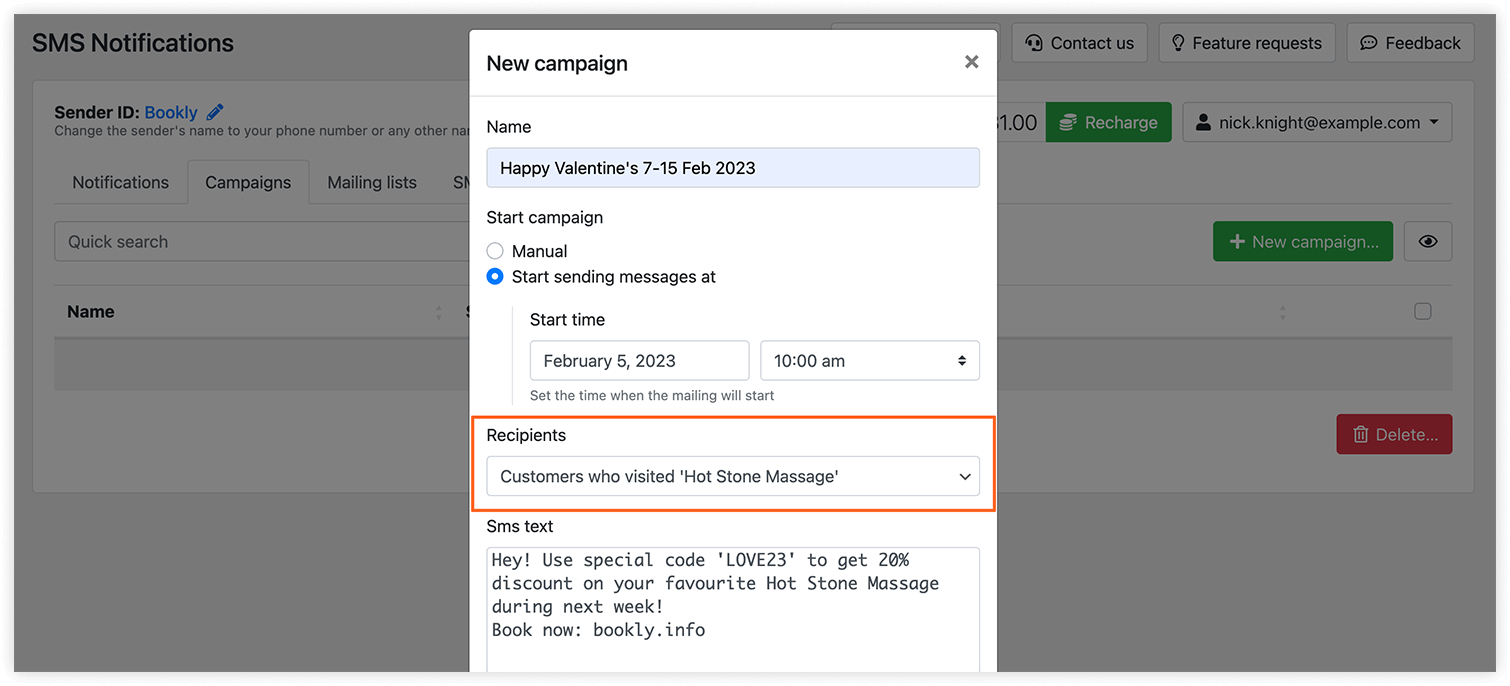
Вы хотите сообщить о предстоящих скидках клиентам, которые были на определённой услуге. Создавая новый список рассылки и добавляя получателей, выберите эту услугу в выпадающем списке Сервисы. Bookly автоматически отберёт всех клиентов, которые были на этой услуге, и сформирует отдельный список рассылки.
Пример № 2 — удержание клиентов
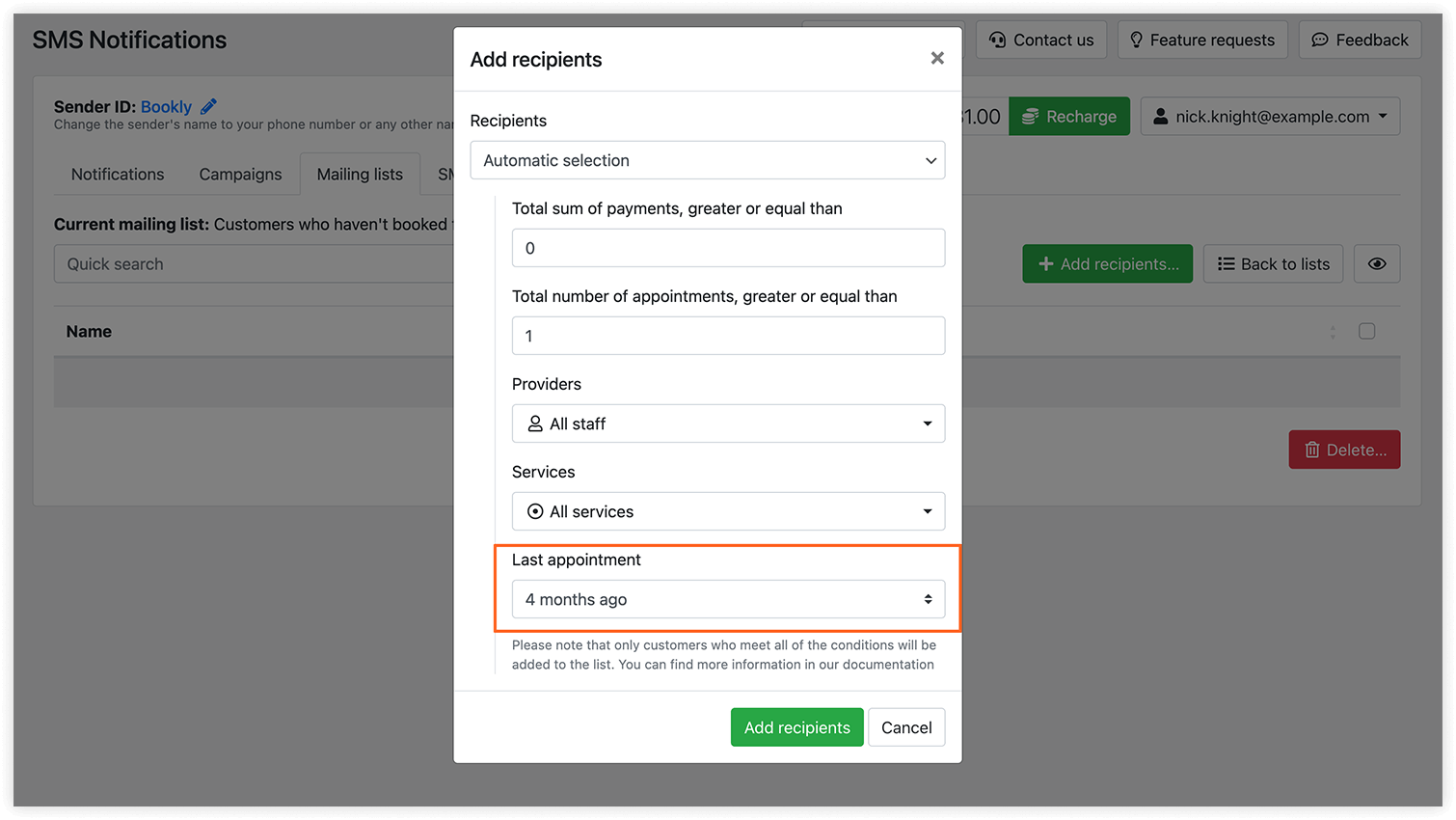
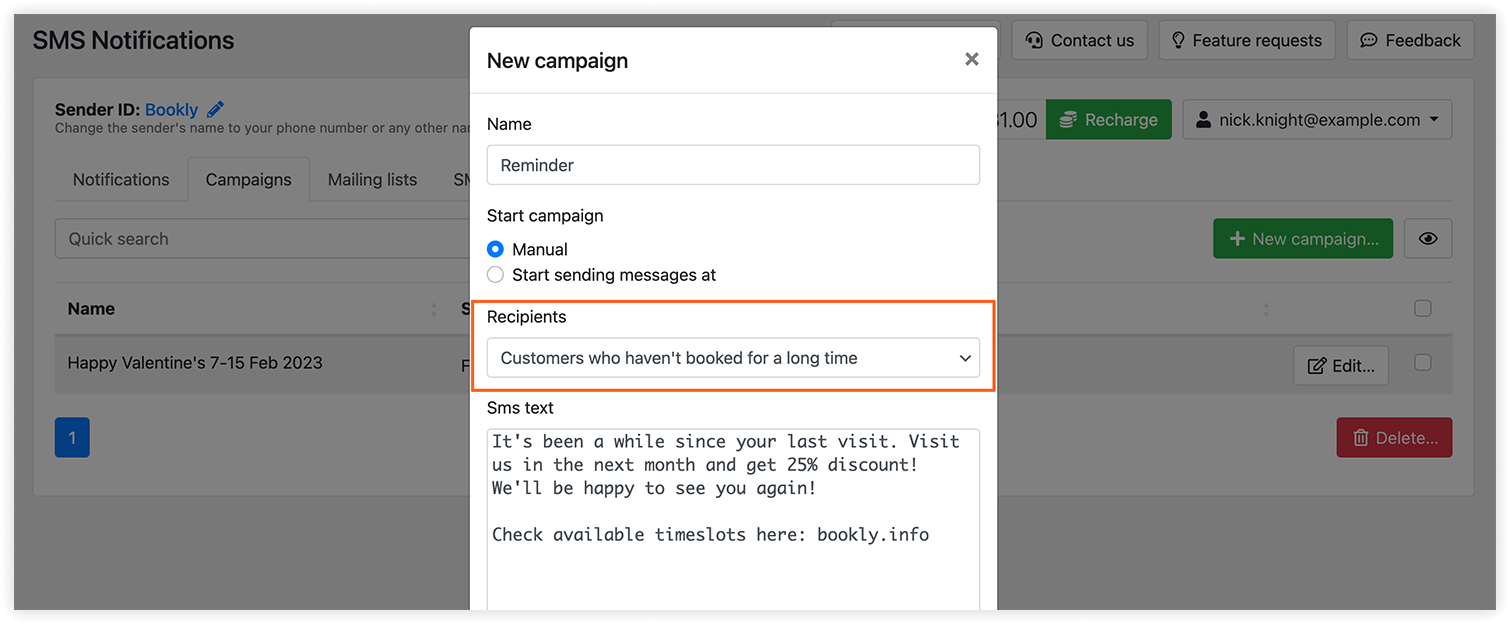
Вы хотите пригласить клиентов, которые давно у вас не были. Создавая группу контактов, укажите дату последней записи (например, 4 месяца назад), а остальные поля не меняйте. Так в список рассылки попадут только клиенты, чьи записи были раньше указанного периода.
Пример № 3 — анонс нового товара или услуги
У вас несколько сотрудников, и вы хотите сообщить их постоянным клиентам о запуске новой услуги. В окне Добавить получателей выберите нужные значения в полях Total number of payments и/или Total number of appointments. Затем выберите специалистов, чьих клиентов хотите добавить в получатели. Вы автоматически получите список людей, которые были на приёме у одного из сотрудников и соответствуют остальным условиям.
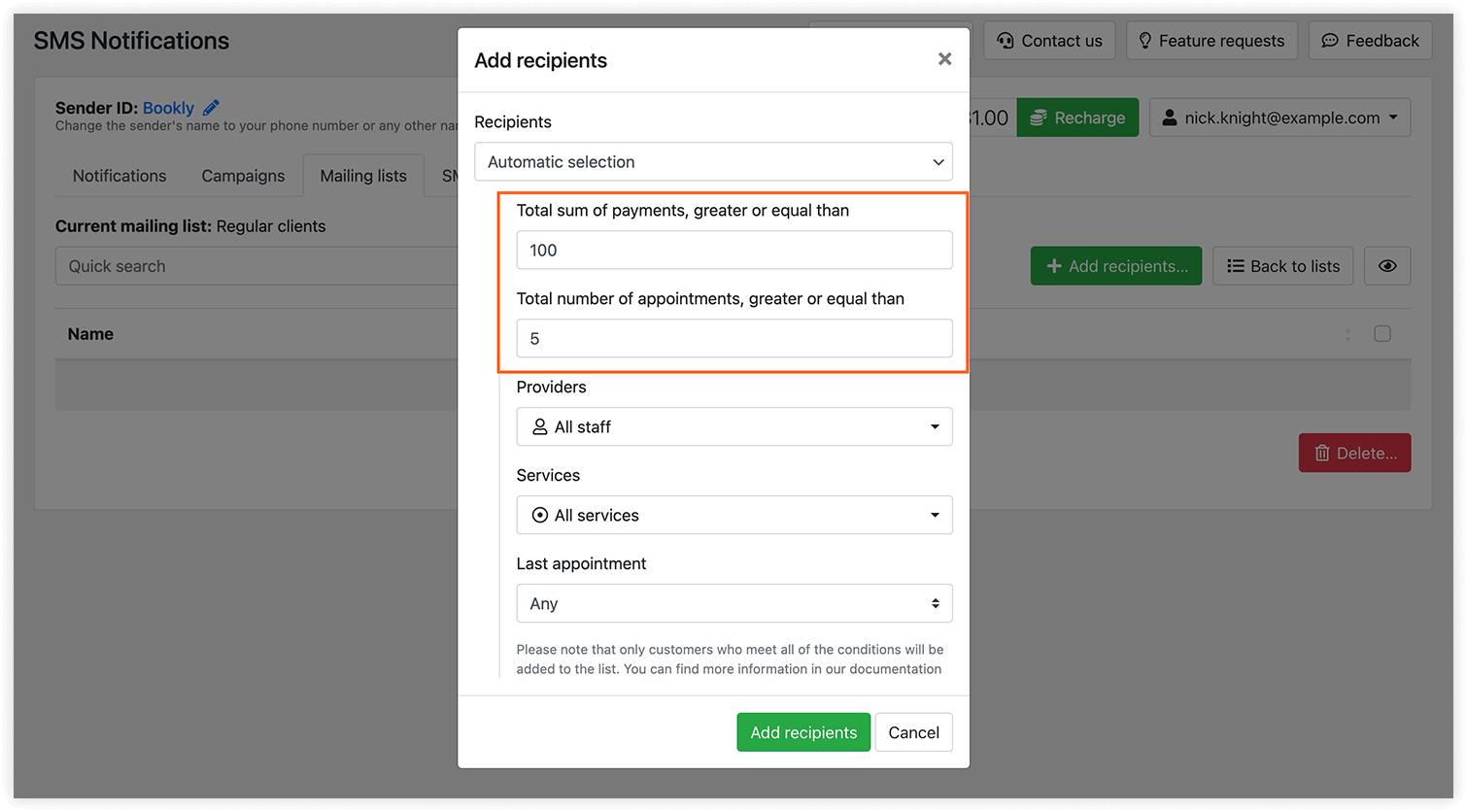
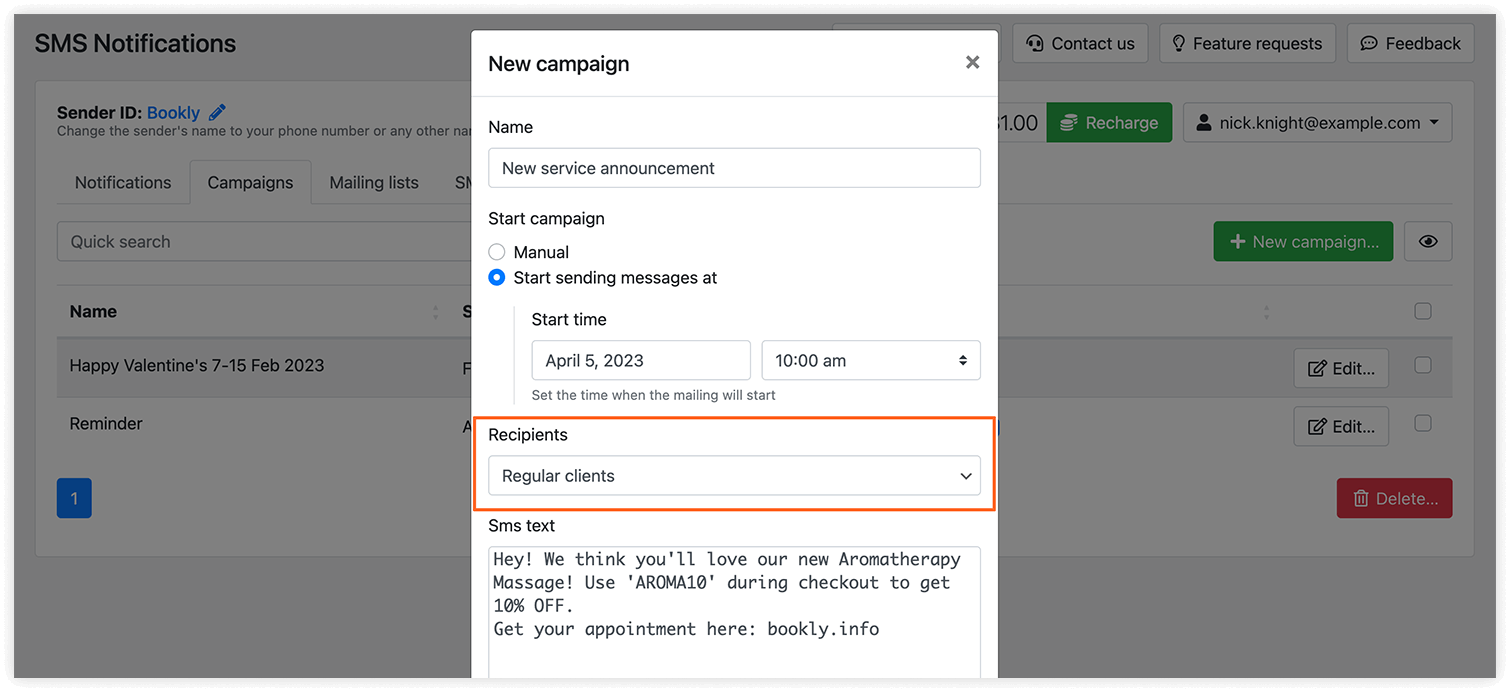
Помните, что списки рассылки всегда можно отредактировать: удалить или добавить получателей, а также вручную ввести их номера телефонов.
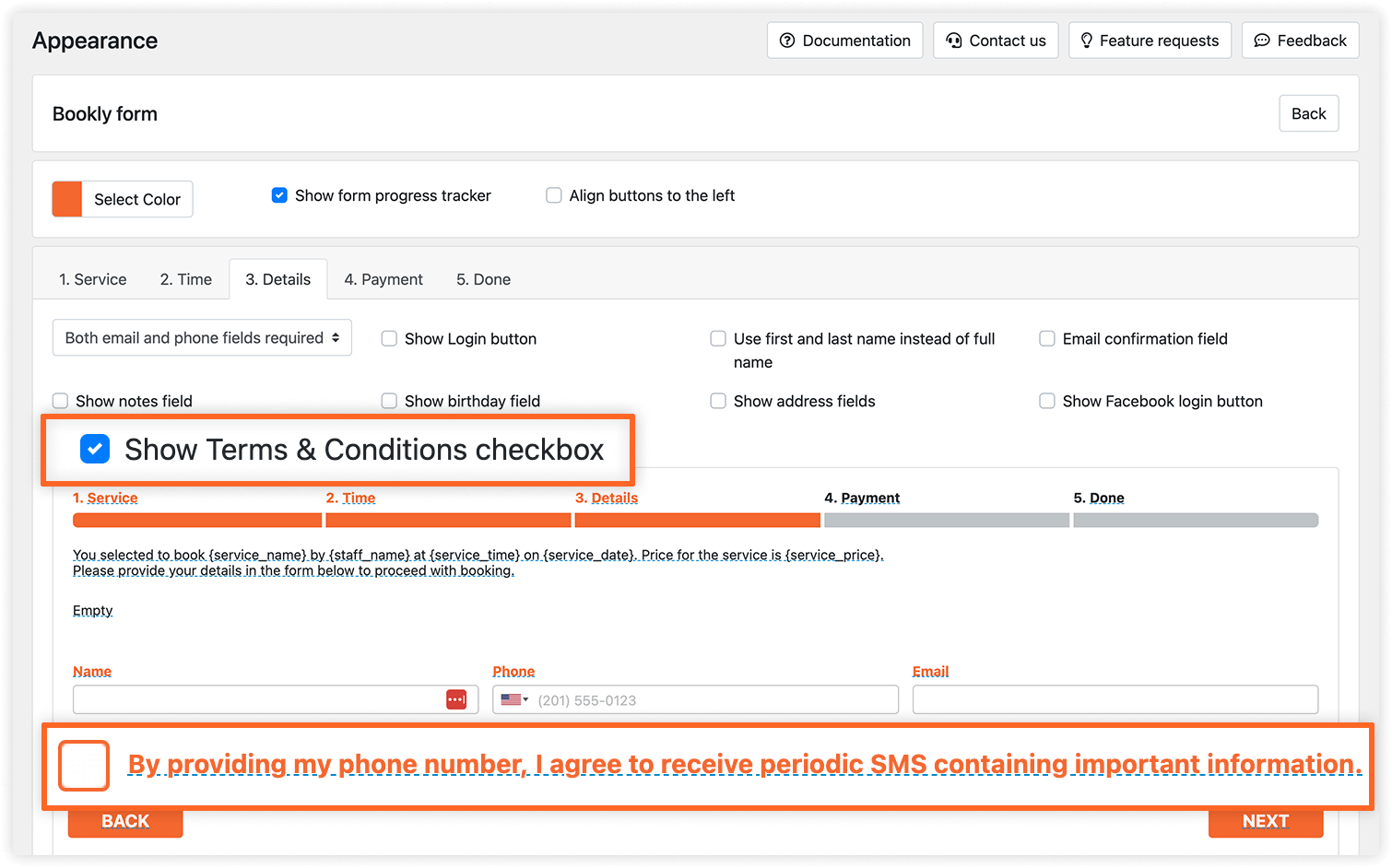
Примечание: важно получить согласие клиента на получение от вас SMS. Рекомендуем включить опцию «Показывать галочку Условия и Положения» в разделе Внешний вид > шаг «Детали» и чётко написать, что пользователь соглашается периодически получать от вас SMS.
Как видите, SMS-рассылки в Bookly настраиваются быстро и с минимальными усилиями! Пользуйтесь этой мощной функцией, чтобы оставаться на связи с клиентами и делиться важной информацией, анонсами и другими новостями бизнеса.
Подробнее — в нашем справочном центре. Если нужна помощь с настройками, свяжитесь с нами.