
Как избежать «окон» между записями
Мы знаем, как важно для любого бизнеса продуманное расписание. Ненужные «окна» между записями неудобны и могут нарушить весь ритм работы. Хотите систему записи, которая достаточно умна, чтобы лучше выстраивать ваши записи?
В этой статье — советы, которые помогут оптимизировать расписание в календаре Bookly и максимально сократить пустые слоты.
Показывайте в форме записи ближайшее свободное время
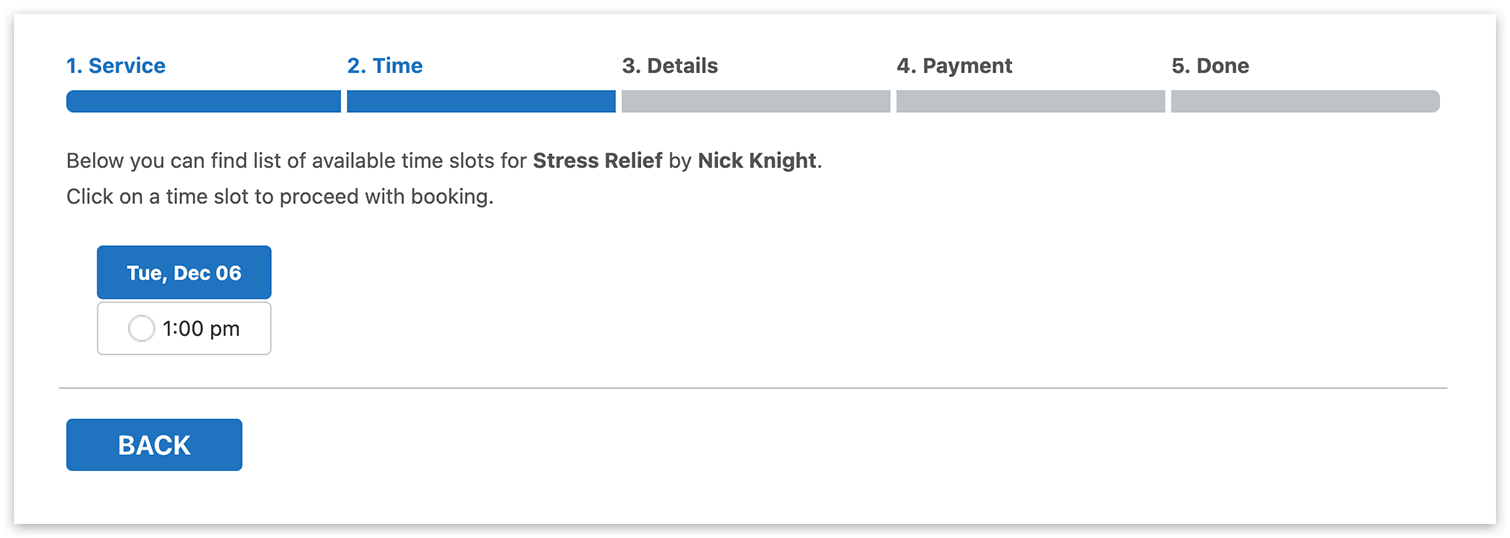
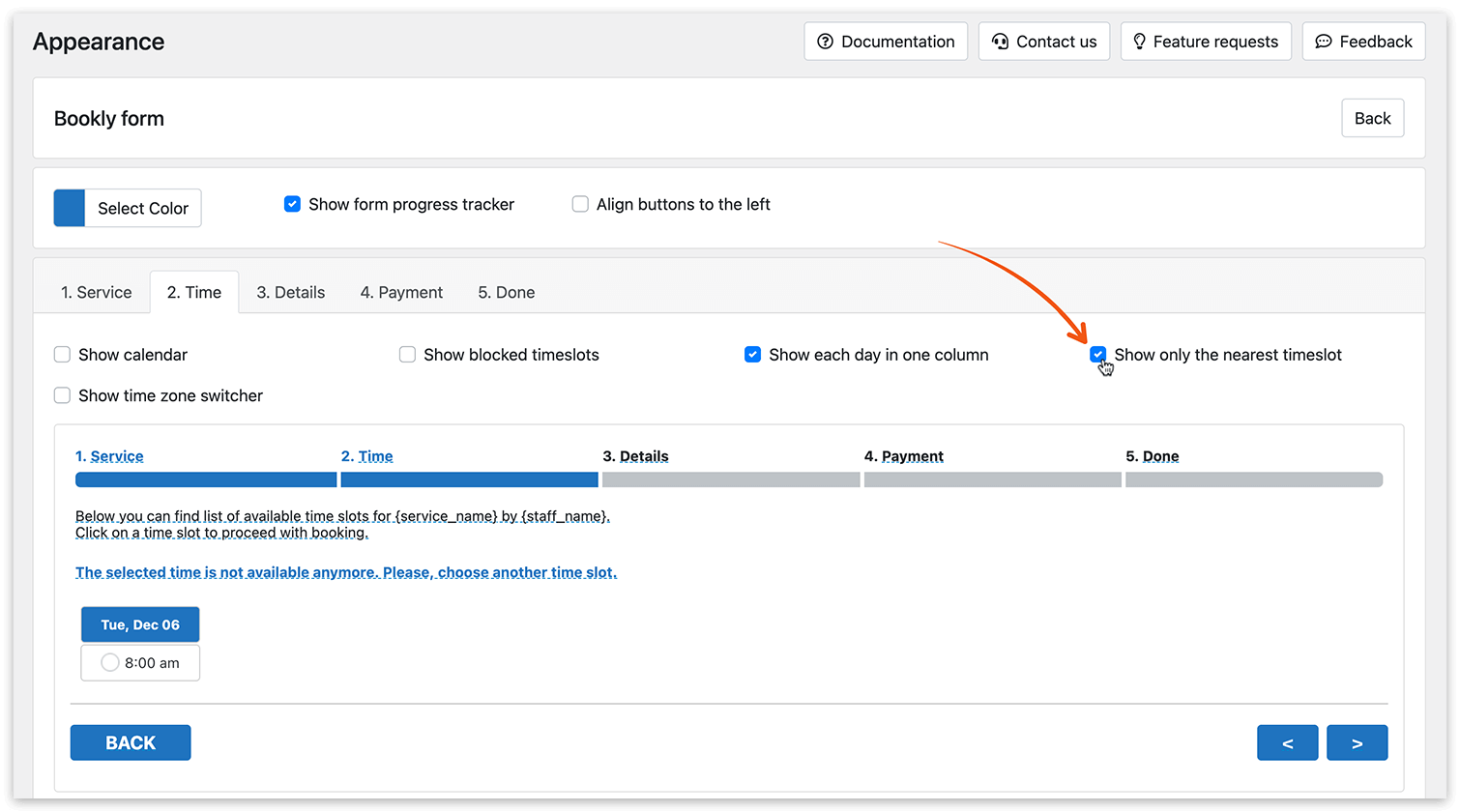
Если включить в Bookly опцию «Отображать только ближайший доступный временной интервал», клиенты будут видеть не все слоты, а только ближайшее свободное время в расписании сотрудника. Это помогает сократить «окна» между записями, направляя клиентов на самое раннее доступное время.
Включите эту функцию в разделе Внешний вид > Пошаговая форма > вкладка «Время».
Подробнее — здесь.
Сделайте длину интервала равной длительности услуги
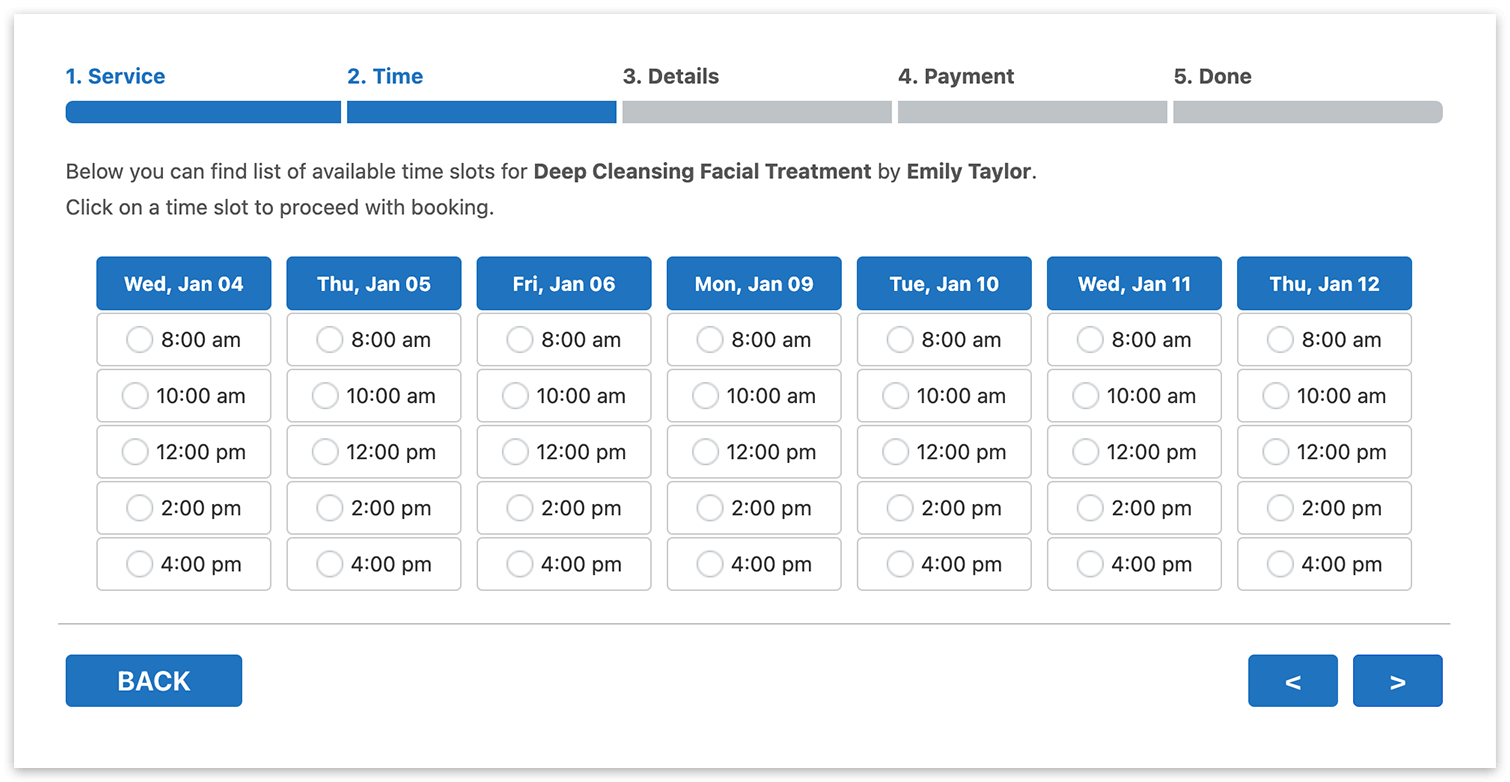
Интервал между слотами в публичной форме записи может быть равен длительности услуги — тогда рабочий день делится на набор доступных для записи окон, каждое из которых обозначает время начала записи. Такая настройка помогает плагину записи работать эффективнее и сводит к минимуму простои между записями.
Заставить клиента выбрать определённый слот или записываться по порядку невозможно, но клиенты уже не смогут записаться на любое время (например, если слоты предлагаются каждые 15 минут) и оставить мелкие промежутки, в которые не поместится другая запись. Плагин WordPress, заполняющий «окна» между записями, помогает избежать пустых слотов в системе записи на WordPress и эффективнее заполнять такие промежутки.
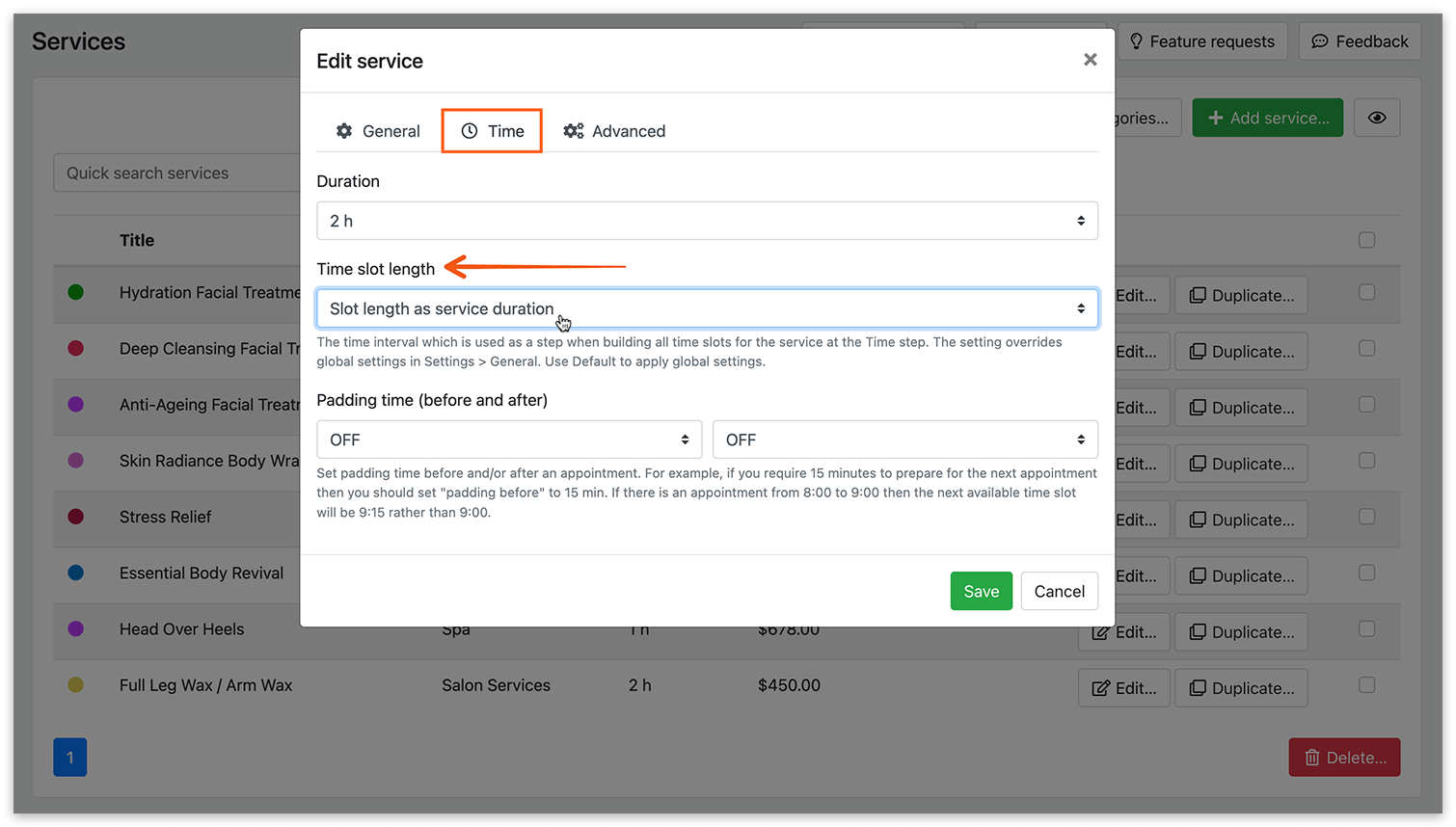
Эту опцию можно включить в глобальных настройках (Настройки > Общие > Установить длину интервала в качестве продолжительности сервиса) или задать отдельно для каждой услуги в разделе «Сервисы» > Длина временного интервала.
Подробнее — здесь.
Продвигайте непопулярное время
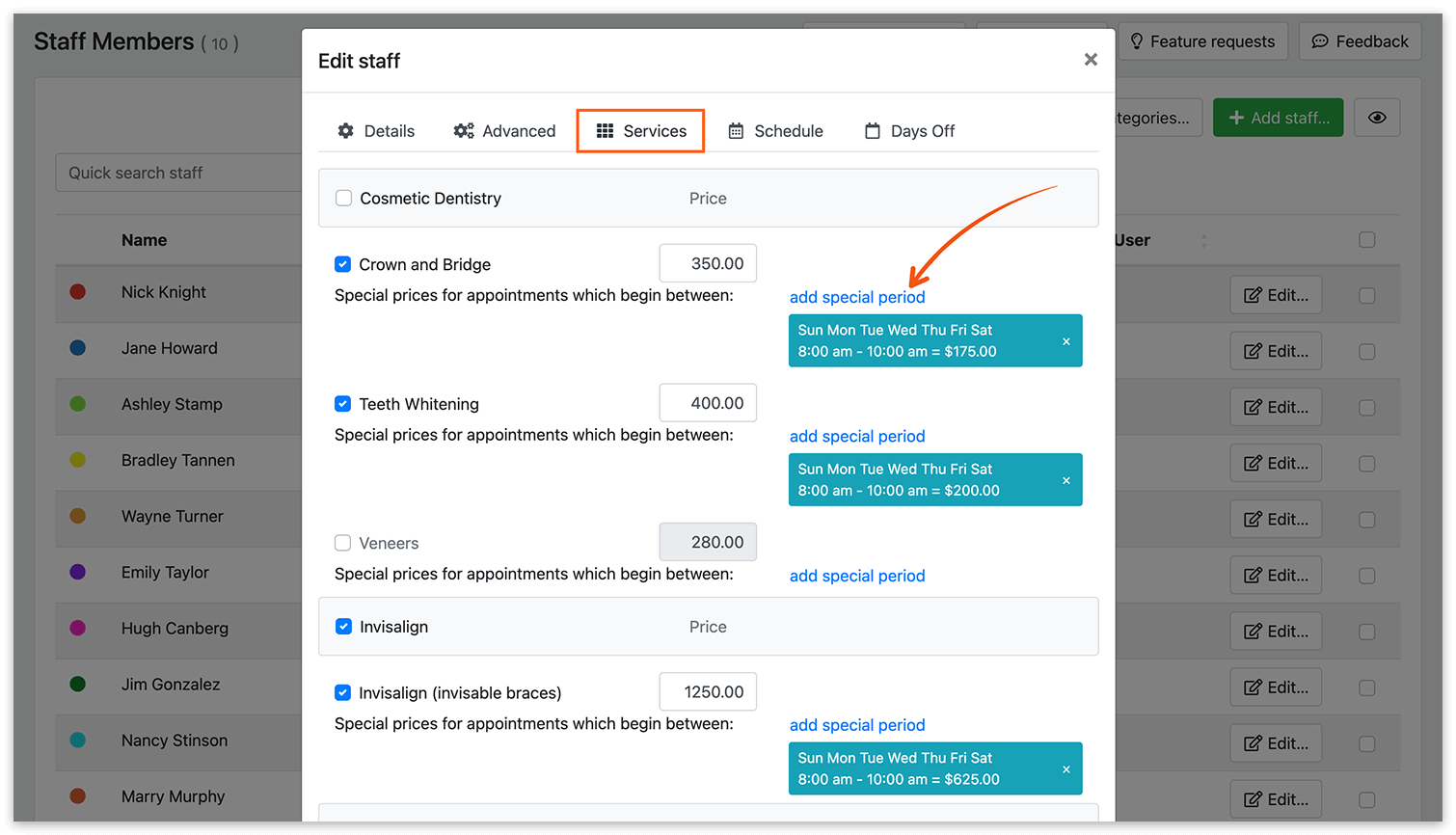
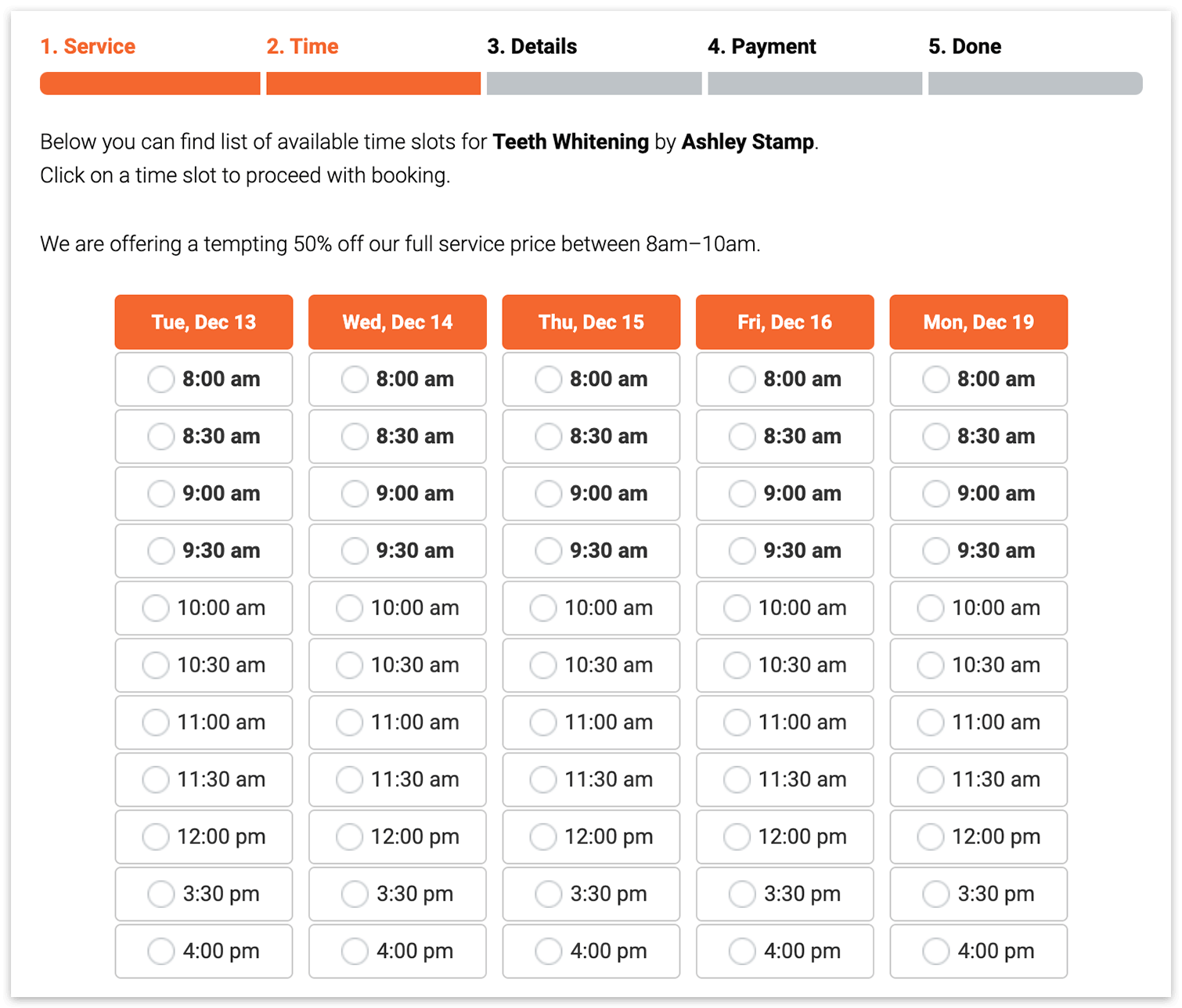
С add-on'ом Bookly Special Hours можно менять цену услуги в зависимости от времени суток. Например, если по утрам записей обычно меньше, сделайте стоимость в эти часы привлекательнее. Так клиенты охотнее будут записываться на «мёртвые» часы, а ваше расписание будет заполнено.
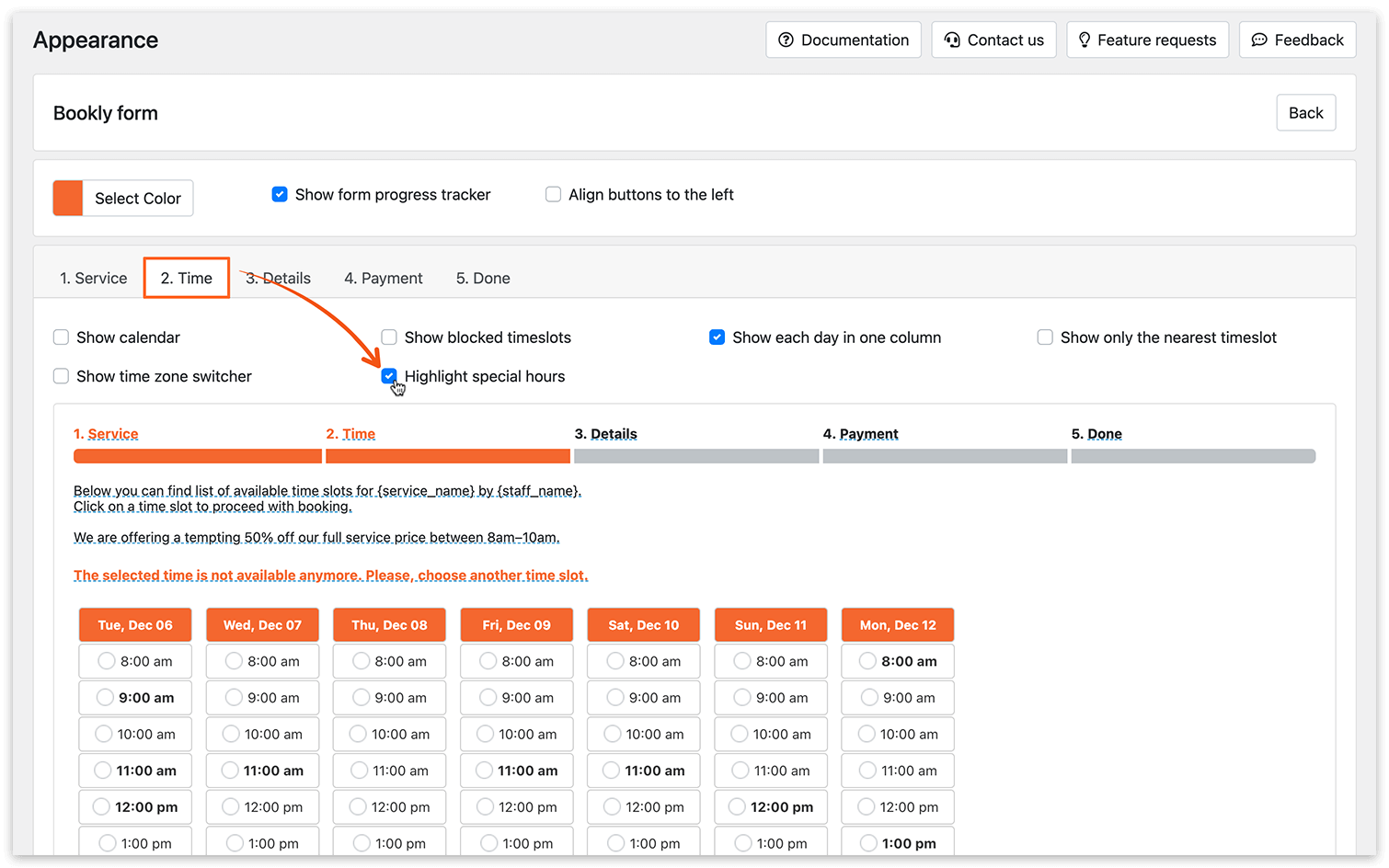
Чтобы предлагать в форме записи более дешёвое время, используйте опцию Выделить особые часы работы в разделе Внешний вид > Пошаговая форма > вкладка «Время».
Подробнее — здесь.
Отправляйте уведомления и напоминания
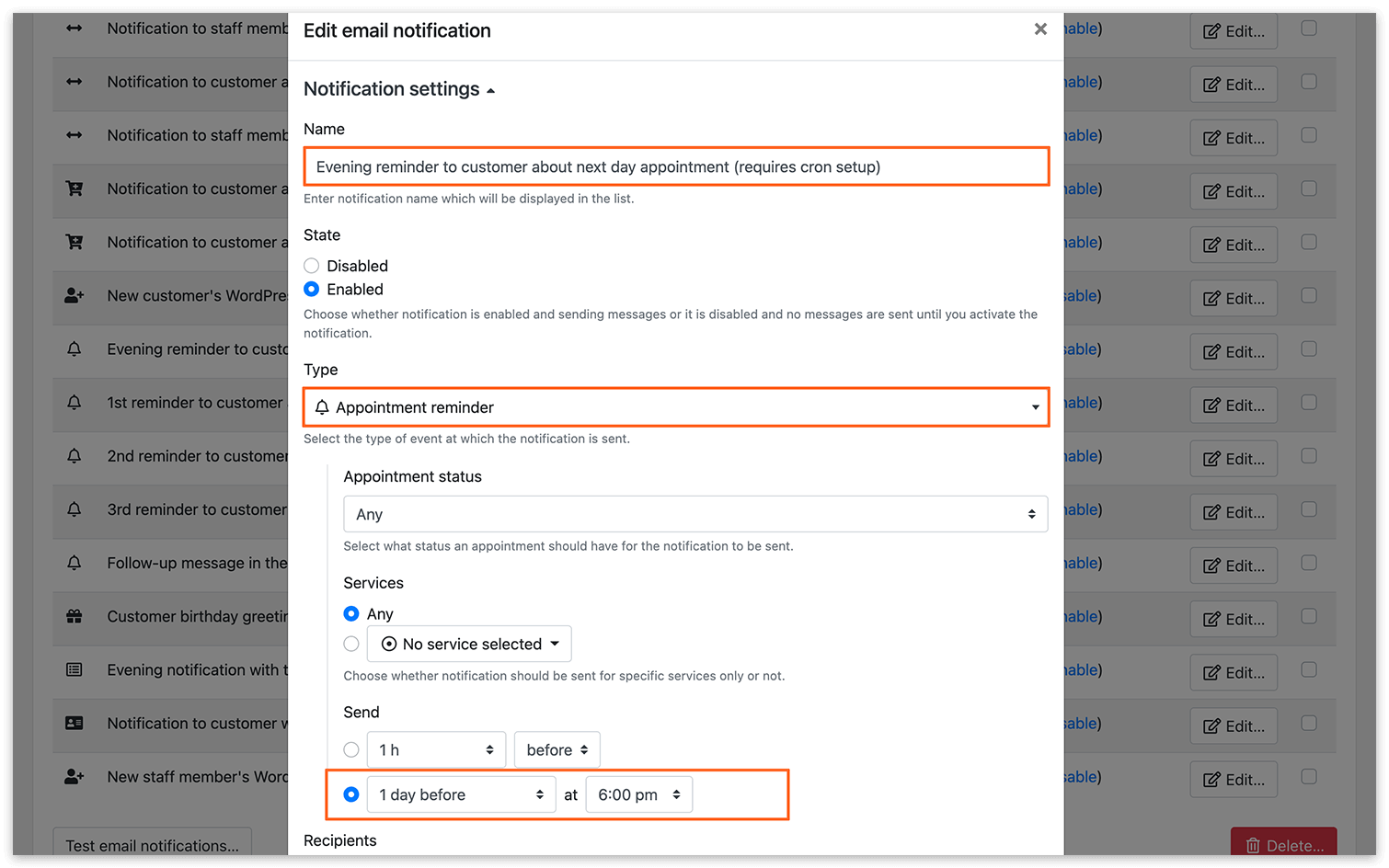
Автоматические email-, голосовые или SMS-уведомления — самый простой способ сделать так, чтобы клиент не забыл о записи. Настройте вечернее уведомление для клиента о завтрашней записи и уведомление, которое приходит клиенту за 1–2 часа до записи.
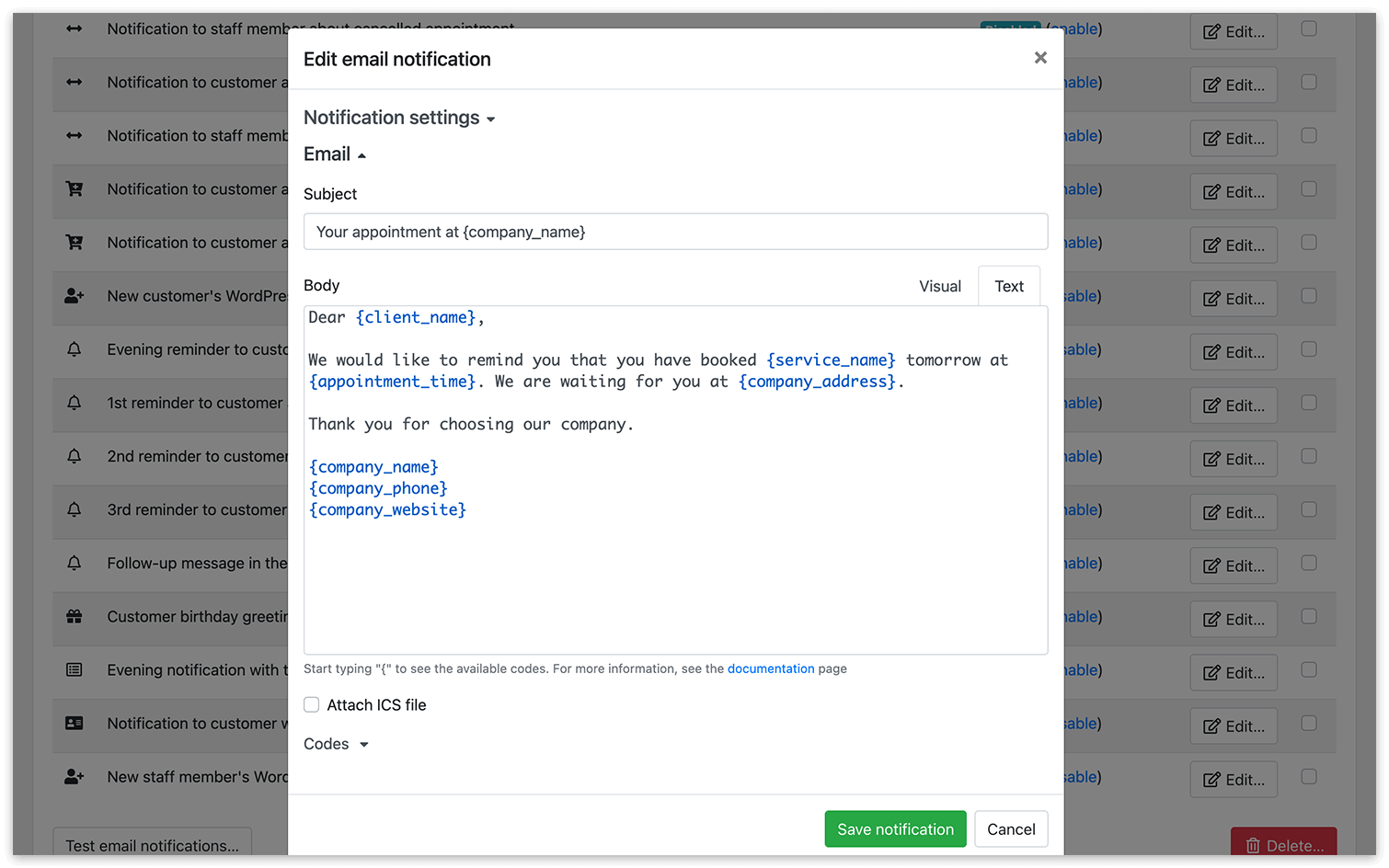
Если дать клиентам ссылку для отмены записи в письме или SMS, вы заранее узнаете об освободившемся времени в расписании.
Подробнее — здесь.
Ограничьте, на сколько вперёд можно записываться
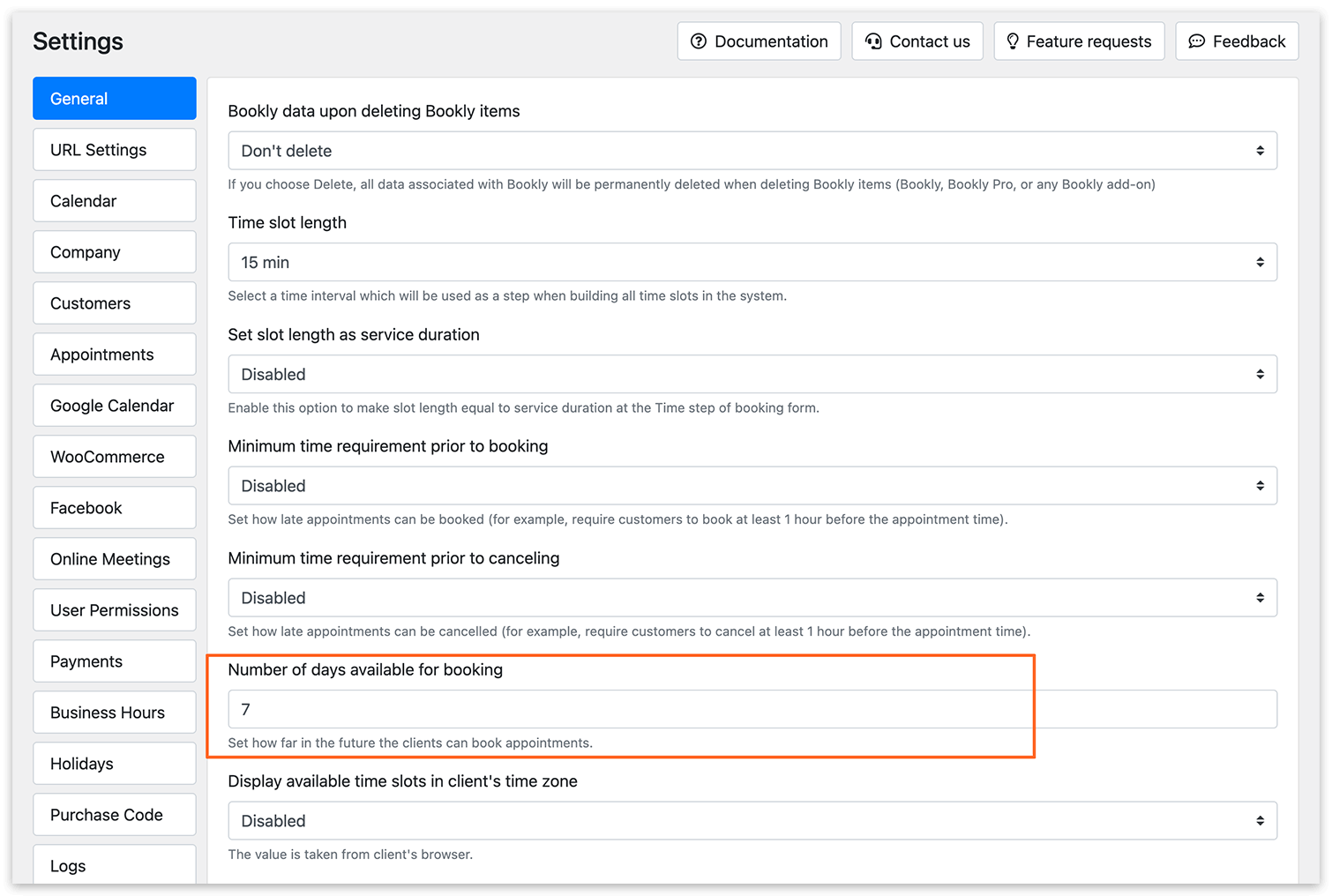
Если ограничить период записи несколькими днями, клиенты смогут записываться только в его пределах. Например, если указать 7 в поле Количество дней доступных для бронирования (Настройки > Общие), клиенты смогут записаться только на ближайшие 7 дней, а свободное время за пределами этого периода не увидят. Так в первую очередь будет заниматься ближайшее свободное время.
Подробнее — здесь.
Эти рекомендации помогут полностью избежать ненужных «окон» между записями или хотя бы свести их к минимуму. Применяя эти приёмы, вы сможете эффективно заполнять промежутки в расписании и принимать максимум записей. Если нужна помощь с настройками Bookly, вы всегда можете написать нам — мы с радостью ответим на все вопросы.