Cómo evitar huecos entre citas
Sabemos lo importante que es una agenda eficiente para cualquier negocio. Los huecos no deseados entre citas son incómodos y pueden desequilibrar todo el trabajo. ¿Te gustaría tener un sistema de reservas lo bastante inteligente como para organizar mejor tus citas?
En este artículo te damos consejos para optimizar la agenda de tu calendario de Bookly y reducir al máximo los huecos vacíos.
Muestra el primer hueco disponible en el formulario de reserva
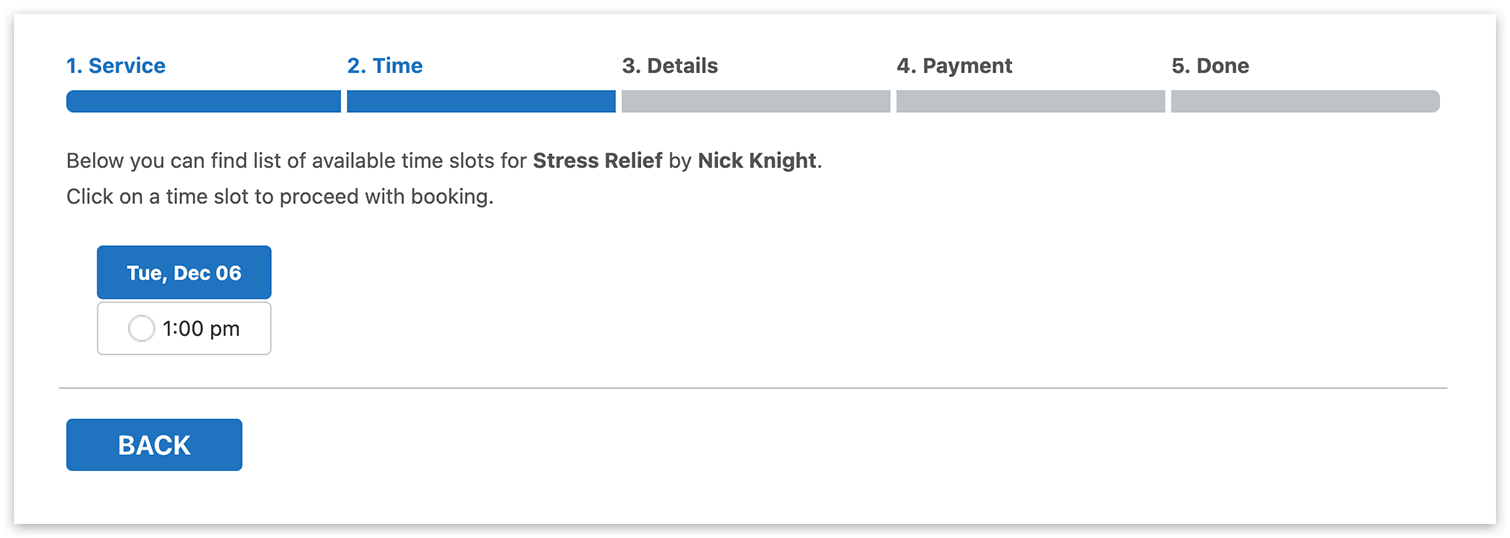
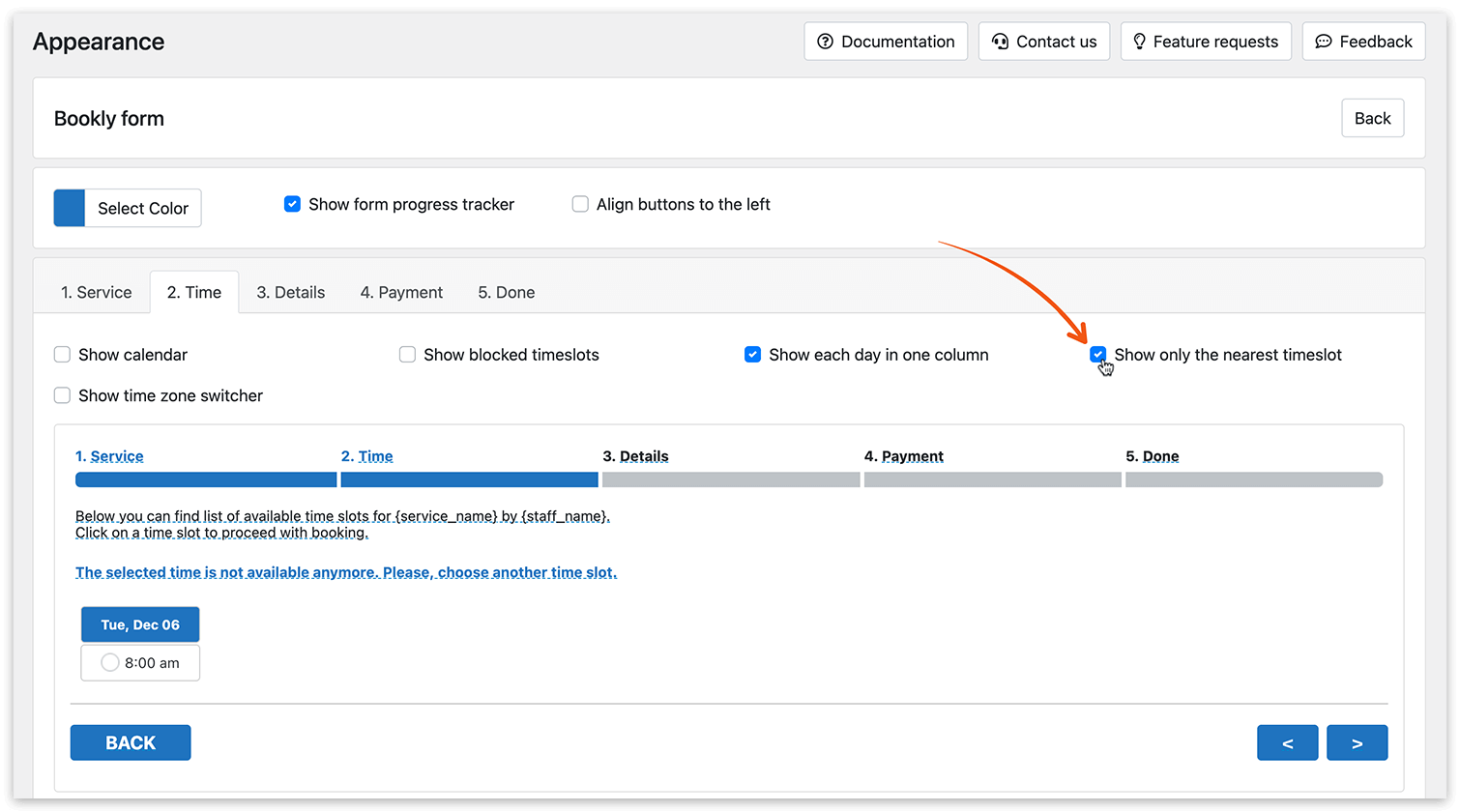
Si activas la opción «Mostrar solo el intervalo de tiempo más cercano» en Bookly, tus clientes no verán ninguna de las franjas horarias excepto el hueco libre más próximo en la agenda del empleado. Esta función ayuda a reducir los huecos entre reservas, porque lleva a los clientes a las citas disponibles más cercanas.
Activa esta función en Apariencia > Formulario paso a paso > pestaña Hora.
Más información aquí.
Usa la duración del servicio como longitud del intervalo
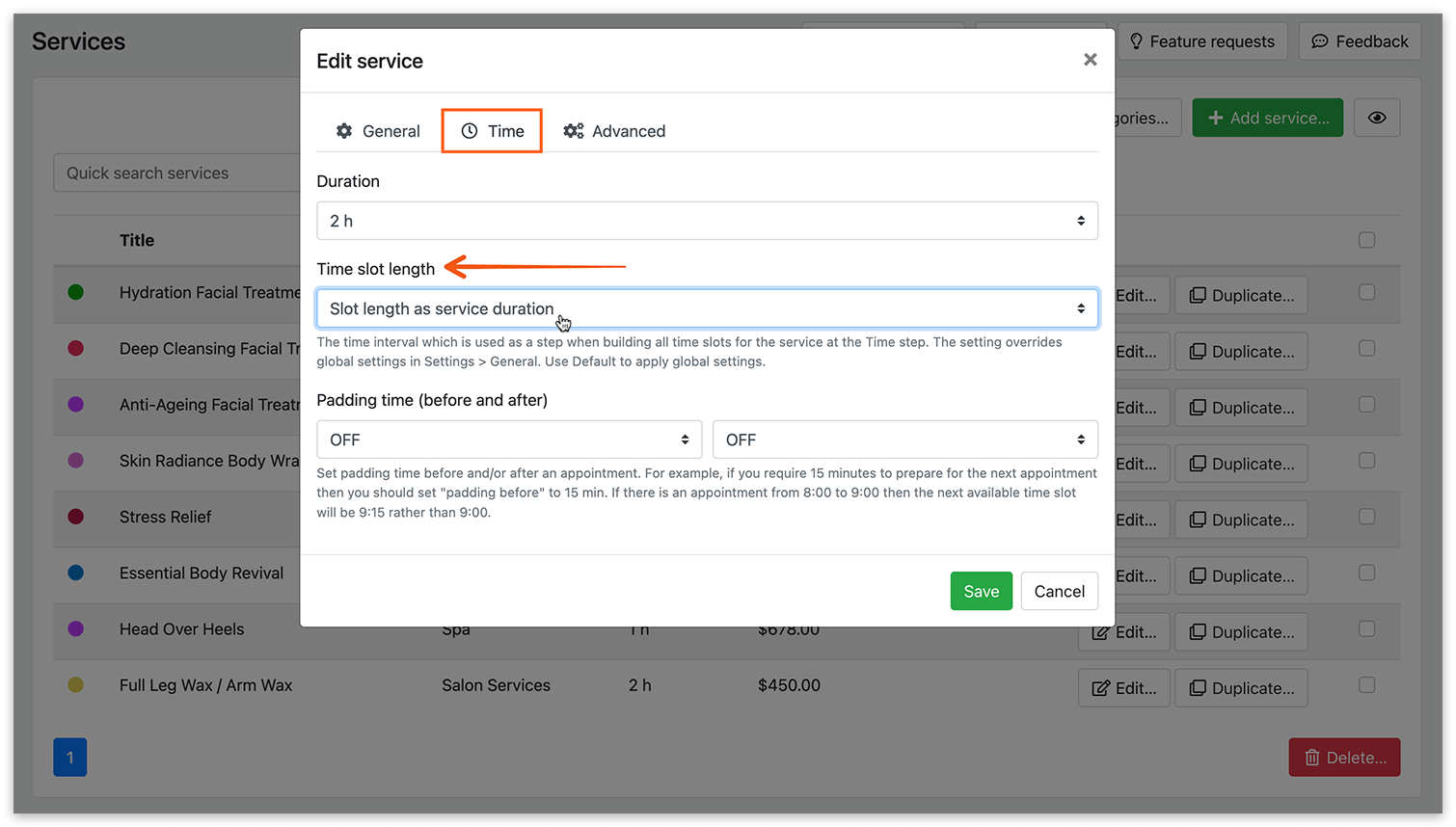
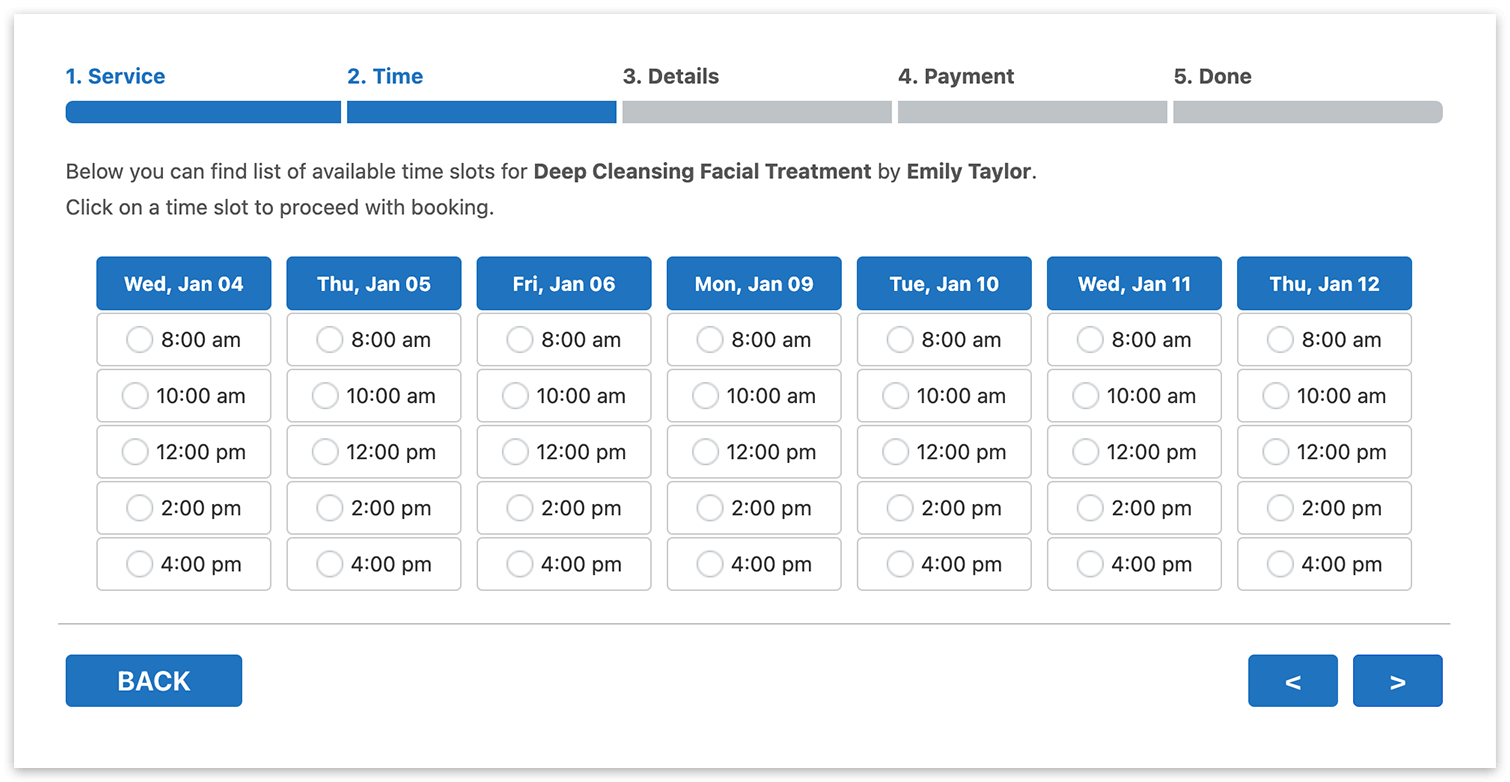
El intervalo entre franjas de tu formulario de reserva público puede ser igual a la duración del servicio. Así, el día se divide en un conjunto de huecos reservables que marcan la hora de inicio de cada cita. Esta configuración optimiza el funcionamiento del plugin de reservas, porque reduce al mínimo los tiempos muertos entre citas.
Aunque no puedes obligar al cliente a elegir una franja concreta ni a seguir un orden, tampoco podrá reservar a cualquier hora (por ejemplo, si se ofrecen franjas cada 15 minutos) dejando pequeños huecos que no sirven para otras citas. Un plugin de WordPress que rellene los huecos entre citas te ayuda a evitar franjas vacías en tu sistema de reservas y a aprovechar mejor esos pequeños huecos.
Puedes configurar esta opción de forma global (Configuración > General > Establecer la longitud de la franja como duración del servicio) o definirla para cada servicio por separado en la sección Servicios > Longitud del intervalo de tiempo.
Más información aquí.
Promociona las horas menos solicitadas
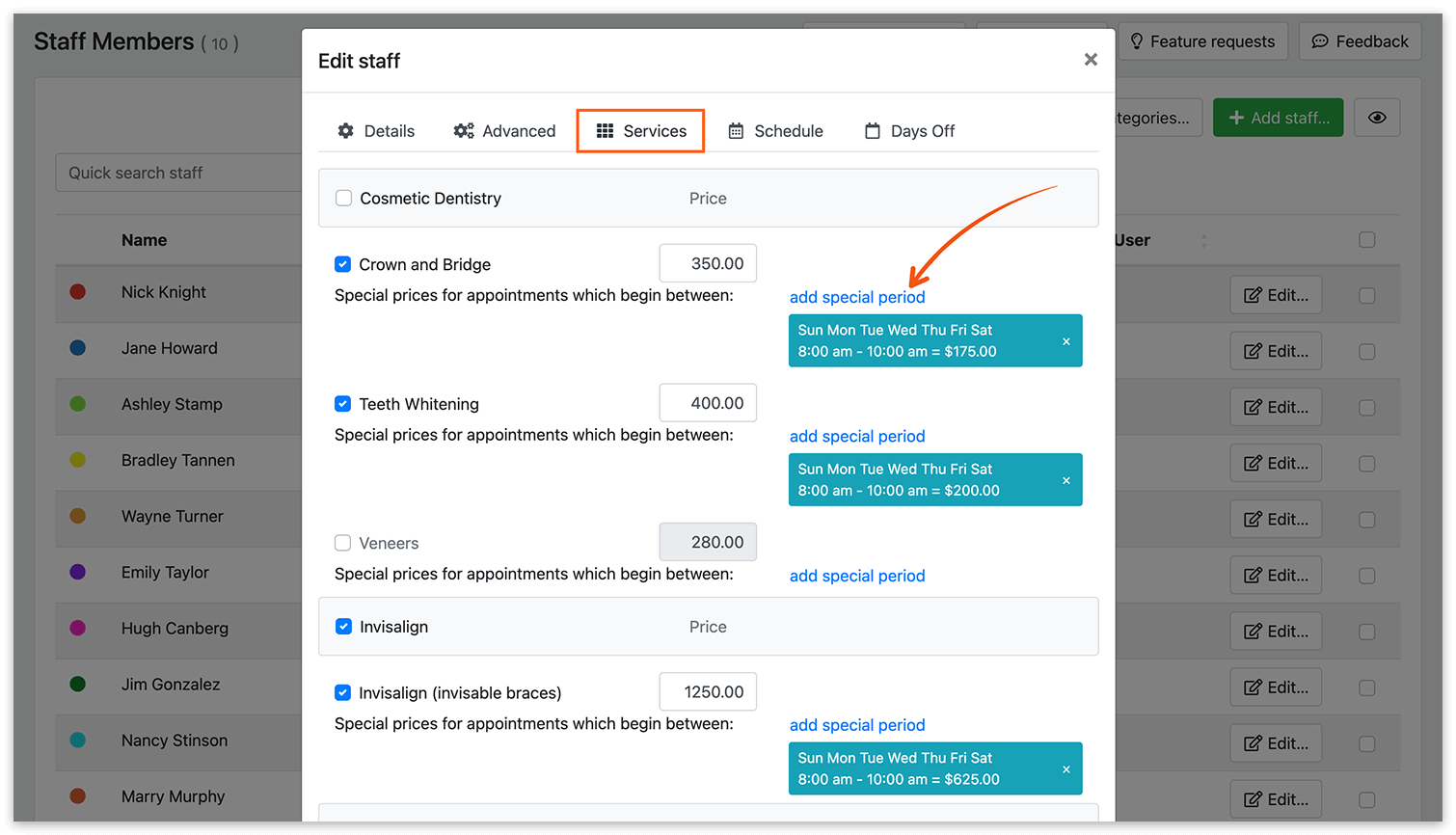
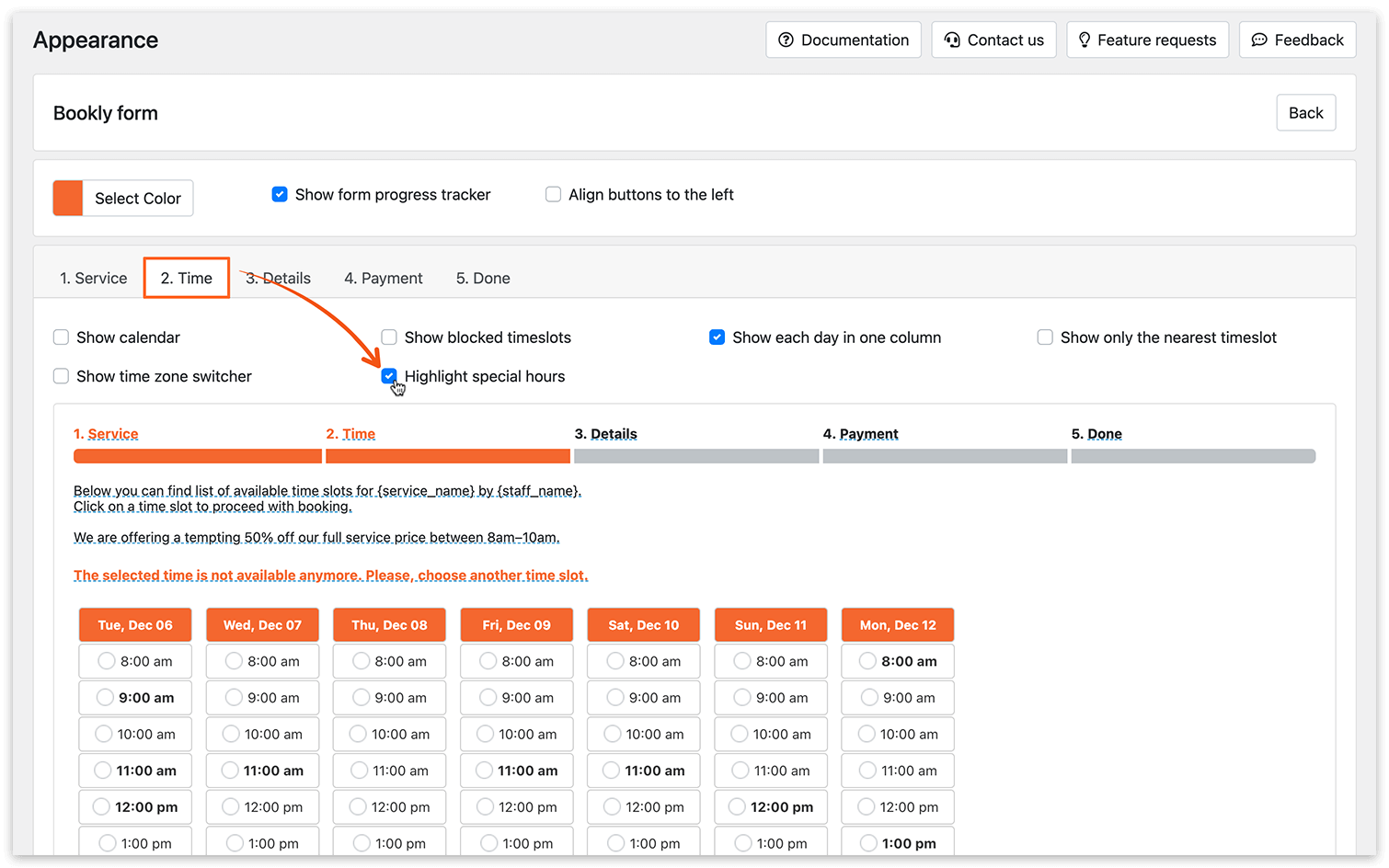
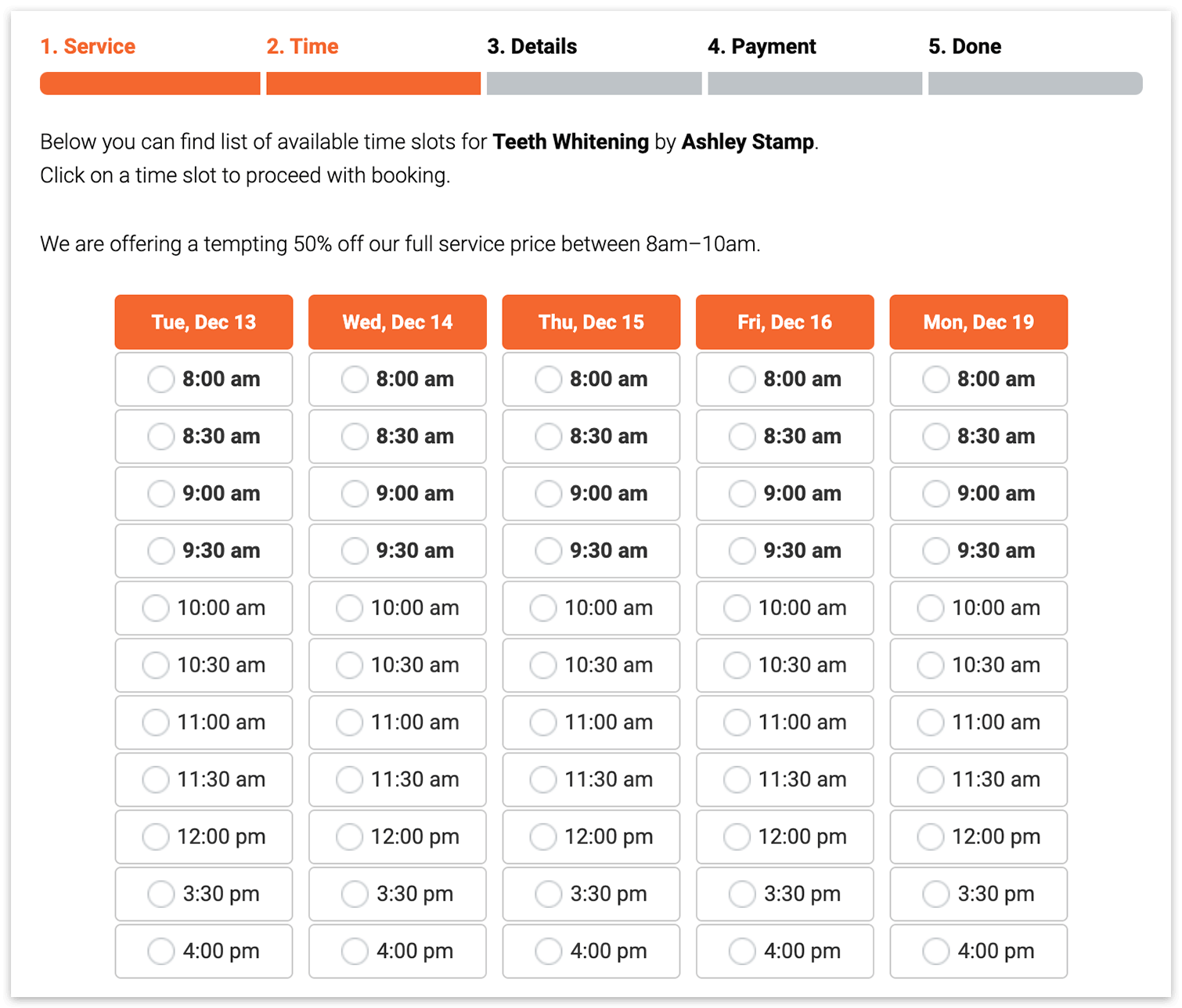
Con el add-on Bookly Special Hours puedes ajustar el precio de tu servicio según la hora del día. Por ejemplo, si sabes que por la mañana sueles tener menos reservas, puedes poner un precio más atractivo en esas horas. Así será más probable que tus clientes reserven en las horas flojas y tendrás la agenda llena.
Para sugerir las franjas más baratas en el formulario de reserva, usa la opción Resaltar horarios especiales en Apariencia > Formulario paso a paso > pestaña Hora.
Más información aquí.
Envía notificaciones y recordatorios
Las notificaciones automáticas por email, voz o SMS son la forma más fácil de asegurarte de que el cliente no se olvida de su cita. Configura el recordatorio por la tarde al cliente sobre la cita del día siguiente y una notificación que se envíe al cliente 1 o 2 horas antes de la cita.
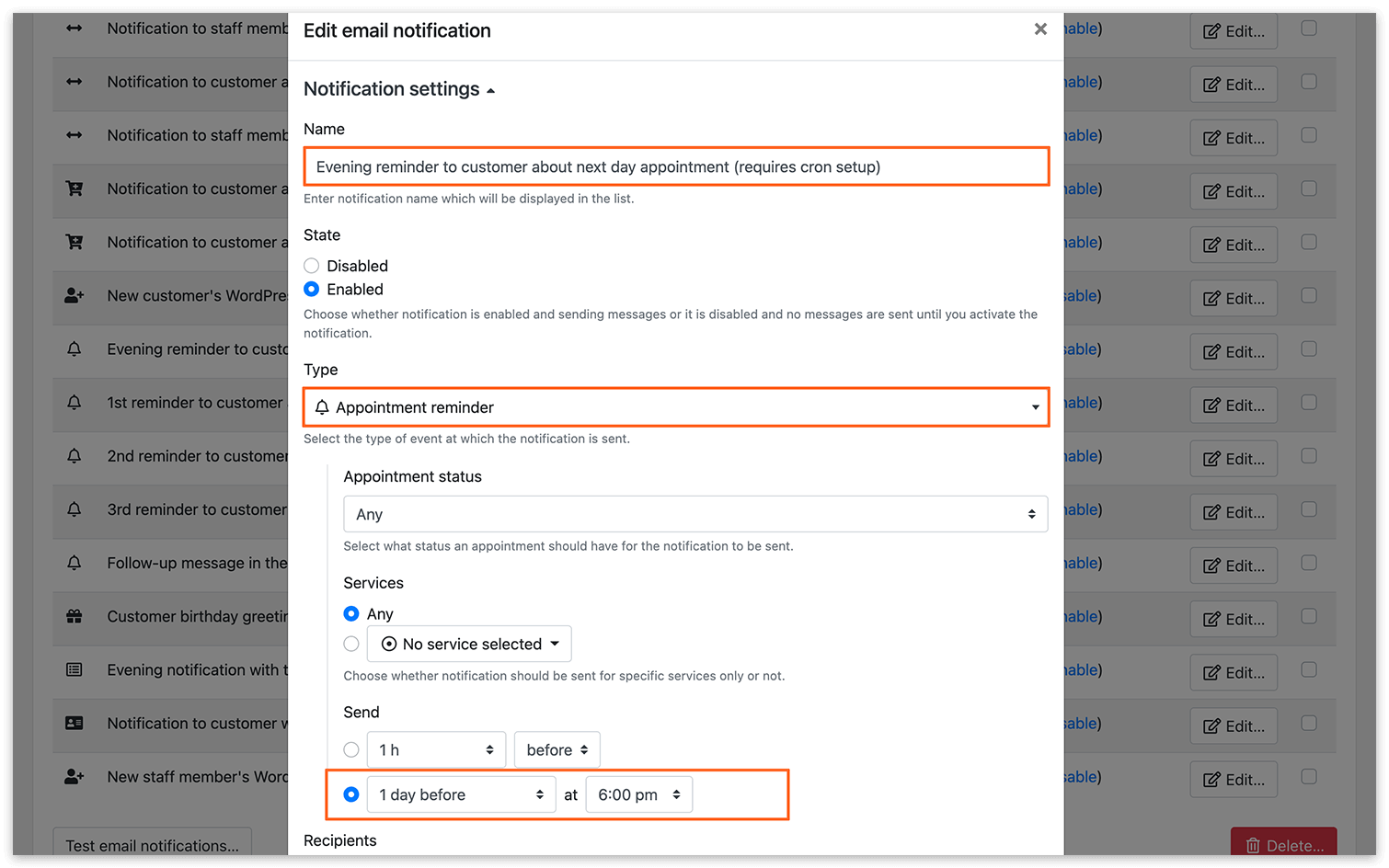
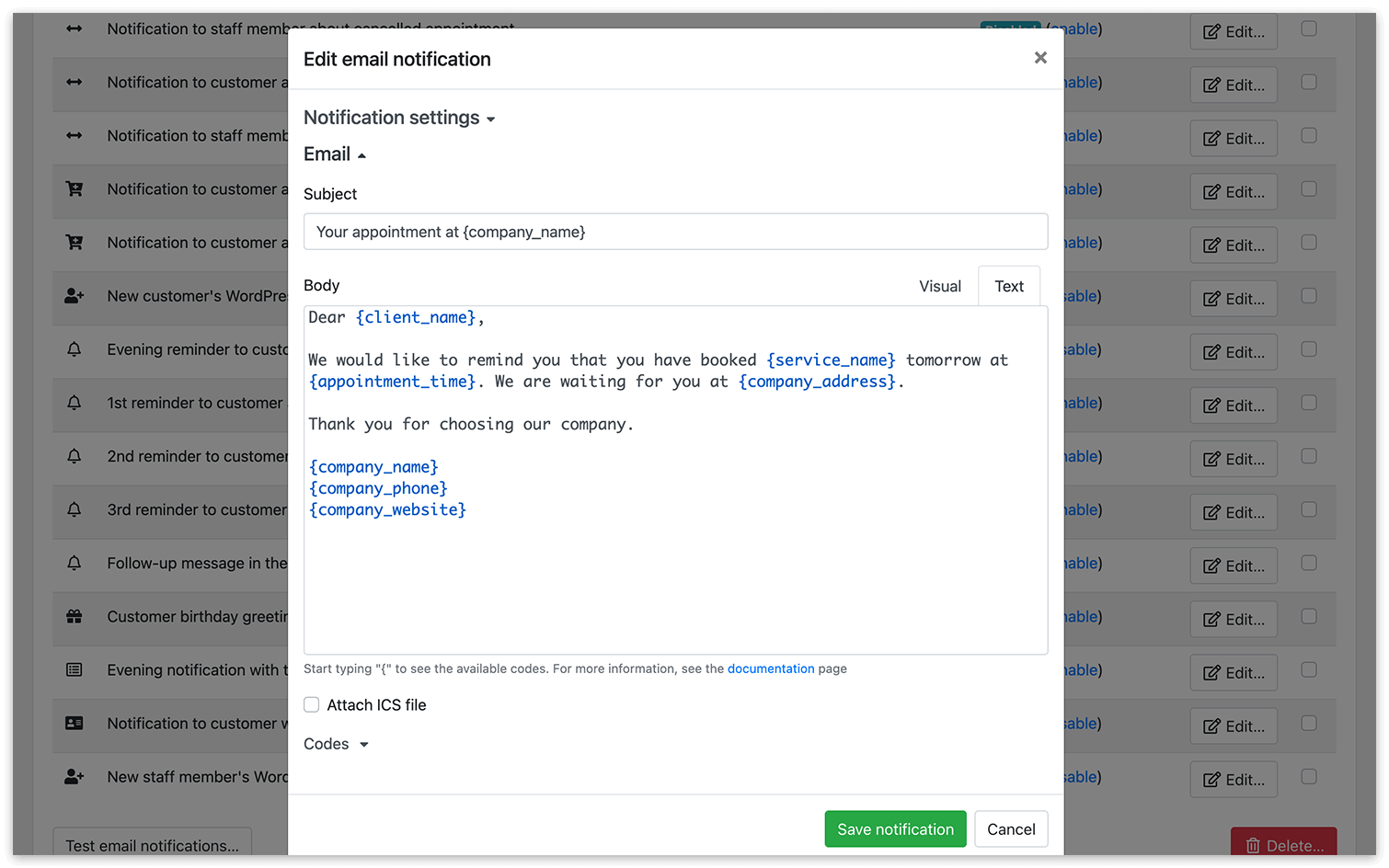
Si das a tus clientes un enlace de cancelación en el email o en el SMS, te avisarán con antelación y sabrás que tienes un hueco libre en tu agenda.
Más información aquí.
Limita con cuánta antelación pueden reservar los clientes
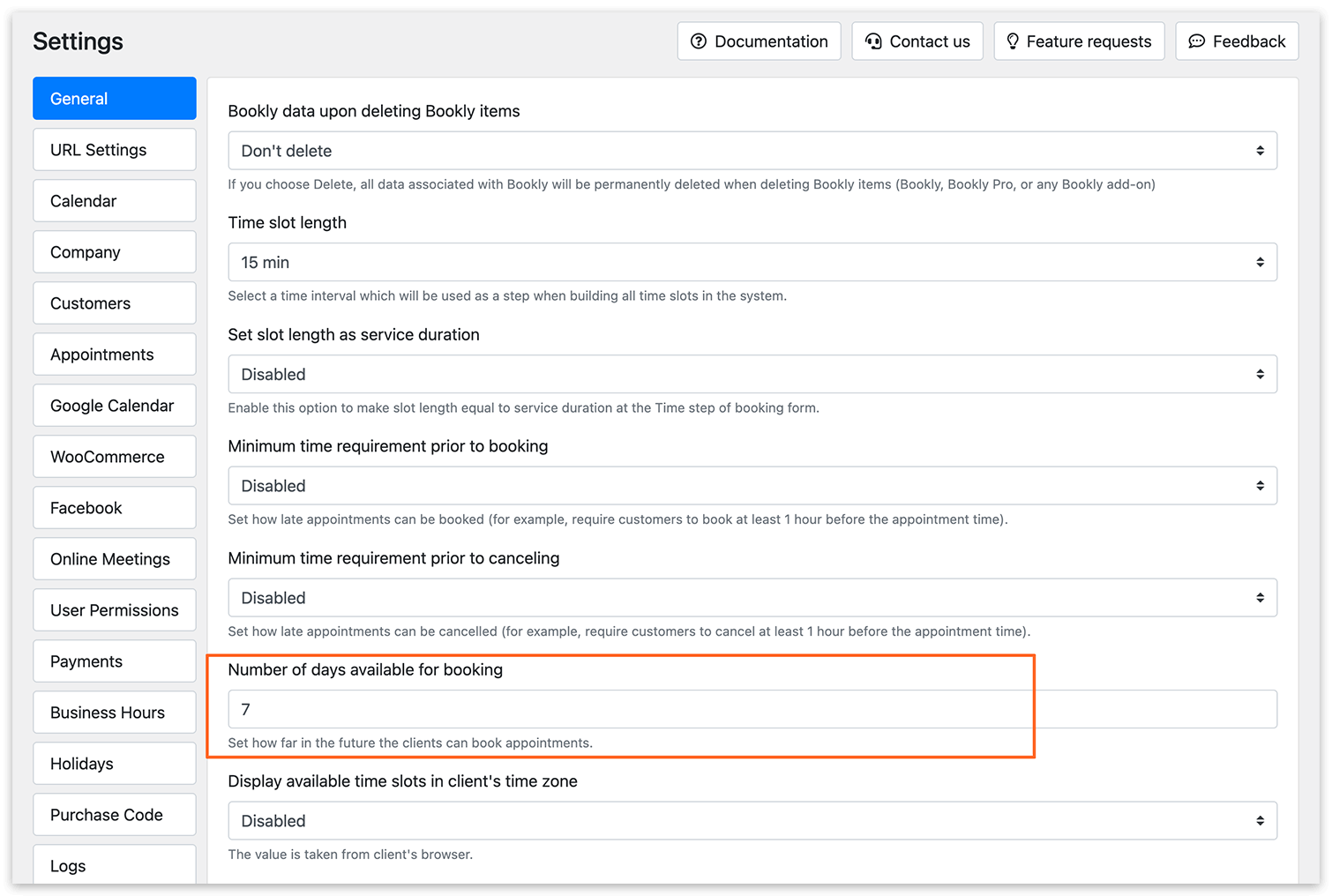
Si limitas el periodo de reserva a unos pocos días, tus clientes solo podrán reservar dentro de ese periodo. Por ejemplo, si introduces 7 en Número de días disponibles para reservar (Configuración > General), tus clientes podrán reservar una cita en los próximos 7 días. Después de ese periodo no verán franjas disponibles. Así te aseguras de que primero se reserven los huecos más cercanos.
Más información aquí.
Estas recomendaciones te ayudarán a evitar del todo, o al menos a reducir, los huecos no deseados entre citas. Con estas estrategias podrás llenar los huecos de tu agenda y aprovechar al máximo tu capacidad de reservas. Si necesitas ayuda con la configuración de Bookly, siempre puedes escribirnos y responderemos encantados a todas tus preguntas.