Cómo empezar con las campañas de SMS de Bookly
Puedes usar distintos canales de marketing para relacionarte con tus clientes y atraer su atención hacia tu marca. Las ofertas especiales, las promociones, los nuevos servicios y los descuentos de temporada se pueden anunciar por teléfono, por email o en tus redes sociales.
Pero, sin duda, la forma más fácil y rápida de llegar a tus clientes es el SMS.
Miles de negocios ya usan el servicio de SMS de Bookly para enviar confirmaciones de reserva, recordatorios de citas y mensajes de seguimiento. Ahora también puedes aprovechar las campañas de marketing por SMS automatizadas, que se configuran y programan directamente en el área de administración de Bookly.
Veamos cómo crear una campaña de SMS en tu plugin de reservas Bookly para animar a tus clientes a reservar más contigo.
Funciones principales
- envía los mensajes al instante o prográmalos para que empiecen un día concreto;
- añade destinatarios automáticamente, si cumplen los criterios elegidos, o manualmente, introduciendo cada número de teléfono por separado;
- consulta todos los mensajes enviados en la pestaña Detalles SMS.
Cómo configurarlo
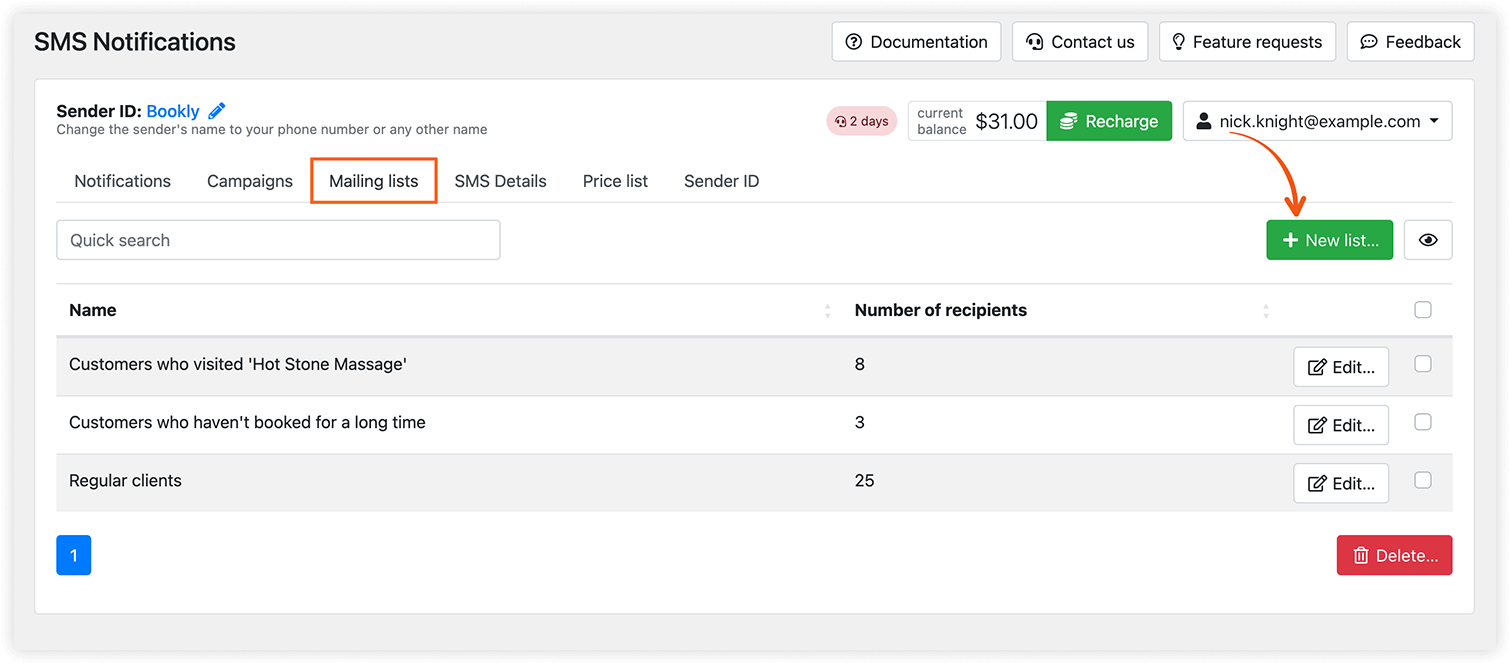
En Bookly Cloud > Notificaciones de SMS, abre la pestaña Listas de correo. Aquí puedes crear y editar muchos tipos de listas, y diferenciar y controlar a los destinatarios según criterios concretos. Haz clic en el botón Nueva lista para añadir destinatarios, define las condiciones y Bookly buscará automáticamente en tu lista de clientes y añadirá todos los contactos que cumplan los criterios elegidos.
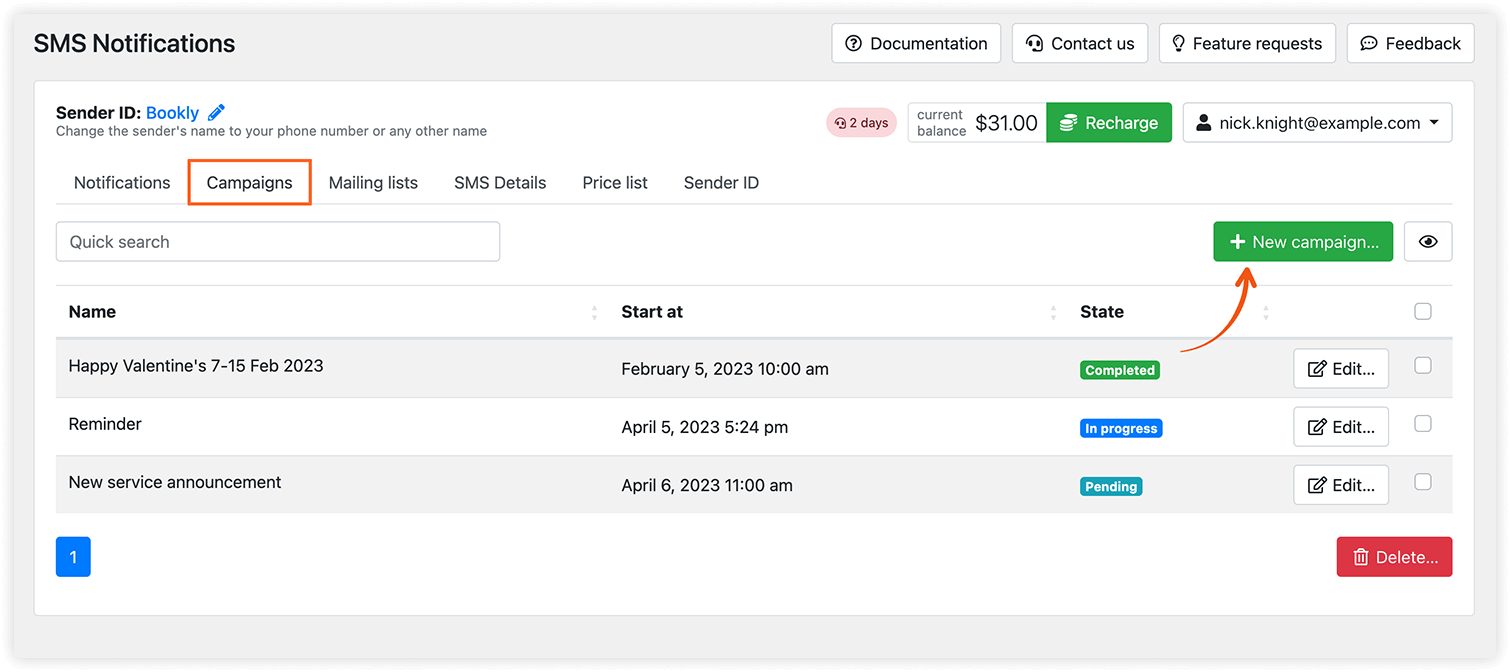
Cuando la lista esté lista, cambia a la pestaña Campañas. Aquí añades las campañas, defines cuándo se envían y personalizas el mensaje.
Ejemplo n.º 1: promociones y descuentos
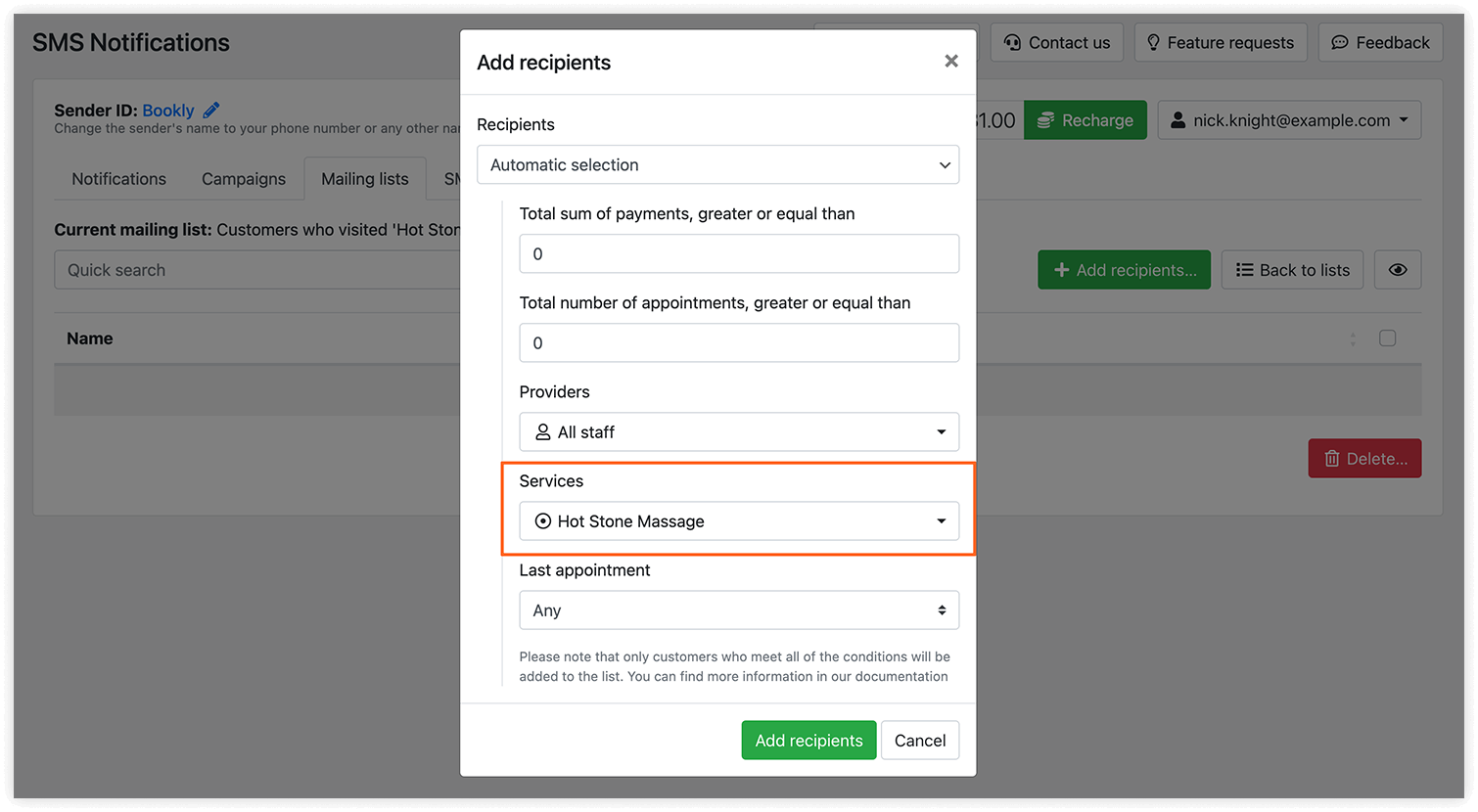
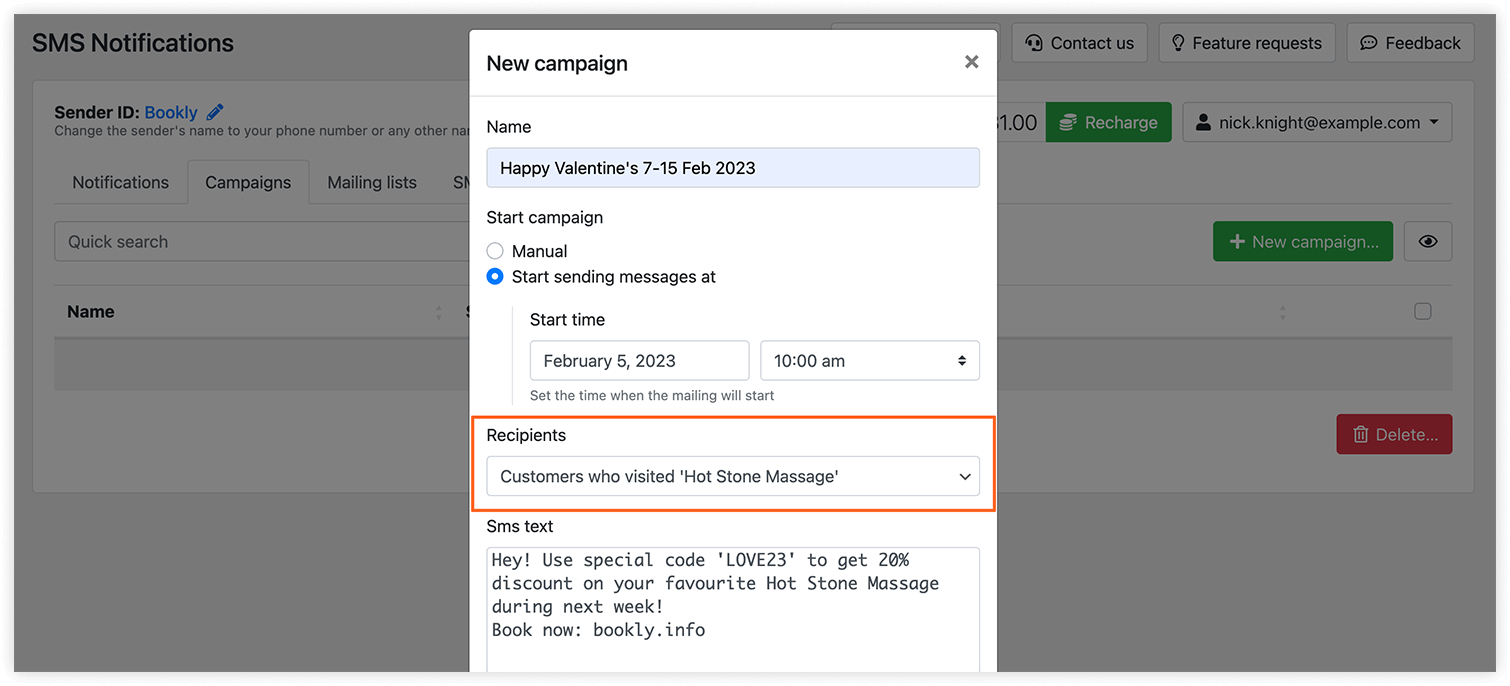
Quieres avisar a los clientes que acudieron a un servicio concreto de los próximos descuentos. Al crear una nueva lista y añadir los destinatarios, selecciona ese servicio en el desplegable Servicios. Bookly filtrará automáticamente a todos los clientes que reservaron ese servicio y generará una lista única.
Ejemplo n.º 2: retención de clientes
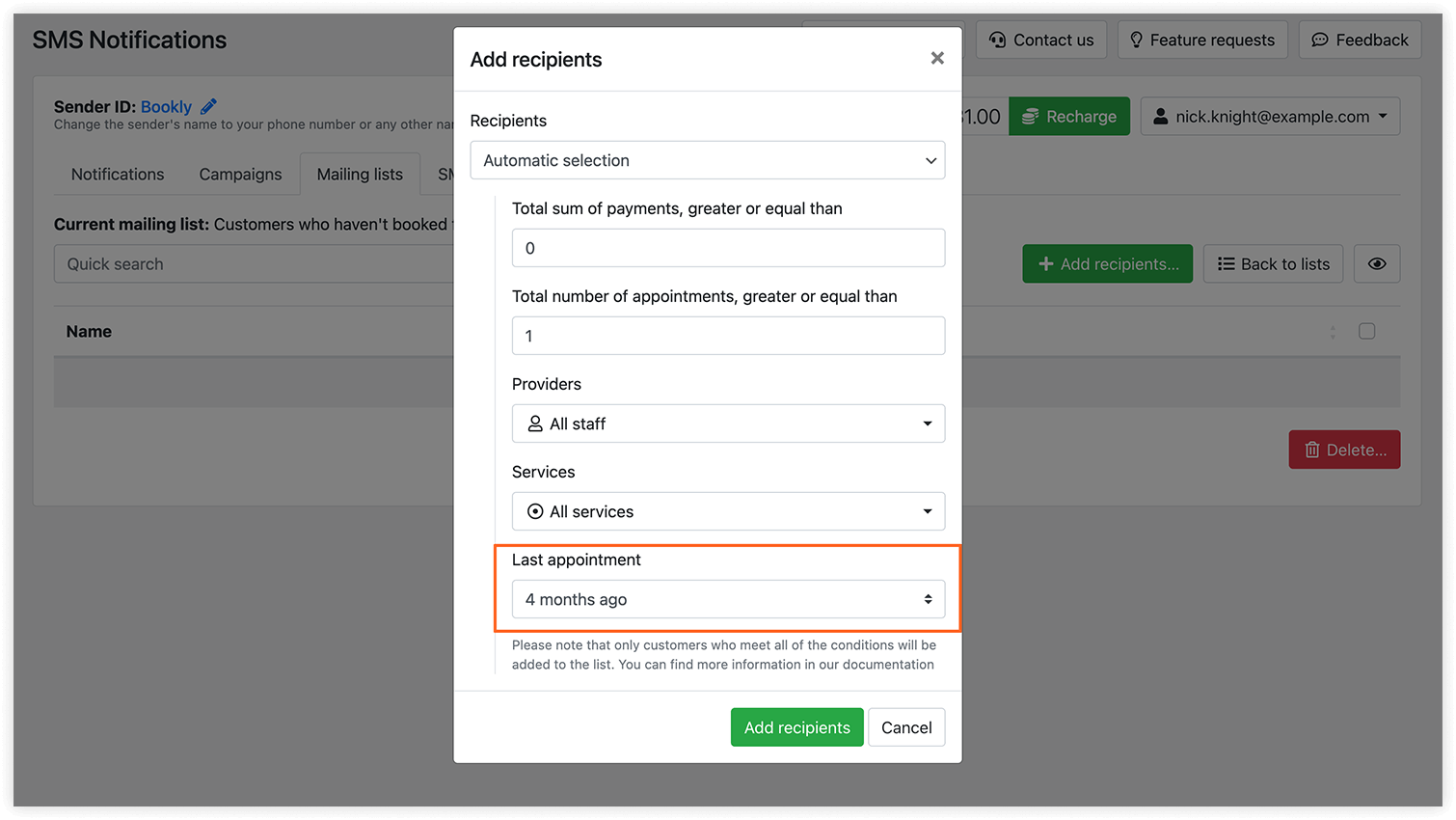
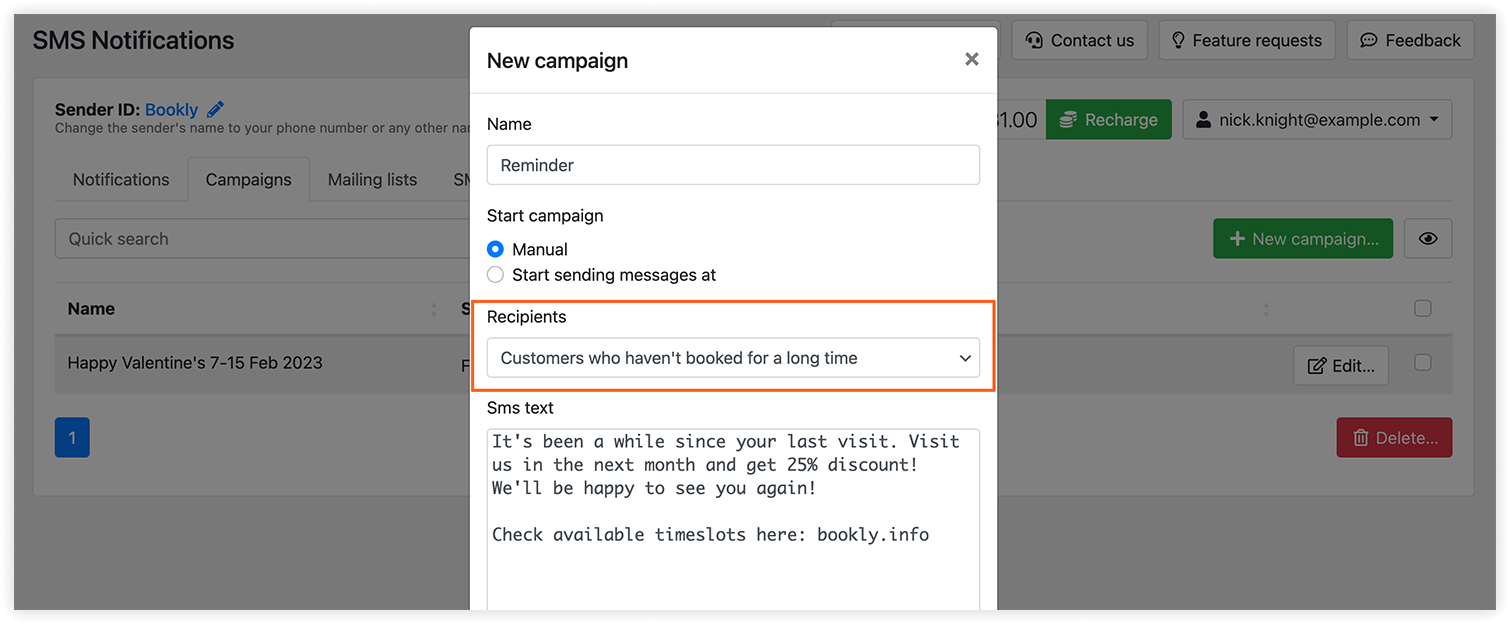
Quieres invitar a los clientes que hace mucho que no reservan una cita contigo. Al crear el grupo de contactos, indica la fecha de la última cita (por ejemplo, hace 4 meses) y deja el resto de campos como están. Así tu lista solo incluirá a los clientes cuyas reservas fueron anteriores a ese periodo.
Ejemplo n.º 3: anuncio de un nuevo producto o servicio
Tienes varios empleados y quieres informar a sus clientes habituales del lanzamiento de un nuevo servicio. En la ventana Añadir destinatarios, selecciona los valores que quieras en los campos Número total de pagos y/o Número total de citas. Después, elige los profesionales cuyos clientes quieres añadir como destinatarios. Obtendrás automáticamente una lista de personas que han tenido cita con alguno de esos empleados y cumplen las demás condiciones.
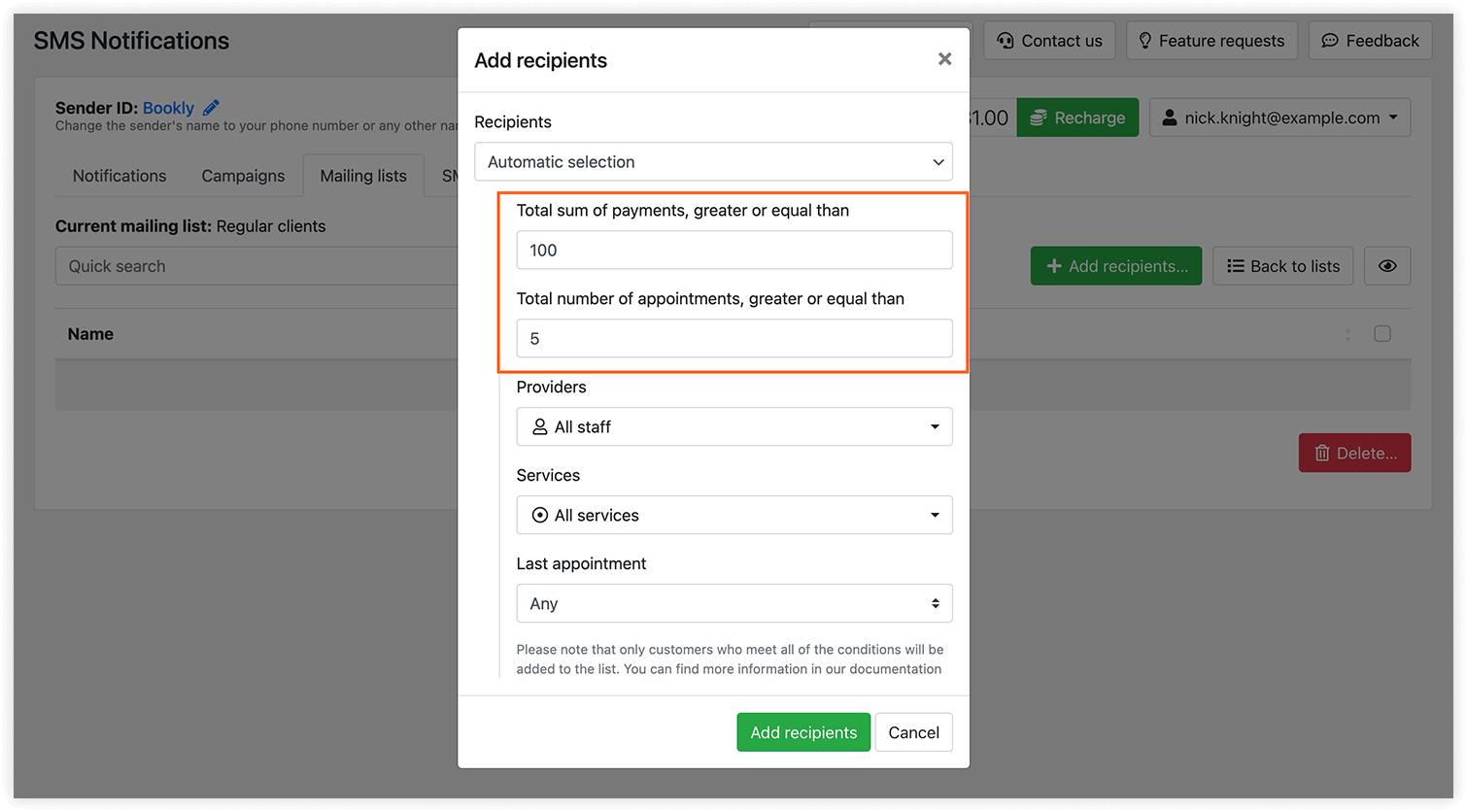
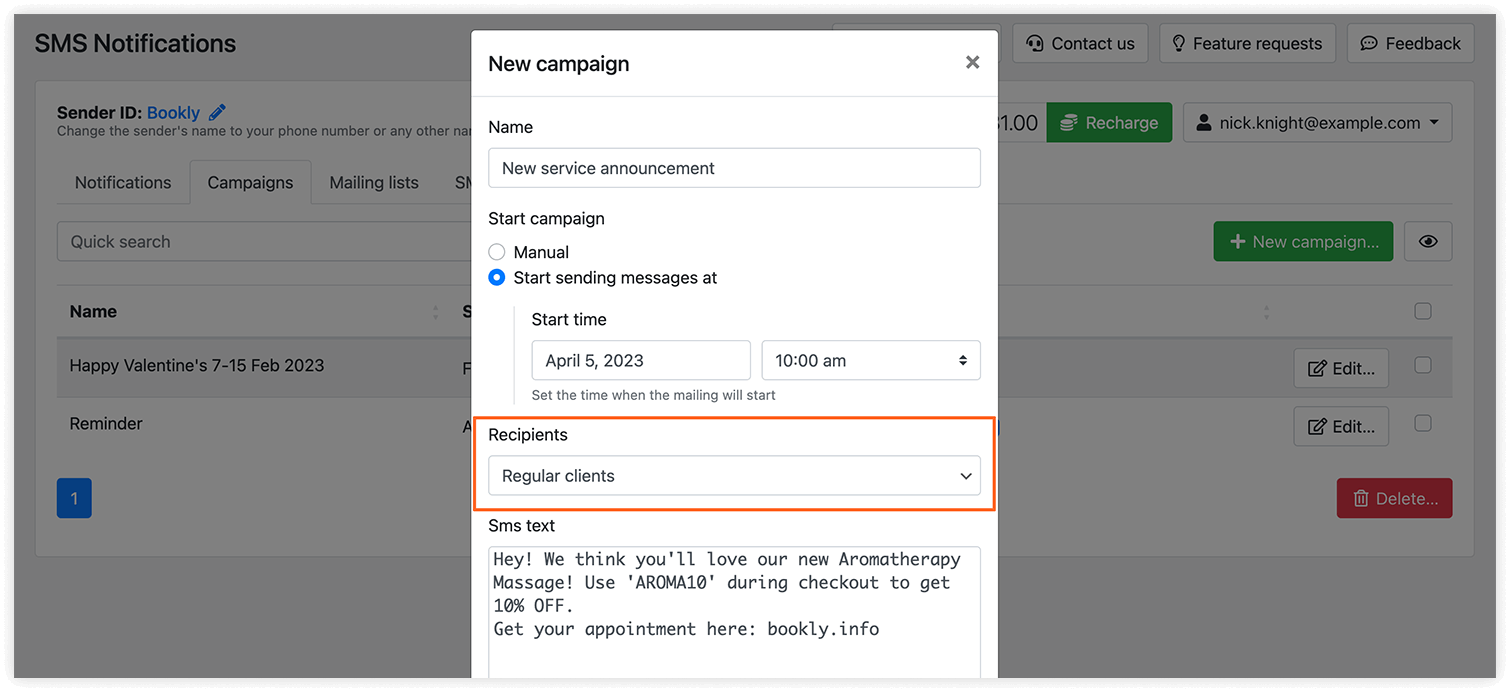
Recuerda que siempre puedes editar tus listas, eliminar o añadir destinatarios y añadir sus números de teléfono a mano.
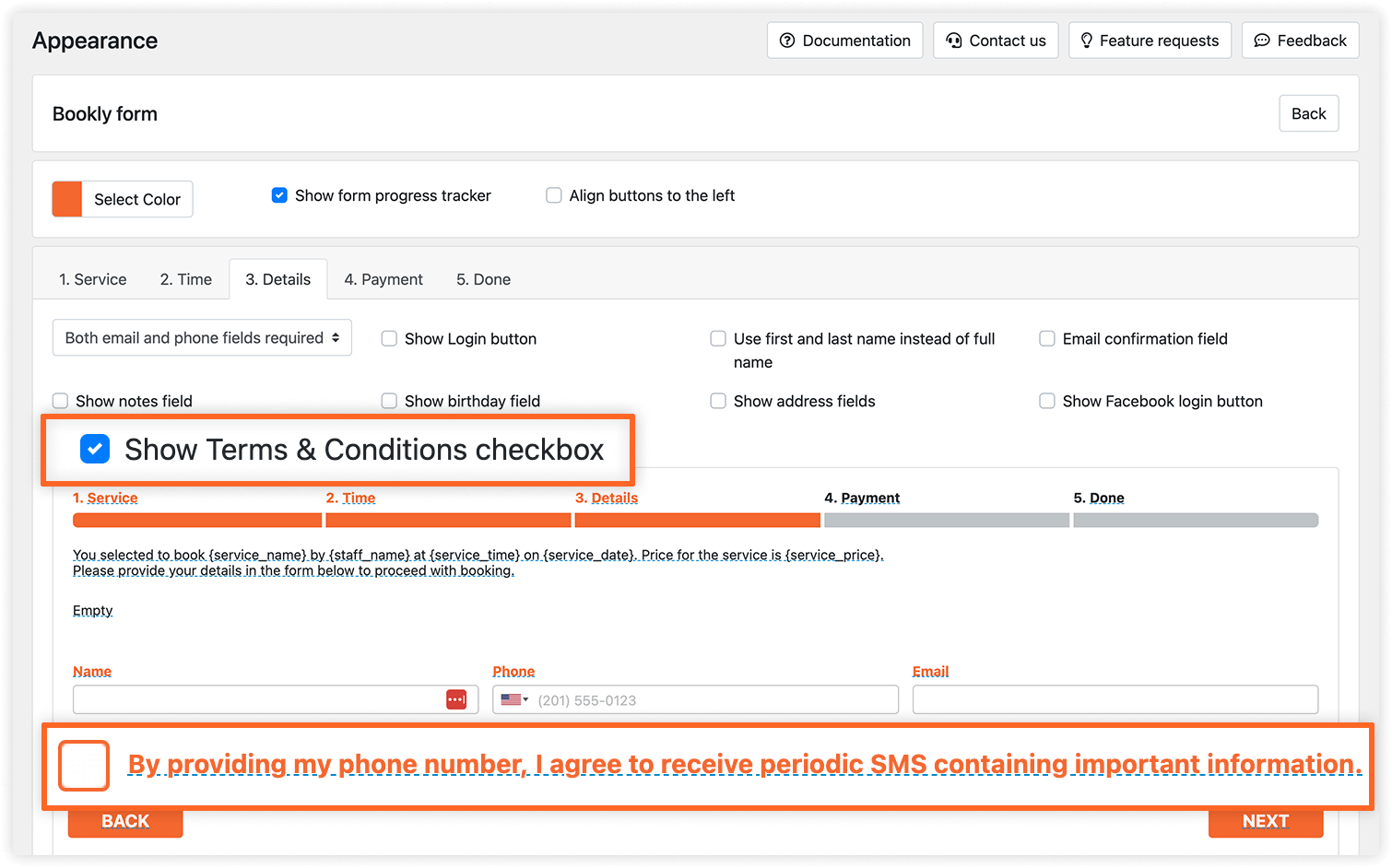
Nota: es importante contar con el consentimiento del cliente para enviarle SMS. Te recomendamos activar la opción «Mostrar casilla de verificación de Términos y condiciones» en Apariencia > paso Detalles, con un texto de consentimiento claro en el que los usuarios acepten recibir SMS periódicos de tu parte.
¡Como ves, las campañas de SMS de Bookly se configuran en un momento y con el mínimo esfuerzo! Aprovecha esta potente función para mantener el contacto con tus clientes y compartir información importante, anuncios y otras notificaciones de tu negocio.
Para más información, visita nuestro centro de ayuda y no dudes en contactarnos si necesitas ayuda con la configuración.