
Cómo te ayuda Bookly a no perderte ninguna cita
Lo último que quiere cualquier dueño de un negocio o profesional es perderse una cita con un cliente. Por larga que sea tu lista de reservas, Bookly te ayudará a controlar con eficacia la carga de trabajo de tu empresa.
Con estas recomendaciones, será imposible que olvides o te pierdas una cita.
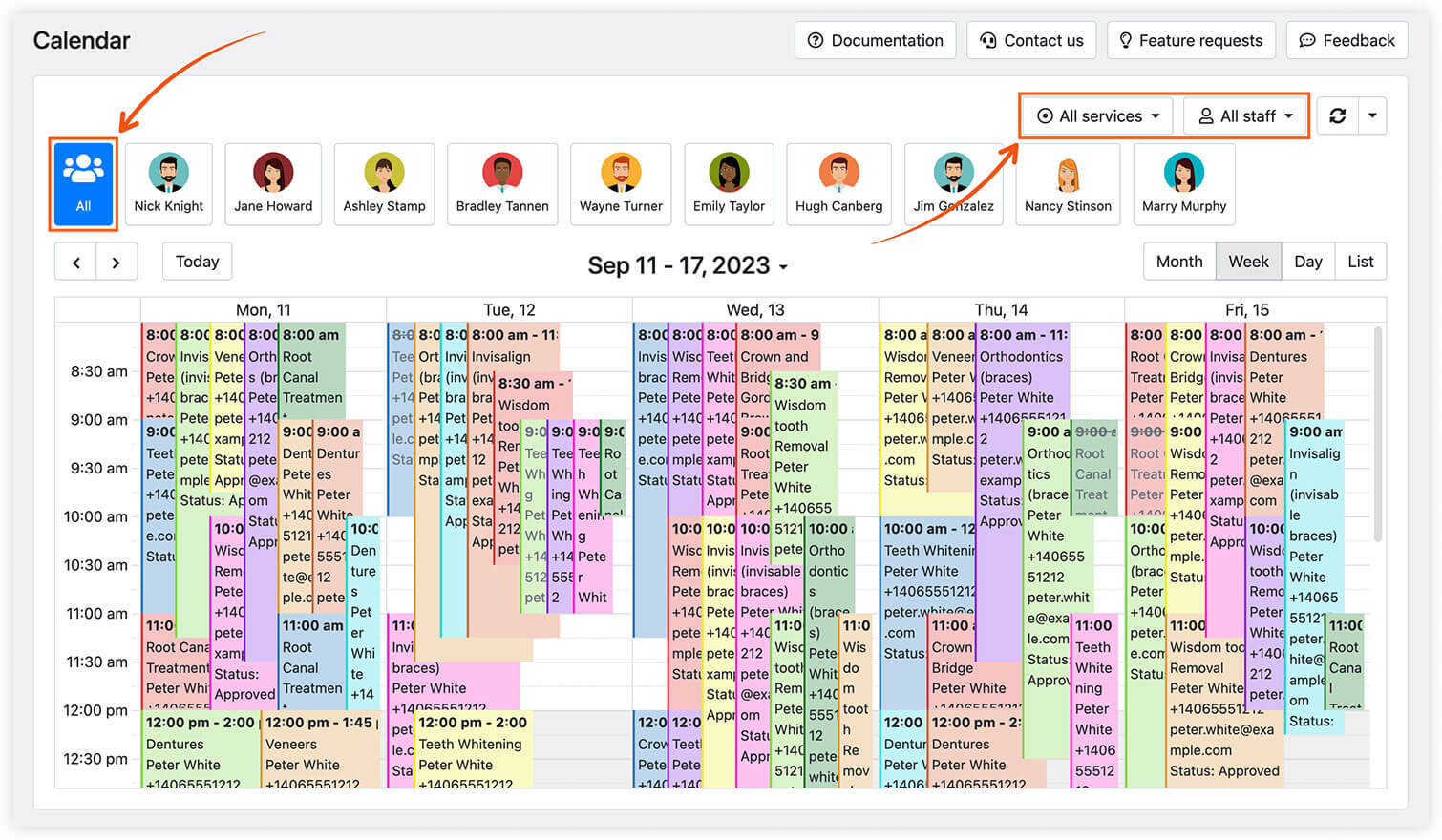
Asegúrate de ver todas las entradas del calendario
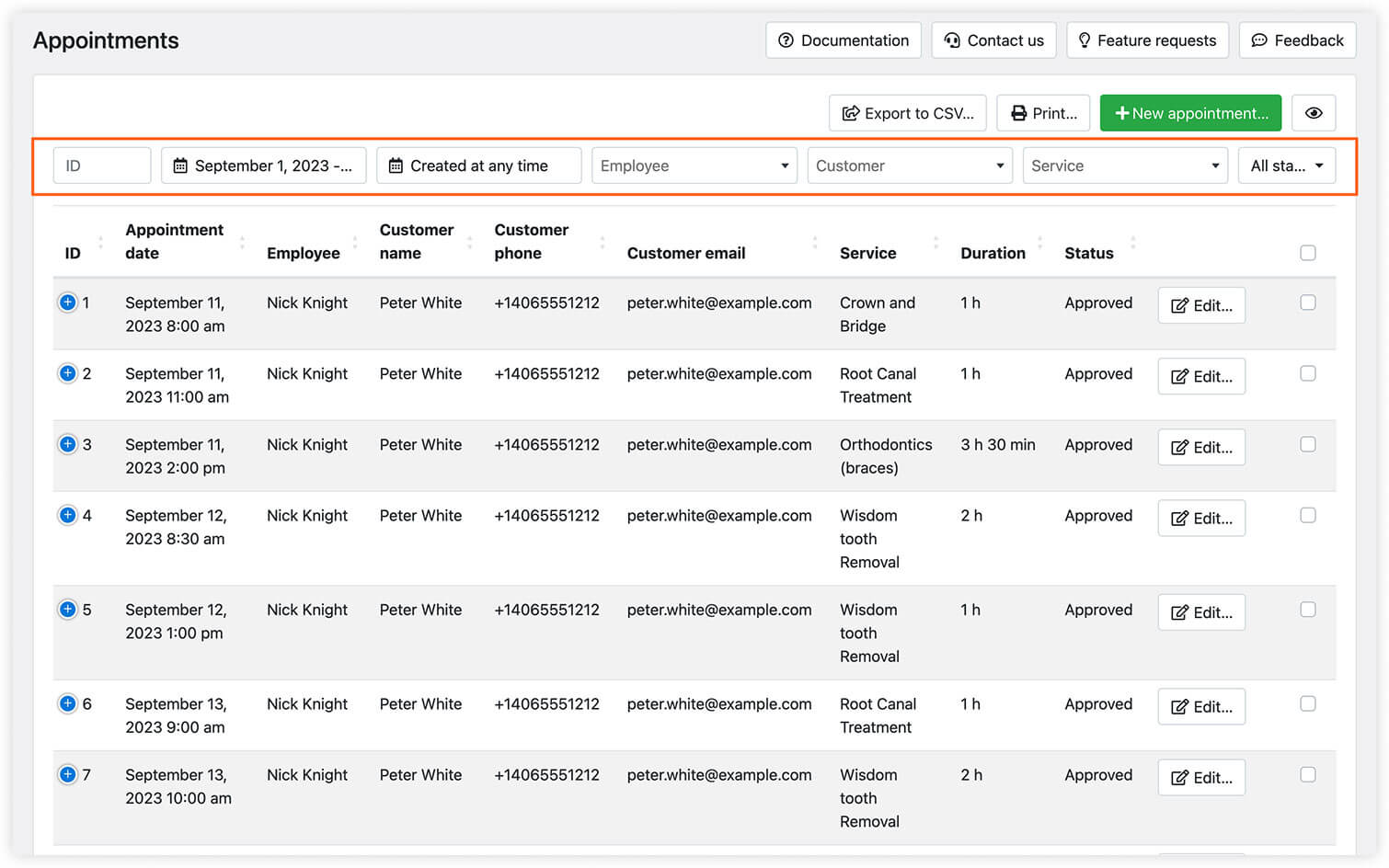
Cuando consultes tus citas en el Calendario de Bookly o en la lista de Citas, fíjate siempre en los filtros que hay encima de las reservas. Algunos parámetros pueden ocultar información importante.
Da a tus empleados una copia impresa de las citas
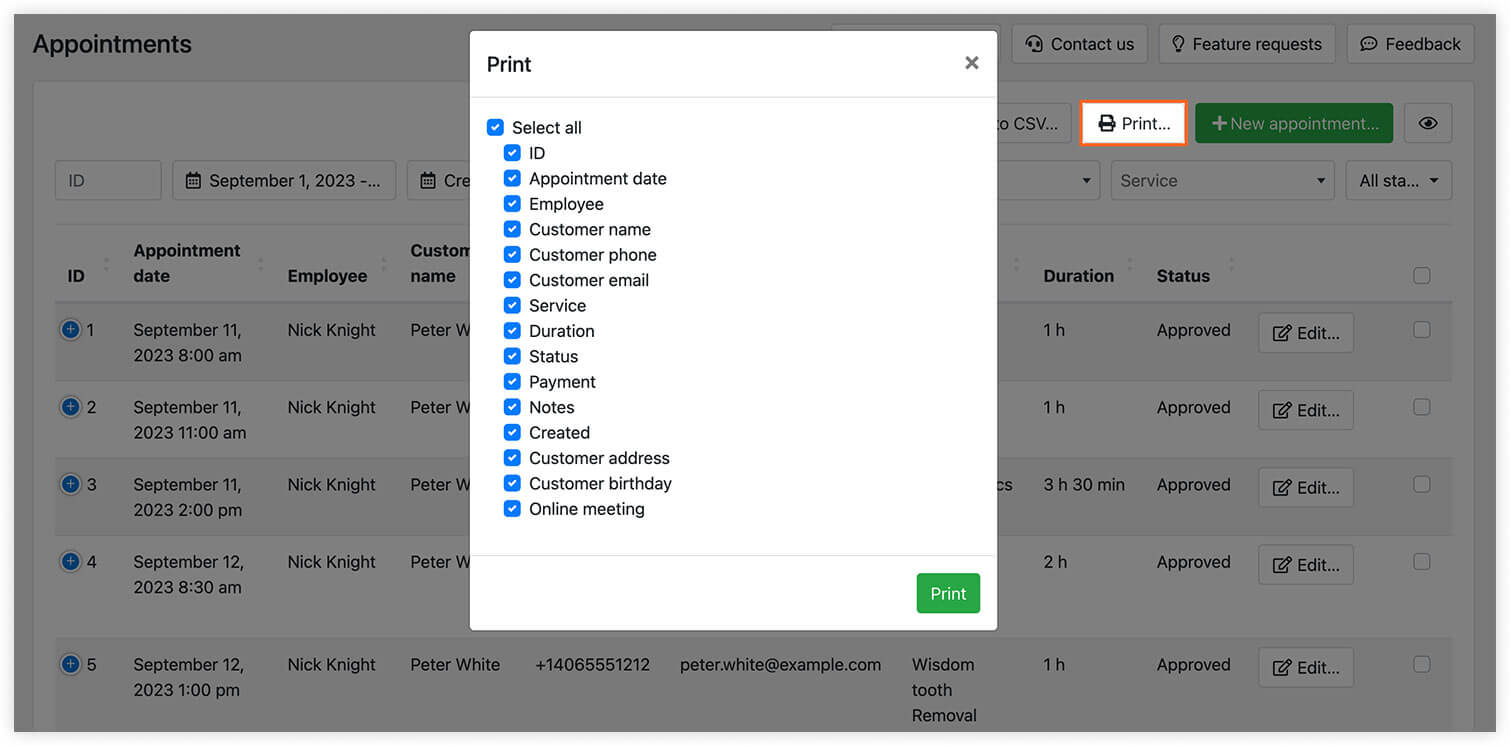
A veces la conexión a internet falla y pierdes el acceso a tu agenda online. Para ir sobre seguro, prepara una copia impresa de las próximas reservas para cada uno de tus empleados.
En la sección Citas, haz clic en el botón Imprimir y personaliza la impresión según lo que necesites.
Configura recordatorios por email y SMS
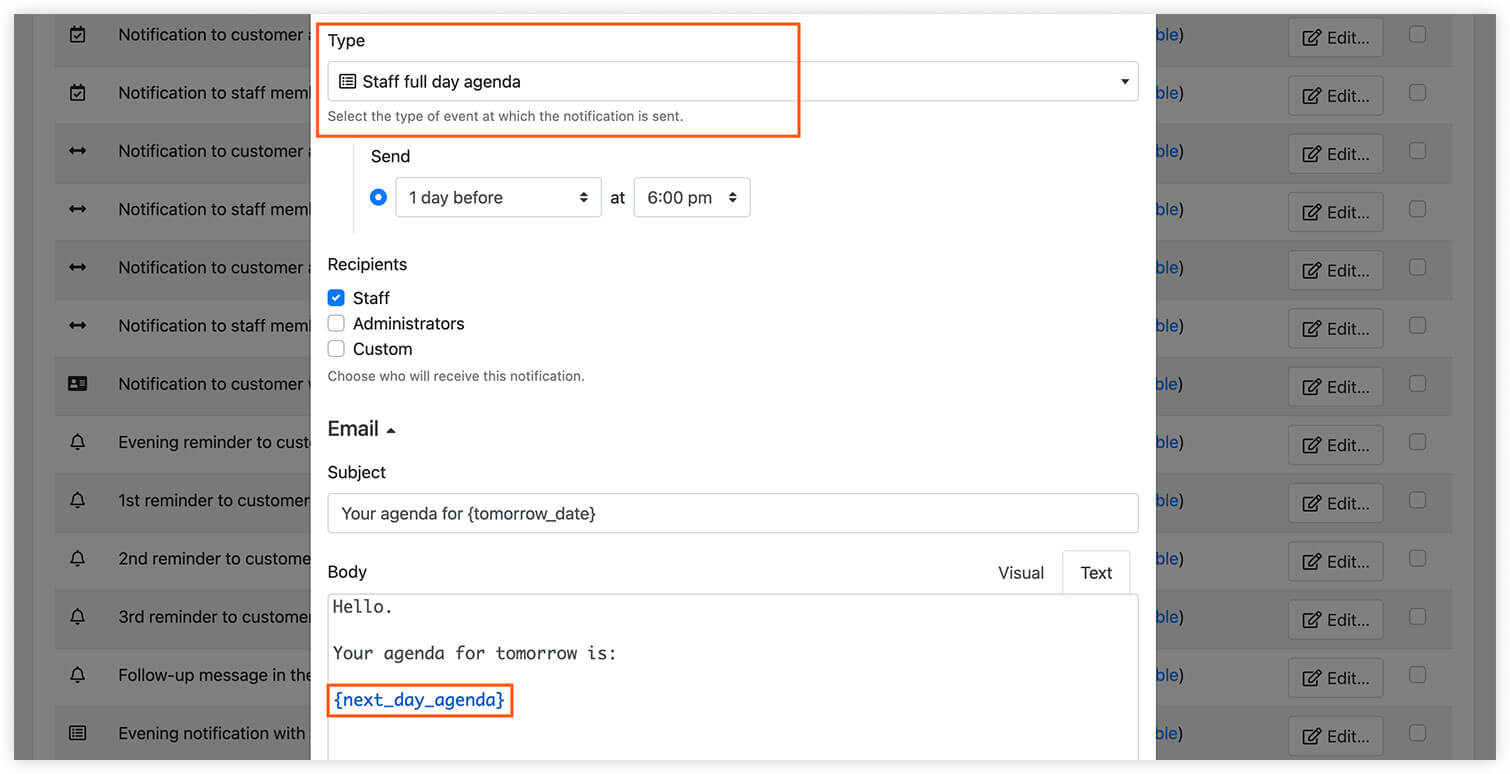
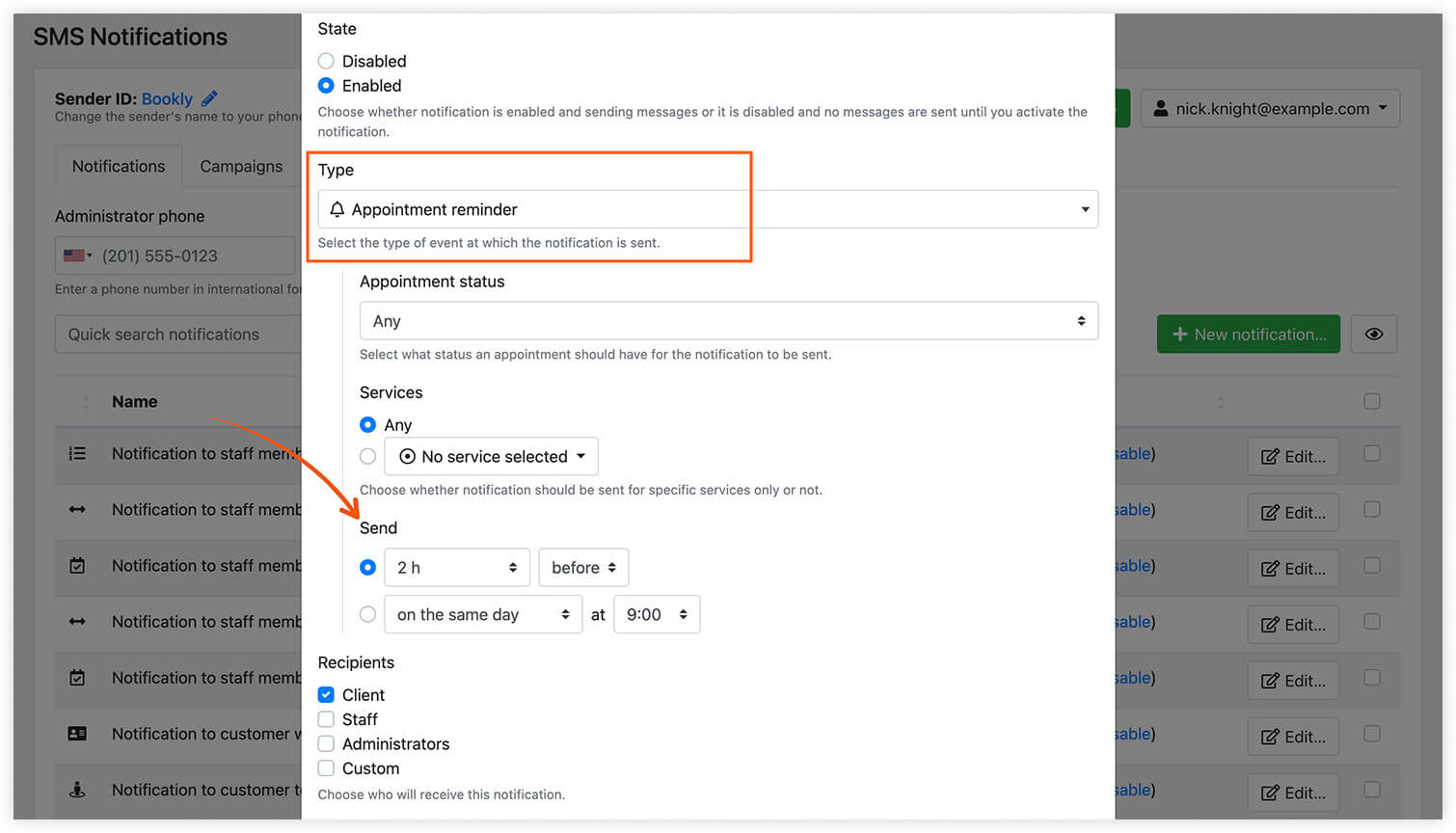
Los recordatorios automáticos son la forma más fácil de evitar las citas perdidas. A algunas personas les basta con un aviso antes de la cita; otras necesitan varios mensajes.
Te recomendamos activar la notificación por la tarde al empleado con la agenda del día siguiente y el recordatorio de cita que se envía al empleado 1 o 2 horas antes de la cita.
Sincroniza la agenda con el calendario personal del empleado
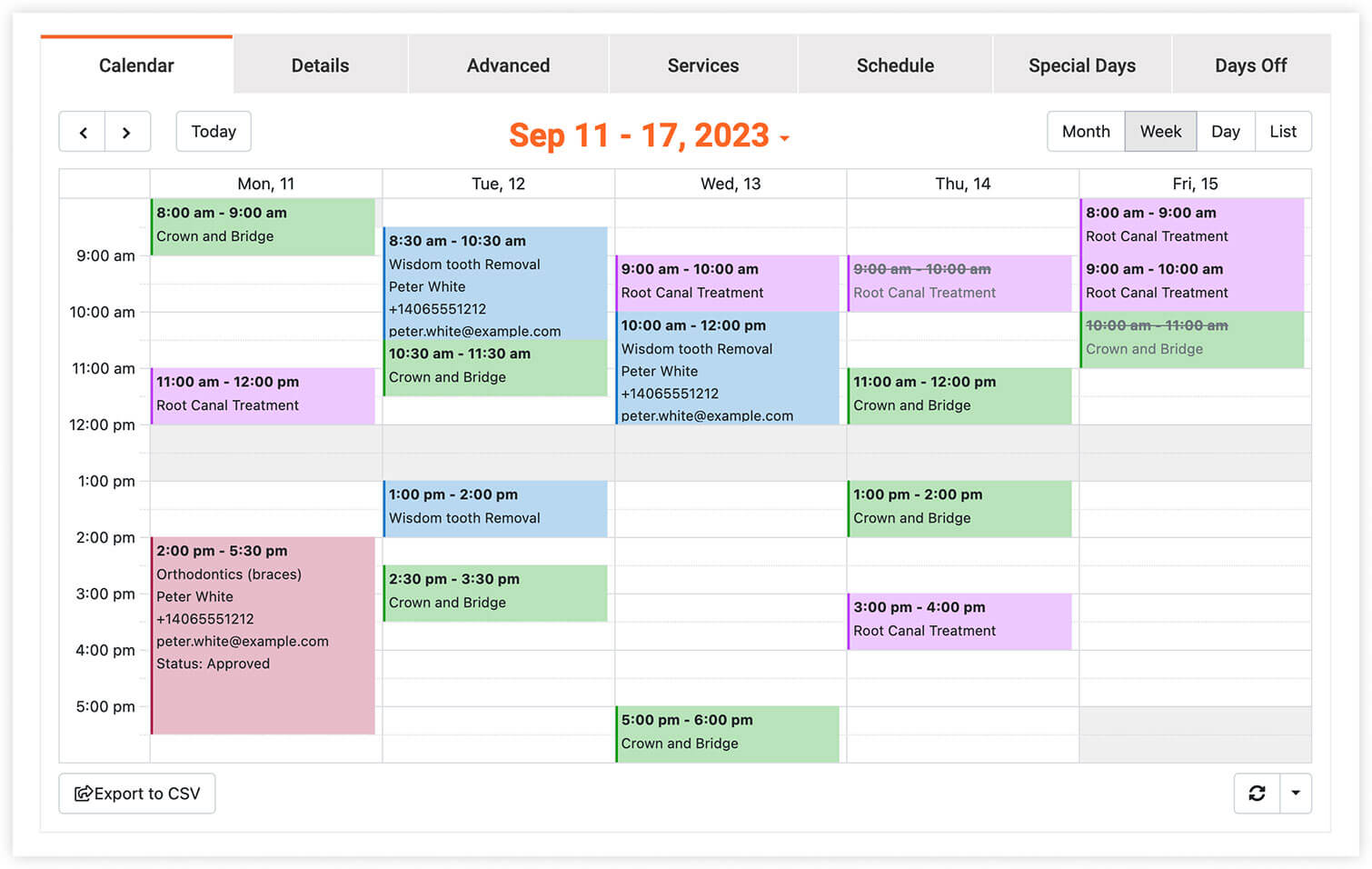
Integra Bookly con Google Calendar u Outlook Calendar, o activa la URL de la fuente de iCalendar para que tus empleados puedan ver y gestionar sus citas en otros calendarios. Con la sincronización activada, todos los eventos de Bookly se copian al instante en la cuenta conectada.
Configura Staff Cabinet para tus empleados
Con acceso al add-on Bookly Staff Cabinet, los empleados pueden consultar sus reservas en cualquier momento sin entrar en el panel de administración de WordPress. Solo tienes que crear una página con el Staff Cabinet y dar al profesional sus datos de usuario de WordPress.
Revisa los ajustes de zona horaria
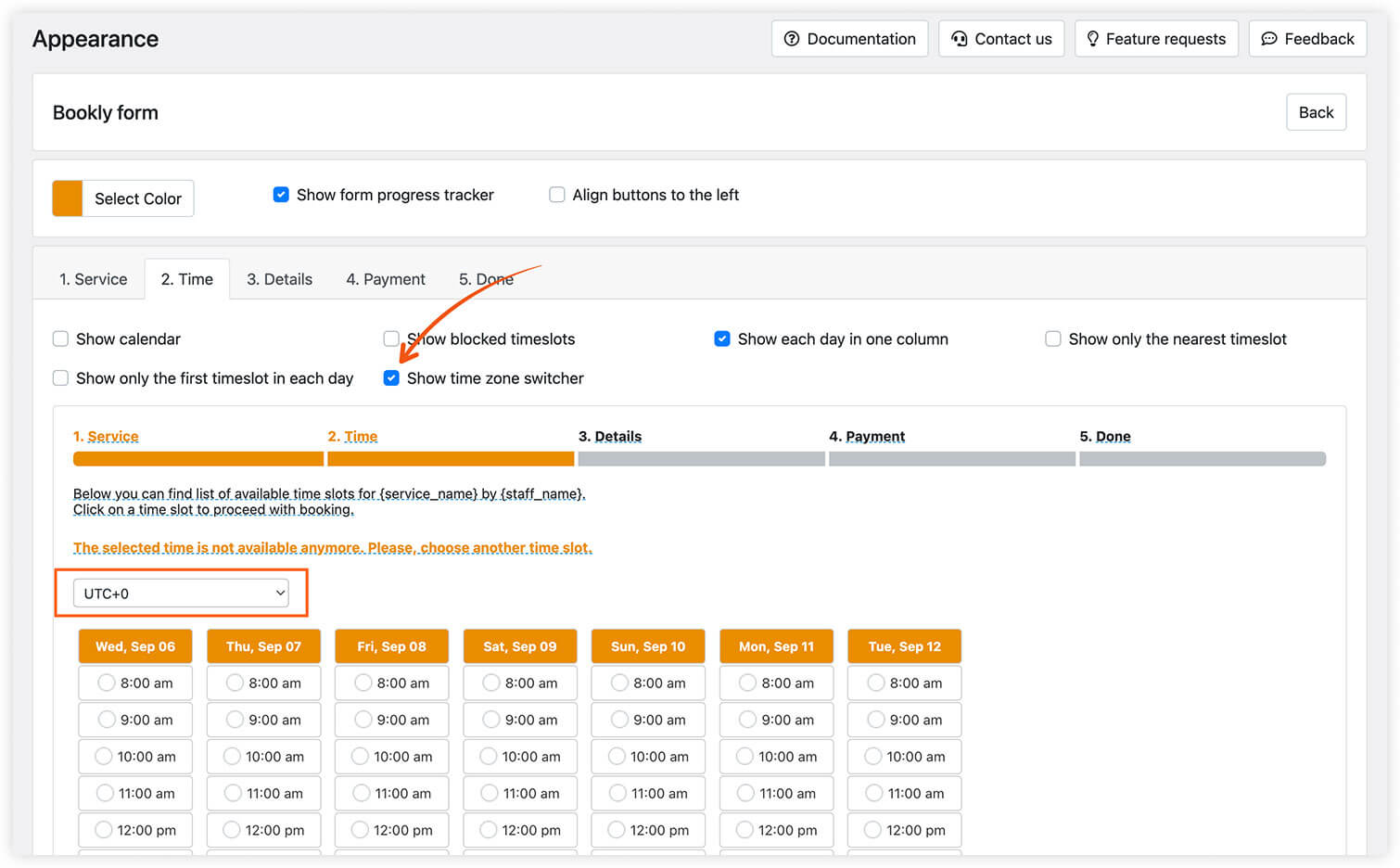
Para evitar confusiones con las zonas horarias, asegúrate de que tus clientes reserven viendo las franjas disponibles en su hora local. Para ello, activa el selector de zona horaria en Apariencia > pestaña Hora.
Para más información sobre cómo gestionar citas internacionales, lee este artículo.
Esperamos que estas recomendaciones ayuden a tus empleados a estar siempre informados y a llegar puntuales a sus citas. Si necesitas ayuda con la configuración de Bookly o tienes cualquier pregunta, siempre puedes escribirnos a través de este formulario. ¡Te ayudaremos encantados!


