
Zo zorgt Bookly dat je nooit een afspraak mist
Het laatste wat een ondernemer of dienstverlener wil, is een afspraak met een klant missen. Hoe lang je boekingslijst ook is, met Bookly houd je de werkdruk in je bedrijf goed onder controle.
Met de volgende tips vergeet of mis je geen enkele geplande afspraak meer.
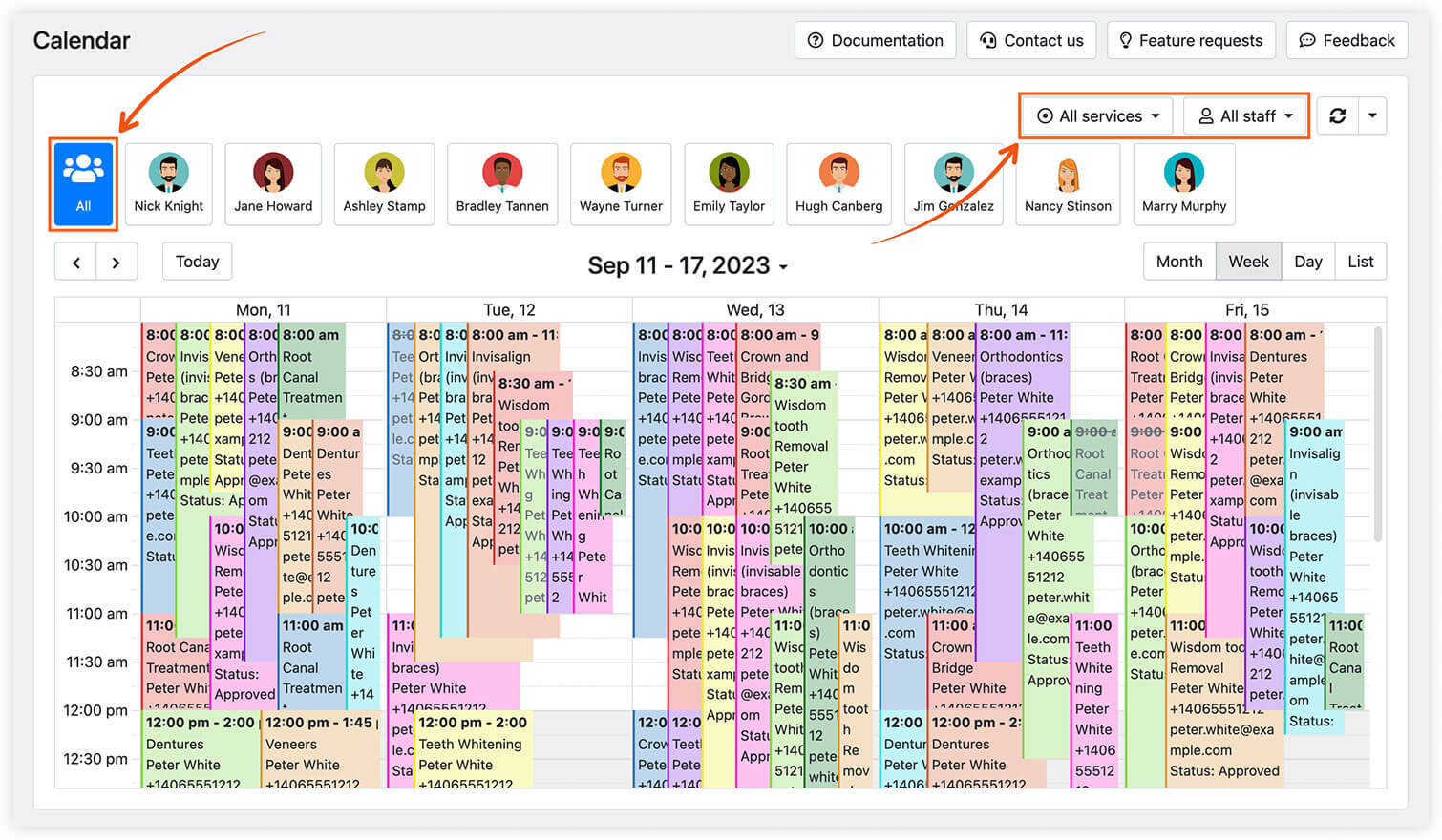
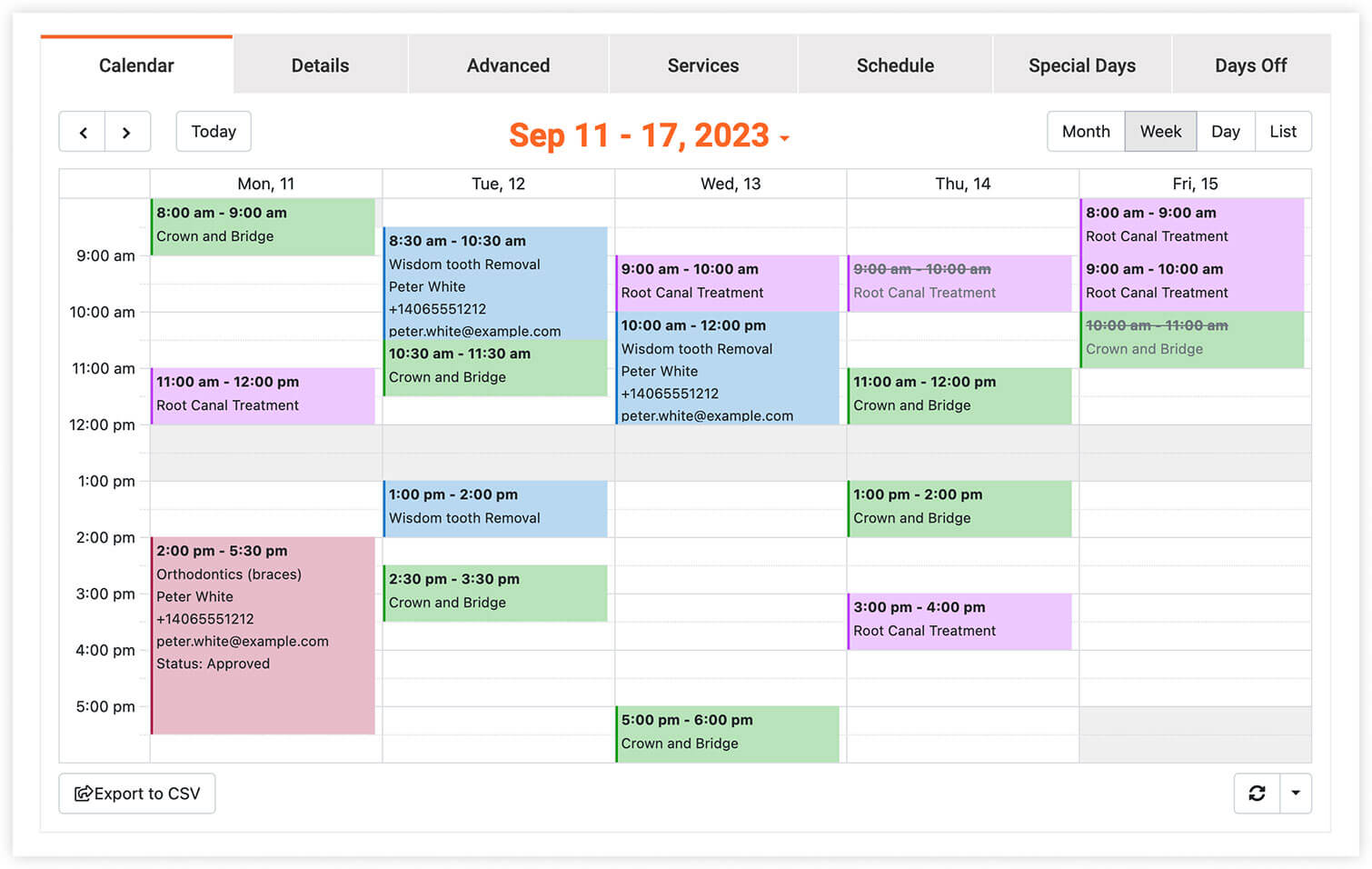
Zorg dat je alle items in de kalender ziet
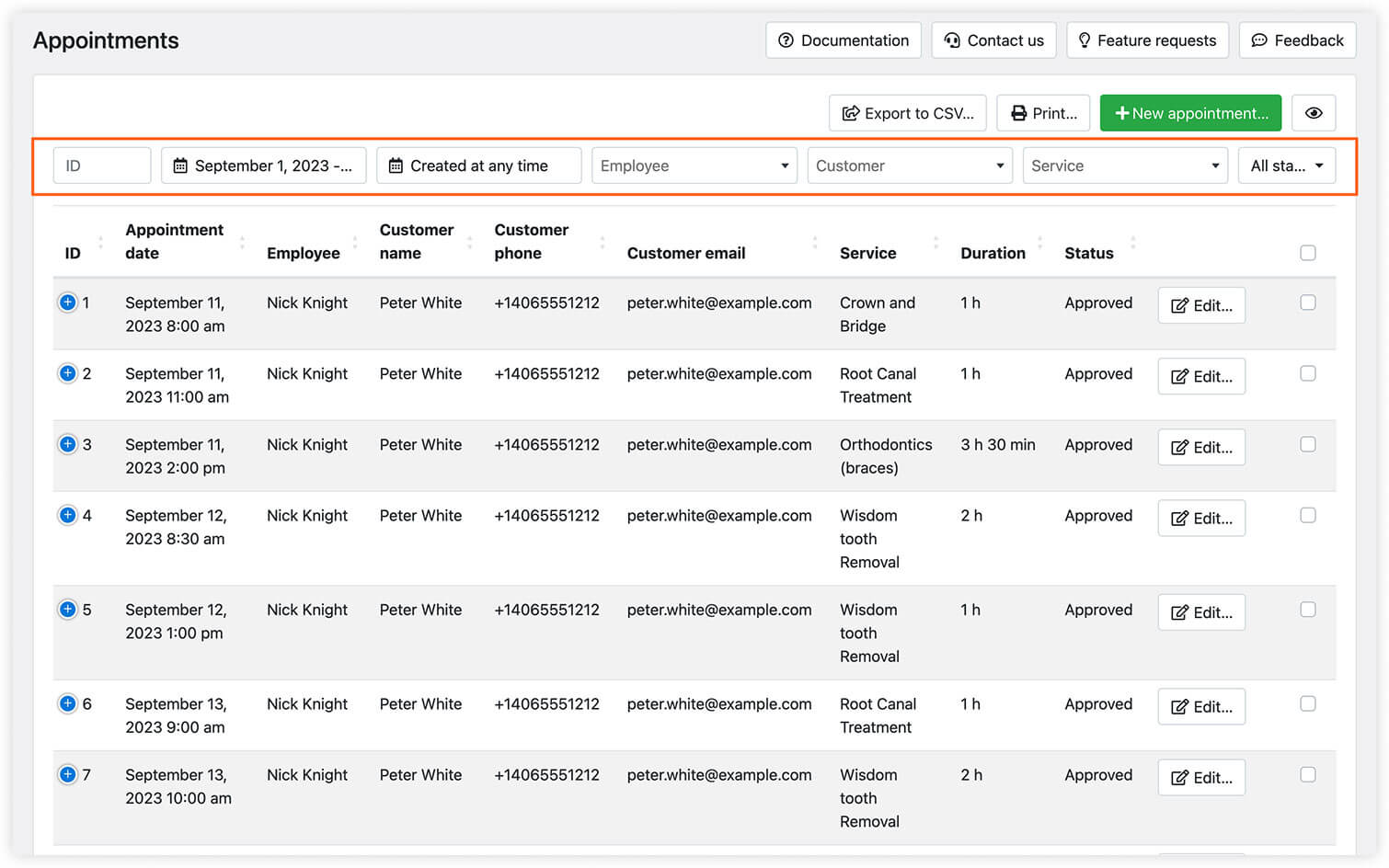
Als je je afspraken bekijkt in de Kalender van Bookly of in de lijst Afspraken, let dan altijd op de filters boven je boekingen. Sommige instellingen kunnen belangrijke informatie verbergen.
Geef je medewerkers een geprinte lijst met afspraken
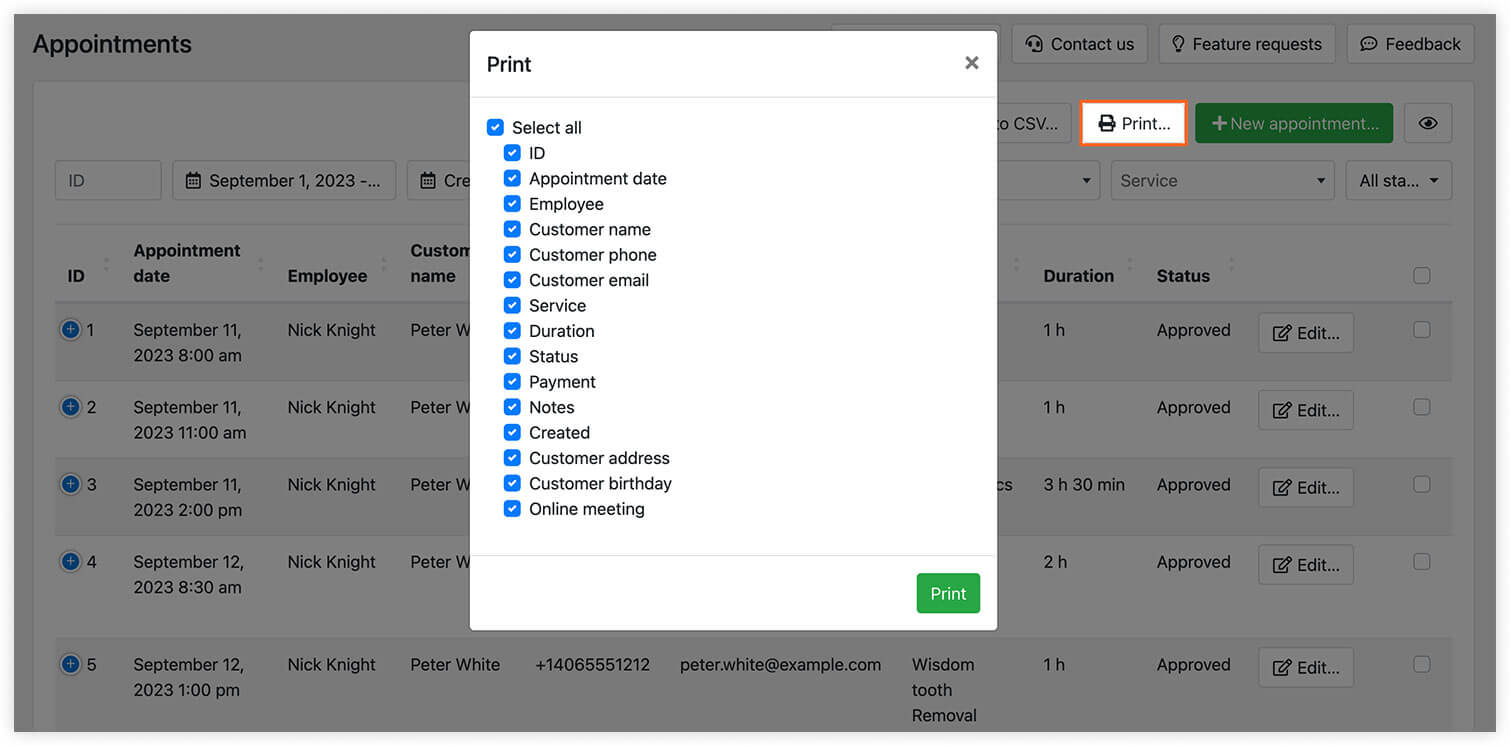
Soms is de internetverbinding onstabiel en kun je niet bij je online rooster. Maak voor de zekerheid voor elk van je medewerkers een print van de komende reserveringen.
Klik in het onderdeel Afspraken op de knop Printen. Pas de afdruk aan je wensen aan.
Stel herinneringen per e-mail en sms in
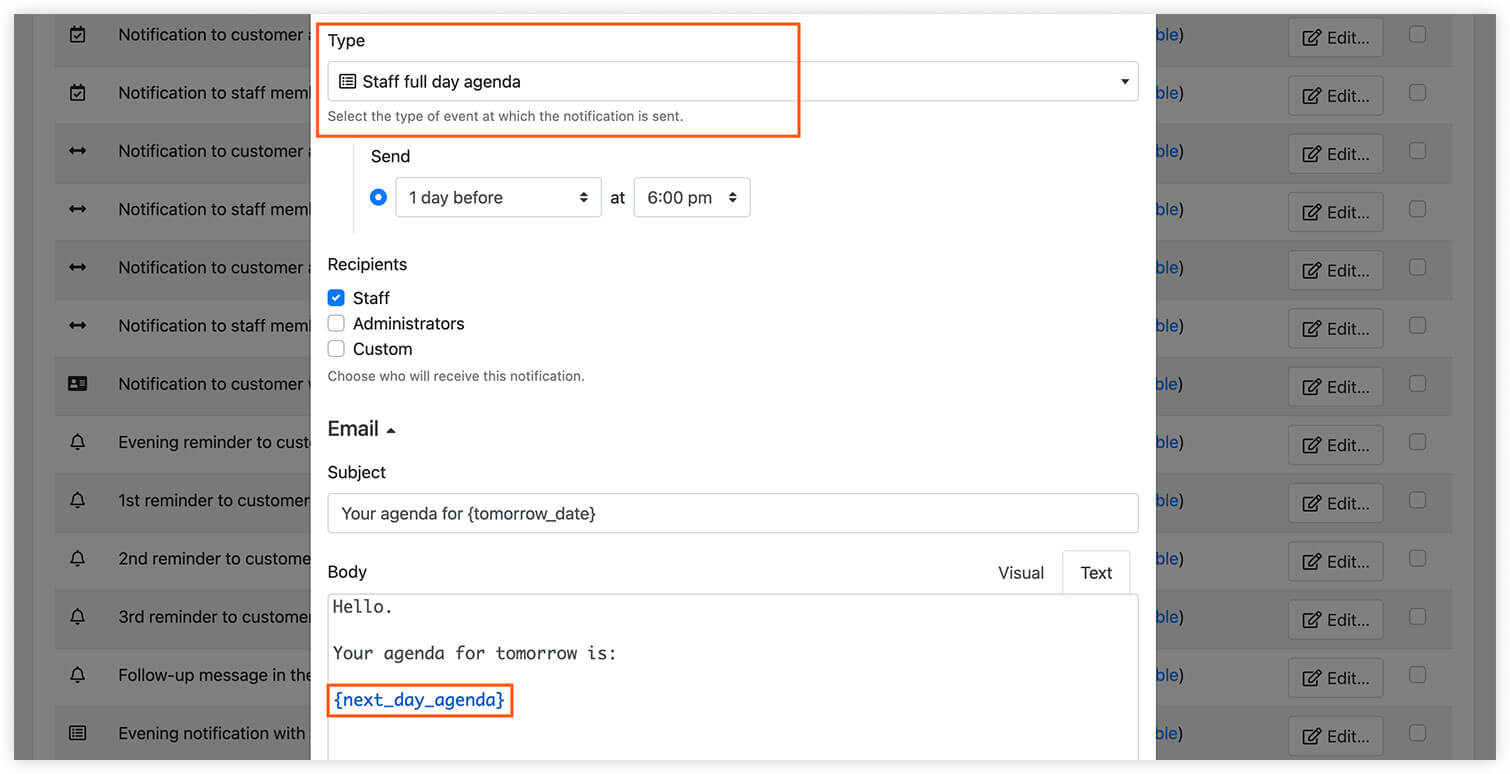
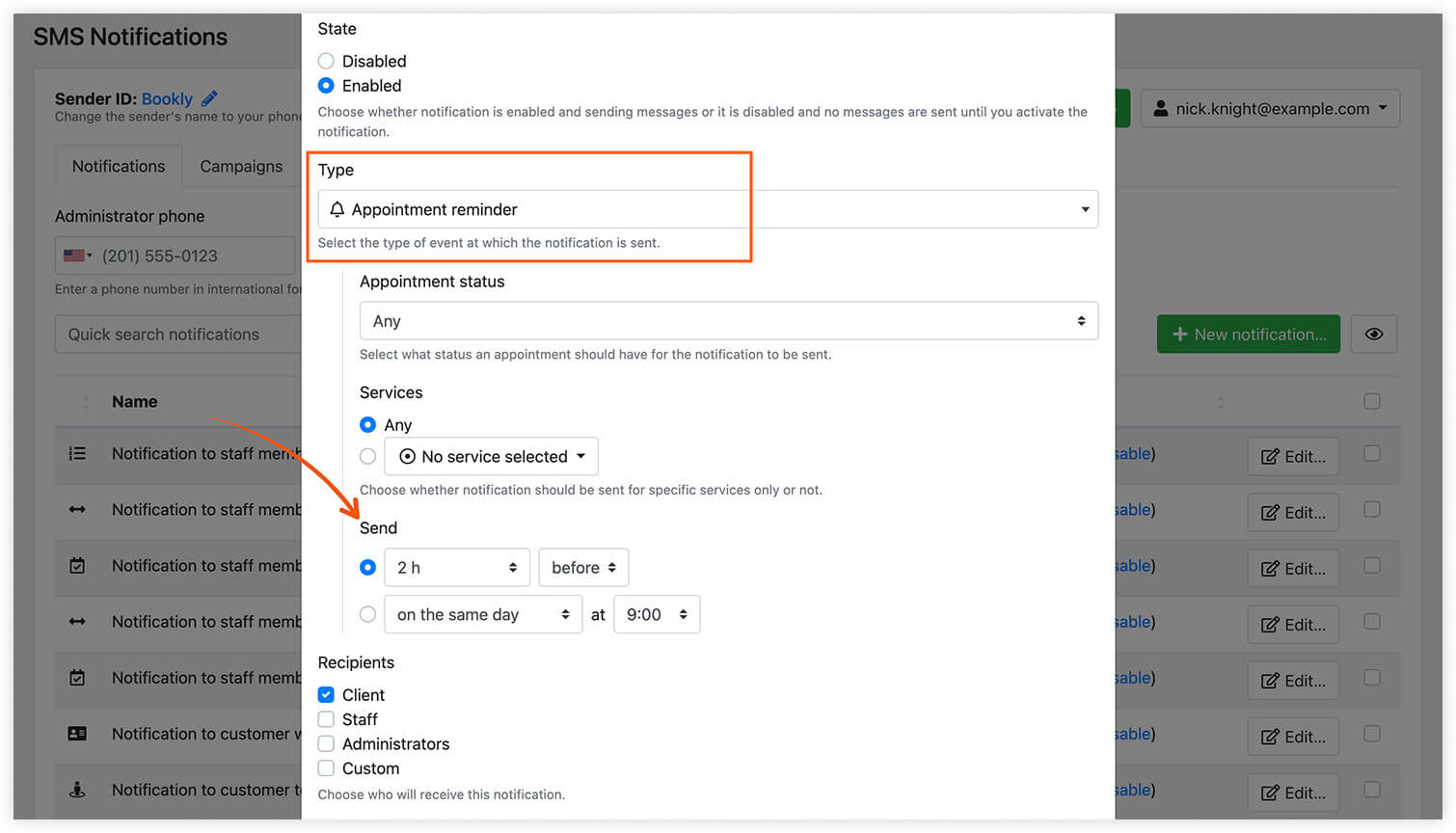
Automatische herinneringen zijn de eenvoudigste manier om gemiste afspraken te voorkomen. Voor de een is één melding vóór een afspraak genoeg, de ander heeft meerdere berichten nodig.
We raden aan om de avondmelding aan de medewerker met de agenda van de volgende dag in te schakelen, plus de Afspraak herinnering die 1 of 2 uur vóór de afspraak naar de medewerker gaat.
Synchroniseer het rooster met de persoonlijke agenda van medewerkers
Koppel Bookly aan Google Calendar of Outlook Calendar, of schakel de iCalendar-feed-URL in, zodat je medewerkers hun afspraken ook in andere agenda's kunnen bekijken en beheren. Met synchronisatie worden alle afspraken uit Bookly direct naar het gekoppelde account gekopieerd.
Richt Staff Cabinet in voor je medewerkers
Met toegang tot Bookly Staff Cabinet (Add-on) kunnen medewerkers hun boekingen op elk moment bekijken zonder in te loggen in het WordPress-beheerpaneel. Je hoeft alleen een pagina met het Staff Cabinet aan te maken en de medewerker de gegevens van zijn WordPress-gebruiker te geven.
Controleer de tijdzone-instellingen
Voorkom verwarring over tijdzones: zorg dat je klanten bij het boeken de beschikbare tijdsloten in hun eigen lokale tijd zien. Schakel daarvoor de tijdzonekeuze in op het tabblad Weergave > Tijd (Toon tijdszone switcher).
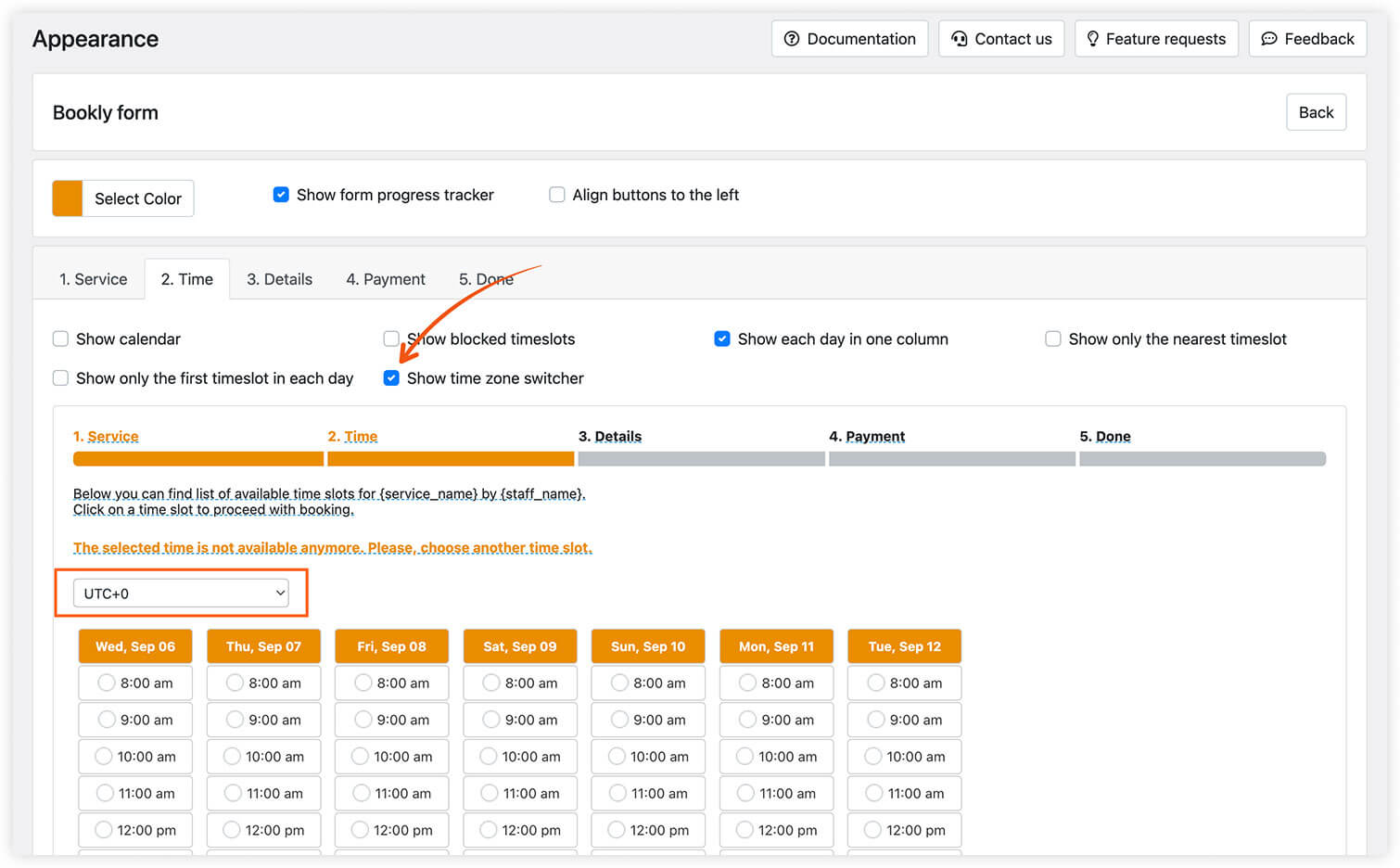
Meer over het omgaan met internationale afspraken lees je in dit artikel.
We hopen dat je medewerkers met deze tips altijd op de hoogte en op tijd zijn voor hun afspraken. Heb je hulp nodig bij de instellingen van Bookly of heb je vragen? Neem dan altijd gerust contact met ons op via dit formulier. We helpen je graag!


