
Como o Bookly garante que você nunca perca um agendamento
A última coisa que um dono de negócio ou prestador de serviços quer é perder um atendimento marcado com um cliente. Não importa o tamanho da sua lista de reservas: o Bookly ajuda você a controlar com eficiência a carga de trabalho da empresa.
Seguindo as recomendações abaixo, você não terá como esquecer ou perder um atendimento marcado.
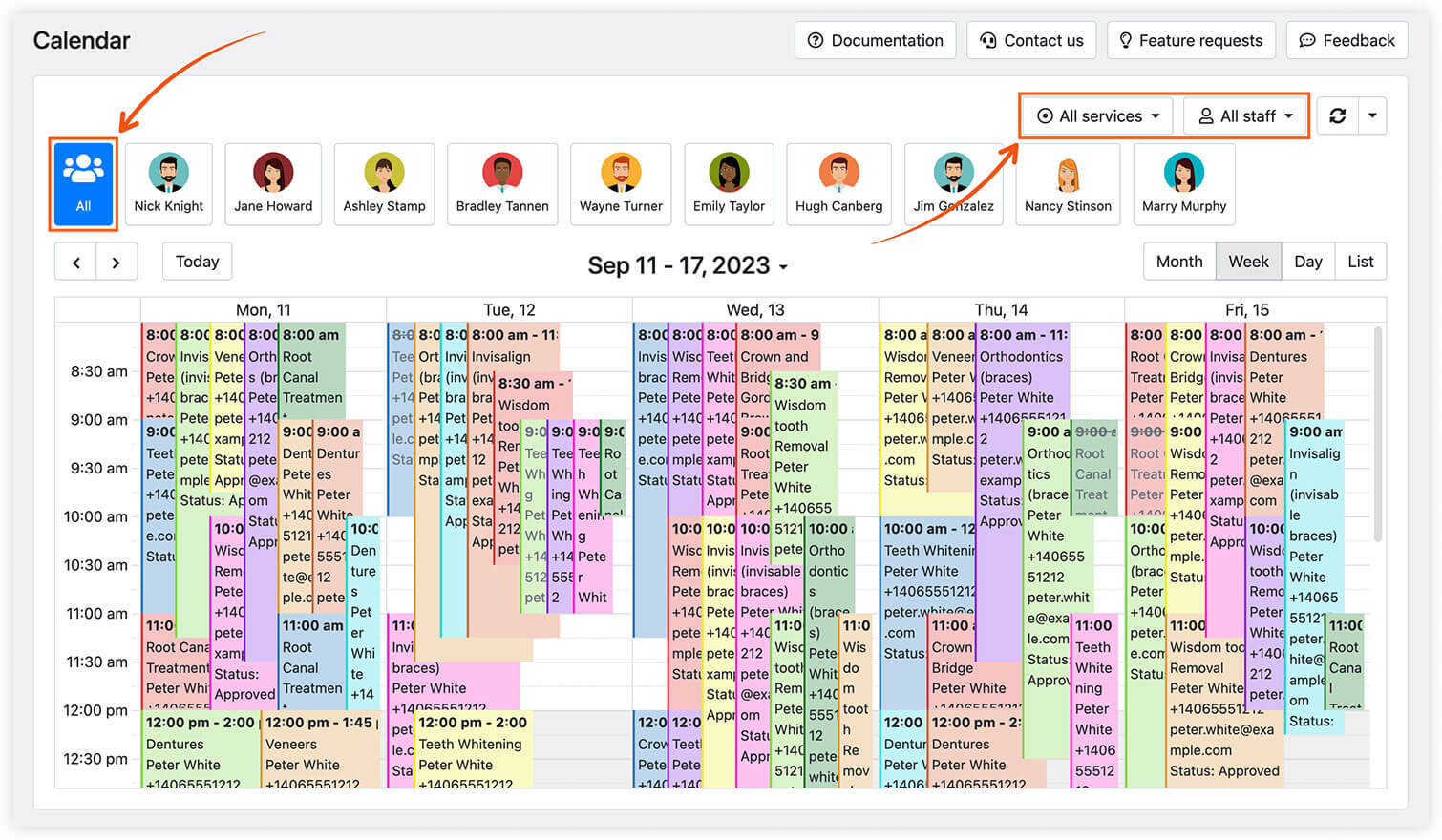
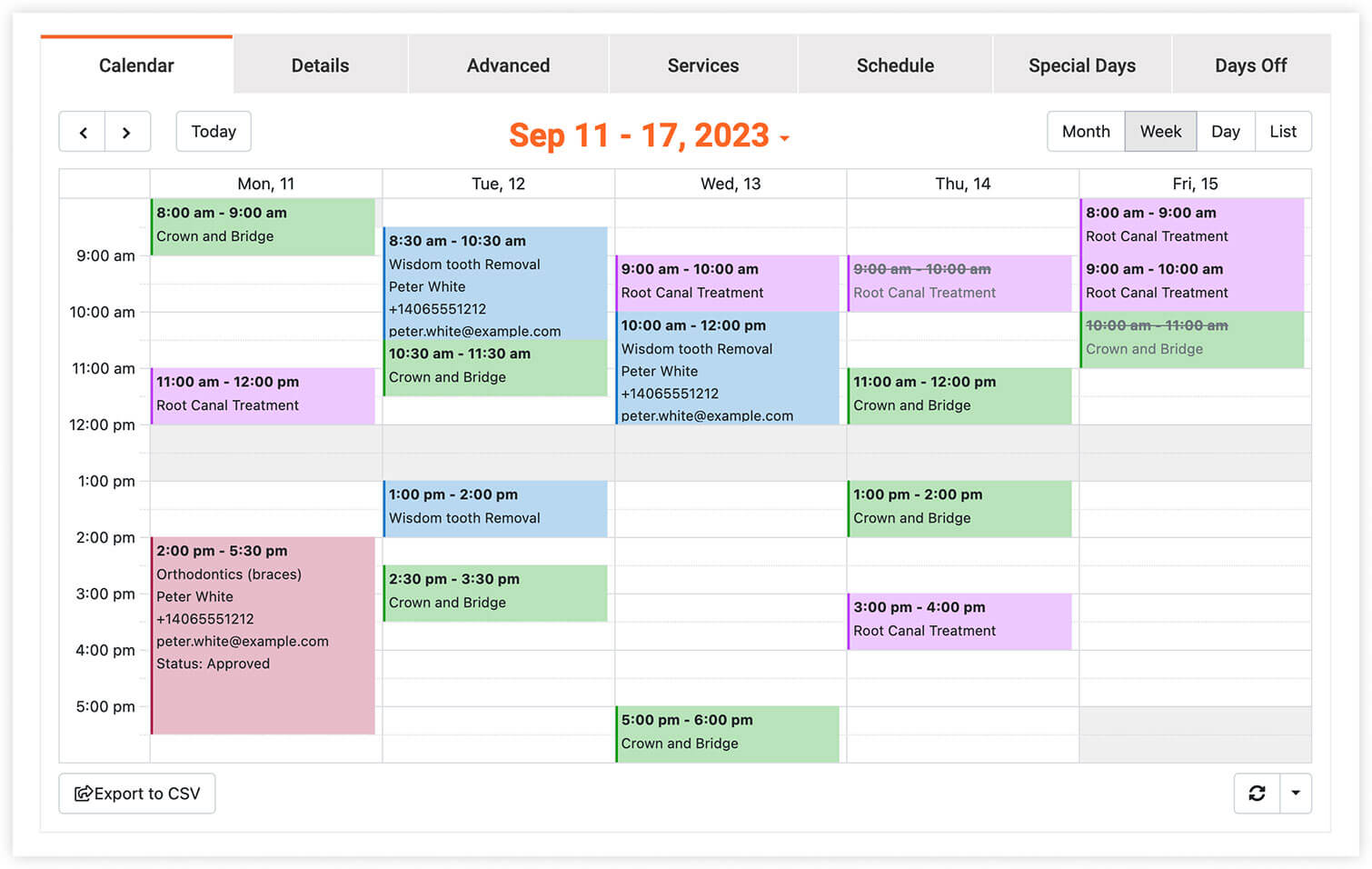
Verifique se você vê todos os registros no calendário
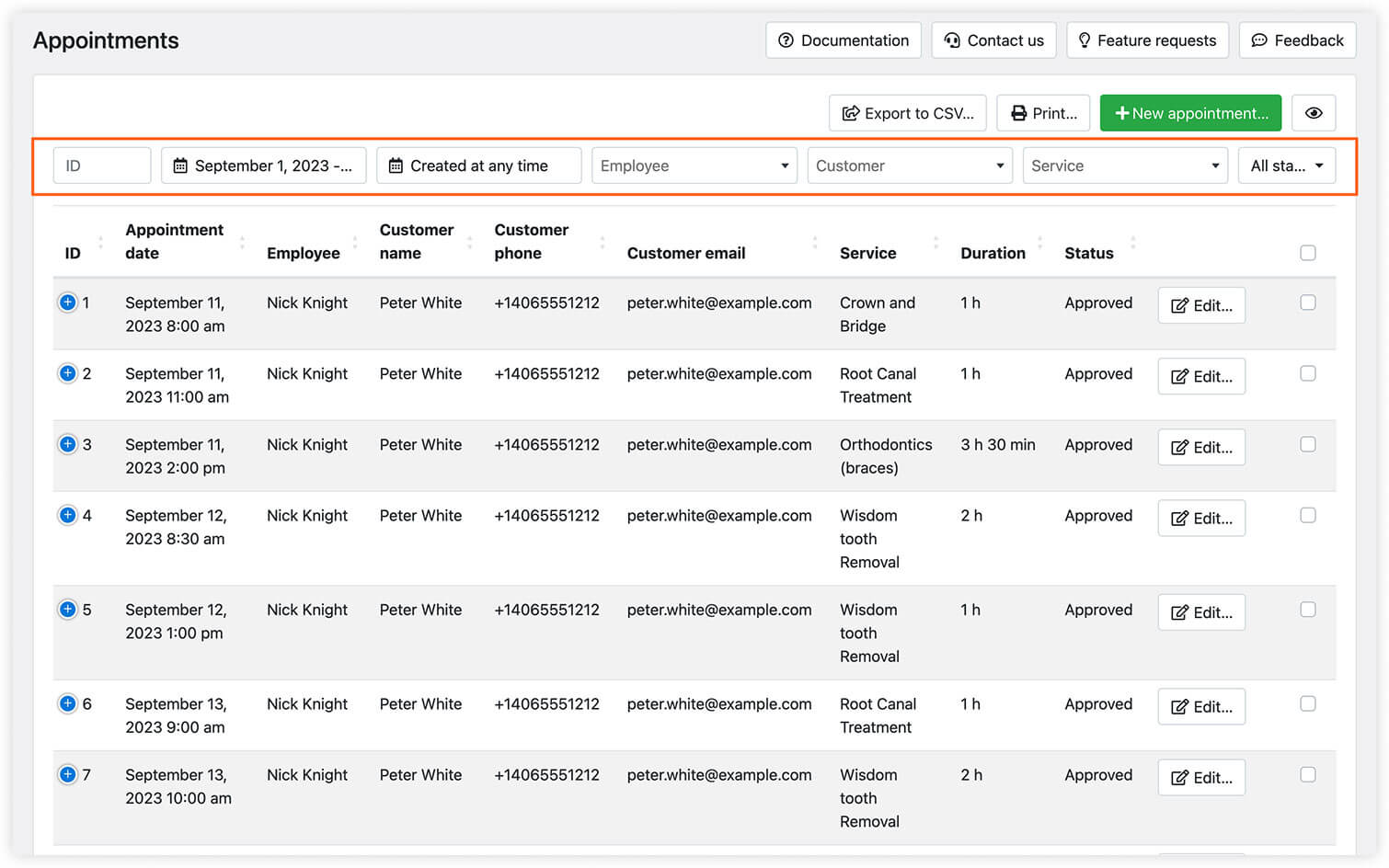
Ao ver seus agendamentos no Calendário do Bookly ou na lista de Compromissos, preste sempre atenção aos filtros acima das reservas. Alguns parâmetros podem ocultar informações importantes.
Entregue aos funcionários uma cópia impressa dos agendamentos
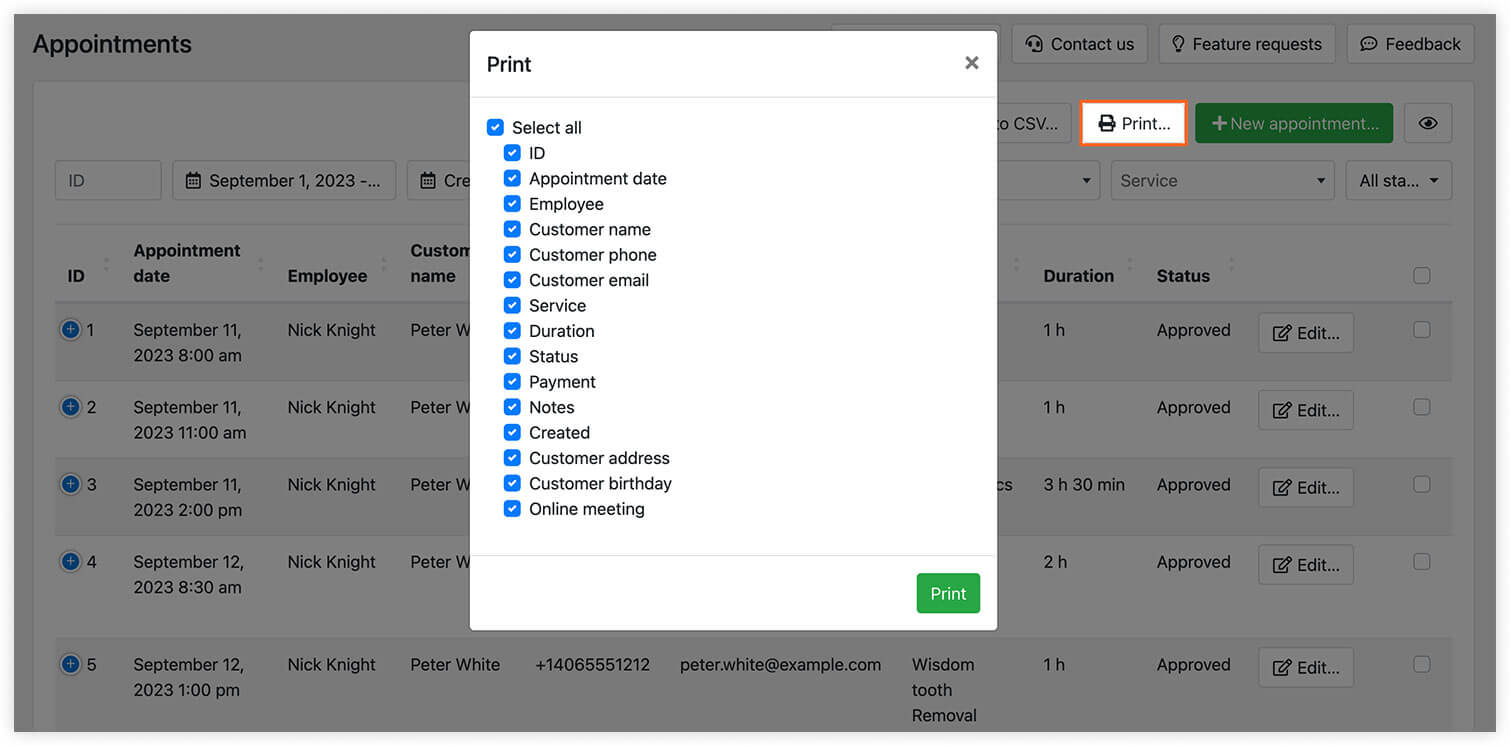
Às vezes, a conexão com a internet pode ficar instável e você perde o acesso à agenda on-line. Por segurança, prepare uma cópia impressa das próximas reservas para cada profissional.
Na seção Compromissos, clique no botão Print. Personalize a impressão conforme suas necessidades.
Configure lembretes por e-mail e SMS
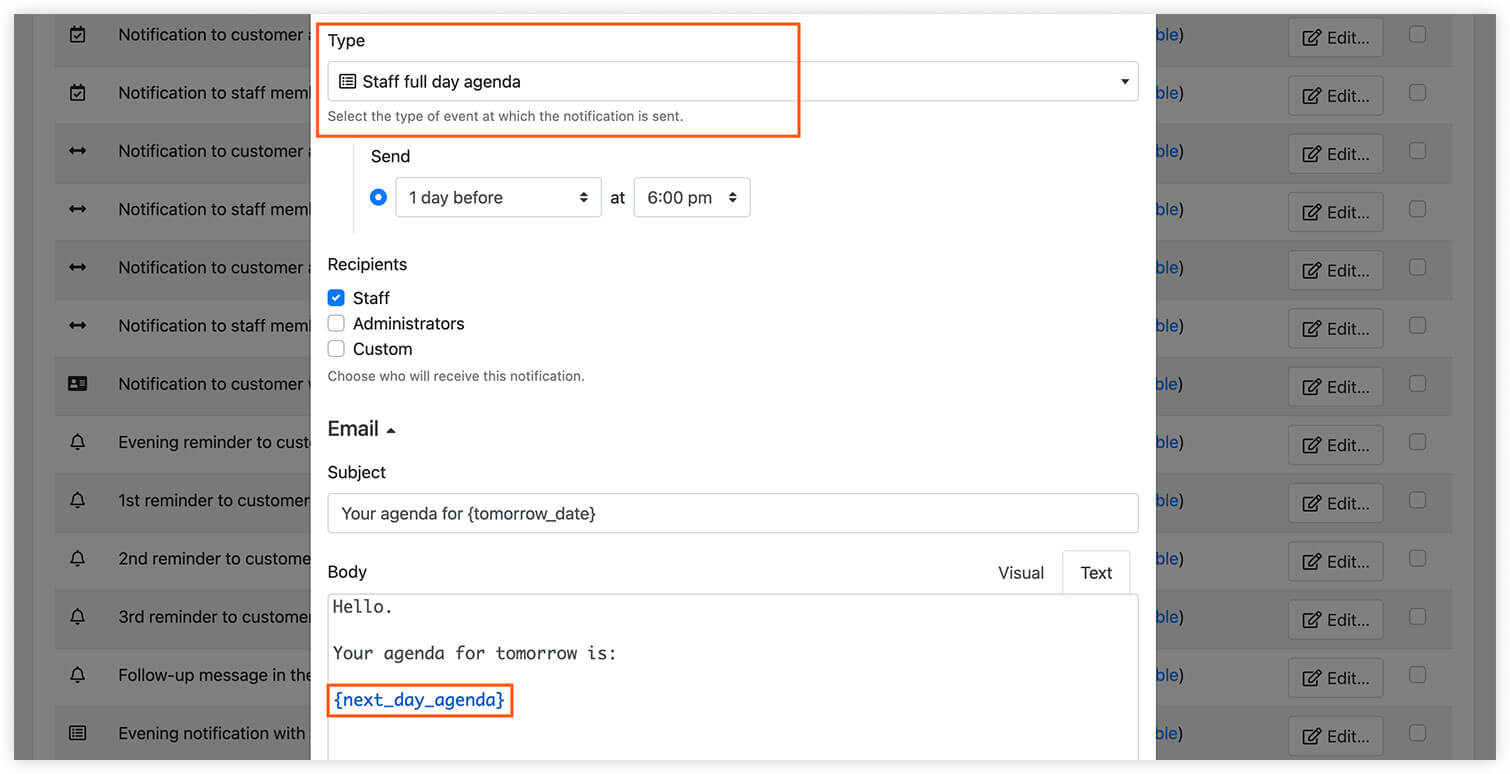
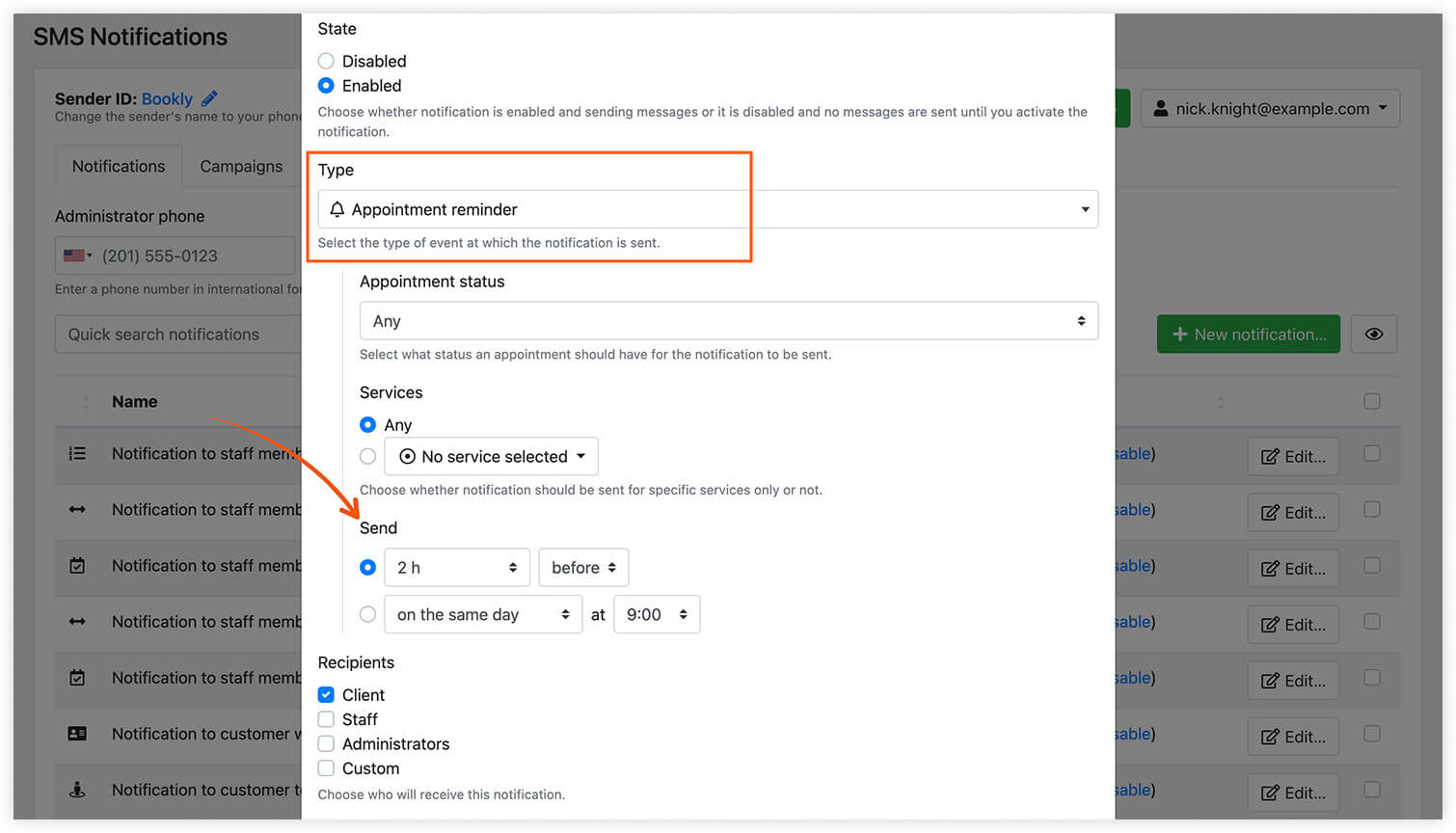
Lembretes automáticos são a forma mais fácil de evitar agendamentos perdidos. Para alguns, uma única notificação antes do atendimento basta; outros precisam receber várias mensagens.
Recomendamos ativar a notificação à noite para o profissional com a agenda do dia seguinte e o lembrete de agendamento, enviado ao profissional 1 ou 2 horas antes do atendimento.
Sincronize a agenda com o calendário pessoal do profissional
Integre o Bookly ao Google Calendar ou ao Outlook Calendar, ou ative a URL do feed iCalendar, para que seus funcionários vejam e gerenciem os agendamentos em outros calendários. Com a sincronização ativada, todos os eventos do Bookly são copiados na hora para a conta conectada.
Configure o Staff Cabinet para os funcionários
Com acesso ao add-on Bookly Staff Cabinet, os profissionais podem consultar suas reservas a qualquer momento sem entrar no painel administrativo do WordPress. Basta criar uma página com o Staff Cabinet e enviar ao profissional os dados de usuário do WP.
Verifique as configurações de fuso horário
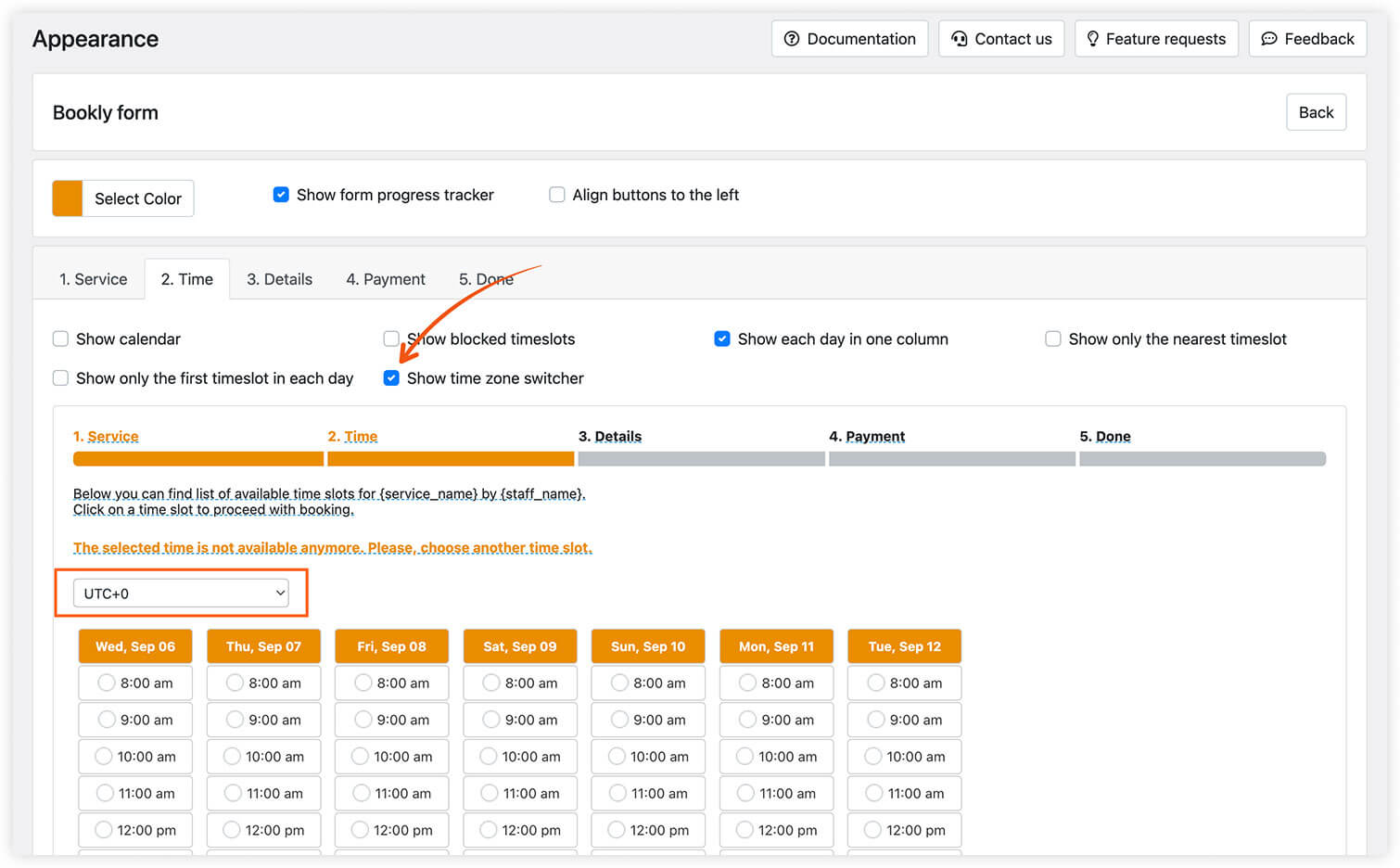
Para evitar confusão com fusos horários, garanta que seus clientes reservem vendo os horários disponíveis no horário local deles. Para isso, ative o seletor de fuso horário em Aparência > aba Hora.
Para mais informações sobre atendimentos internacionais, leia este post.
Esperamos que estas recomendações ajudem seus profissionais a estar sempre informados e pontuais nos atendimentos. Se precisar de ajuda com as configurações do Bookly ou tiver dúvidas, fale conosco por este formulário. Teremos prazer em ajudar!


