Como evitar intervalos vazios entre agendamentos
Sabemos o quanto uma agenda eficiente é importante para qualquer negócio. Intervalos vazios indesejados entre agendamentos são inconvenientes e podem afetar todo o equilíbrio do trabalho. Que tal ter um sistema de reservas inteligente o bastante para organizar melhor seus agendamentos?
Neste artigo, damos dicas que vão ajudar você a otimizar a agenda do seu calendário Bookly e reduzir ao máximo os horários vazios.
Mostre o primeiro horário disponível no formulário de reserva
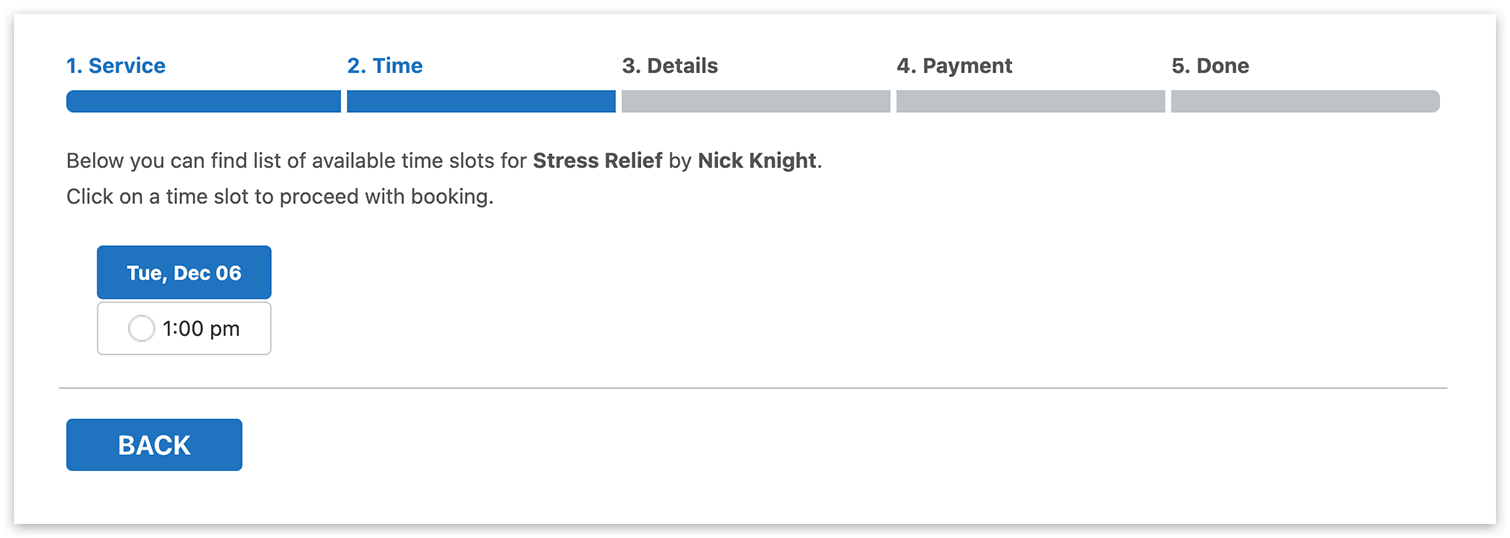
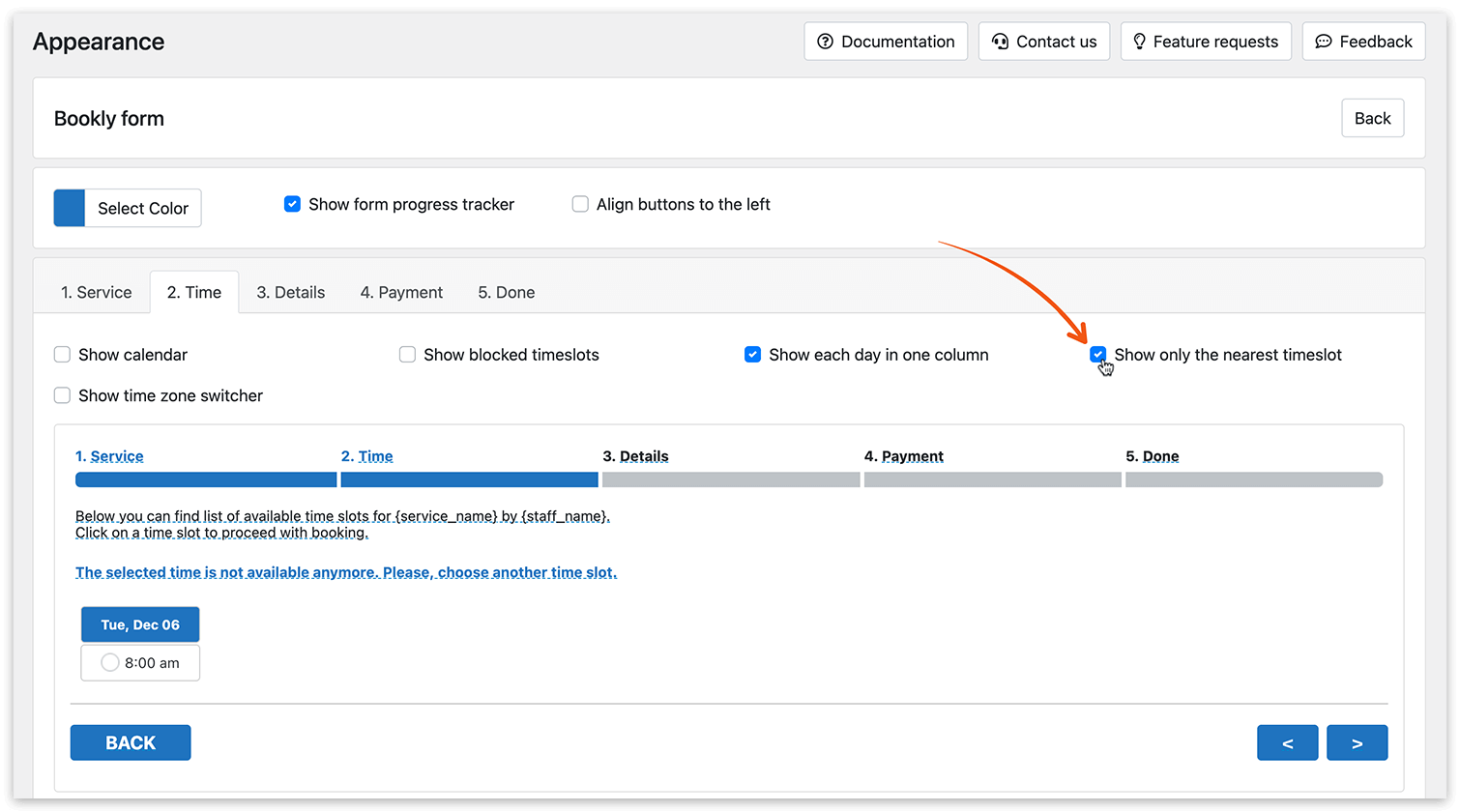
Se você ativar a opção Show only the nearest timeslot no Bookly, todos os horários ficarão ocultos para os clientes, exceto o horário livre mais próximo na agenda do profissional. Esse recurso ajuda a reduzir os intervalos entre reservas, direcionando os clientes para os horários disponíveis mais próximos.
Ative esse recurso em Aparência > Step by step form > aba Hora.
Saiba mais aqui.
Defina a duração do serviço como duração do intervalo de tempo
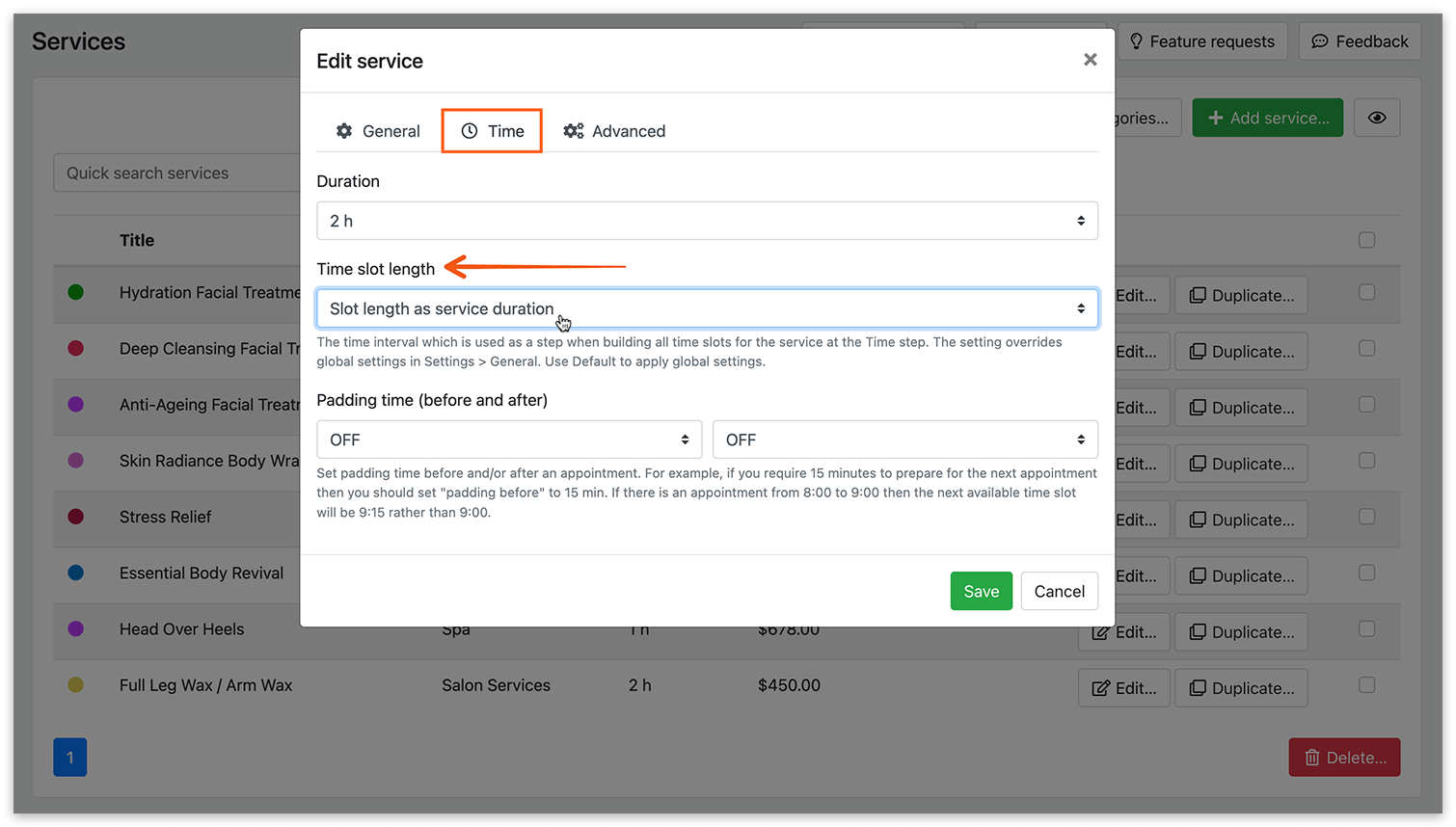
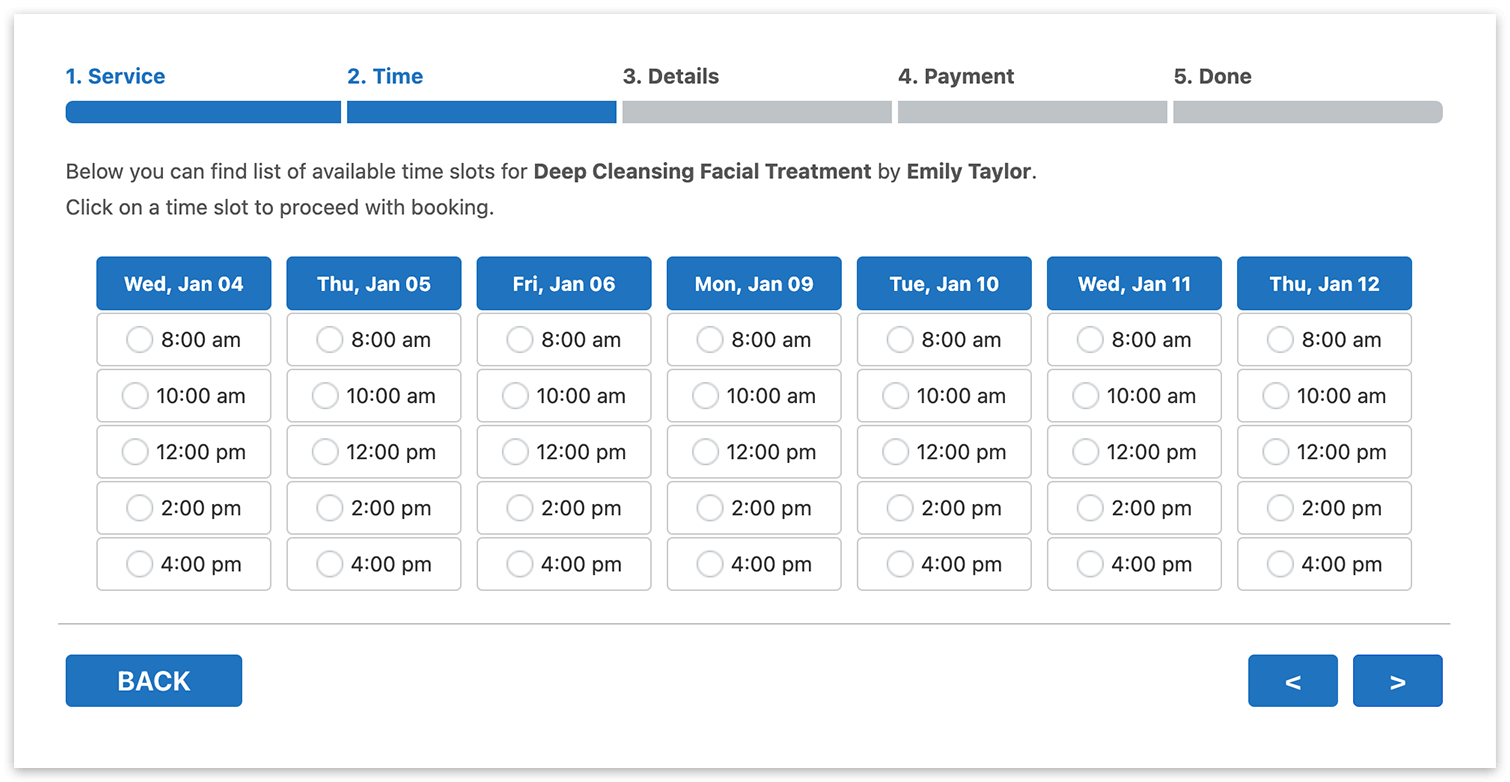
O intervalo entre os horários no seu formulário de reserva público pode ser igual à duração do serviço. Assim, o dia é dividido em uma série de janelas reserváveis que indicam o horário de início de cada agendamento. Essas configurações otimizam o funcionamento do plugin de agendamento, reduzindo o tempo ocioso entre os atendimentos.
Embora seja impossível obrigar o cliente a escolher um horário específico ou seguir uma ordem, ele não poderá reservar em qualquer horário (por exemplo, se os horários forem oferecidos a cada 15 minutos), deixando pequenos intervalos inúteis para outros agendamentos. Um plugin para WordPress que preenche intervalos entre agendamentos ajuda a evitar horários vazios no sistema de reservas e a aproveitar melhor esses pequenos intervalos.
Você pode configurar essa opção nas definições gerais (Definições > Geral > Definir a duração do intervalo de tempo como duração do serviço) ou para cada serviço separadamente na seção Serviços > Tamanho do intervalo de tempo.
Saiba mais aqui.
Promova os horários menos procurados
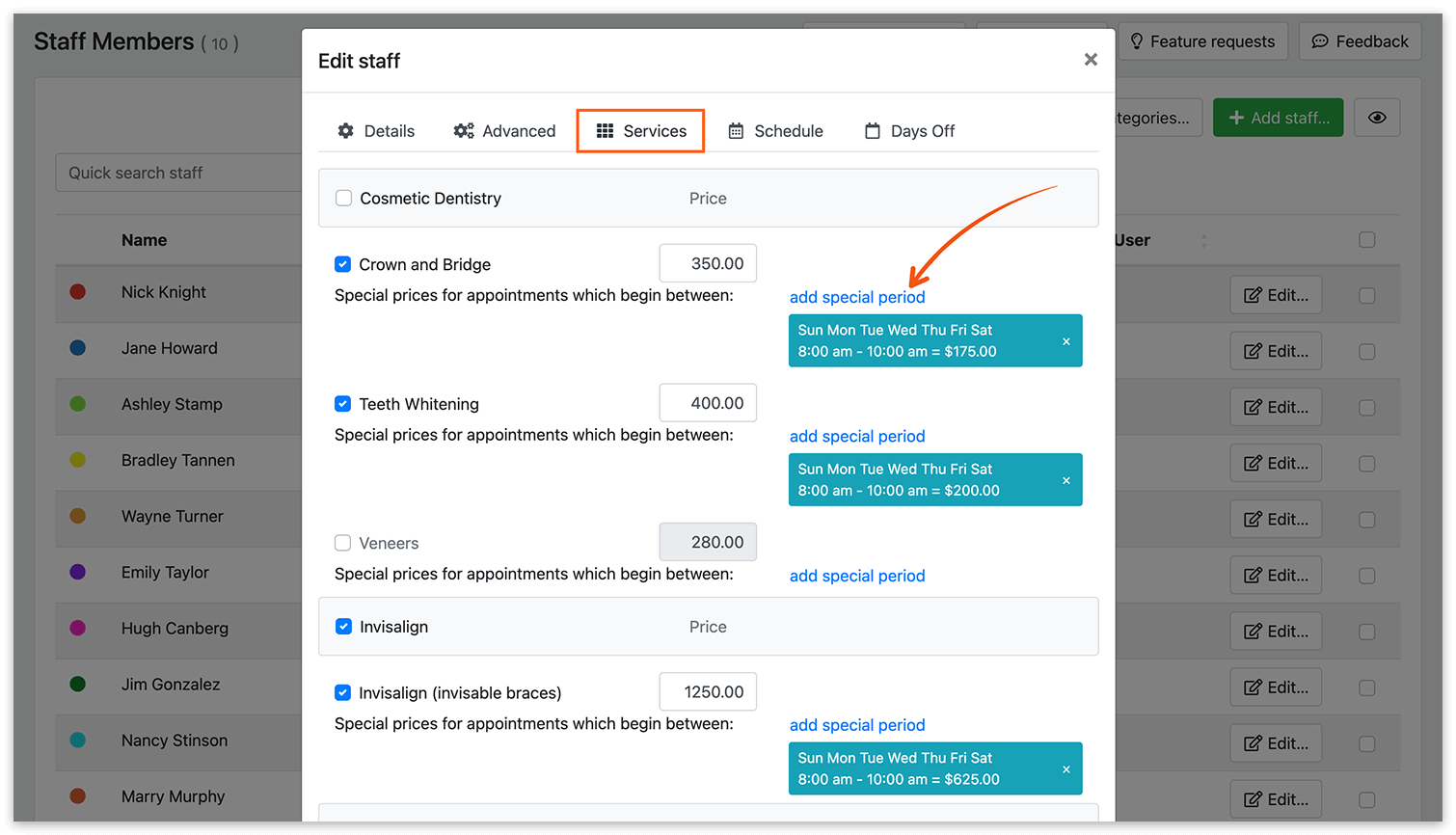
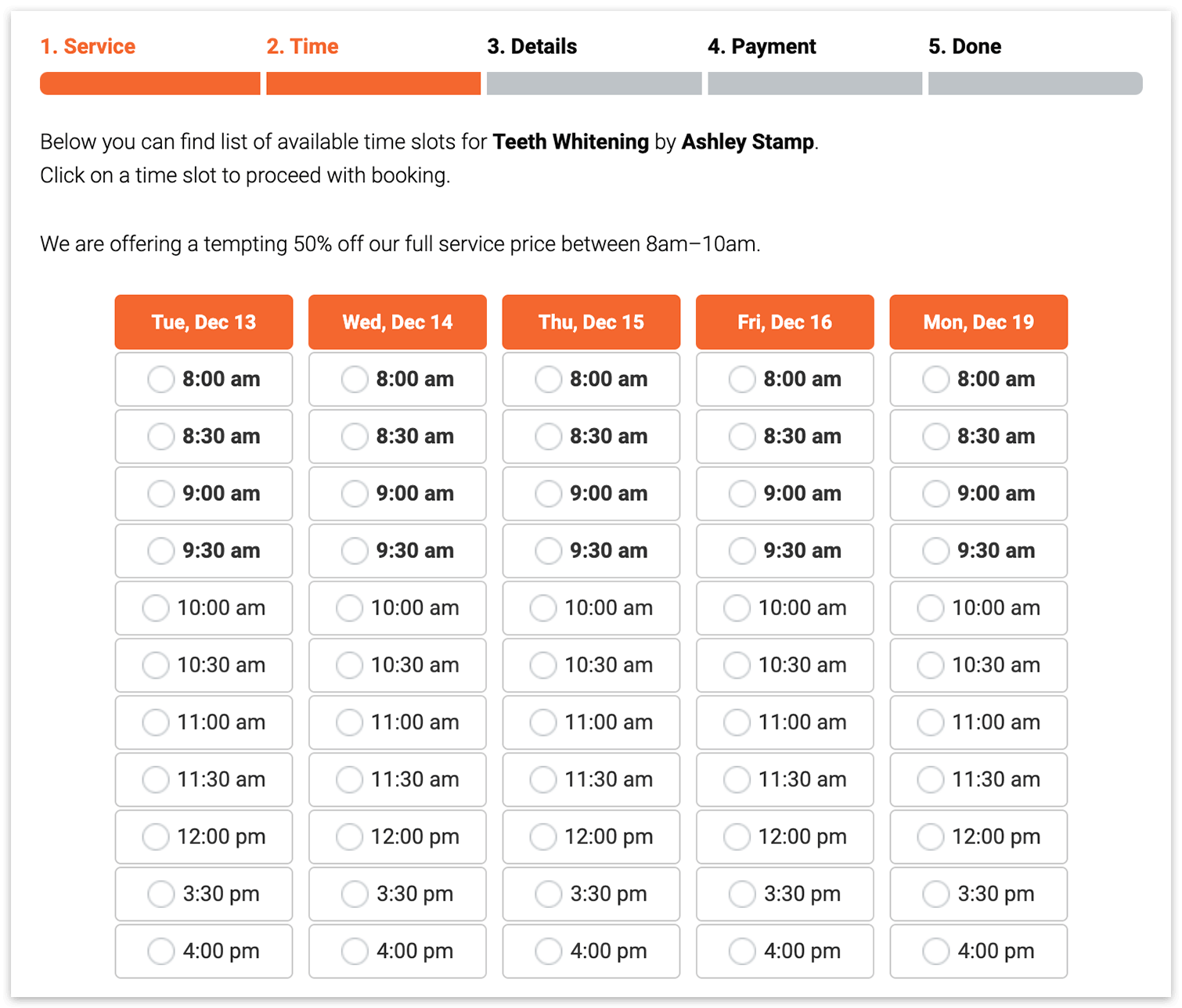
Com o add-on Bookly Special Hours, você pode ajustar o preço do serviço de acordo com o horário do dia. Por exemplo, se você sabe que costuma ter menos reservas de manhã, pode tornar o preço mais atraente nesse período. Assim, seus clientes terão mais vontade de reservar os horários de pouco movimento, e sua agenda ficará cheia.
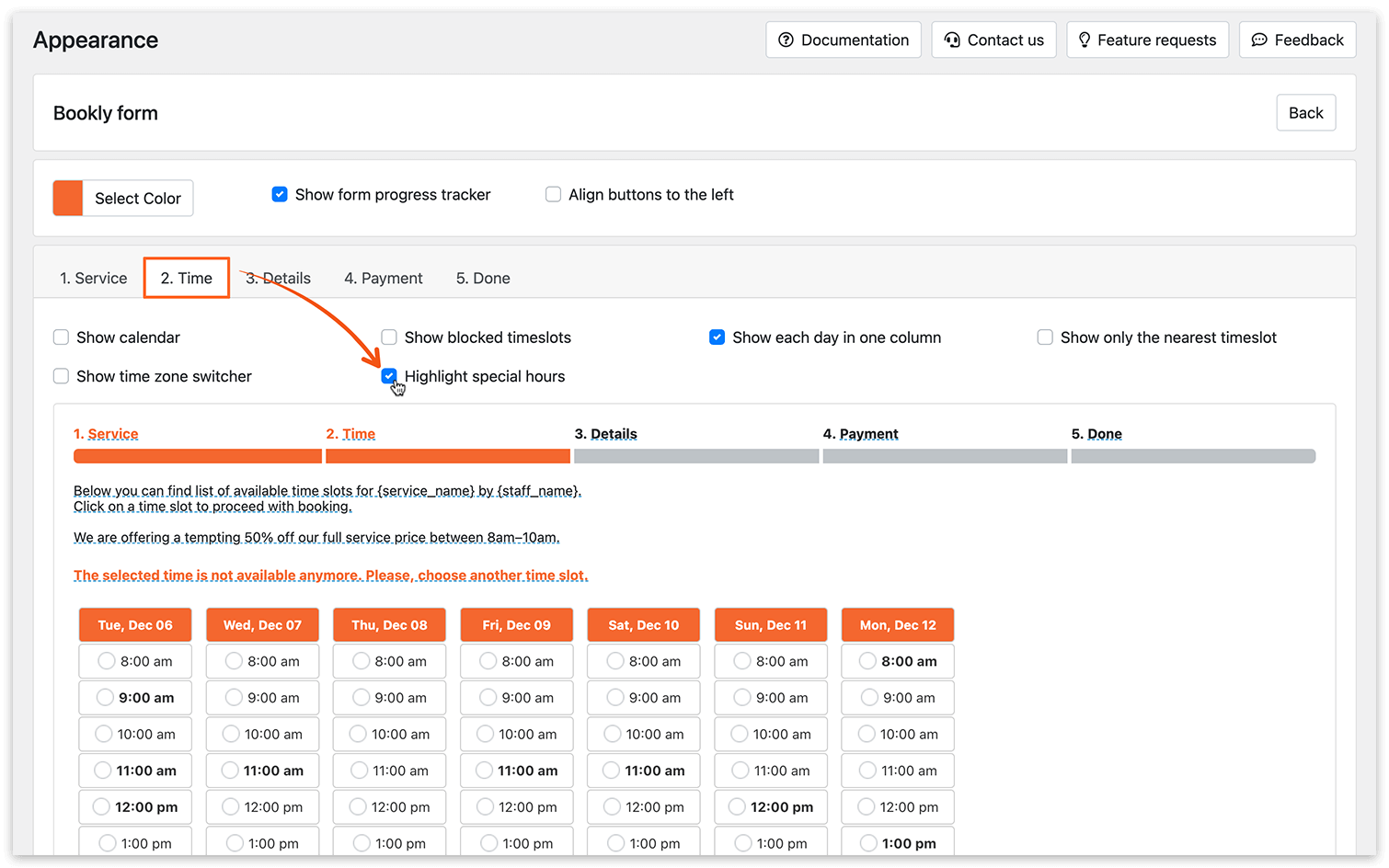
Para sugerir horários mais baratos no formulário de reserva, use a opção Highlight special hours em Aparência > Step by step form > aba Hora.
Saiba mais aqui.
Envie notificações e lembretes
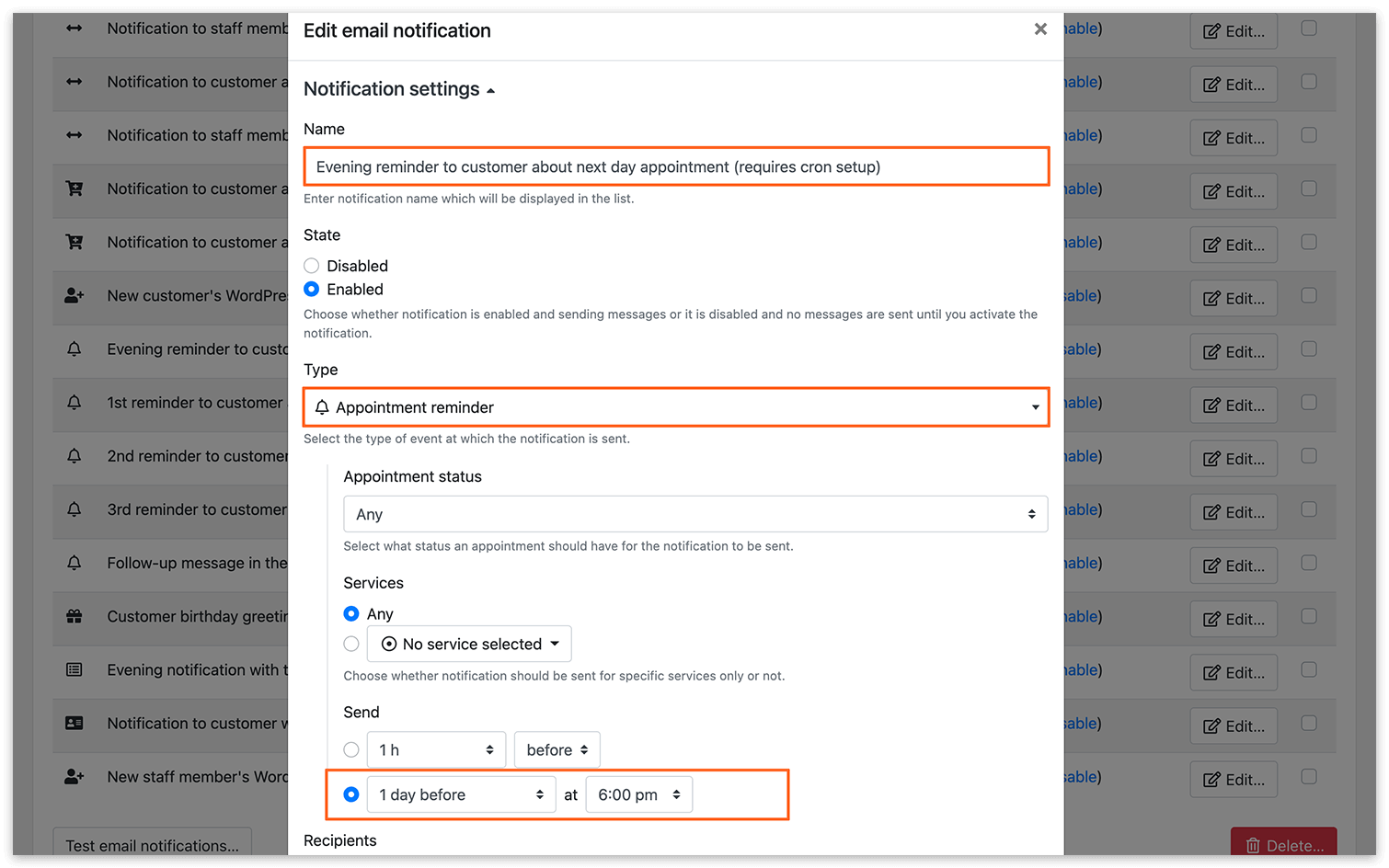
Notificações automáticas por e-mail, voz ou SMS são a forma mais fácil de garantir que o cliente não se esqueça da visita marcada. Configure o lembrete à noite para o cliente sobre o agendamento do dia seguinte e uma notificação enviada ao cliente 1 ou 2 horas antes do agendamento.
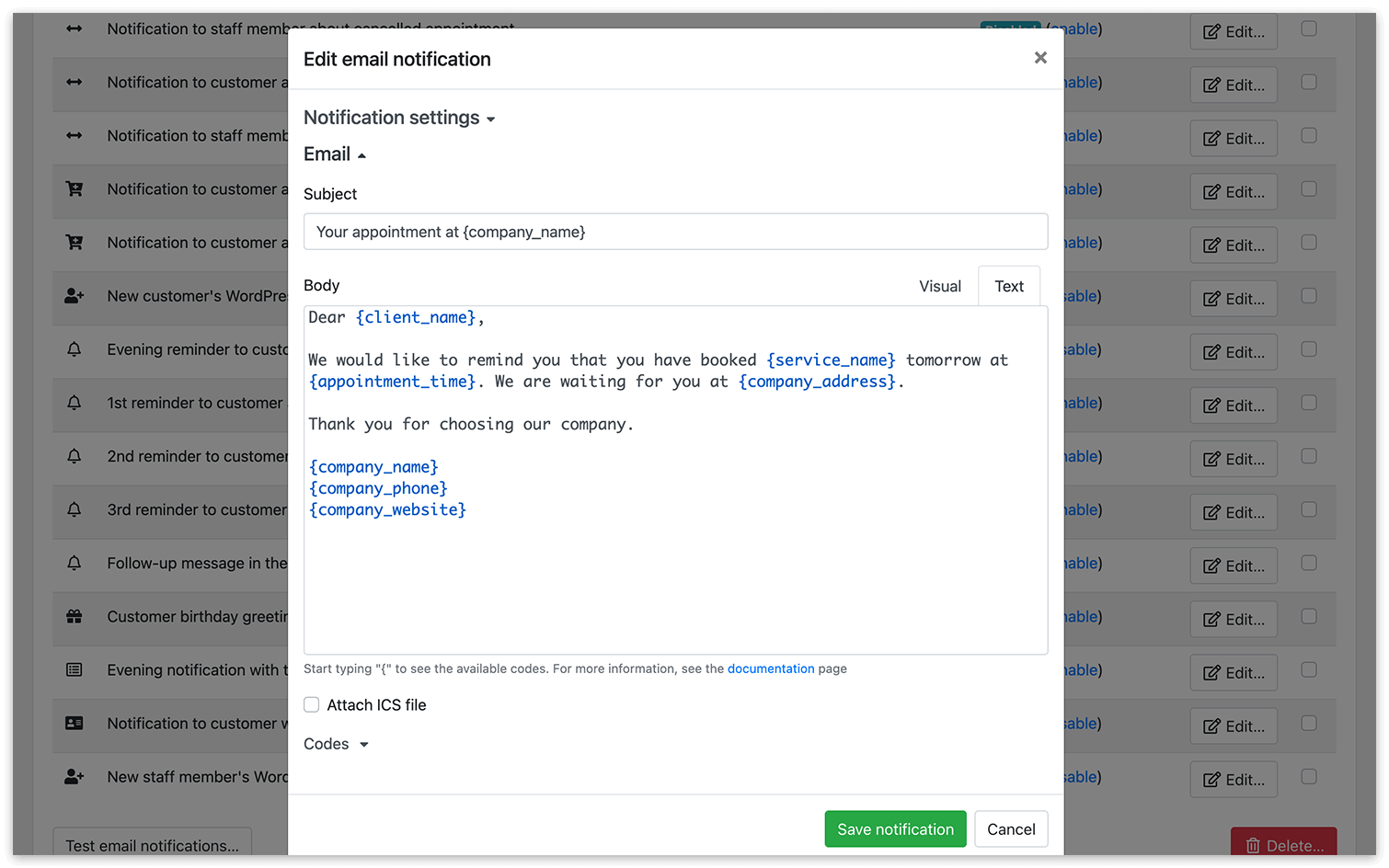
Se você oferecer aos seus clientes um link de cancelamento no e-mail ou na mensagem de texto, será avisado com antecedência sobre o horário que ficou livre na sua agenda.
Saiba mais aqui.
Limite a antecedência máxima das reservas
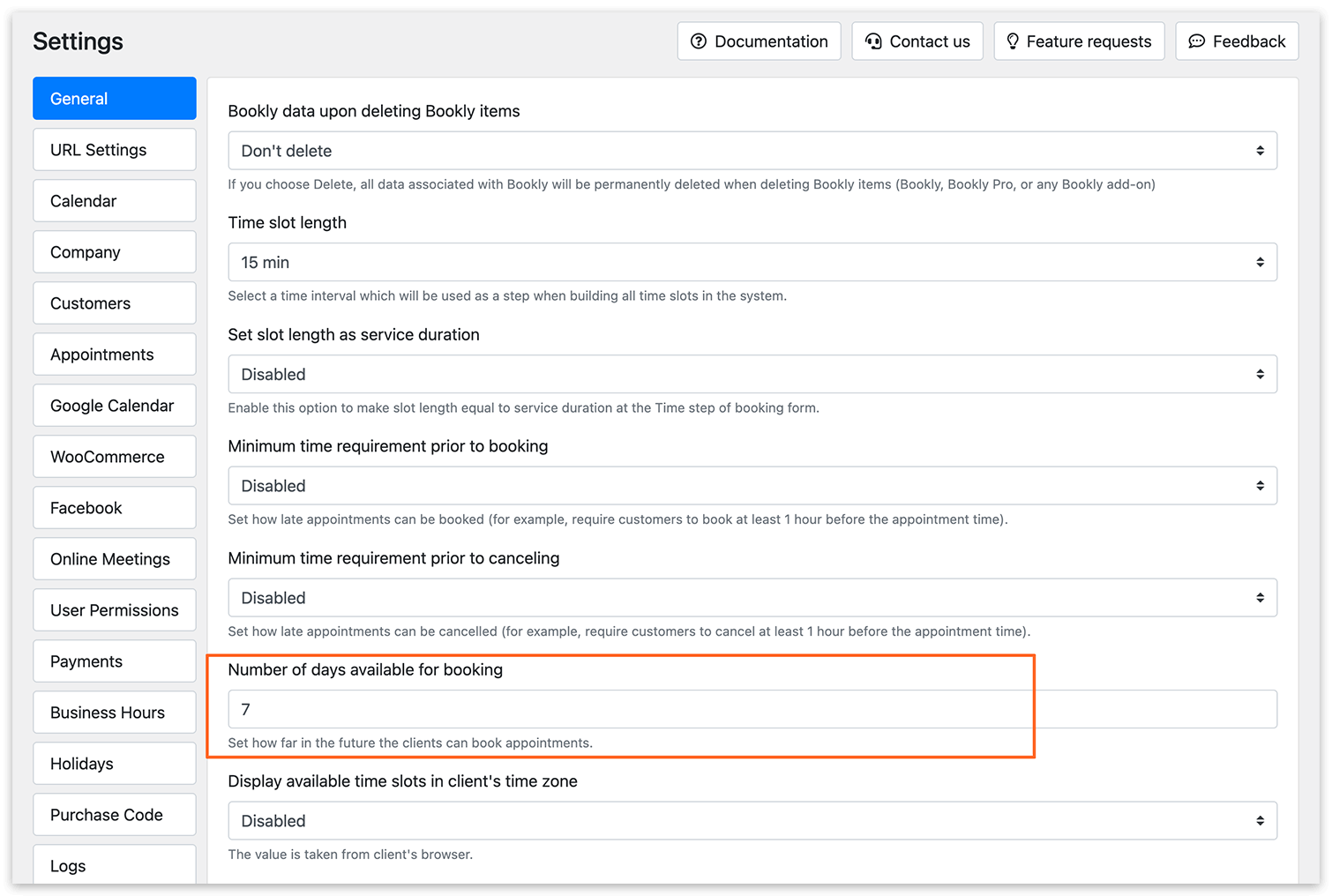
Se você limitar o período de reservas a alguns dias, seus clientes só poderão agendar dentro desse período. Por exemplo, se você digitar 7 em Número de dias disponíveis para reservas (Definições > Geral), seus clientes poderão criar agendamentos para os próximos 7 dias. Eles não verão os horários disponíveis depois desse período. Isso garante que os horários disponíveis mais próximos sejam reservados primeiro.
Saiba mais aqui.
Essas recomendações vão ajudar você a evitar totalmente, ou pelo menos reduzir, os intervalos vazios indesejados entre agendamentos. Aplicando estratégias para reduzir esses intervalos, você preenche os horários vagos e aproveita ao máximo sua capacidade de atendimento. Se precisar de ajuda com as configurações do Bookly, fale conosco — teremos prazer em responder a todas as suas dúvidas.