Comment éviter les trous entre les rendez-vous
Nous savons à quel point un planning efficace compte pour toute entreprise. Les trous indésirables entre les rendez-vous sont gênants et peuvent déséquilibrer toute l’organisation du travail. Vous aimeriez un système de réservation assez intelligent pour mieux organiser vos rendez-vous ?
Dans cet article, nous vous donnons des conseils pour optimiser votre planning dans l’agenda Bookly et réduire au maximum les créneaux vides.
Afficher le premier créneau disponible dans le formulaire de réservation
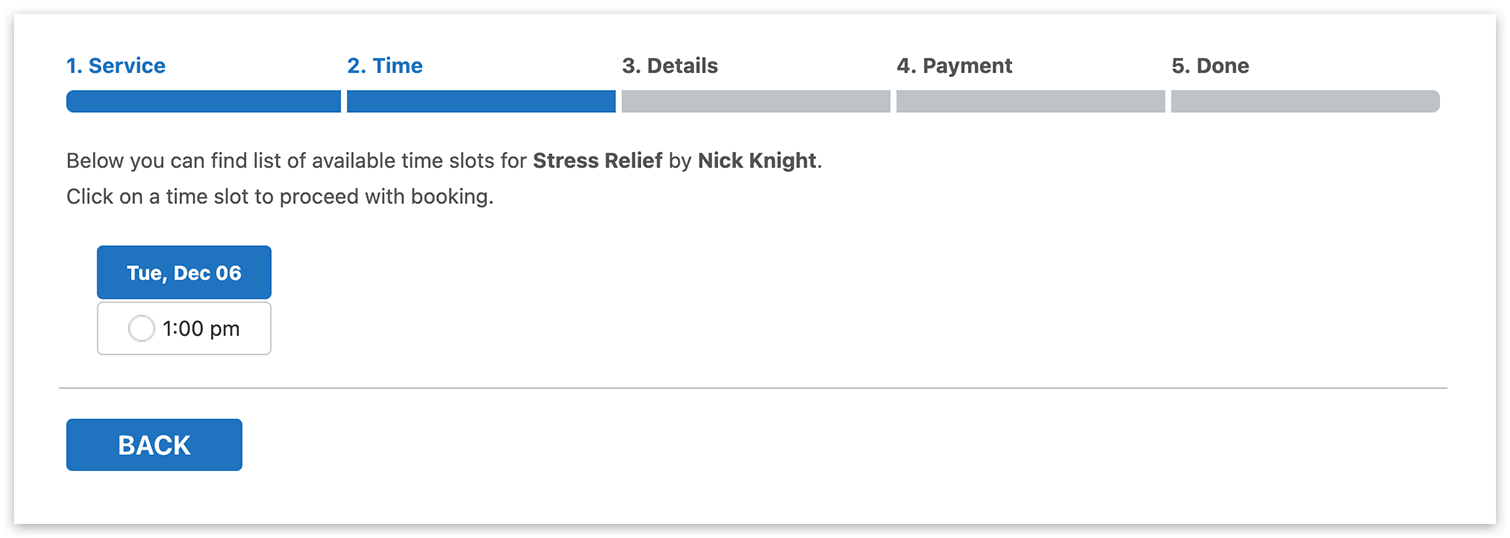
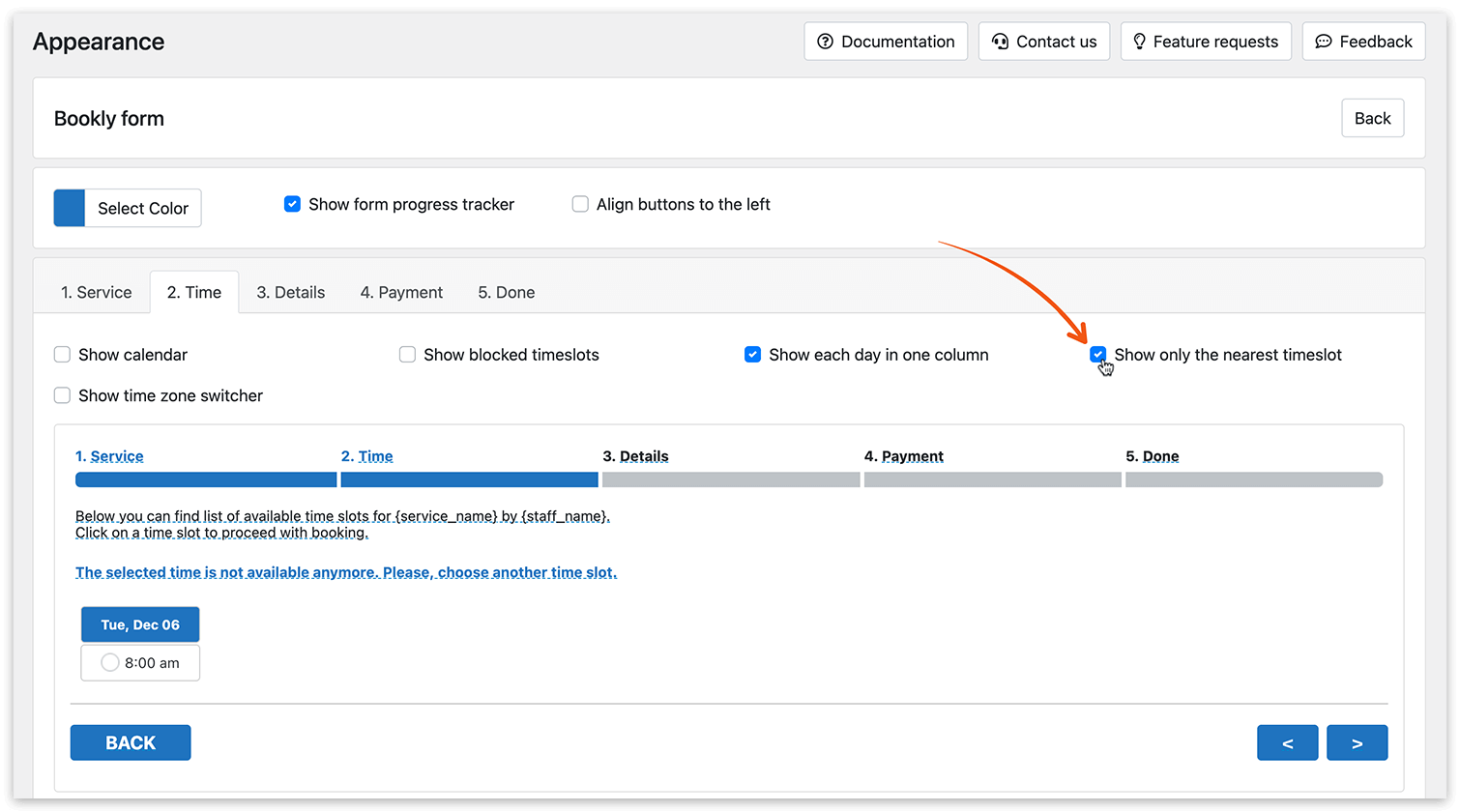
Si vous activez l’option Afficher uniquement le créneau horaire le plus proche dans Bookly, tous les créneaux existants sont masqués pour vos clients, sauf le prochain créneau libre dans le planning de l’employé. Cette fonction réduit les trous entre les réservations en orientant les clients vers les rendez-vous disponibles le plus tôt.
Activez cette fonction dans Apparence > Formulaire étape par étape > onglet Heure.
En savoir plus ici.
Définir la durée du service comme durée du créneau
L’intervalle entre les créneaux de votre formulaire de réservation public peut être égal à la durée du service : la journée est alors divisée en une série de plages réservables qui indiquent l’heure de début de chaque rendez-vous. Ce réglage optimise votre plugin de prise de rendez-vous en réduisant les temps morts entre les rendez-vous.
Il est impossible d’obliger un client à choisir un créneau précis ou à suivre un ordre, mais il ne pourra pas réserver à n’importe quelle heure (par exemple si des créneaux sont proposés toutes les 15 minutes) et laisser de petits trous inutilisables pour d’autres rendez-vous. Un plugin WordPress qui comble les trous entre les rendez-vous vous aide à éviter les créneaux vides dans votre système de réservation WordPress et à remplir ces petits trous plus efficacement.
Vous pouvez activer cette option dans les paramètres globaux (Paramètres > Général > Définir durée du créneau comme durée du service) ou la définir pour chaque service séparément dans la section Services > Durée du créneau horaire.
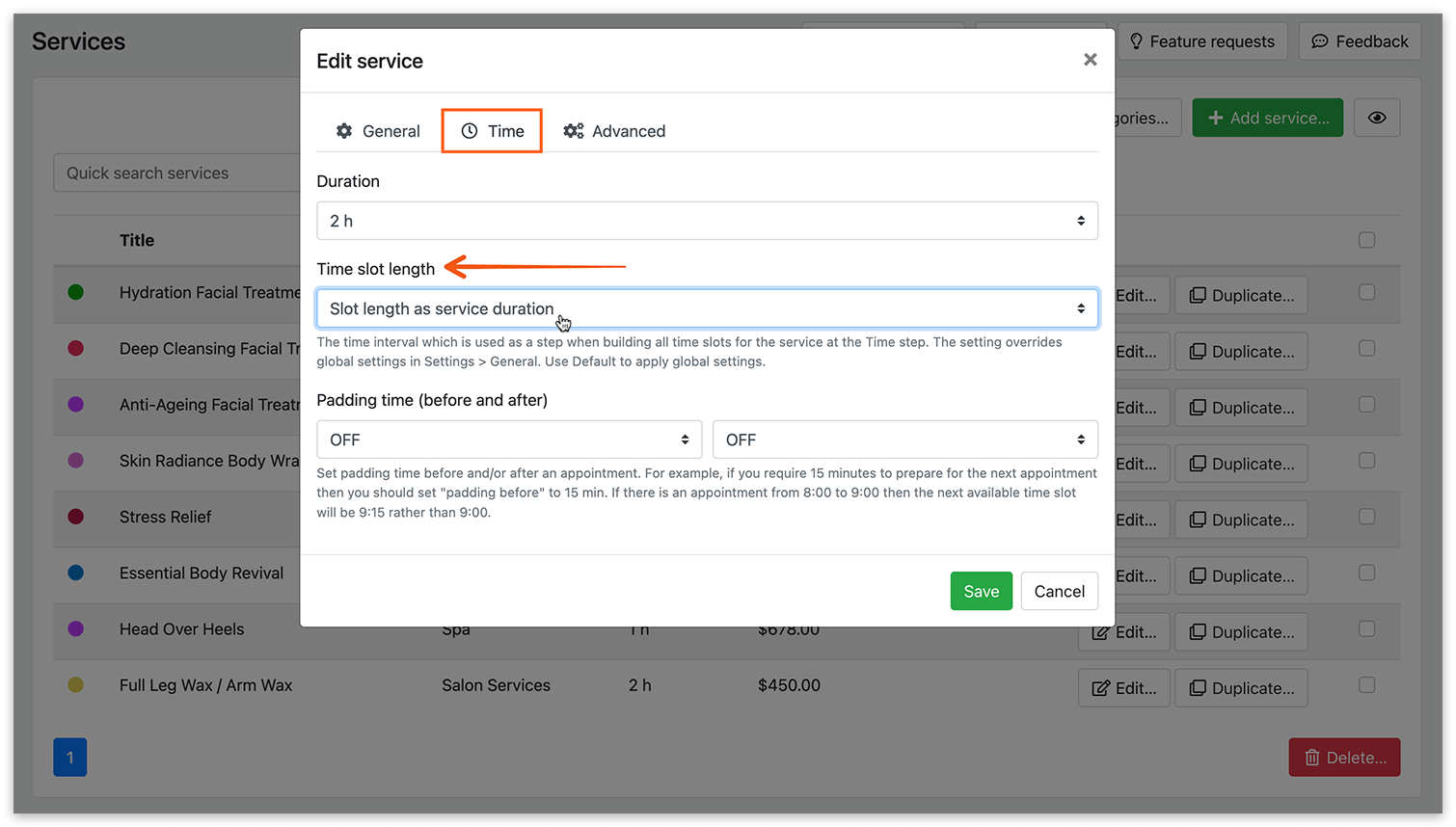
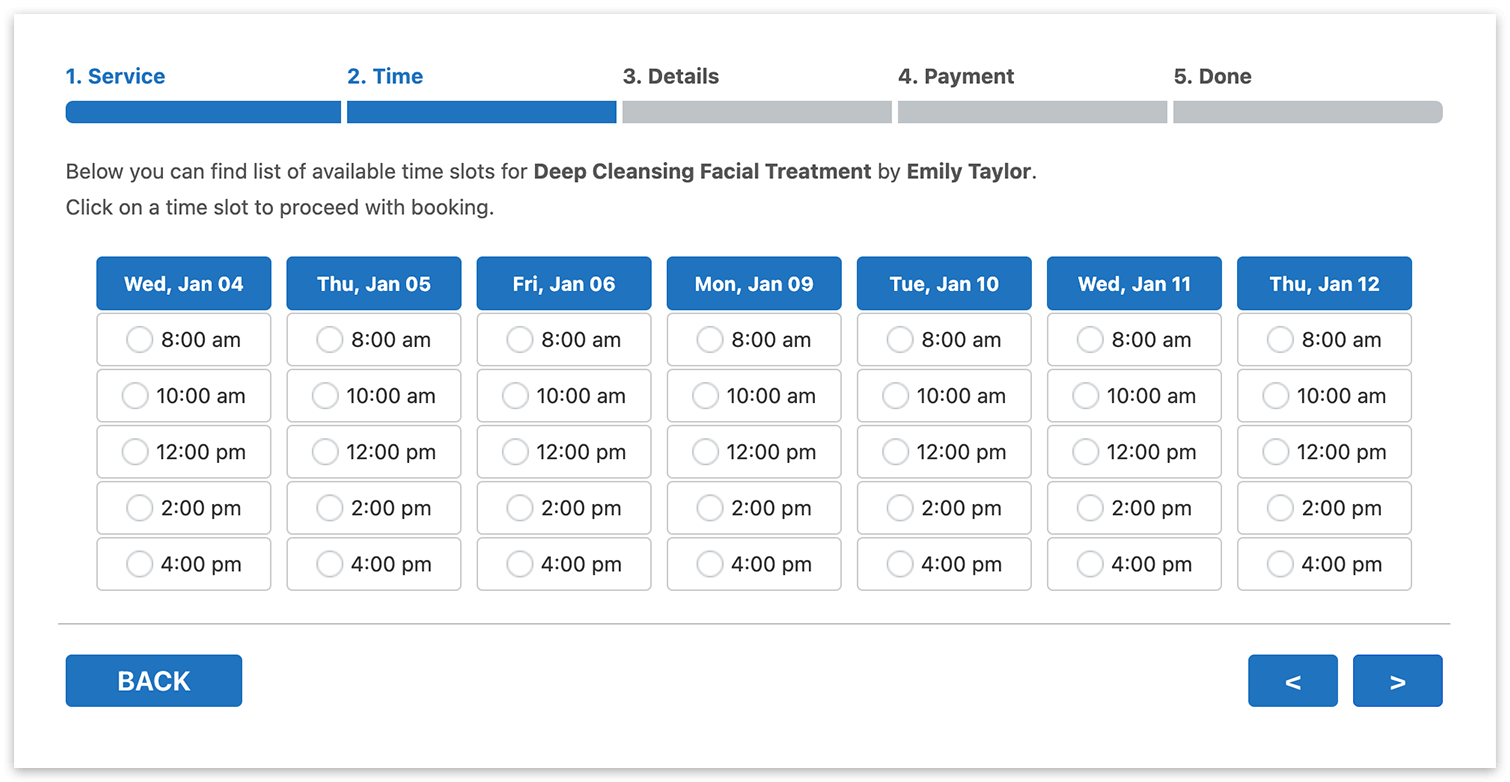
En savoir plus ici.
Promouvoir les heures creuses
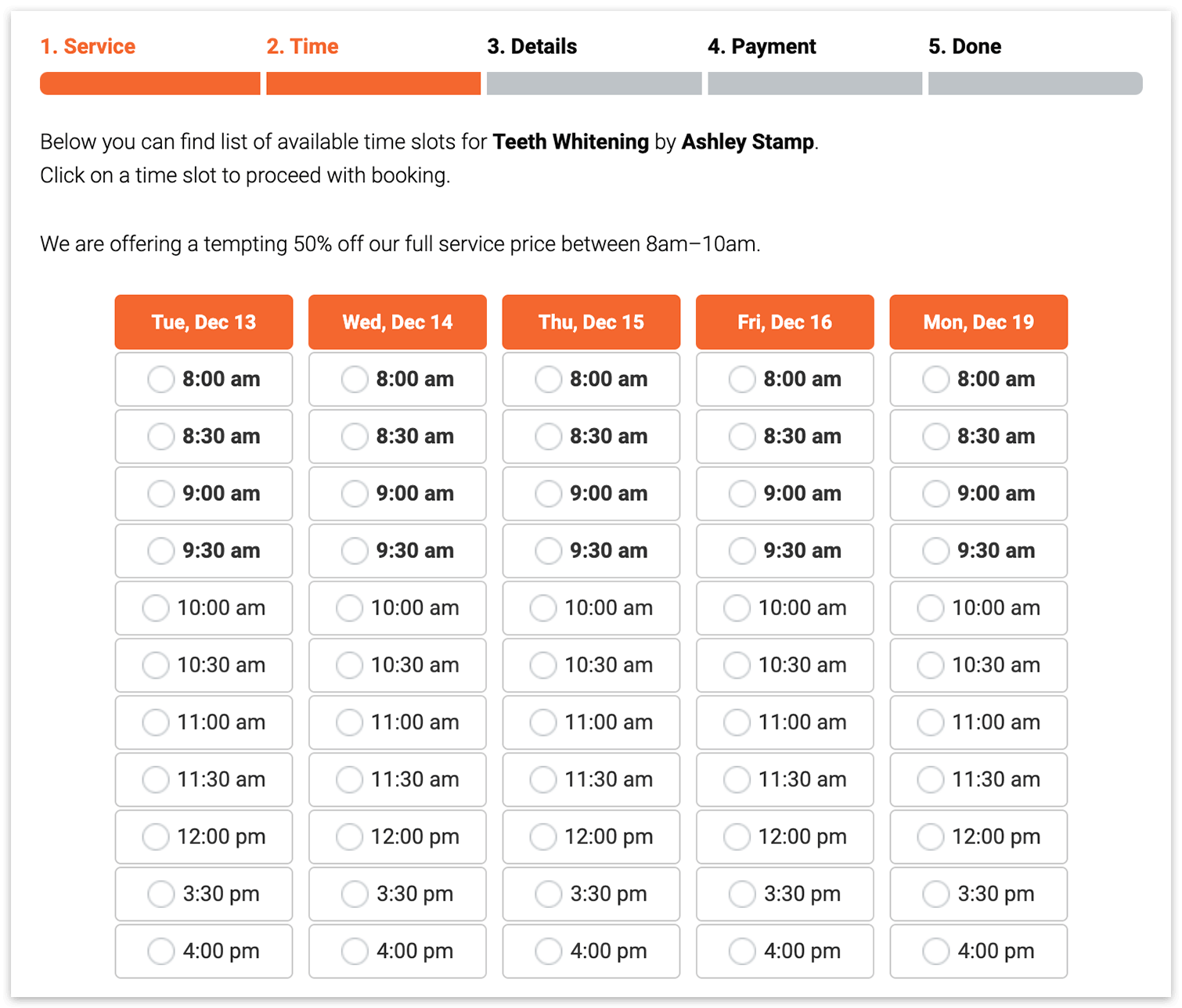
Avec le Bookly Special Hours (Add-on), vous ajustez le prix de votre service selon l’heure de la journée. Par exemple, si vous savez que vous avez habituellement moins de réservations le matin, vous pouvez rendre ces plages plus attractives. Vos clients réserveront plus volontiers les heures creuses, et votre planning sera complet.
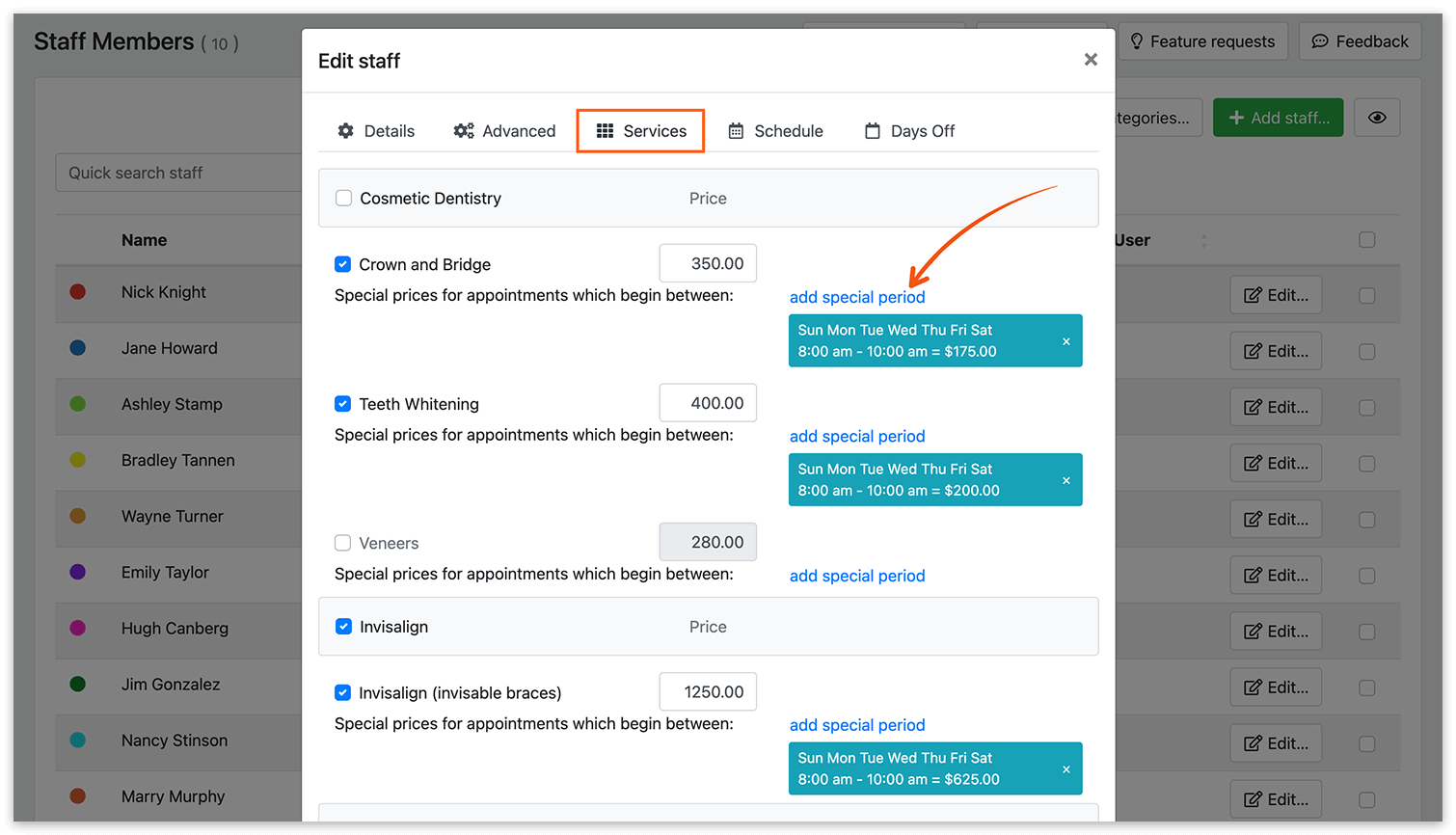
Pour suggérer des créneaux moins chers dans le formulaire de réservation, utilisez l’option Souligner les heures spéciales dans Apparence > Formulaire étape par étape > onglet Heure.
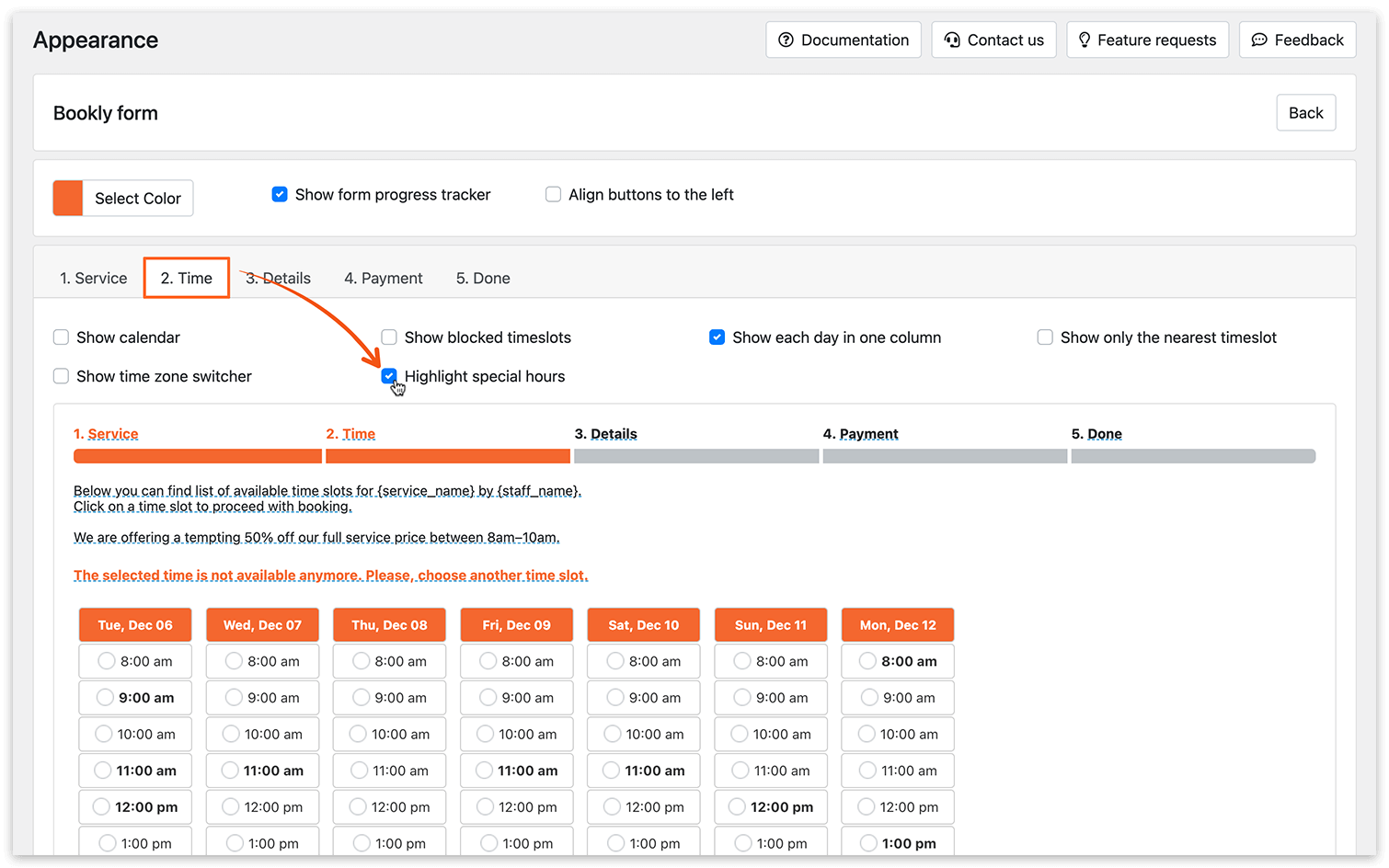
En savoir plus ici.
Envoyer des notifications et des rappels
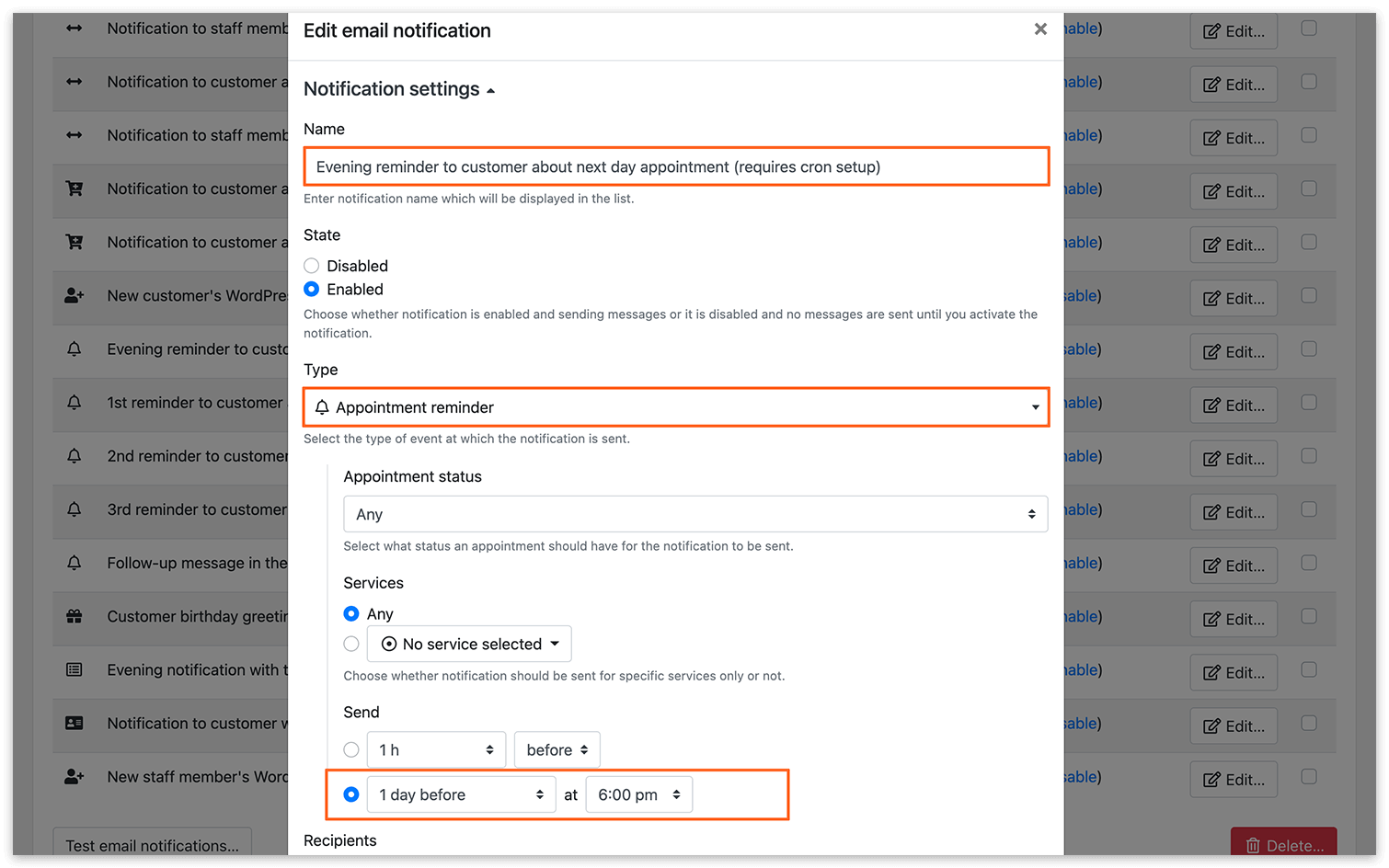
Les notifications automatiques par SMS, email ou appel vocal sont le moyen le plus simple de faire en sorte qu’un client n’oublie pas sa visite. Configurez le rappel du soir au client pour le rendez-vous du lendemain ainsi qu’une notification envoyée au client 1 ou 2 heures avant le rendez-vous.
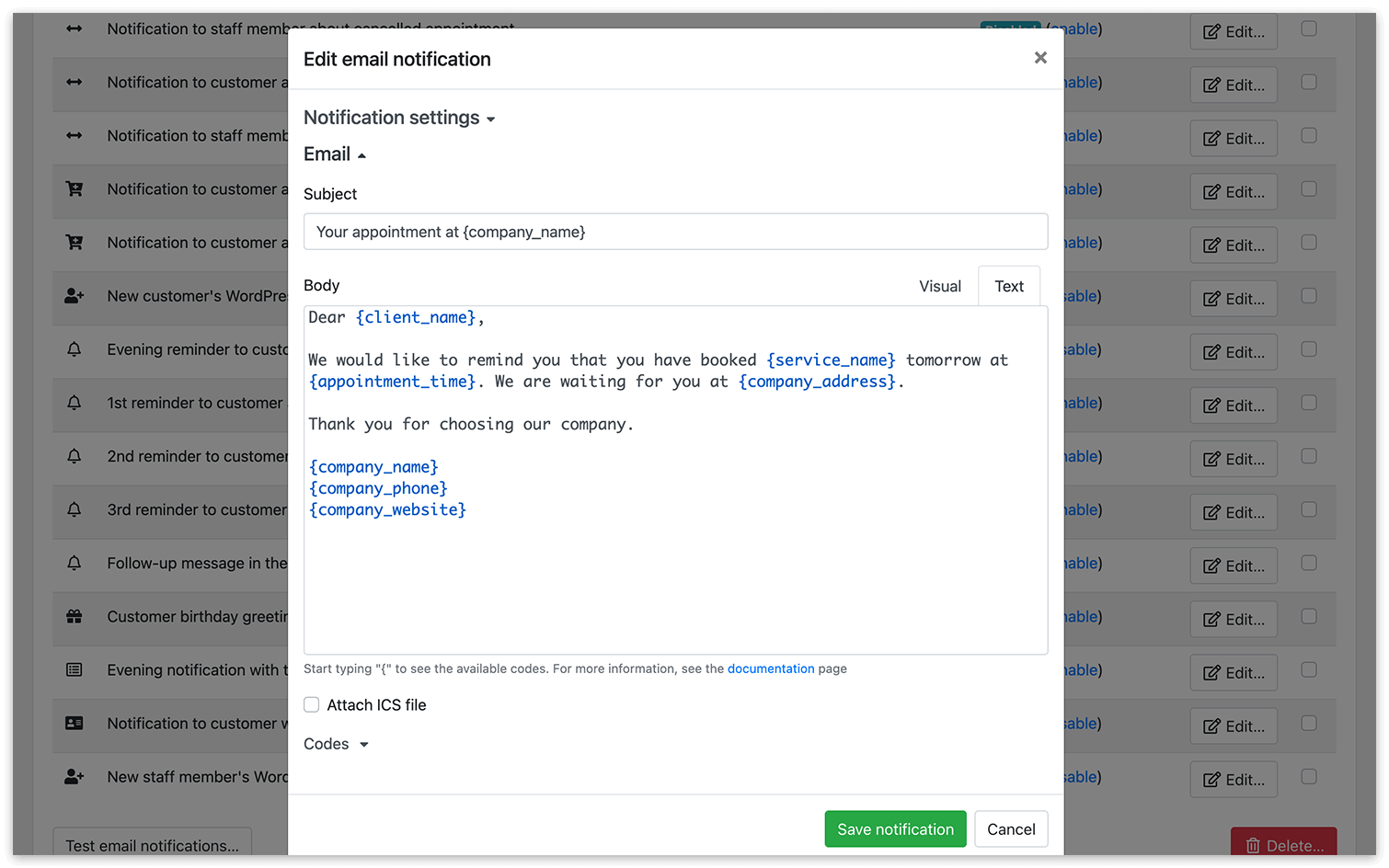
Si vous fournissez à vos clients un lien d’annulation par email ou par SMS, vous serez prévenu à l’avance qu’un créneau se libère dans votre planning.
En savoir plus ici.
Limiter l’horizon de réservation
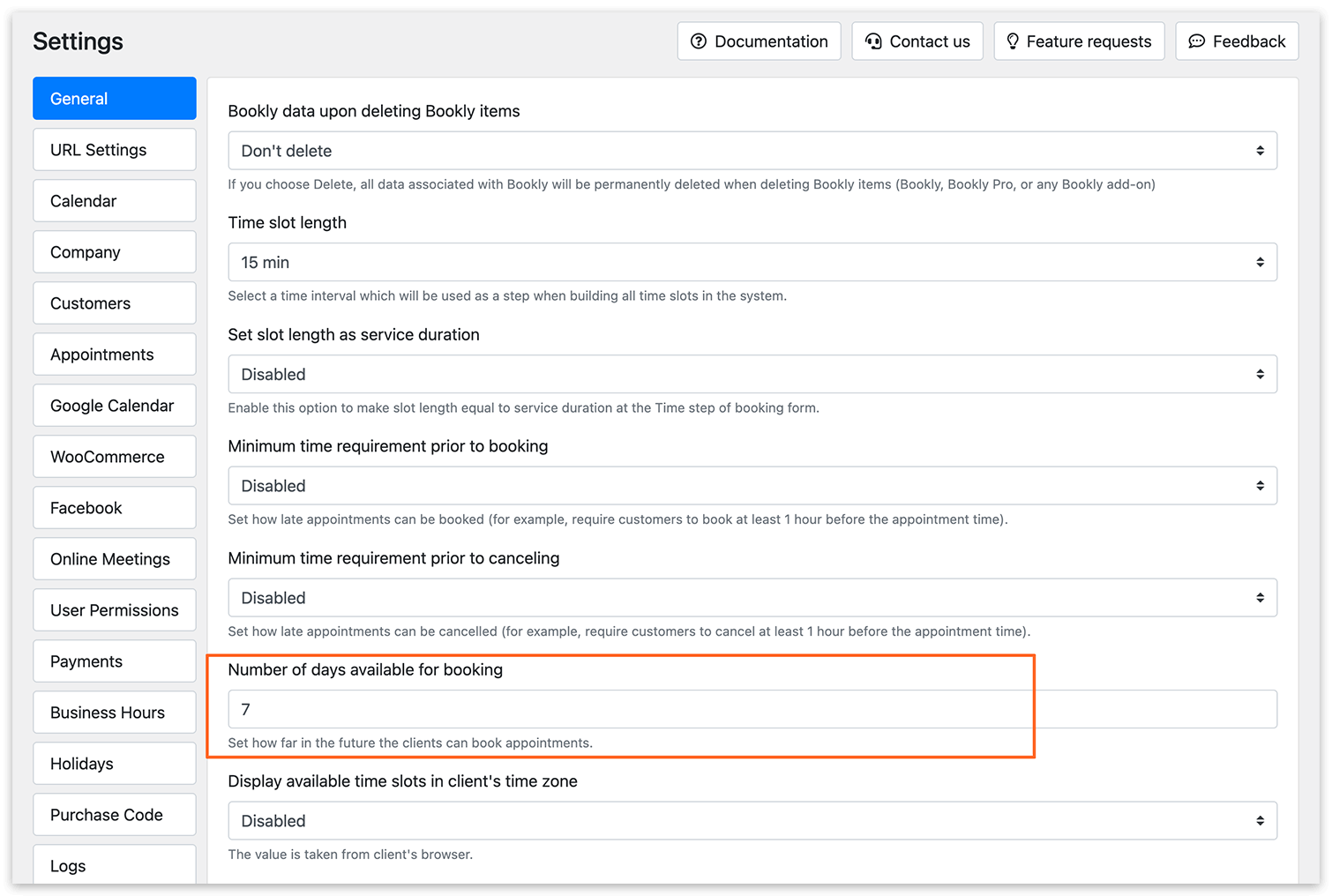
Si vous limitez la période de réservation à quelques jours, vos clients ne pourront réserver qu’à l’intérieur de cette période. Par exemple, si vous saisissez 7 dans Nombre de jours possibles pour la réservation (Paramètres > Général), vos clients pourront prendre rendez-vous dans les 7 prochains jours. Ils ne verront pas les créneaux disponibles au-delà. Ainsi, les créneaux libres les plus proches seront réservés en premier.
En savoir plus ici.
Ces recommandations vous aideront à éviter complètement, ou du moins à réduire, les trous indésirables entre les rendez-vous. En appliquant ces stratégies, vous comblerez efficacement les trous de votre planning et exploiterez au maximum votre capacité de réservation. Si vous avez besoin d’aide pour configurer Bookly, vous pouvez toujours nous contacter : nous serons ravis de répondre à toutes vos questions.