So vermeiden Sie Lücken zwischen Terminen
Wir wissen, wie wichtig ein effizienter Terminplan für jedes Unternehmen ist. Unerwünschte Lücken zwischen Terminen sind unpraktisch und können den gesamten Arbeitsablauf aus dem Gleichgewicht bringen. Hätten Sie gern ein Buchungssystem, das klug genug ist, Ihre Termine besser zu organisieren?
In diesem Artikel geben wir Ihnen Tipps, mit denen Sie Ihren Bookly-Kalender optimieren und leere Zeitfenster so weit wie möglich reduzieren.
Erstes freies Zeitfenster im Buchungsformular anzeigen
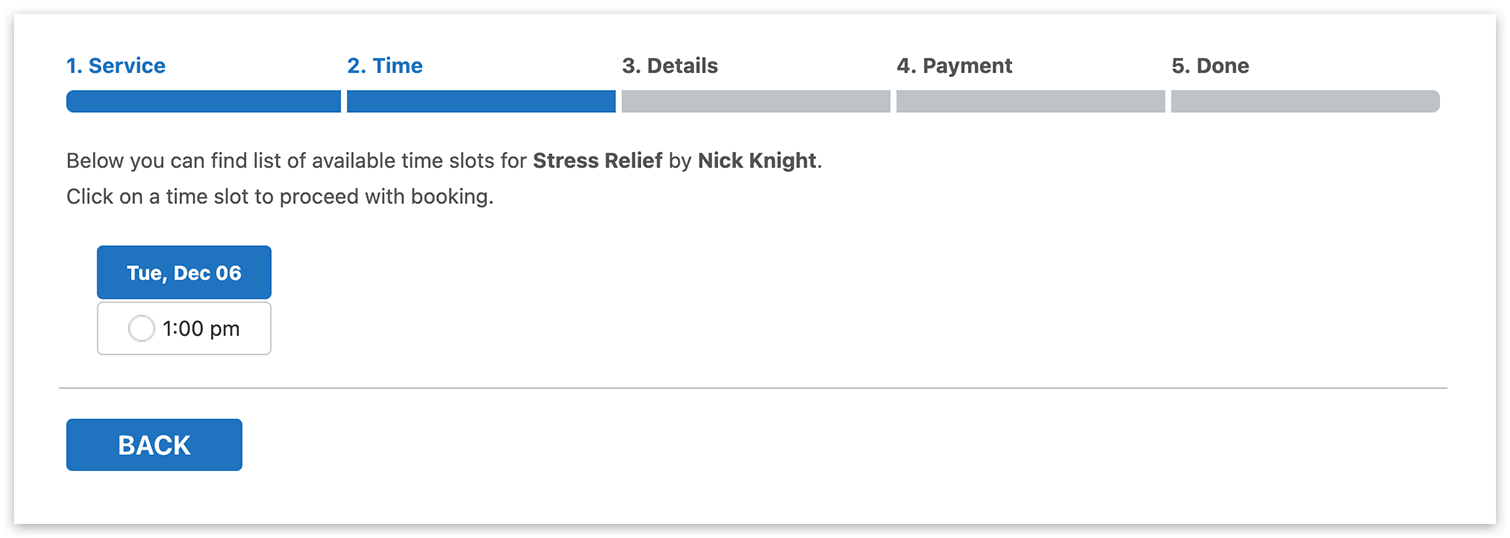
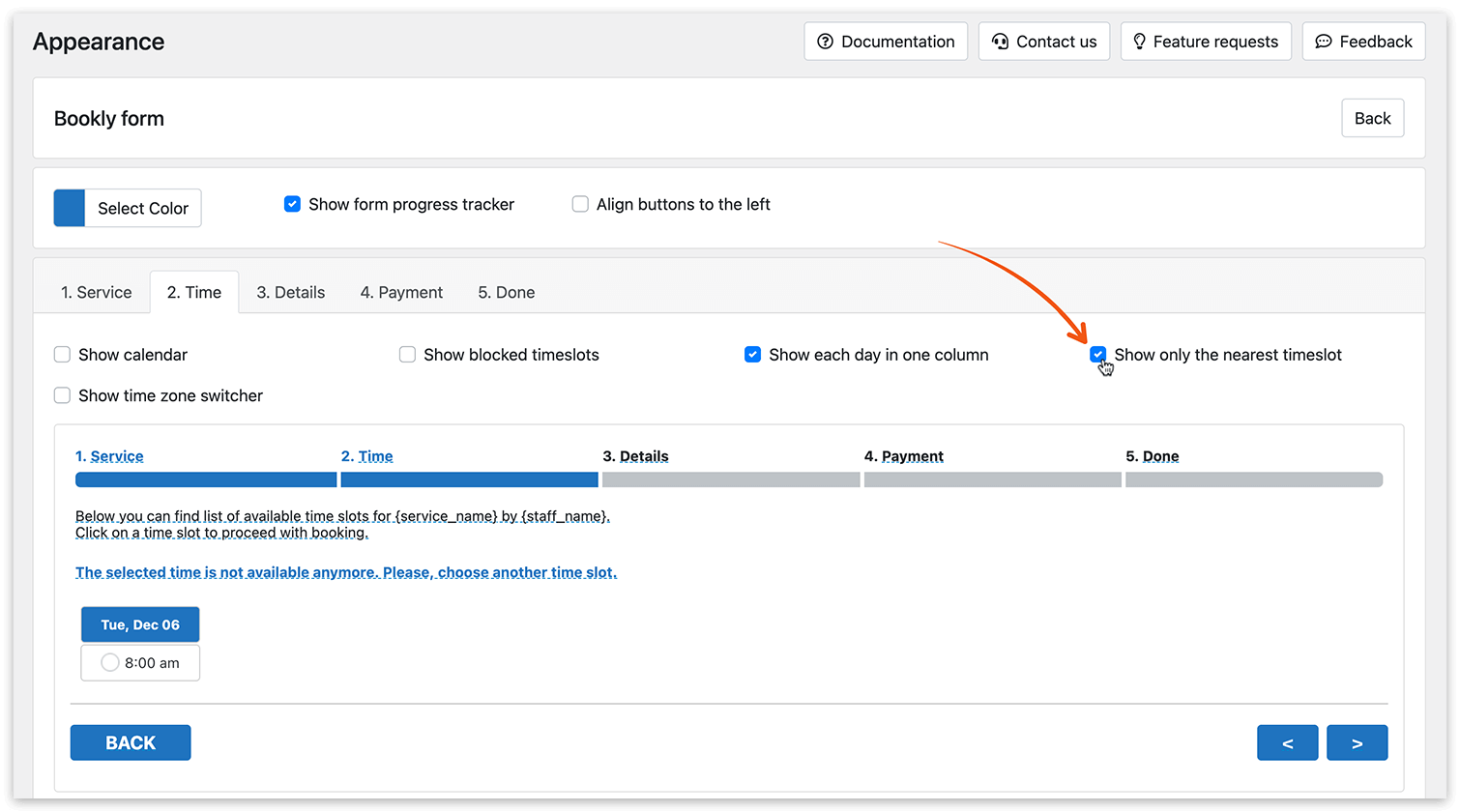
Wenn Sie in Bookly die Option „Nur das nächste Zeitfenster anzeigen“ aktivieren, sehen Ihre Kunden nur die nächste freie Zeit im Plan des Mitarbeiters – alle anderen Zeitfenster werden ausgeblendet. So verringern Sie Lücken zwischen Buchungen, weil Kunden zu den frühestmöglichen Terminen geführt werden.
Aktivieren Sie diese Funktion unter Darstellung > Schritt-für-Schritt-Formular > Tab „Zeit“.
Mehr dazu hier.
Service-Dauer als Länge des Zeitfensters festlegen
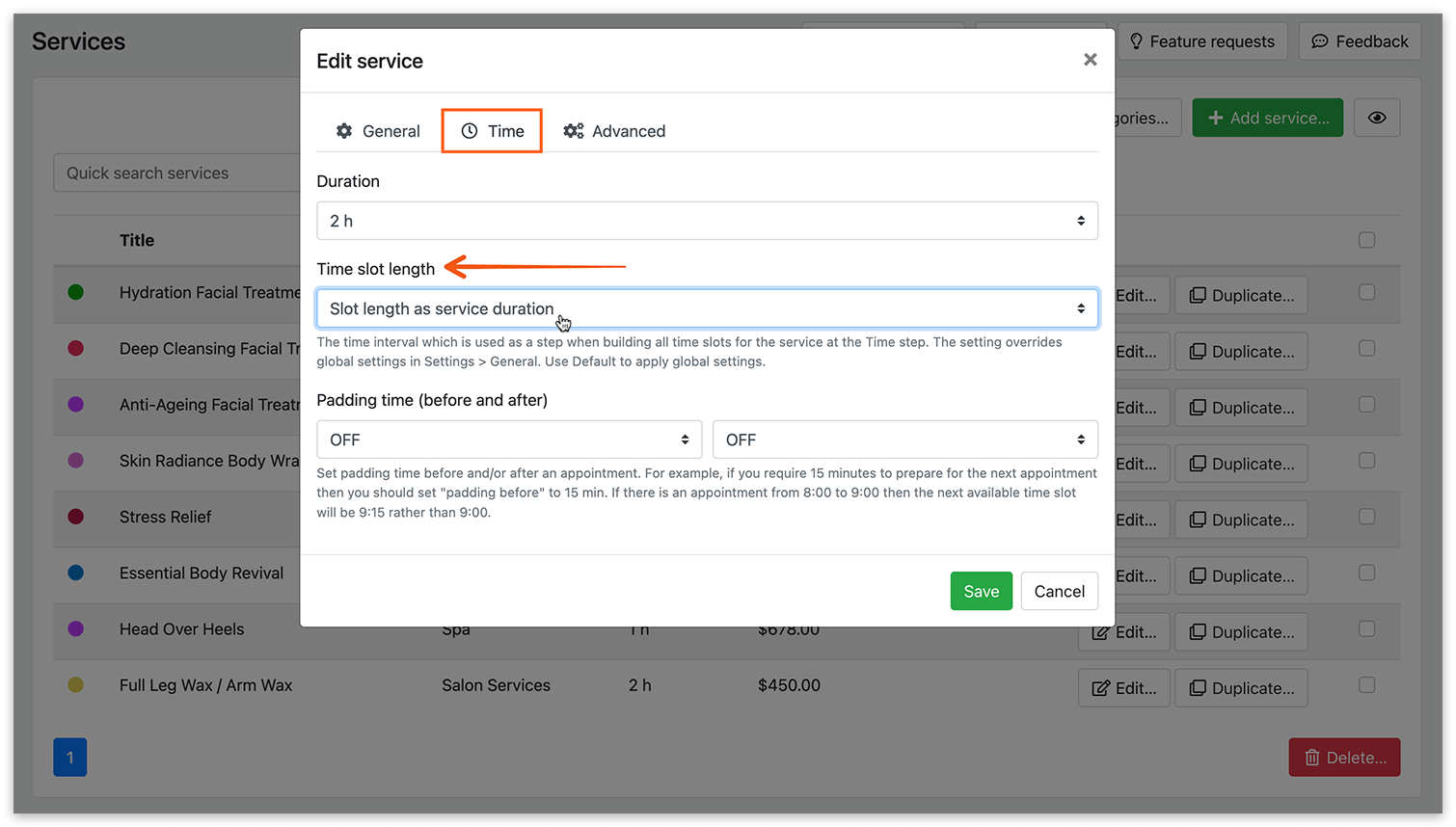
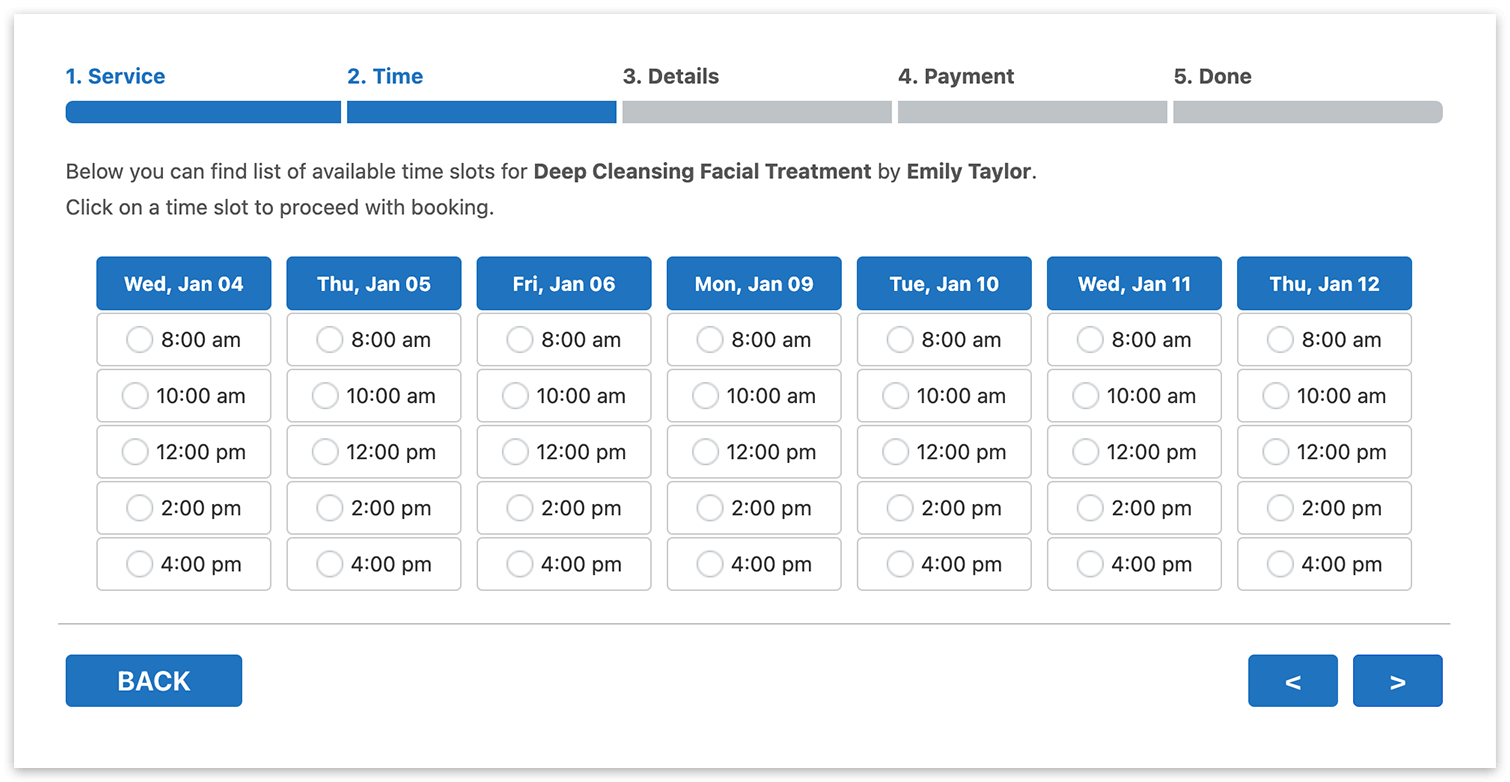
Der Abstand zwischen den Zeitfenstern in Ihrem öffentlichen Buchungsformular kann der Dauer des Service entsprechen. Der Tag wird dann in buchbare Abschnitte unterteilt, die jeweils die Startzeit eines Termins markieren. So minimieren Sie Leerlauf zwischen Terminen und holen mehr aus Ihrem Buchungs-Plugin heraus.
Zwar können Sie Kunden nicht zwingen, ein bestimmtes Zeitfenster zu wählen oder eine Reihenfolge einzuhalten – aber sie können dann nicht mehr zu beliebigen Zeiten buchen (etwa wenn alle 15 Minuten ein Zeitfenster angeboten wird) und dabei kleine Lücken hinterlassen, in die kein anderer Termin mehr passt. Ein WordPress-Plugin, das Terminlücken gezielt füllt, hilft, leere Zeitfenster im Buchungssystem zu vermeiden und solche kleinen Lücken effizienter zu nutzen.
Sie können diese Option global festlegen (Einstellungen > Allgemein > Legen Sie ein Zeitfenster als Dienstleistungslaufzeit fest) oder für jeden Service einzeln im Bereich „Dienstleistungen“ > Dauer Zeitintervall.
Mehr dazu hier.
Wenig gefragte Zeiten bewerben
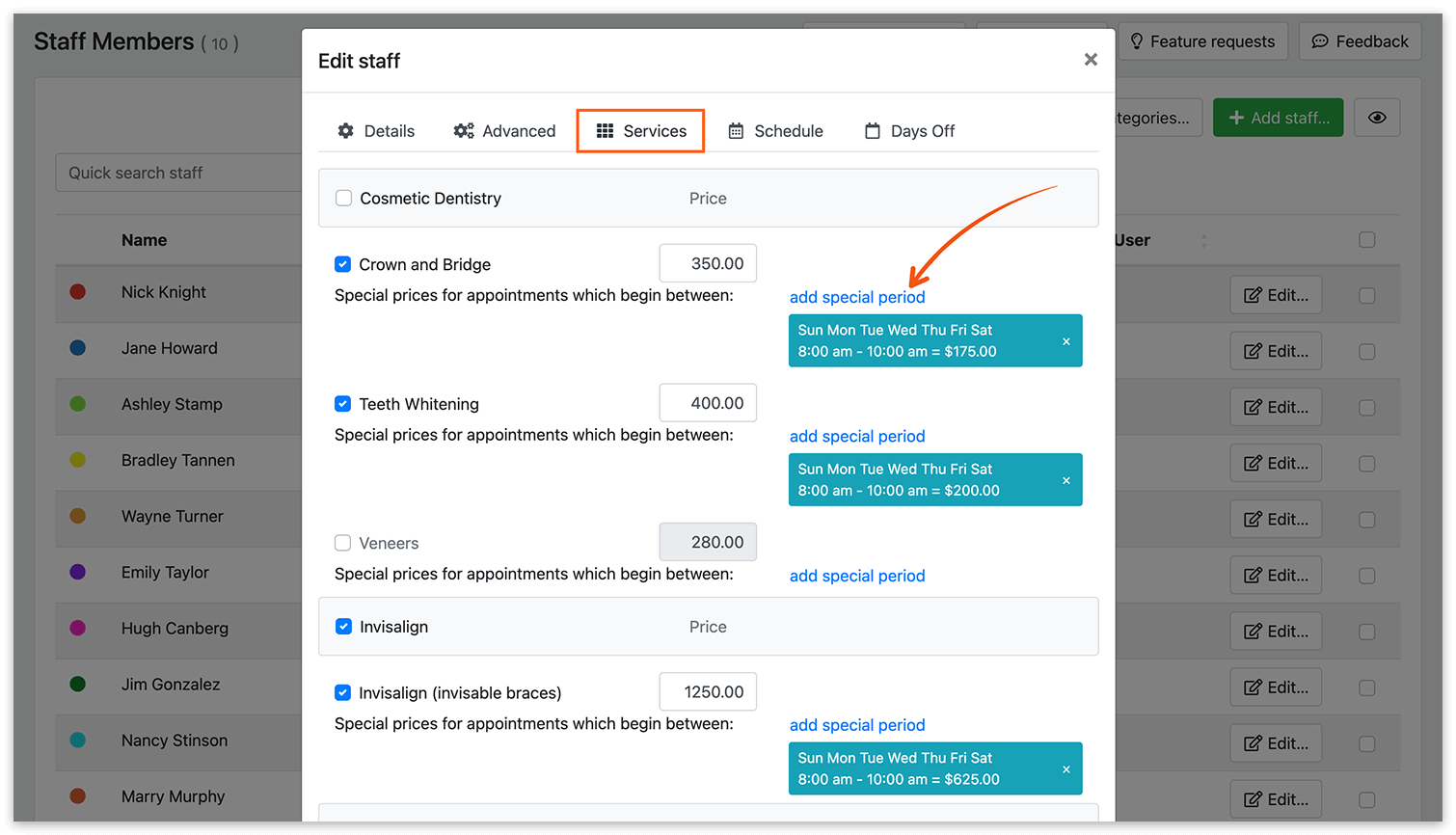
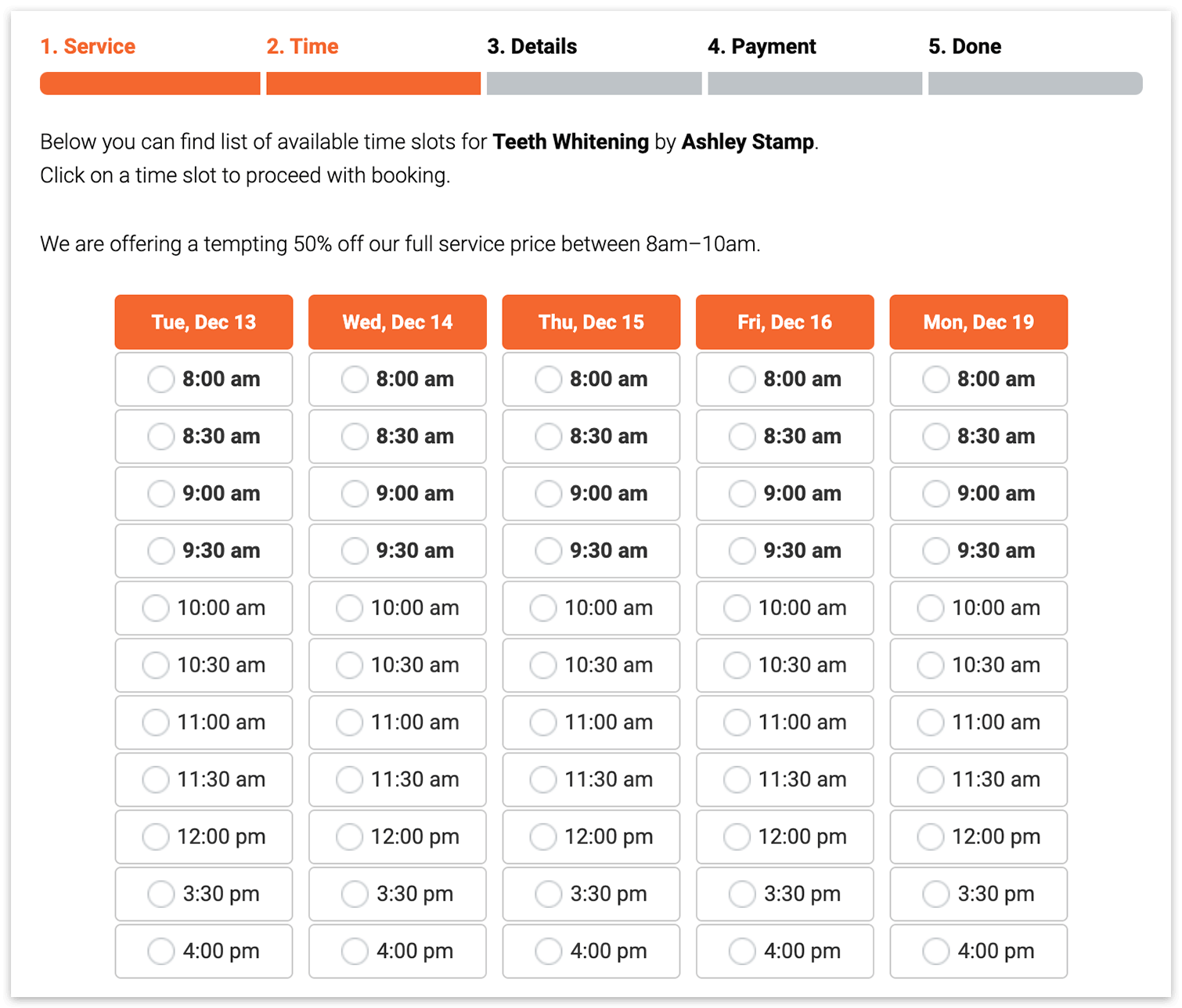
Mit Bookly Special Hours (Add-on) steuern Sie den Preis Ihres Service abhängig von der Tageszeit. Wenn Sie zum Beispiel wissen, dass morgens meist weniger gebucht wird, können Sie den Preis für diese Zeiträume attraktiver gestalten. So buchen Ihre Kunden eher die ruhigen Stunden, und Sie sind voll ausgebucht.
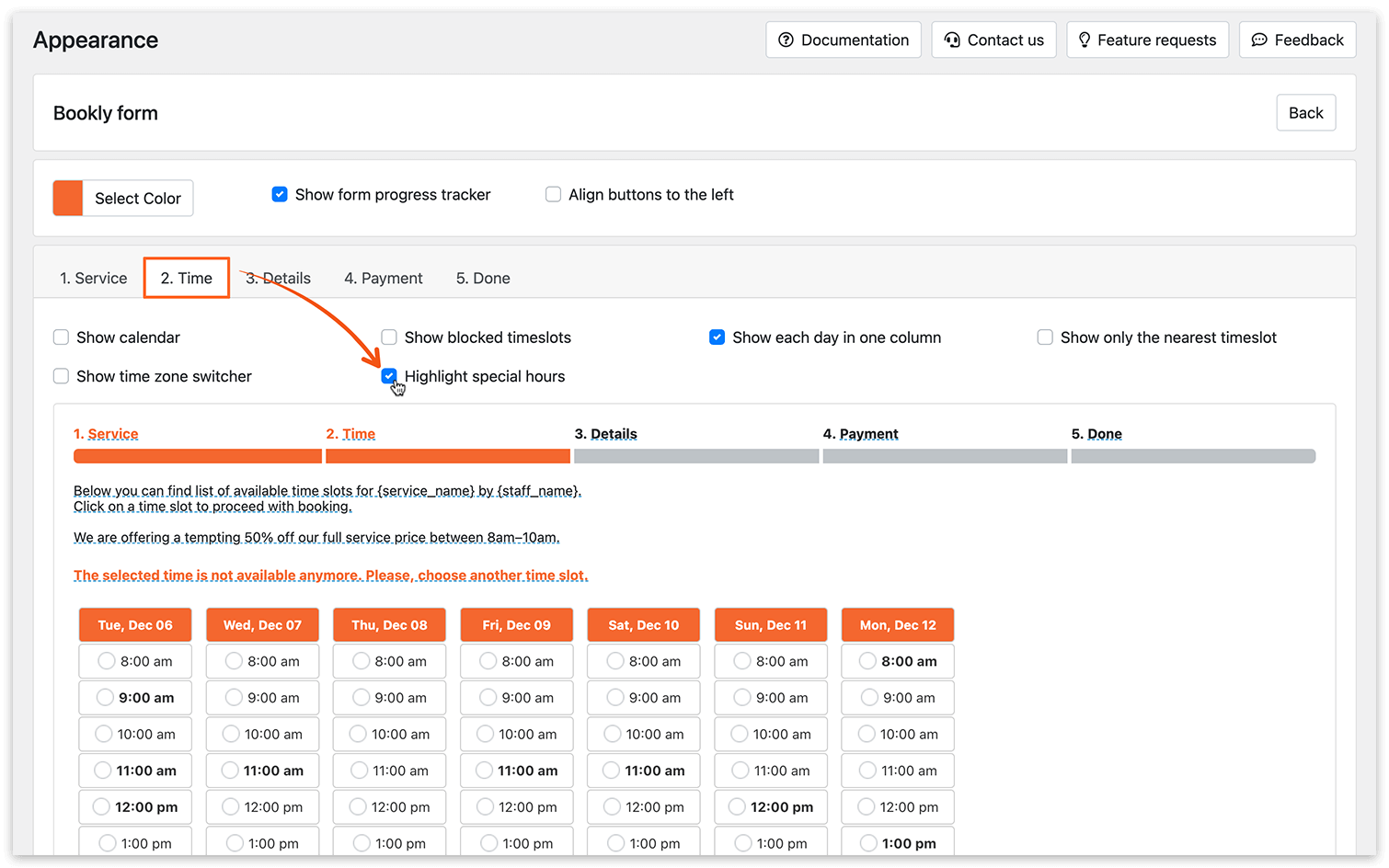
Um günstigere Zeitfenster im Buchungsformular zu empfehlen, nutzen Sie die Option Besondere Zeiten hervorheben unter Darstellung > Schritt-für-Schritt-Formular > Tab „Zeit“.
Mehr dazu hier.
Benachrichtigungen und Erinnerungen senden
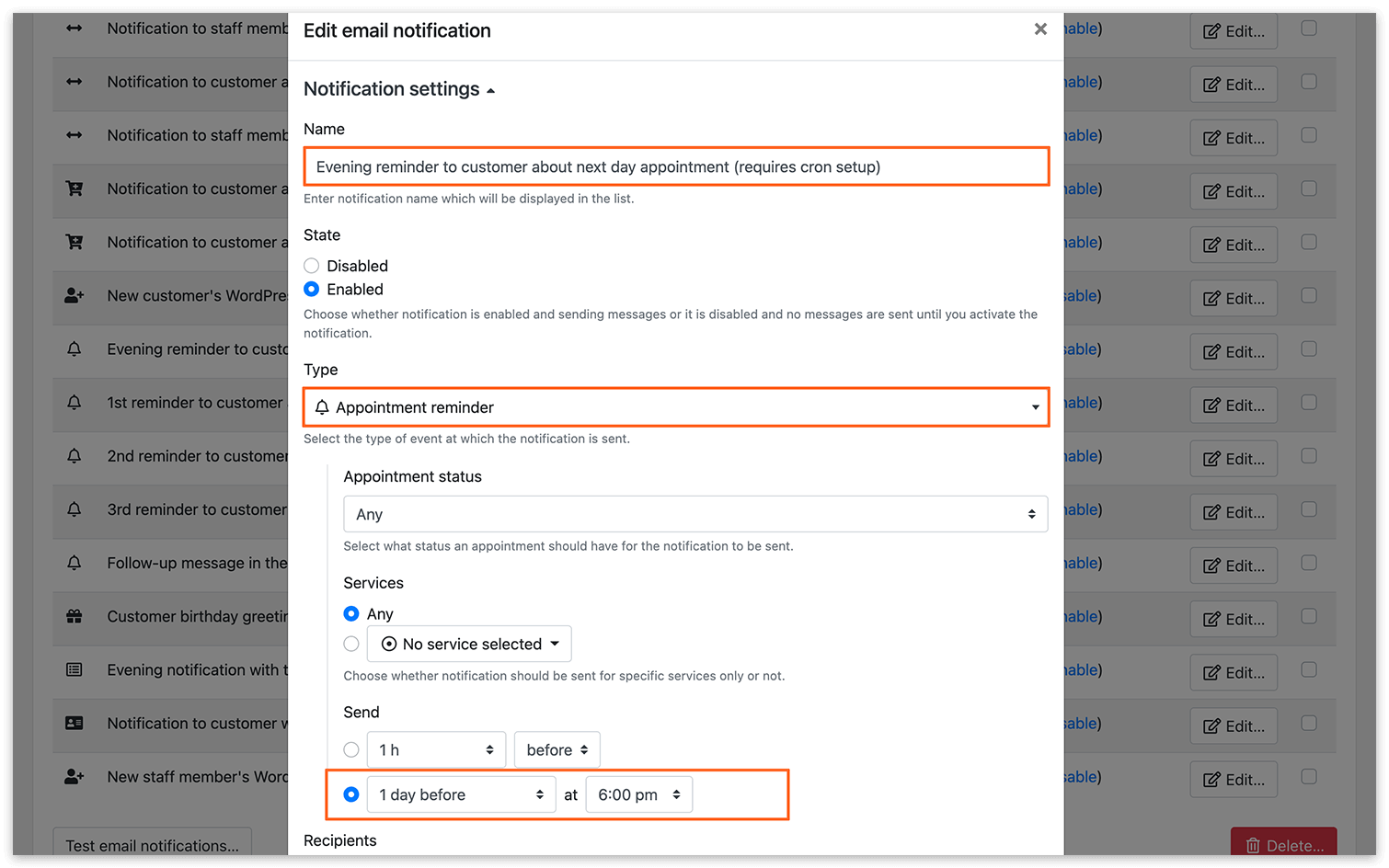
Automatische E-Mail-, Sprach- oder SMS-Benachrichtigungen sind der einfachste Weg, damit Kunden einen geplanten Besuch nicht vergessen. Richten Sie unbedingt die abendliche Erinnerung an den Kunden über den Termin am nächsten Tag ein sowie eine Benachrichtigung, die 1 oder 2 Stunden vor dem Termin an den Kunden gesendet wird.
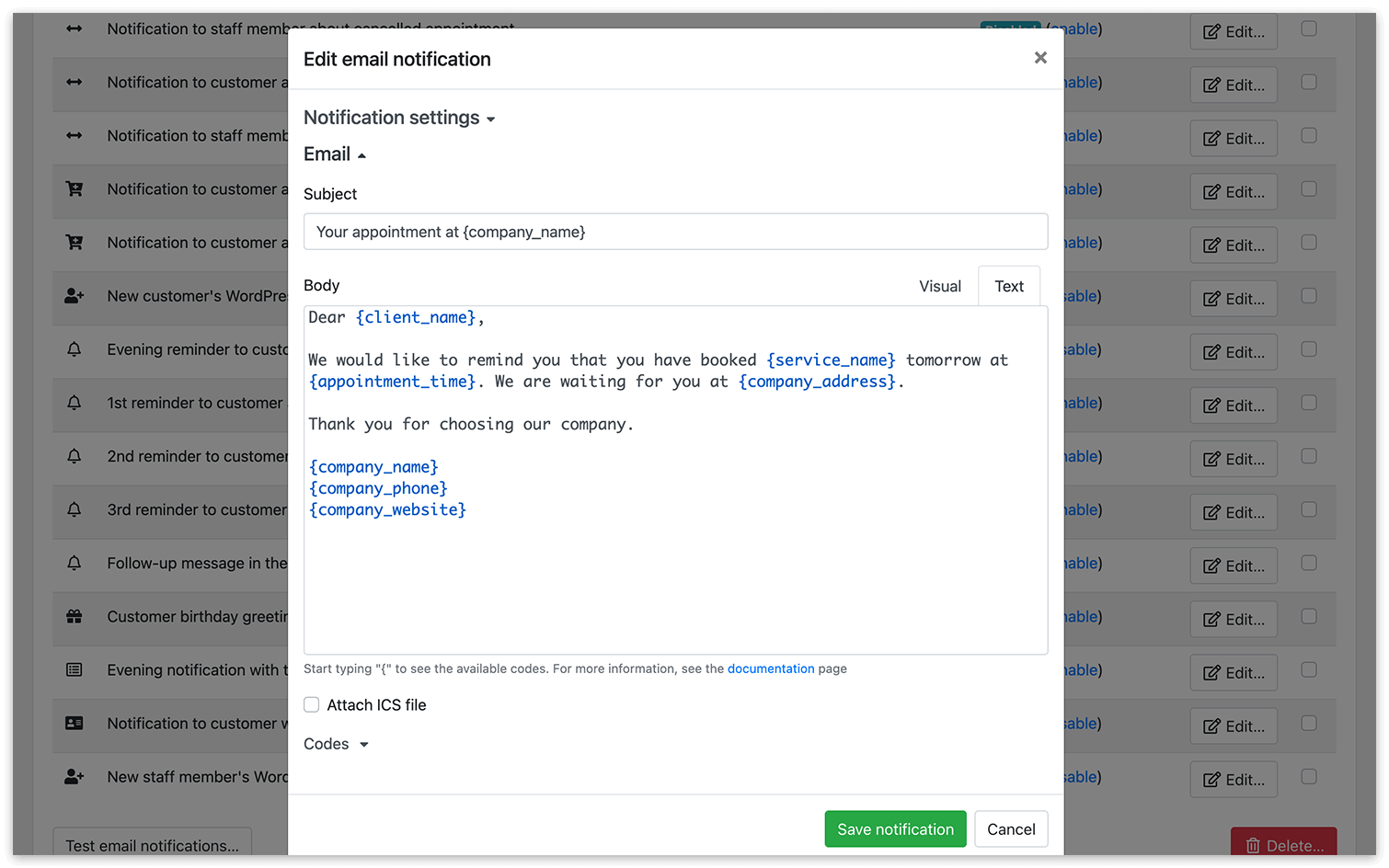
Wenn Sie Ihren Kunden einen Stornierungslink per E-Mail oder SMS bereitstellen, erfahren Sie frühzeitig, dass in Ihrem Terminplan ein Zeitfenster frei wird.
Mehr dazu hier.
Begrenzen, wie weit im Voraus Kunden buchen können
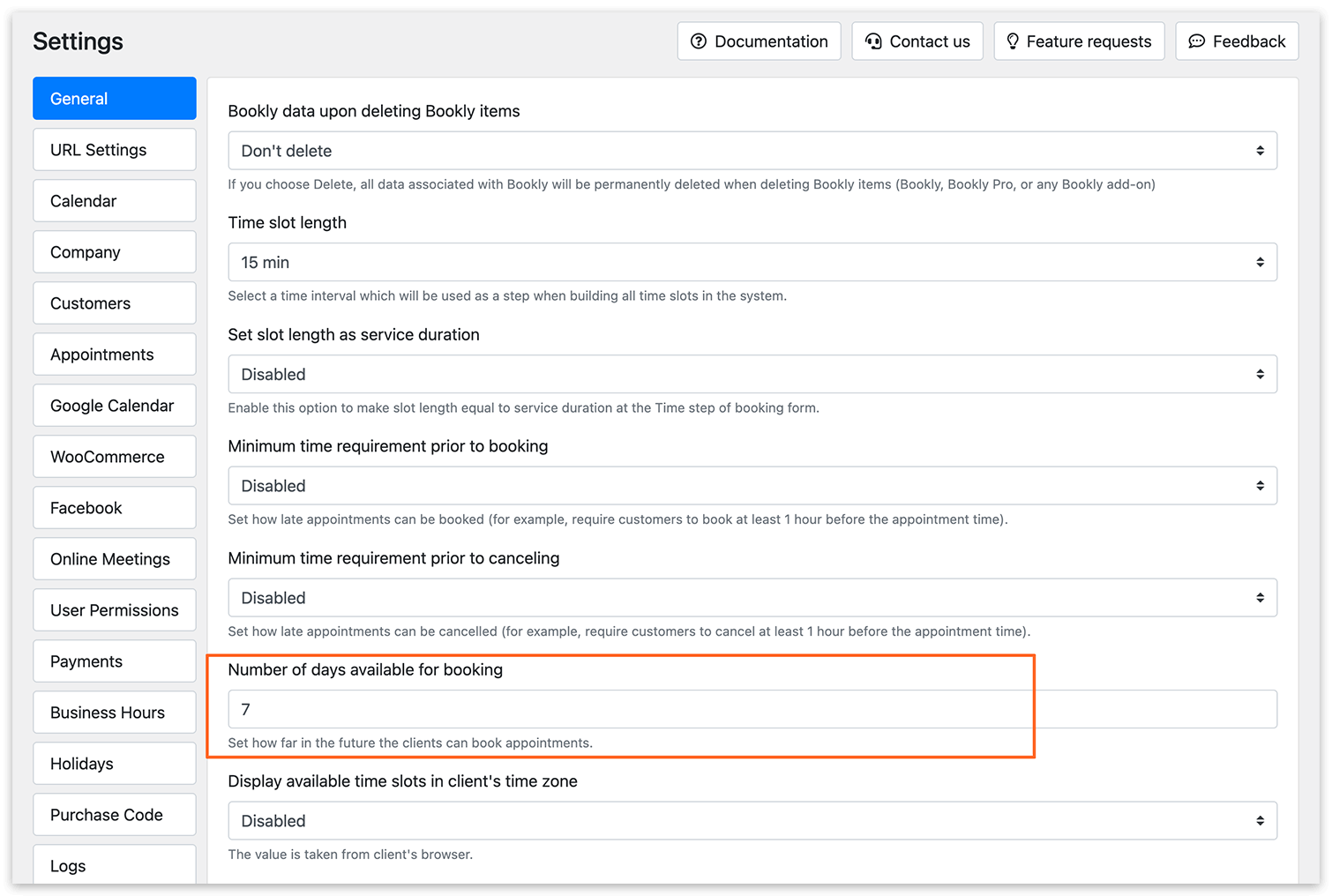
Wenn Sie den Buchungszeitraum auf einige Tage begrenzen, können Ihre Kunden nur innerhalb dieses Zeitraums buchen. Tragen Sie zum Beispiel unter Anzahl der für die Buchung verfügbaren Tage (Einstellungen > Allgemein) den Wert 7 ein, können Ihre Kunden Termine nur innerhalb der nächsten 7 Tage buchen. Freie Zeitfenster nach diesem Zeitraum sehen sie nicht. So wird die nächstgelegene freie Zeit zuerst gebucht.
Mehr dazu hier.
Mit diesen Empfehlungen vermeiden Sie unerwünschte Lücken zwischen Terminen ganz oder halten sie zumindest gering. Wenn Sie diese Strategien anwenden, füllen Sie Terminlücken wirksam und nutzen Ihre Buchungskapazität voll aus. Wenn Sie Hilfe bei den Bookly-Einstellungen brauchen, können Sie sich jederzeit an uns wenden – wir beantworten gern alle Ihre Fragen.