So starten Sie mit SMS-Kampagnen in Bookly
Es gibt verschiedene Marketingkanäle, um mit Ihren Kunden in Kontakt zu treten und Aufmerksamkeit für Ihre Marke zu wecken. Sonderangebote, Aktionen, neue Services und saisonale Rabatte lassen sich per Telefon, E-Mail oder über Ihre Social-Media-Kanäle bewerben.
Der einfachste und schnellste Weg zu Ihren Kunden ist aber zweifellos die SMS.
Der SMS-Dienst von Bookly wird bereits von Tausenden Unternehmen für Buchungsbestätigungen, Terminerinnerungen und Follow-ups genutzt. Jetzt profitieren Sie auch von automatisierten SMS-Marketingkampagnen, die Sie direkt im Bookly-Adminbereich einrichten und planen.
So erstellen Sie in Ihrem Bookly-Buchungs-Plugin eine SMS-Kampagne, die Kunden dazu bewegt, öfter bei Ihnen zu buchen!
Die wichtigsten Funktionen
- Nachrichten sofort senden oder für einen bestimmten Tag planen;
- Empfänger automatisch hinzufügen, wenn sie ausgewählte Kriterien erfüllen, oder manuell, indem Sie jede Telefonnummer einzeln eingeben;
- alle gesendeten Nachrichten im Tab „SMS-Details“ prüfen.
So richten Sie es ein
Klicken Sie unter Bookly Cloud > SMS-Benachrichtigungen auf den Tab Mailing-Liste. Hier erstellen und bearbeiten Sie verschiedenste Listen und unterscheiden und steuern Empfänger nach bestimmten Kriterien. Klicken Sie auf Neue Liste, um Empfänger hinzuzufügen, und legen Sie die Bedingungen fest – Bookly durchsucht dann automatisch Ihre Kundenliste und fügt alle Kontakte hinzu, die die gewählten Kriterien erfüllen.
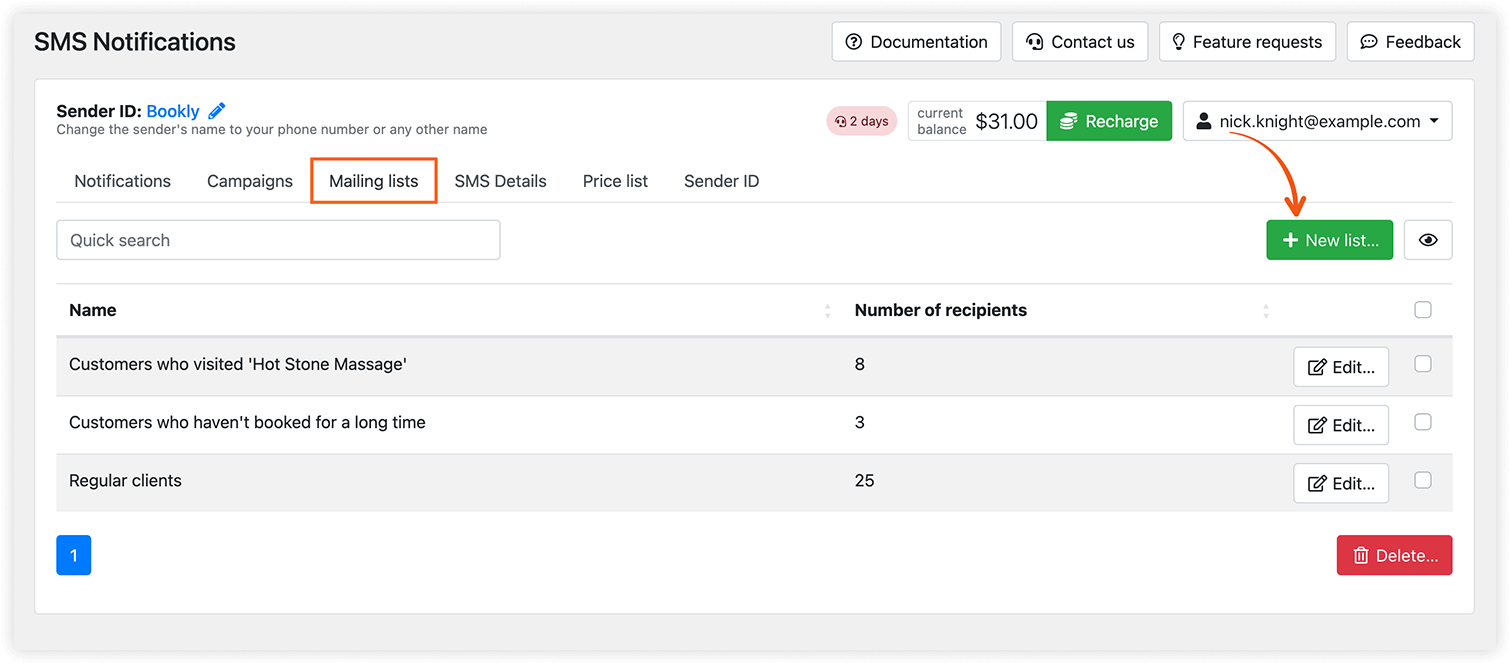
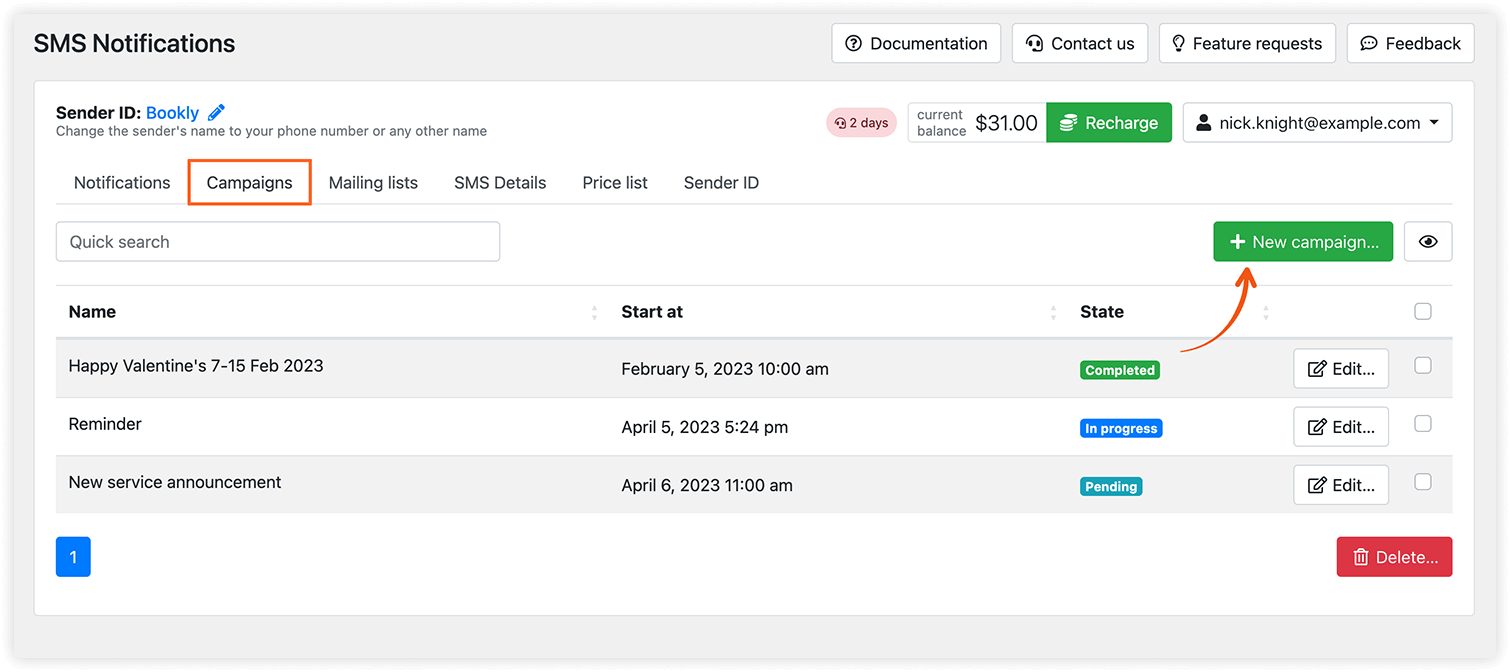
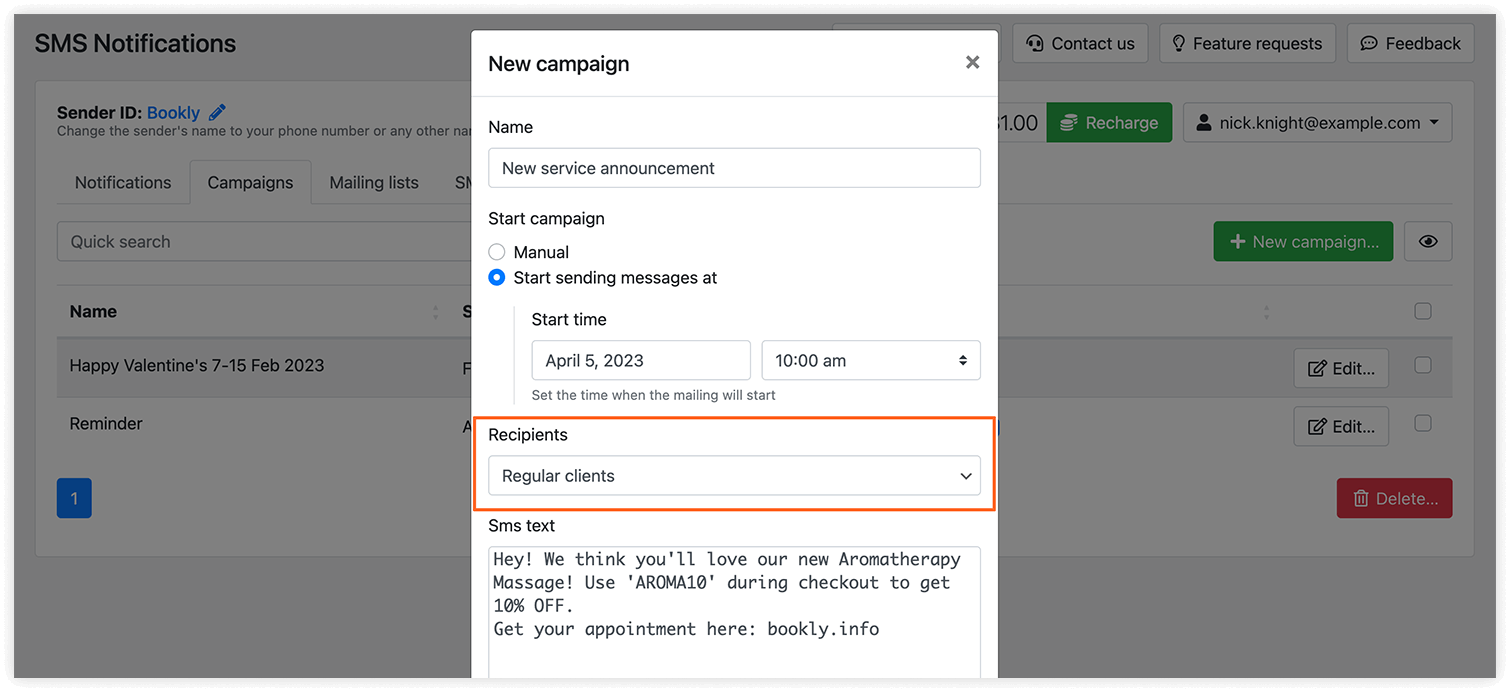
Ist die Mailing-Liste fertig, wechseln Sie zum Tab Kampagnen. Hier legen Sie Kampagnen an, bestimmen die Versandzeiten und gestalten die Nachricht.
Beispiel 1 – Aktionen und Rabatte
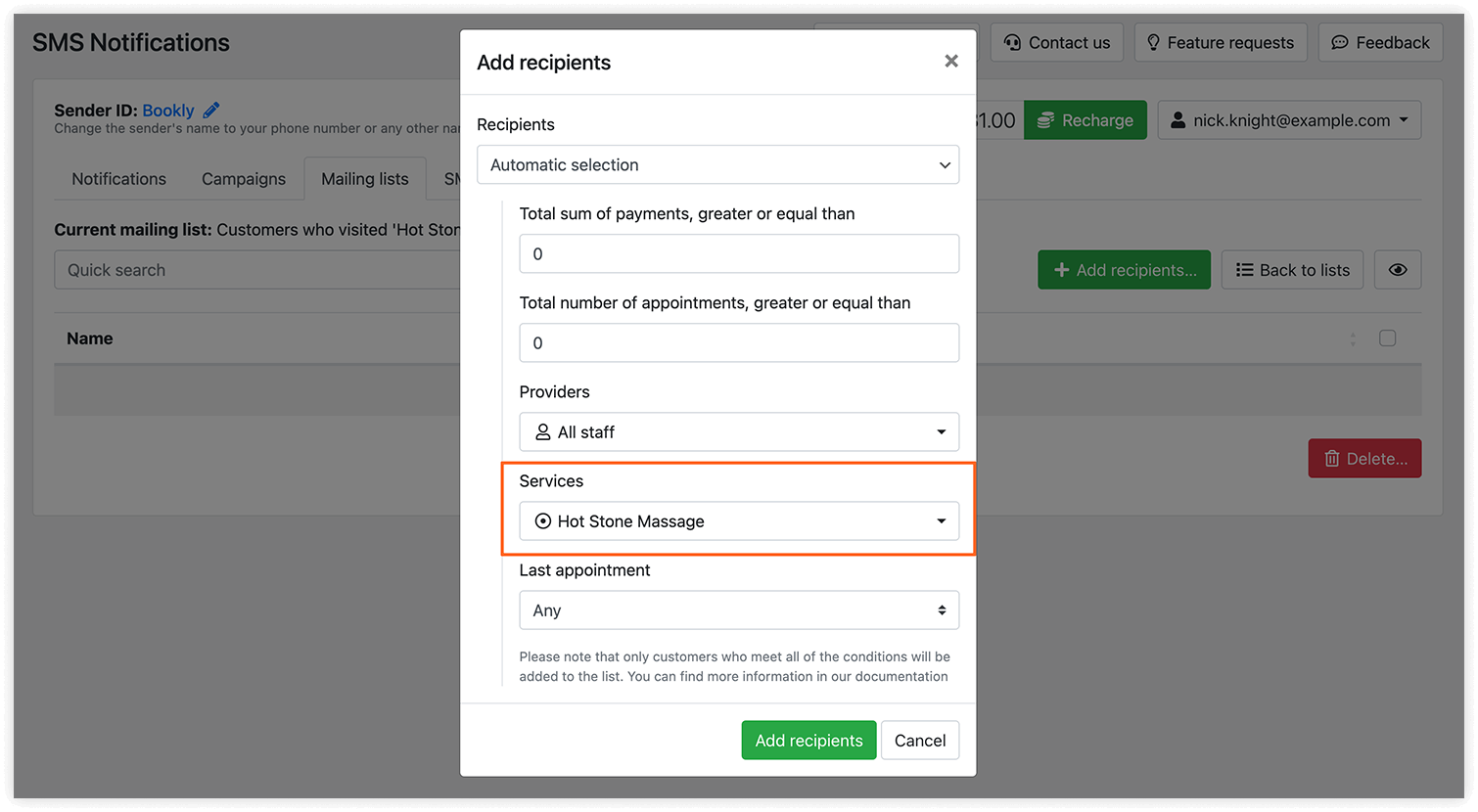
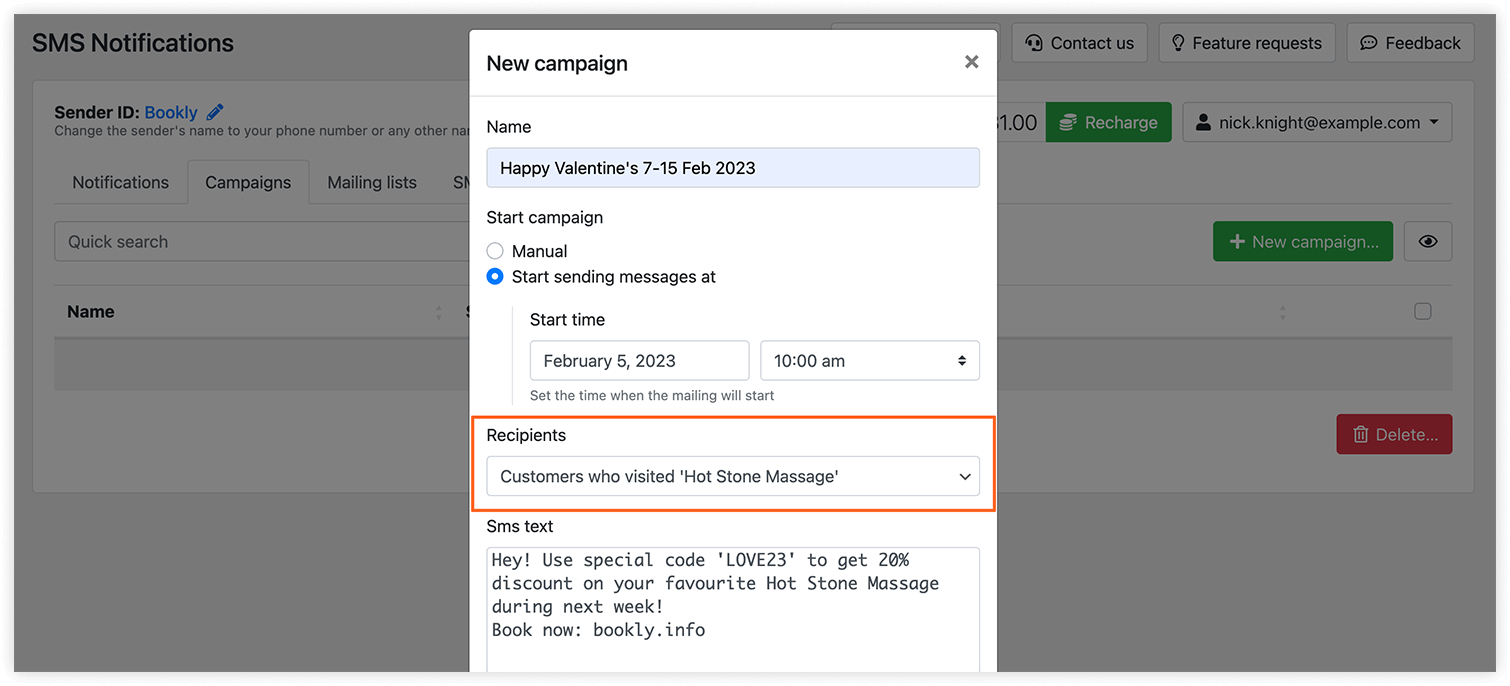
Sie möchten Kunden, die einen bestimmten Service in Anspruch genommen haben, über bevorstehende Rabatte informieren. Wählen Sie beim Anlegen einer neuen Mailing-Liste und dem Hinzufügen von Empfängern diesen Service im Dropdown Dienstleistungen. Bookly filtert automatisch alle Kunden, die diesen Service besucht haben, und erstellt eine eigene Mailing-Liste.
Beispiel 2 – Kundenbindung
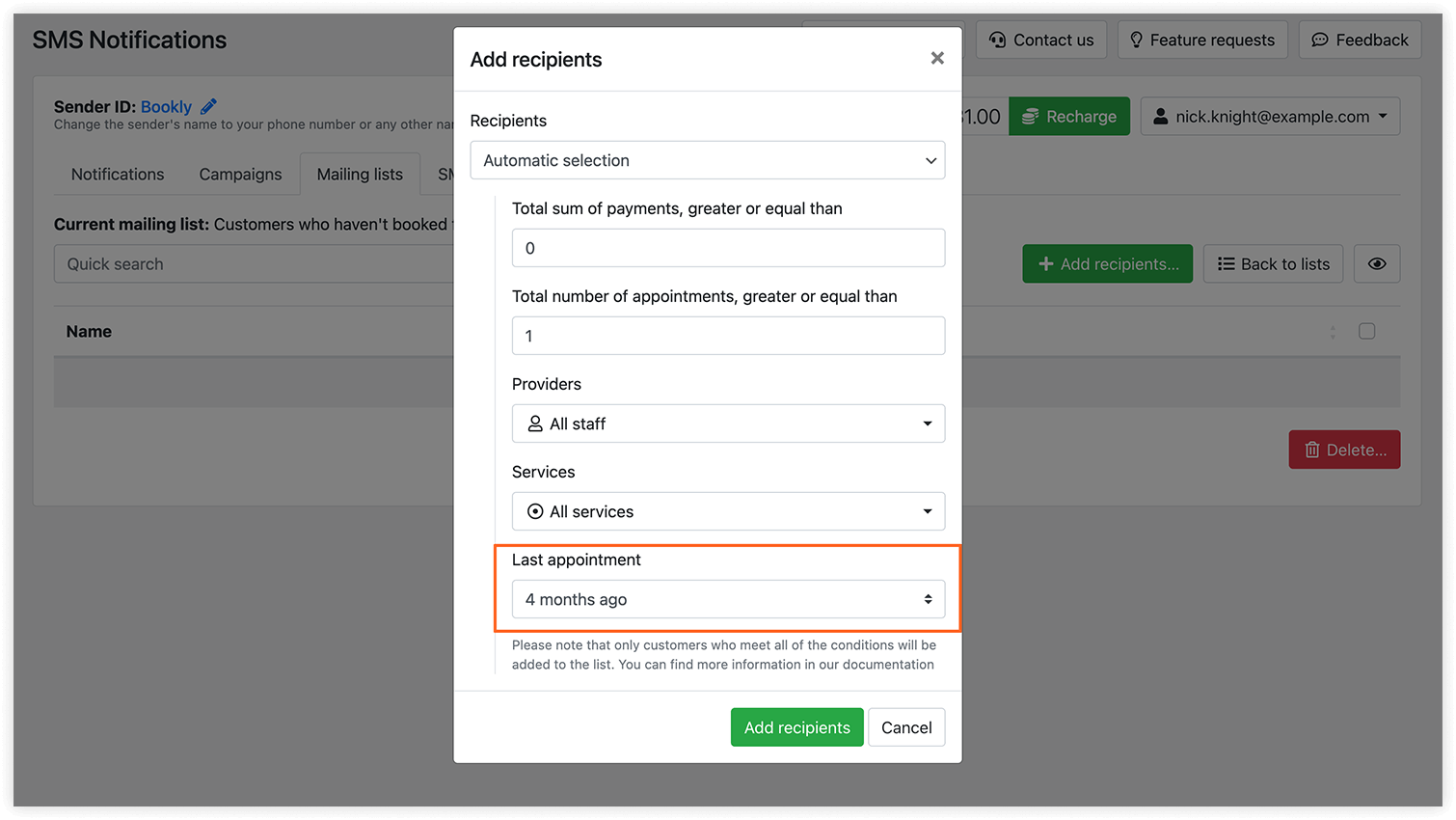
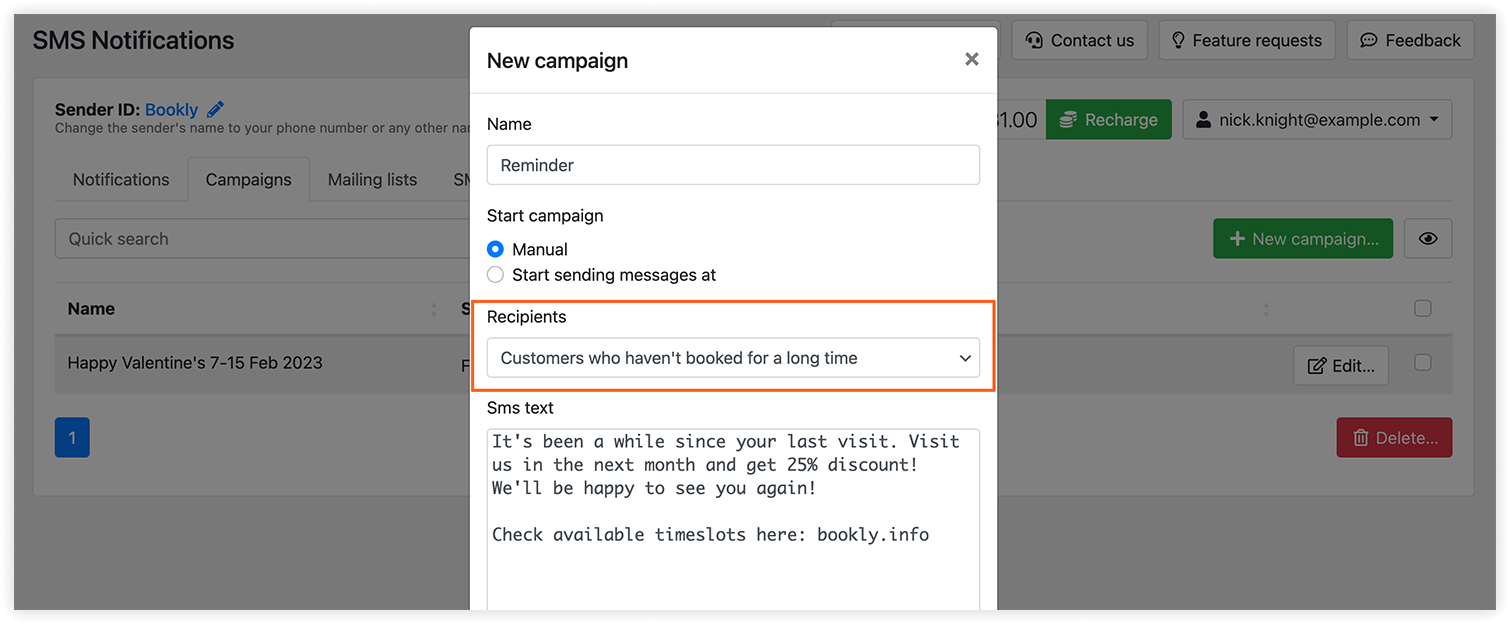
Sie möchten Kunden einladen, die lange keinen Termin mehr bei Ihnen gebucht haben. Geben Sie beim Anlegen der Kontaktgruppe das Datum des letzten Termins an (zum Beispiel vor 4 Monaten) und lassen Sie alle anderen Felder unverändert. So enthält Ihre Mailing-Liste nur Kunden, deren letzte Reservierung vor diesem Zeitraum lag.
Beispiel 3 – Ankündigung eines neuen Produkts oder Service
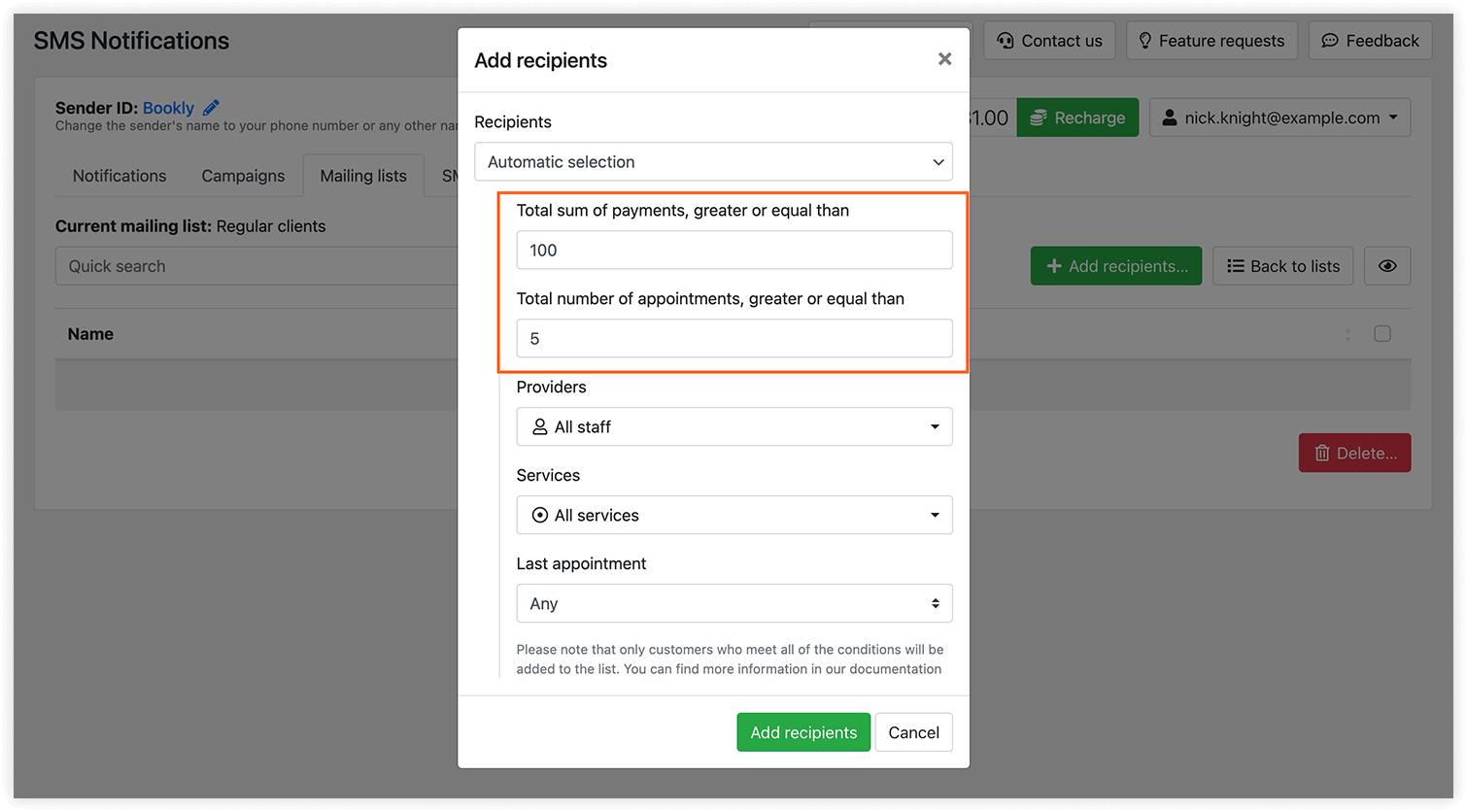
Sie haben mehrere Mitarbeiter und möchten deren Stammkunden über einen neuen Service informieren. Wählen Sie im Fenster Empfänger hinzufügen die gewünschten Werte in den Feldern Gesamtzahl der Zahlungen und/oder Gesamtzahl der Termine. Wählen Sie dann die Dienstleister, deren Kunden Sie als Empfänger hinzufügen möchten. Sie erhalten automatisch eine Liste aller Personen, die einen Termin bei einem dieser Mitarbeiter hatten und die übrigen Bedingungen erfüllen.
Sie können Ihre Mailing-Listen jederzeit bearbeiten, Empfänger entfernen oder hinzufügen und Telefonnummern auch manuell eintragen.
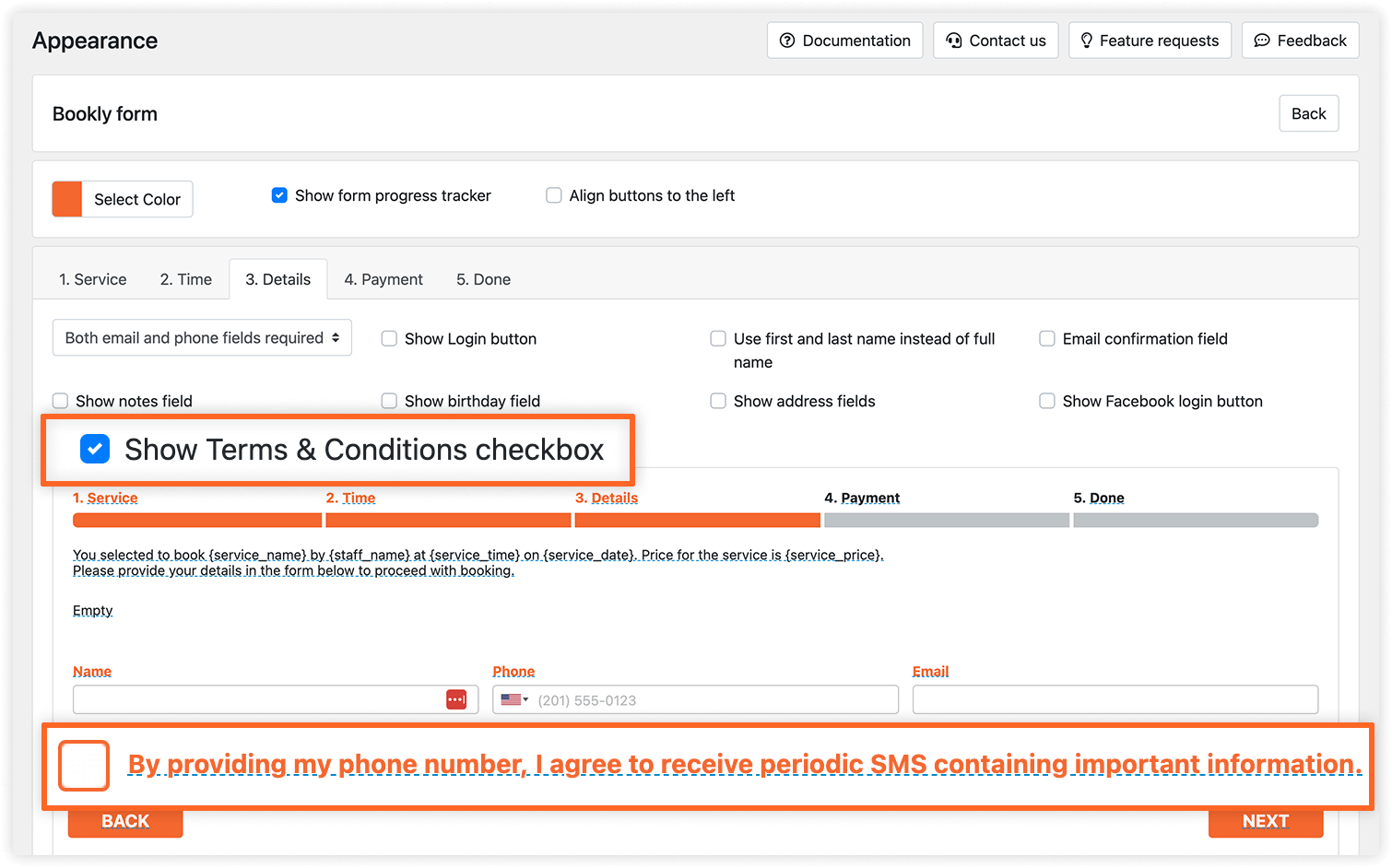
Hinweis: Holen Sie unbedingt die Einwilligung Ihrer Kunden ein, SMS von Ihnen zu erhalten. Wir empfehlen, unter Darstellung > Schritt „Details“ die Option „Kontrollkästchen Allgemeine Geschäftsbedingungen anzeigen“ zu aktivieren und klar zu formulieren, dass Nutzer regelmäßig SMS von Ihnen erhalten möchten.
Wie Sie sehen, sind SMS-Kampagnen in Bookly im Handumdrehen und mit minimalem Aufwand eingerichtet! Nutzen Sie diese leistungsstarke Funktion, um mit Ihren Kunden in Kontakt zu bleiben und wichtige Informationen, Ankündigungen und andere geschäftliche Nachrichten zu teilen.
Weitere Informationen finden Sie in unserem Hilfe-Center. Kontaktieren Sie uns gern, wenn Sie Hilfe bei den Einstellungen brauchen.