Come iniziare con le campagne SMS di Bookly
Puoi usare diversi canali di marketing per interagire con i tuoi clienti e attirare la loro attenzione sul tuo brand. Offerte speciali, promozioni, nuovi servizi e sconti stagionali possono essere pubblicizzati con telefonate dirette, email o sui tuoi social.
Senza dubbio, però, il modo più semplice e veloce per raggiungere i clienti è l’SMS.
Il servizio SMS di Bookly è già usato da migliaia di attività per inviare conferme di prenotazione, promemoria degli appuntamenti e messaggi di follow-up. Ora puoi sfruttare anche le campagne di SMS marketing automatiche, configurate e programmate direttamente nell’area di amministrazione di Bookly.
Vediamo come creare una campagna SMS nel tuo plugin di prenotazione Bookly per invogliare i clienti a prenotare di più!
Funzionalità principali
- invia i messaggi subito oppure programmane l’invio a partire da un giorno specifico;
- aggiungi i destinatari automaticamente, se soddisfano i criteri selezionati, oppure manualmente, inserendo ogni numero di telefono uno per uno;
- controlla tutti i messaggi inviati nella scheda Dettagli SMS.
Come configurarle
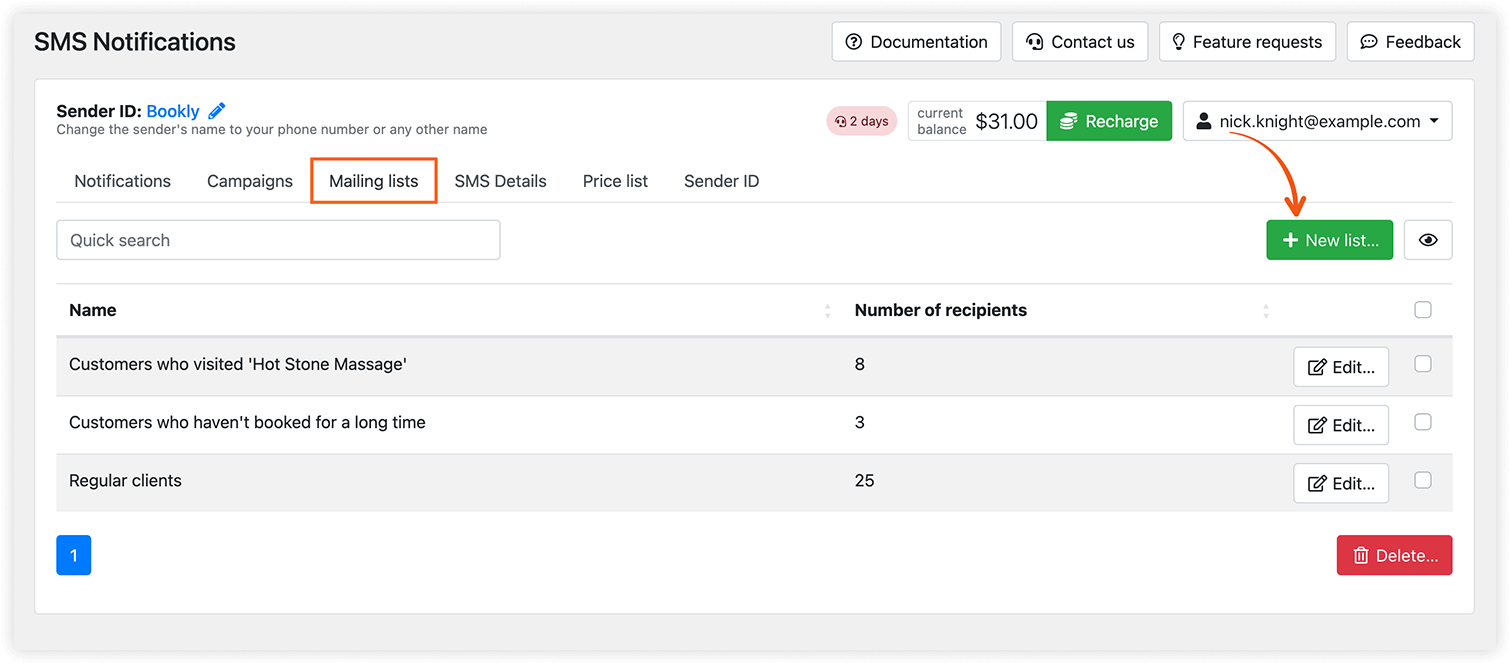
In Bookly Cloud > Notifiche via SMS fai clic sulla scheda Elenchi email. Qui puoi creare e modificare molti tipi di liste, distinguendo e gestendo i destinatari in base a criteri specifici. Fai clic sul pulsante Nuova lista per aggiungere destinatari, imposta le condizioni e Bookly cercherà automaticamente nell’elenco Clienti e aggiungerà tutti i contatti che soddisfano i criteri selezionati.
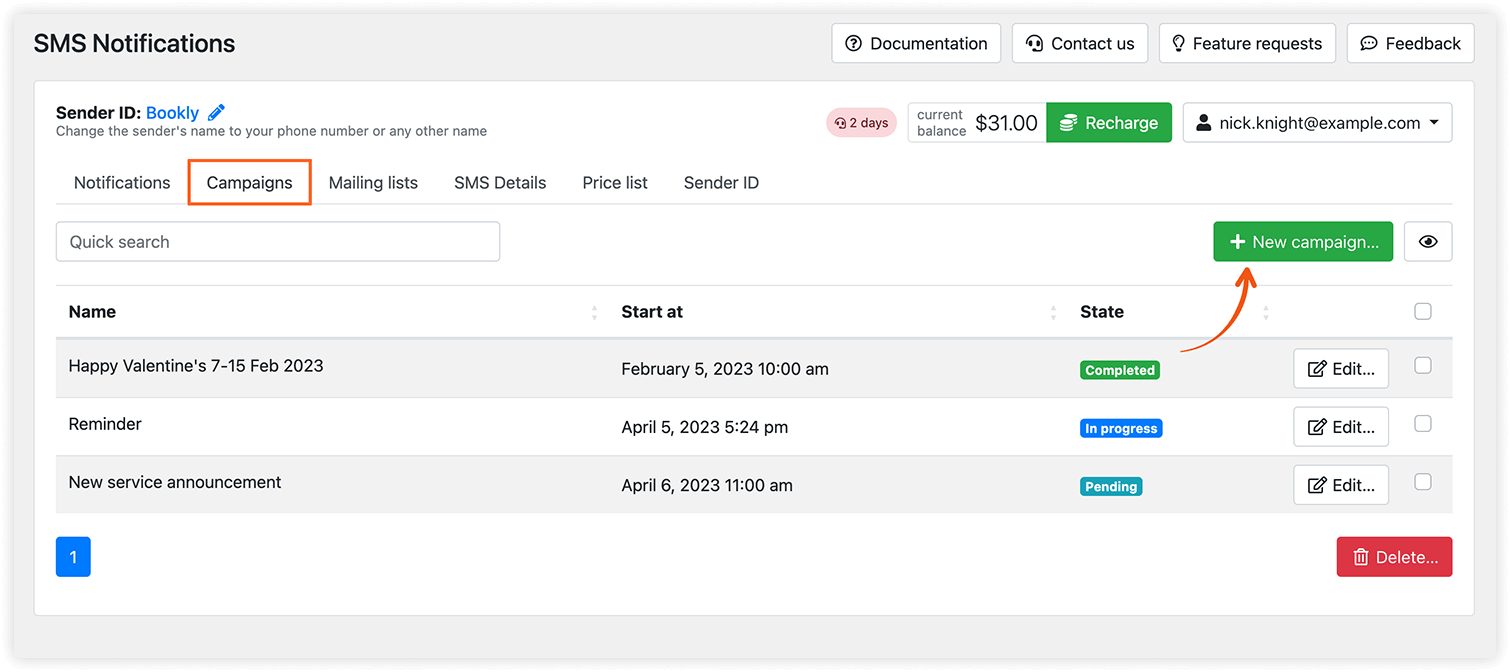
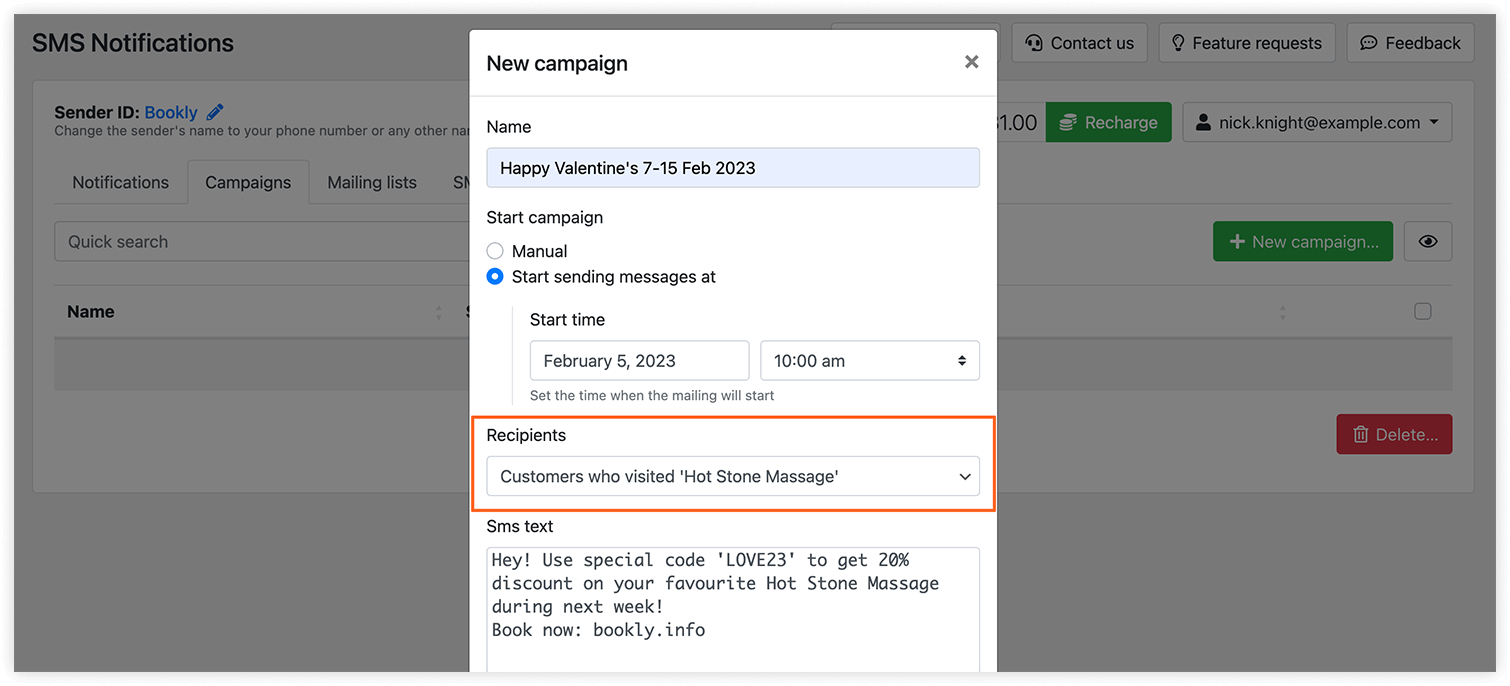
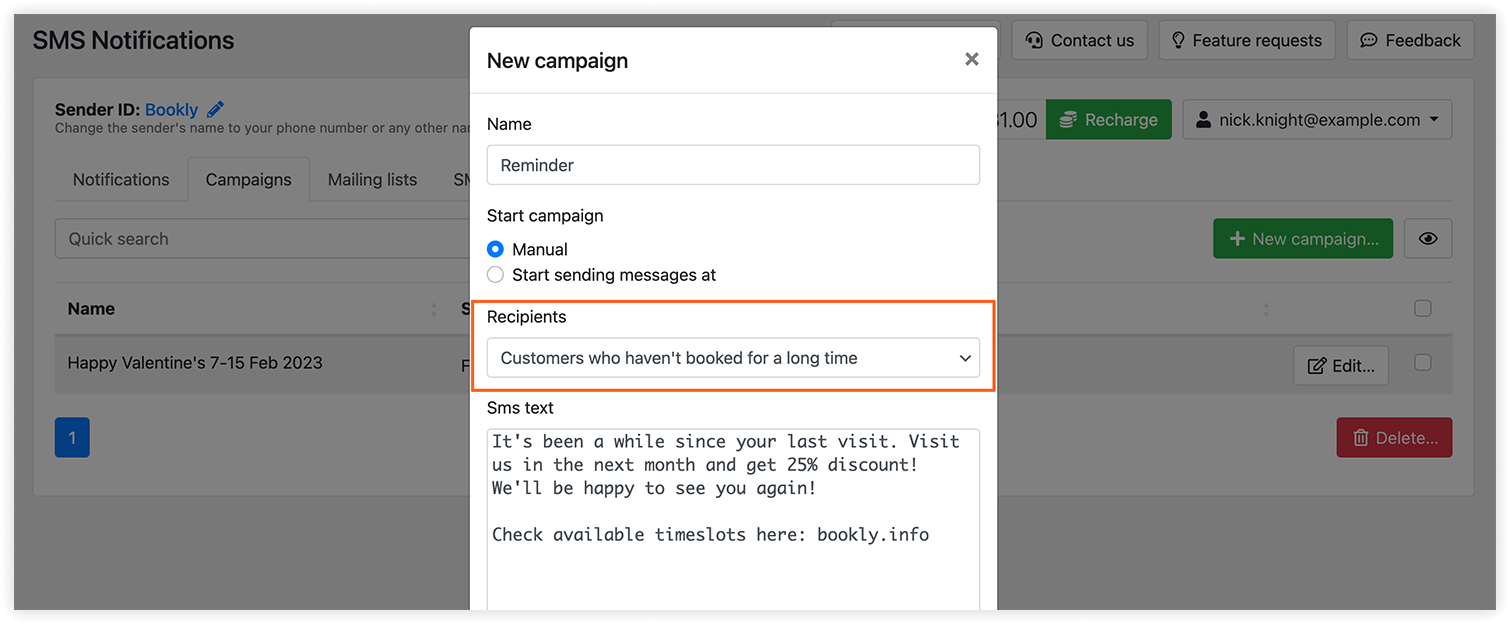
Quando la lista è pronta, passa alla scheda Campagne. Qui aggiungi le campagne, imposti gli orari di invio e personalizzi il messaggio.
Esempio n. 1 – promozioni e sconti
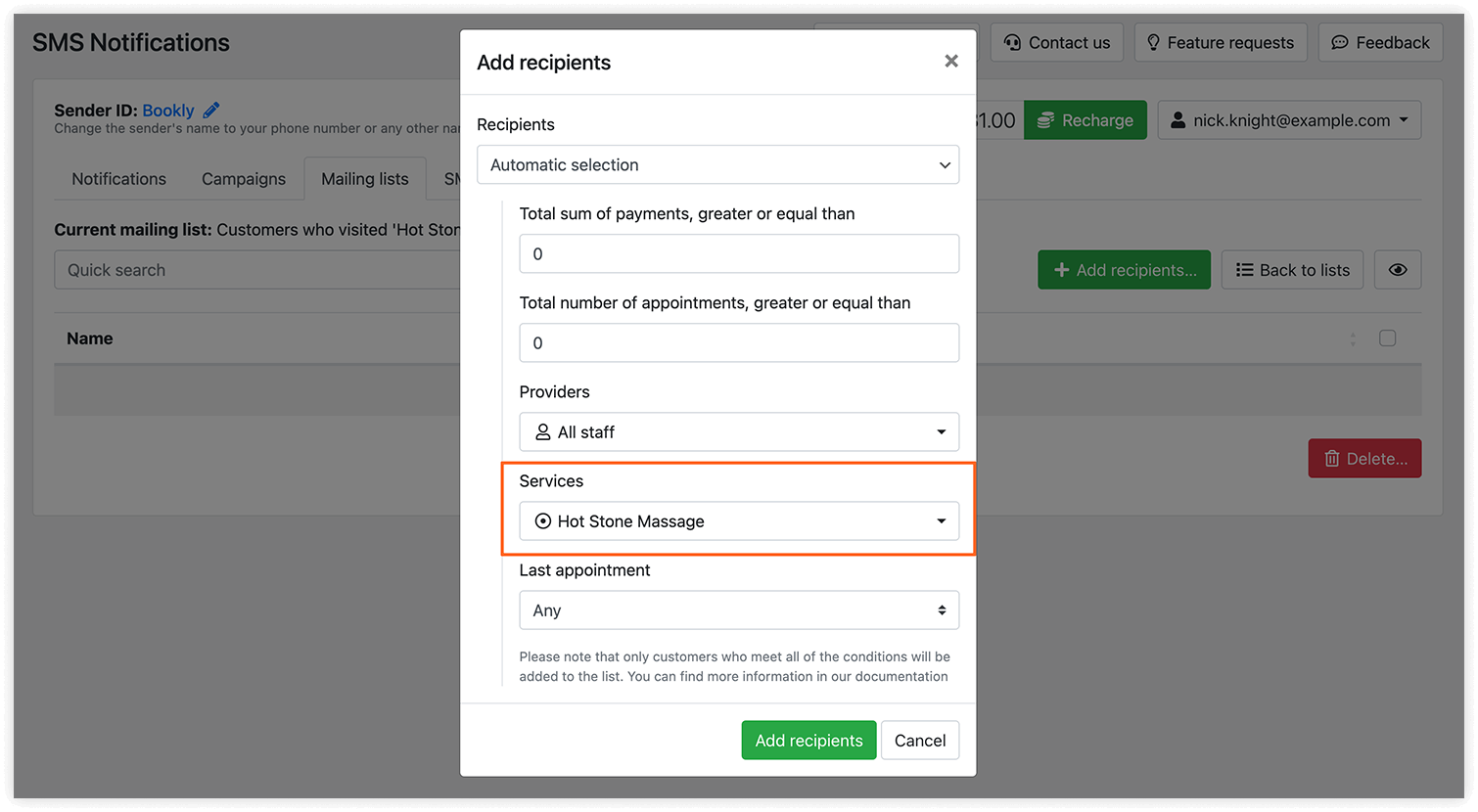
Vuoi informare i clienti che hanno usufruito di un determinato servizio degli sconti in arrivo. Quando crei una nuova lista e aggiungi i destinatari, seleziona questo servizio nell’elenco a discesa Servizi. Bookly filtrerà automaticamente tutti i clienti che hanno usufruito del servizio indicato e creerà una lista dedicata.
Esempio n. 2 – fidelizzazione dei clienti
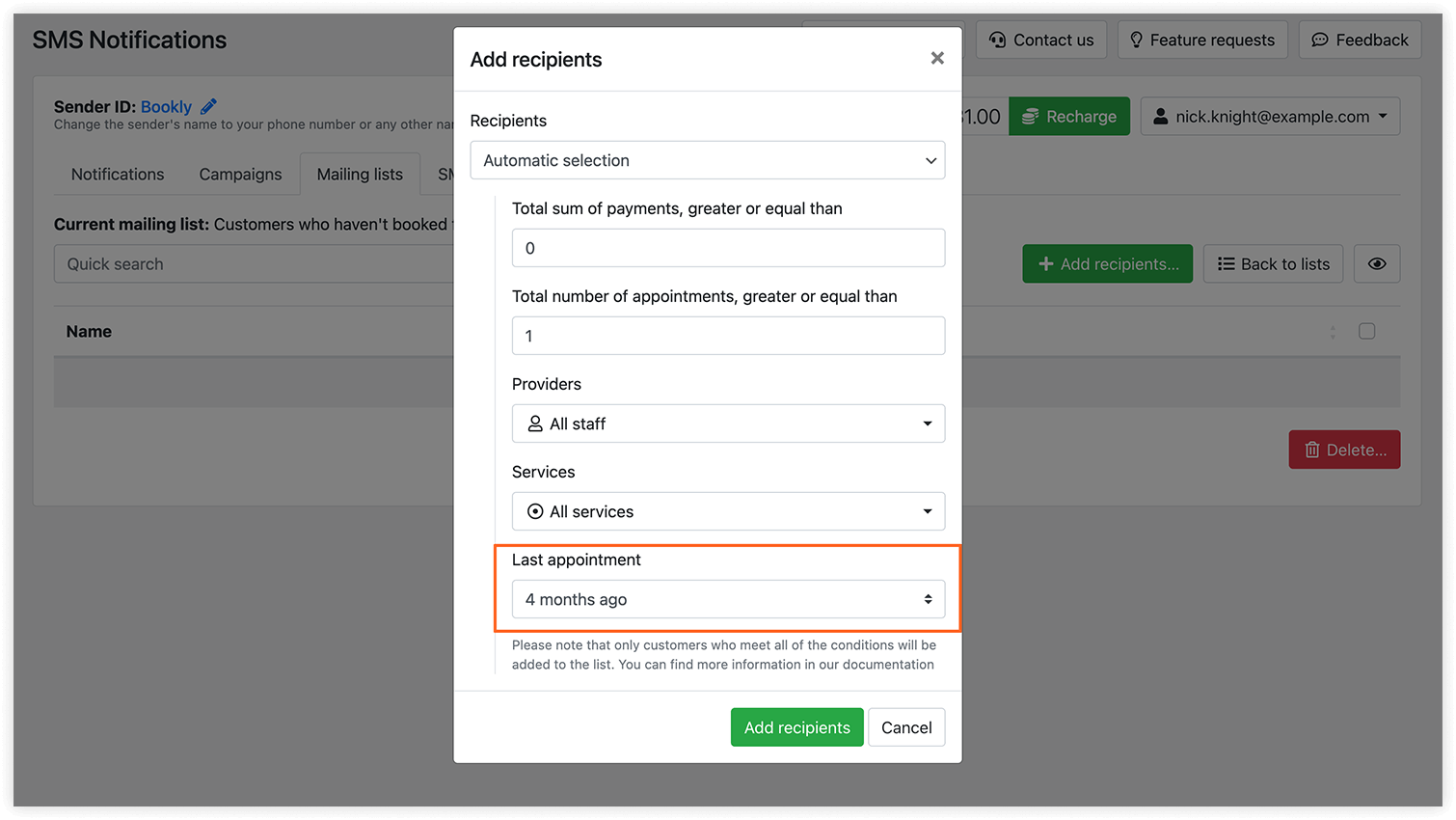
Vuoi invitare i clienti che non prenotano da molto tempo. Quando crei un gruppo di contatti, indica la data dell’ultimo appuntamento (ad esempio 4 mesi fa) lasciando invariati tutti gli altri campi. Così la lista includerà solo i clienti le cui prenotazioni risalgono a prima del periodo indicato.
Esempio n. 3 – lancio di un nuovo prodotto o servizio
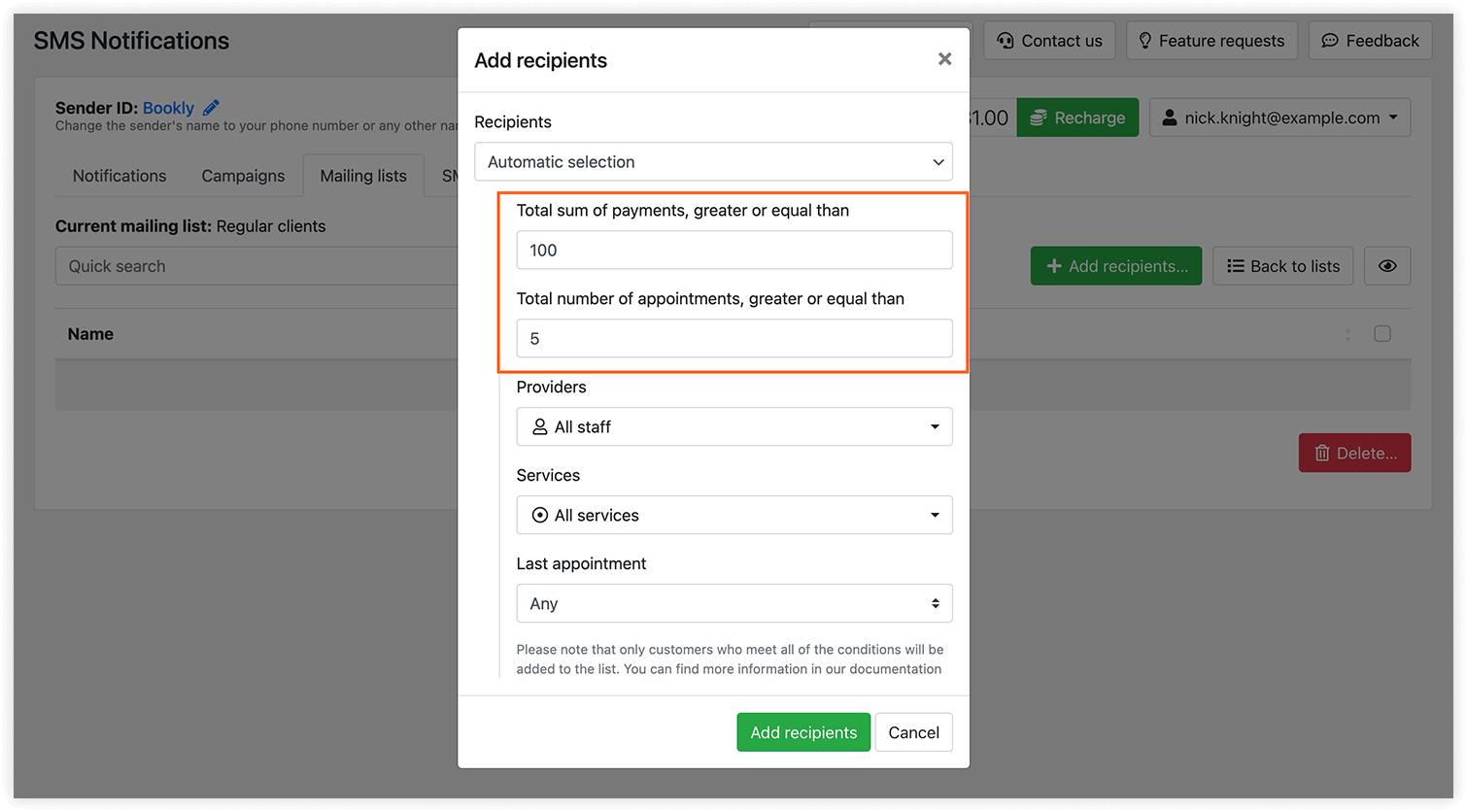
Hai diversi membri dello staff e vuoi informare i loro clienti abituali del lancio di un nuovo servizio. Nella finestra Aggiungi destinatario seleziona i valori desiderati nei campi Numero totale dei pagamenti e/o Numero totale degli appuntamenti. Poi scegli i professionisti i cui clienti vuoi aggiungere come destinatari. Otterrai automaticamente un elenco di persone che hanno avuto un appuntamento con uno dei membri dello staff e che soddisfano le altre condizioni.
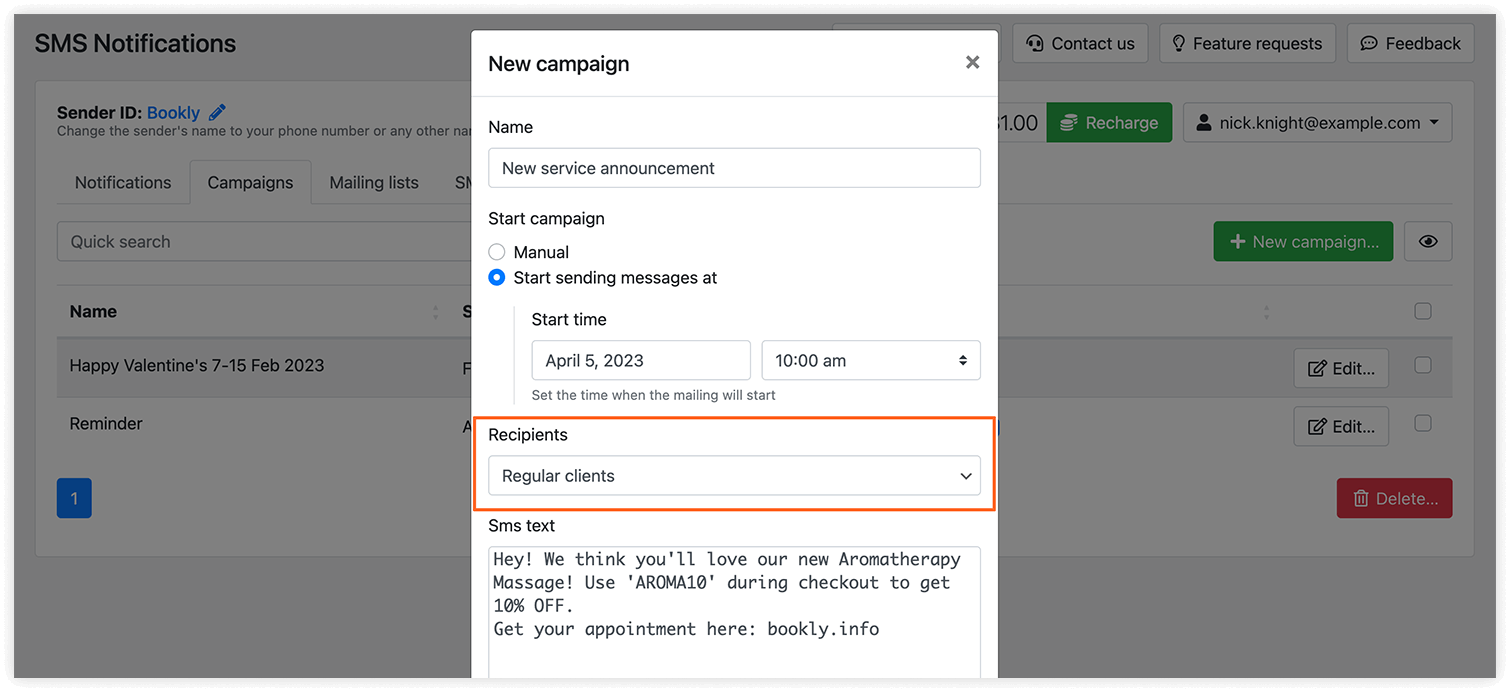
Ricorda che puoi sempre modificare le liste, rimuovere o aggiungere destinatari e inserire manualmente i loro numeri di telefono.
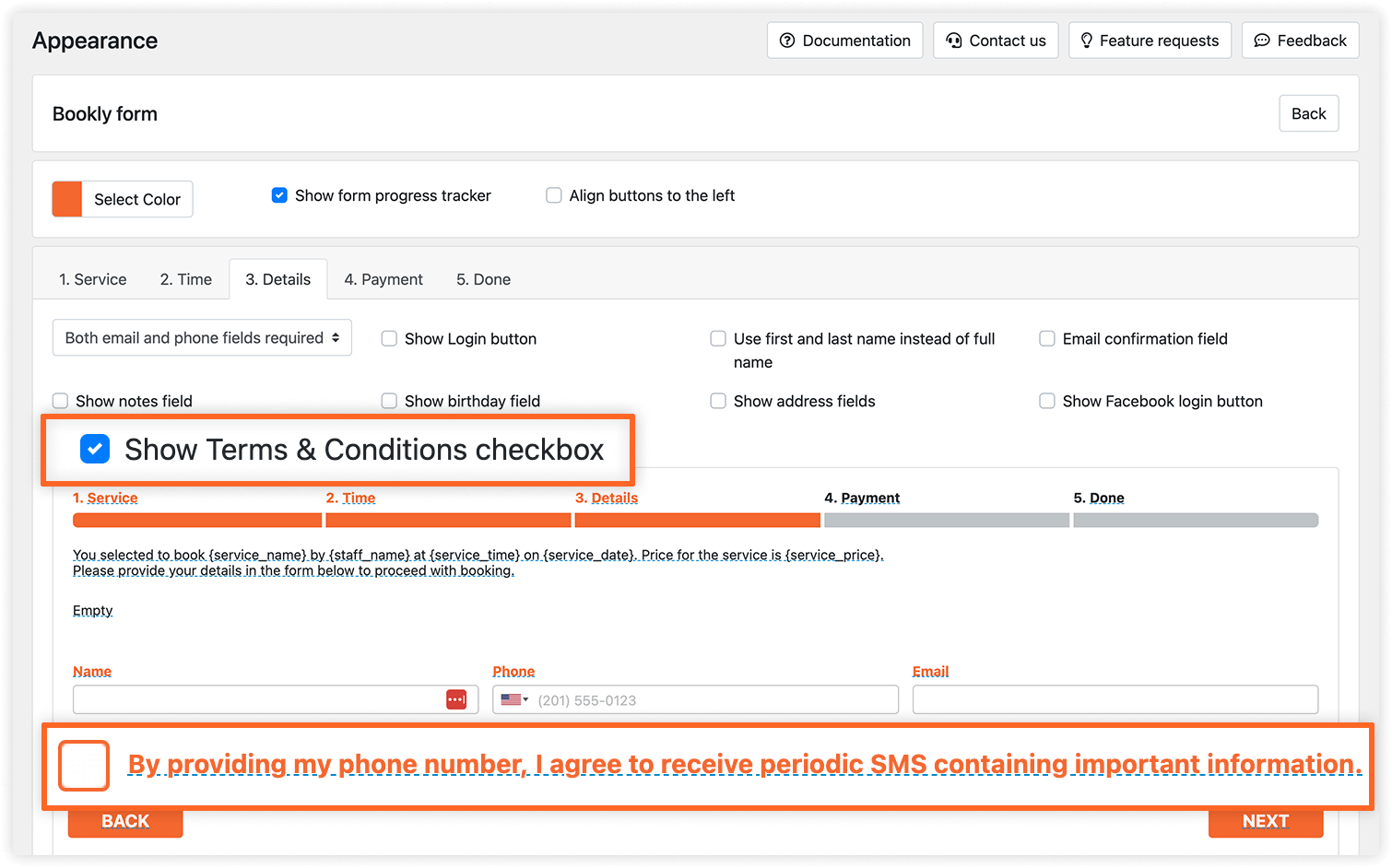
Nota: è importante ottenere il consenso del cliente a ricevere i tuoi SMS. Ti consigliamo di attivare l’opzione «Mostra checkbox per termini e condizioni» in Aspetto > passaggio Dettagli, con un testo di consenso chiaro in cui gli utenti accettano di ricevere periodicamente SMS da te.
Come vedi, le campagne SMS in Bookly si configurano in un attimo e con il minimo sforzo! Usa questa potente funzione per restare in contatto con i clienti e condividere informazioni importanti, annunci e altre comunicazioni sulla tua attività.
Per maggiori informazioni, visita il nostro centro assistenza e contattaci se hai bisogno di aiuto con le impostazioni.