
Come Bookly ti aiuta a non perdere mai un appuntamento
L’ultima cosa che un titolare o un professionista vorrebbe è perdere un appuntamento con un cliente. Per quanto lunga sia la tua lista di prenotazioni, Bookly ti aiuta a gestire in modo efficiente il carico di lavoro della tua attività.
Seguendo questi consigli non rischierai di dimenticare o perdere un appuntamento.
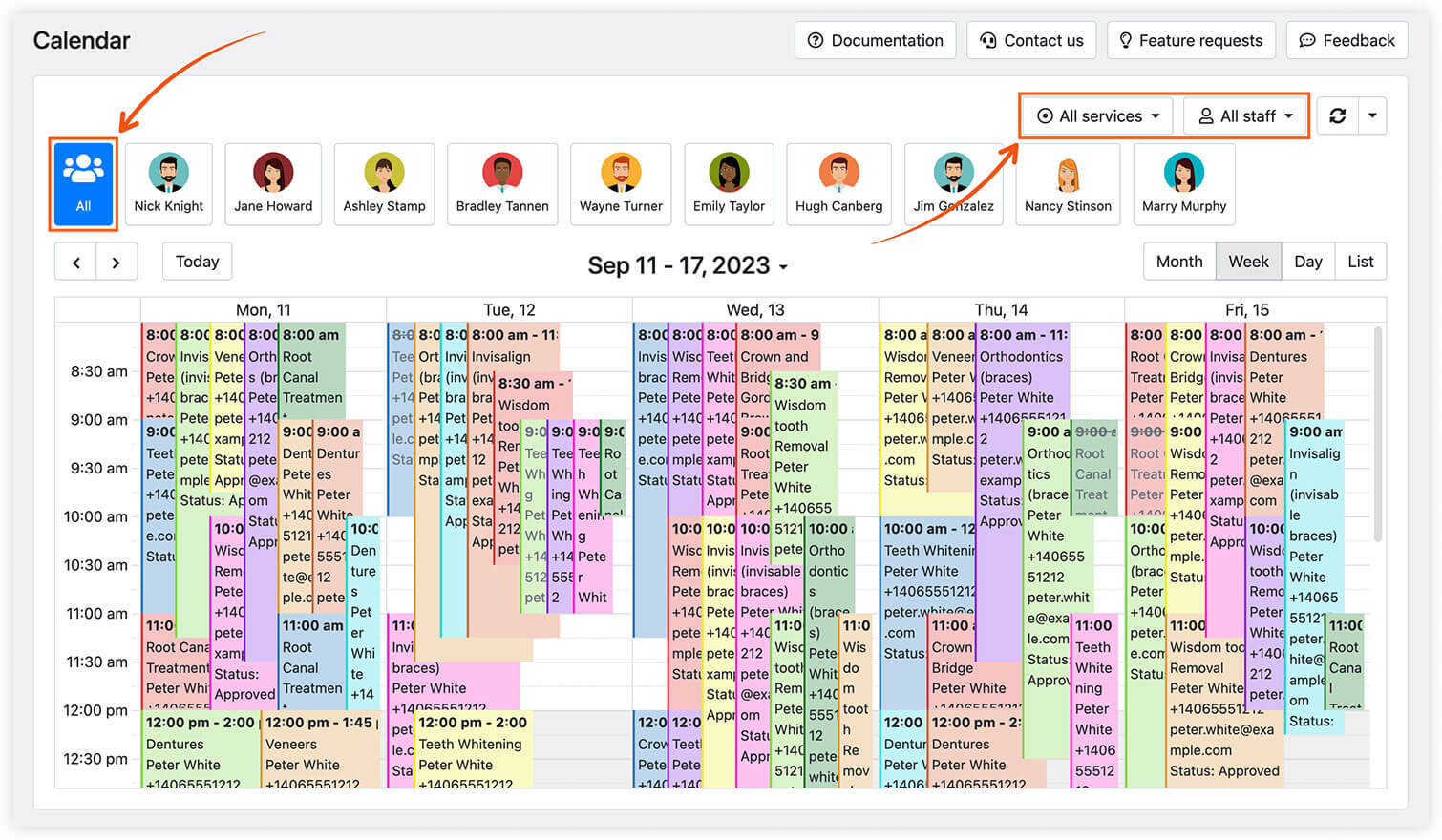
Assicurati di vedere tutte le voci del calendario
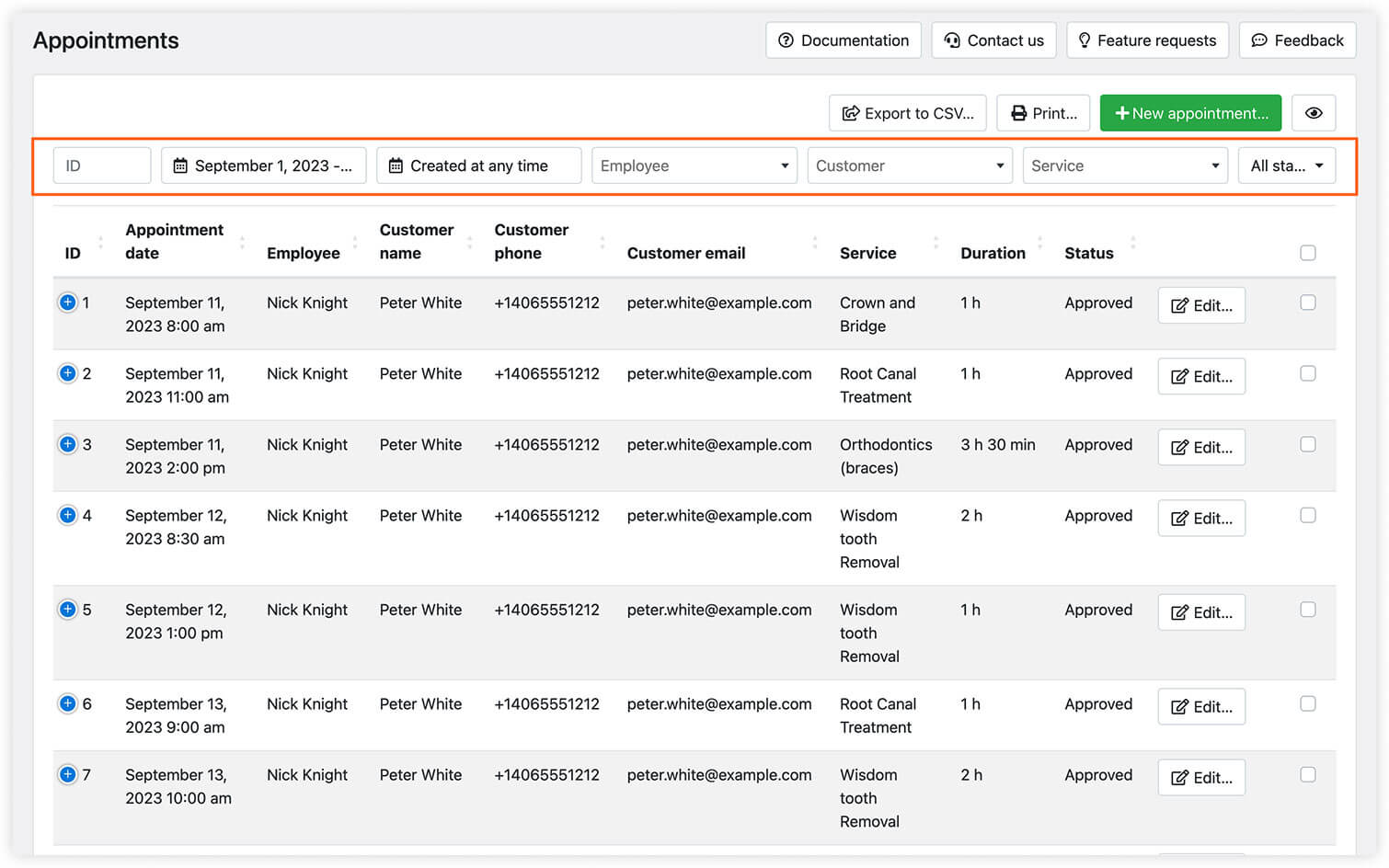
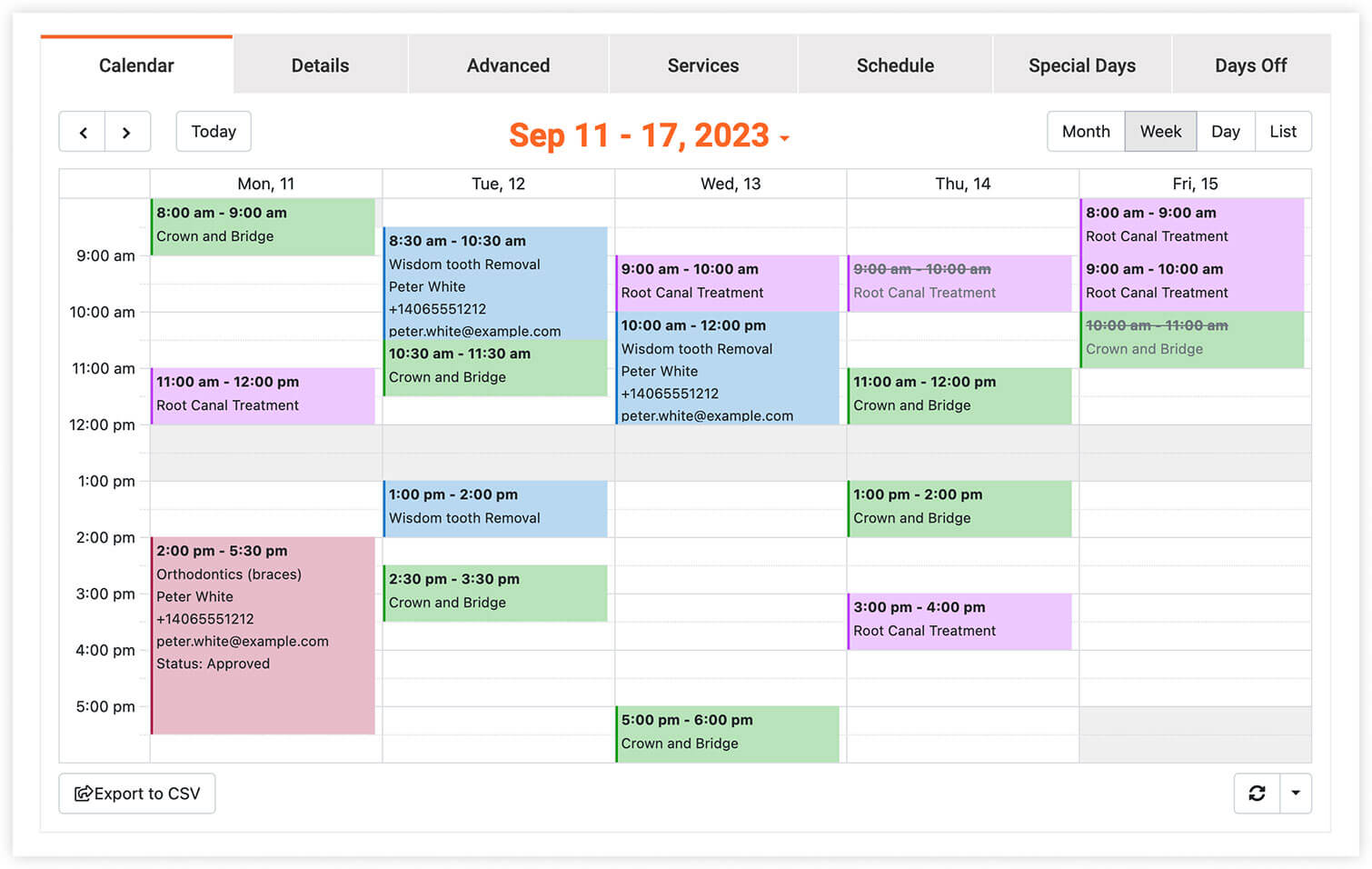
Quando consulti gli appuntamenti nel Calendario di Bookly o nell’elenco degli Appuntamenti, fai sempre attenzione ai filtri sopra le prenotazioni: alcuni parametri potrebbero nascondere informazioni importanti.
Dai allo staff una copia stampata degli appuntamenti
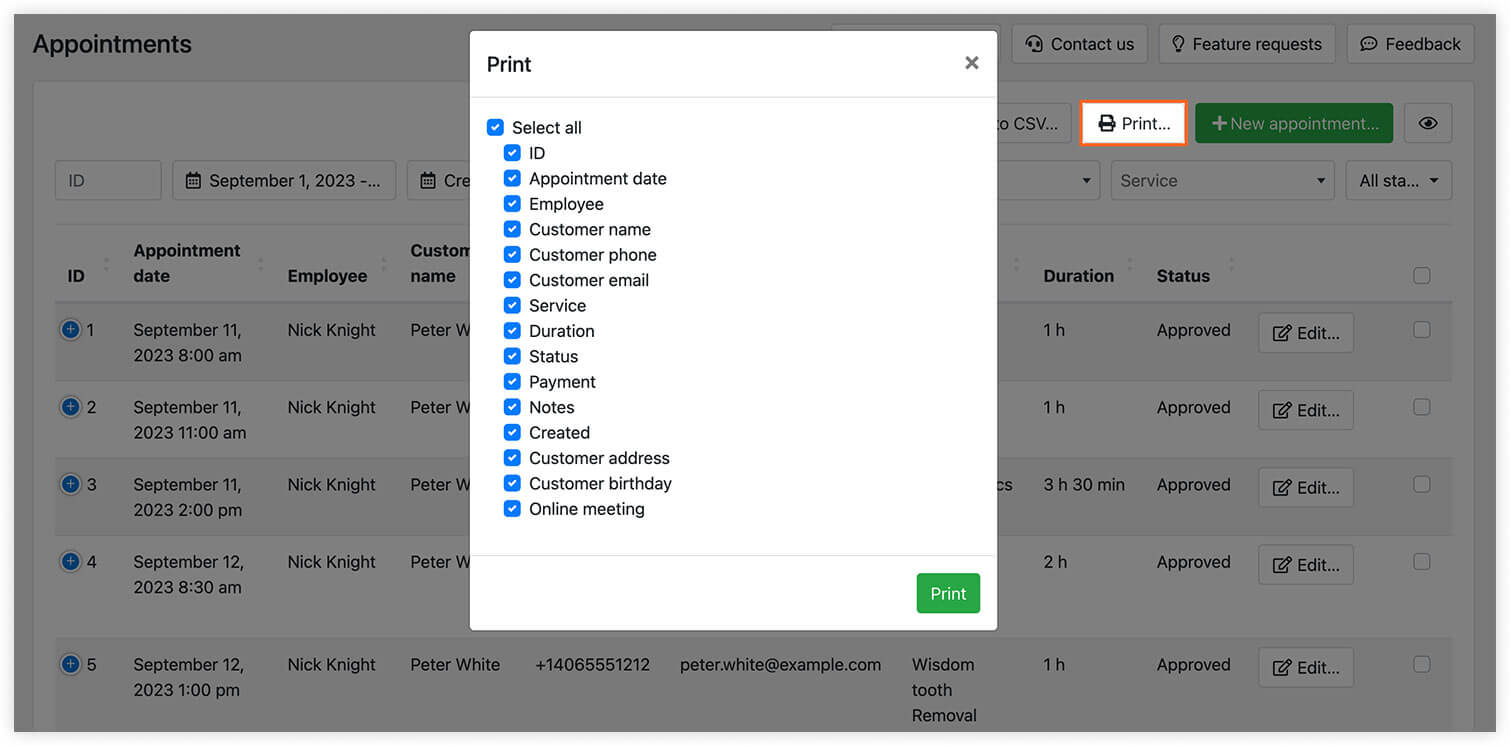
A volte la connessione internet può essere instabile e potresti perdere l’accesso all’agenda online. Per sicurezza, prepara per ogni membro dello staff una copia stampata delle prenotazioni in arrivo.
Nella sezione Appuntamenti fai clic sul pulsante Stampa e personalizza la stampa in base alle tue esigenze.
Configura promemoria via email e SMS
I promemoria automatici sono il modo più semplice per evitare appuntamenti mancati. Per qualcuno basta una sola notifica prima dell’incontro, altri hanno bisogno di più messaggi.
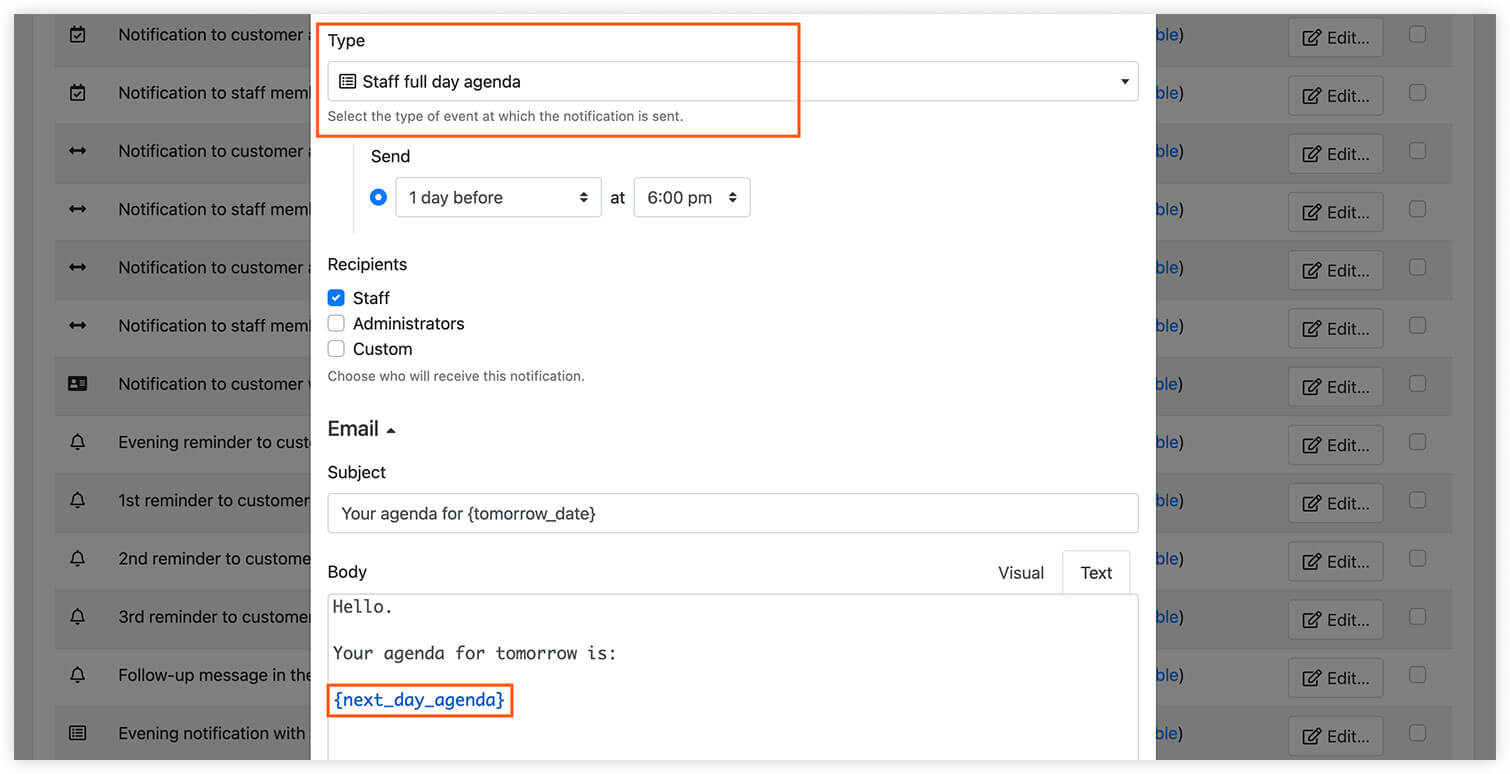
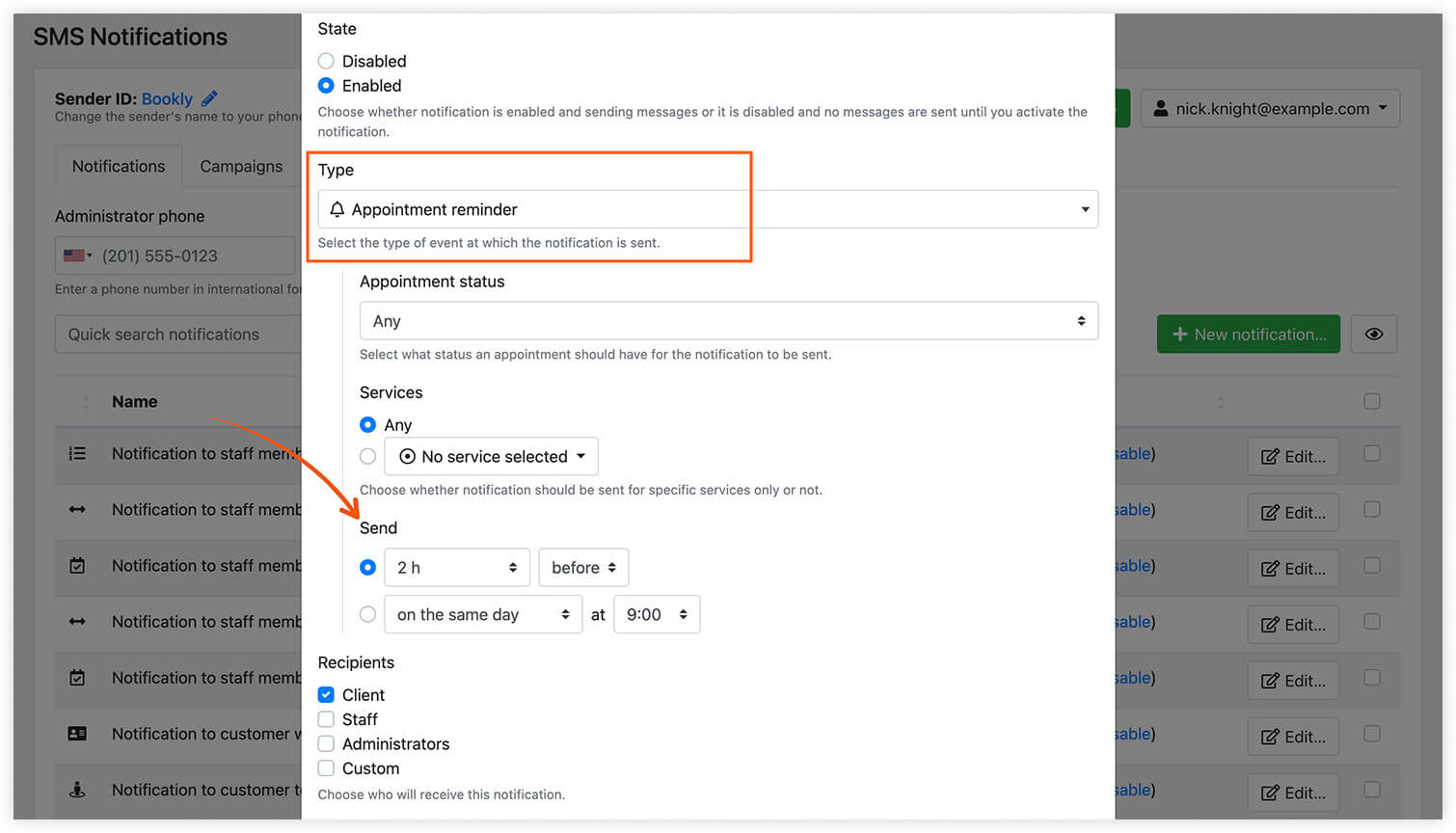
Ti consigliamo di attivare la Notifica serale allo staff con l’agenda del giorno dopo e il Promemoria appuntamento, inviato allo staff 1 o 2 ore prima dell’appuntamento.
Sincronizza l’agenda con il calendario personale dello staff
Integra Bookly con Google Calendar o Outlook Calendar, oppure attiva l’URL del feed iCalendar, per permettere allo staff di vedere e gestire gli appuntamenti anche in altri calendari. Con la sincronizzazione attiva, tutti gli eventi di Bookly vengono copiati subito nell’account collegato.
Configura lo Staff Cabinet per i membri dello staff
Con l’accesso a Bookly Staff Cabinet (add-on), i membri dello staff possono controllare le proprie prenotazioni in qualsiasi momento senza accedere al pannello di amministrazione di WordPress. Ti basta creare una pagina con lo Staff Cabinet e fornire al professionista i dati del suo utente WordPress.
Controlla le impostazioni del fuso orario
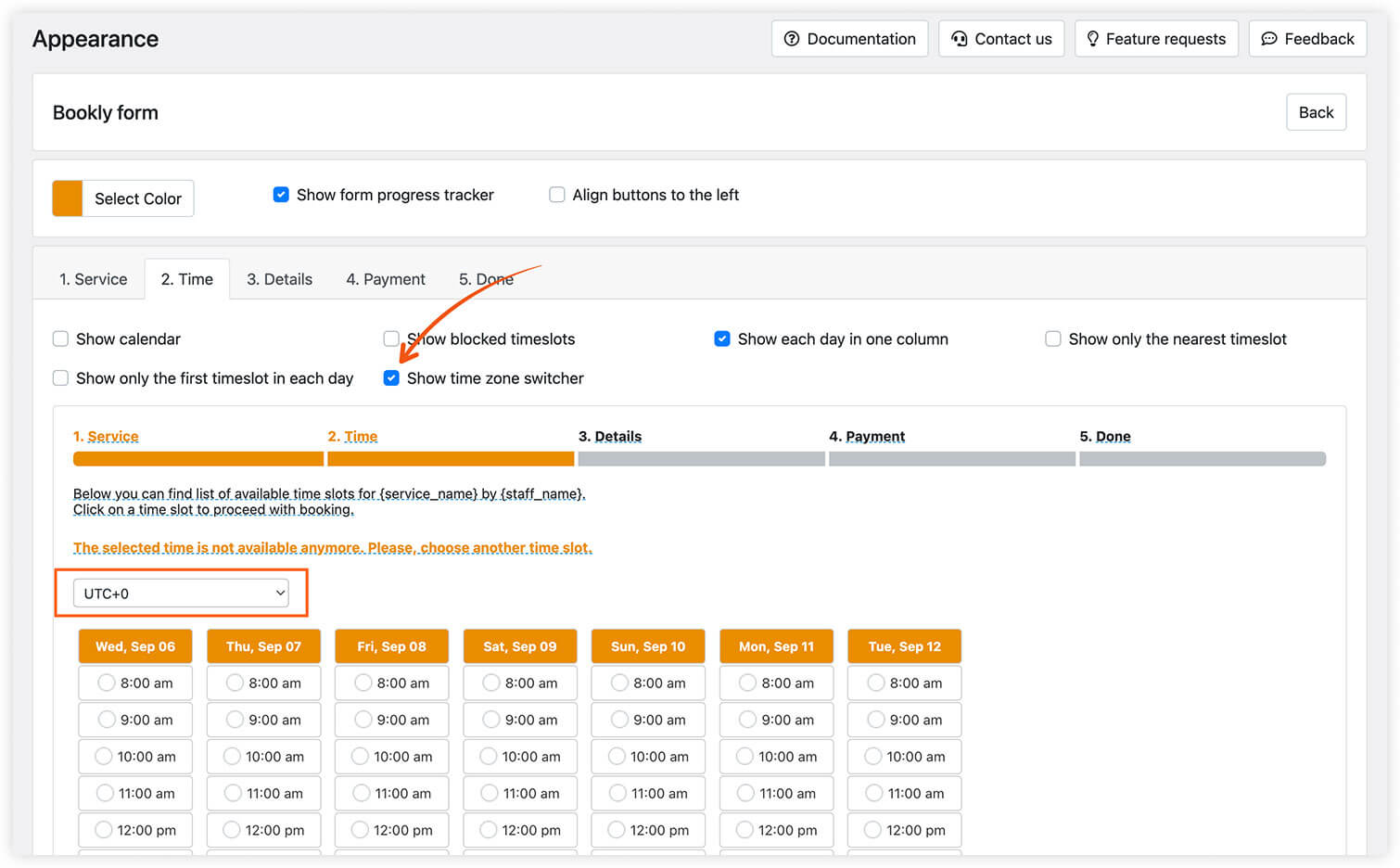
Per evitare confusione con i fusi orari, assicurati che i clienti prenotino vedendo le fasce orarie disponibili nella propria ora locale. Per farlo, attiva il selettore del fuso orario in Aspetto > scheda Orario.
Per maggiori informazioni sulla gestione degli appuntamenti internazionali, leggi questo articolo.
Speriamo che questi consigli aiutino il tuo staff a essere sempre informato e puntuale agli appuntamenti. Se hai bisogno di aiuto con le impostazioni di Bookly o hai domande, puoi sempre contattarci tramite questo modulo. Saremo felici di aiutarti!


