
So sorgt Bookly dafür, dass Sie keinen Termin verpassen
Nichts wollen Unternehmer und Dienstleister weniger, als einen Kundentermin zu verpassen. Egal, wie lang Ihre Buchungsliste ist: Bookly hilft Ihnen, die Auslastung Ihres Unternehmens effizient zu steuern.
Mit den folgenden Empfehlungen vergessen oder verpassen Sie keinen geplanten Termin mehr.
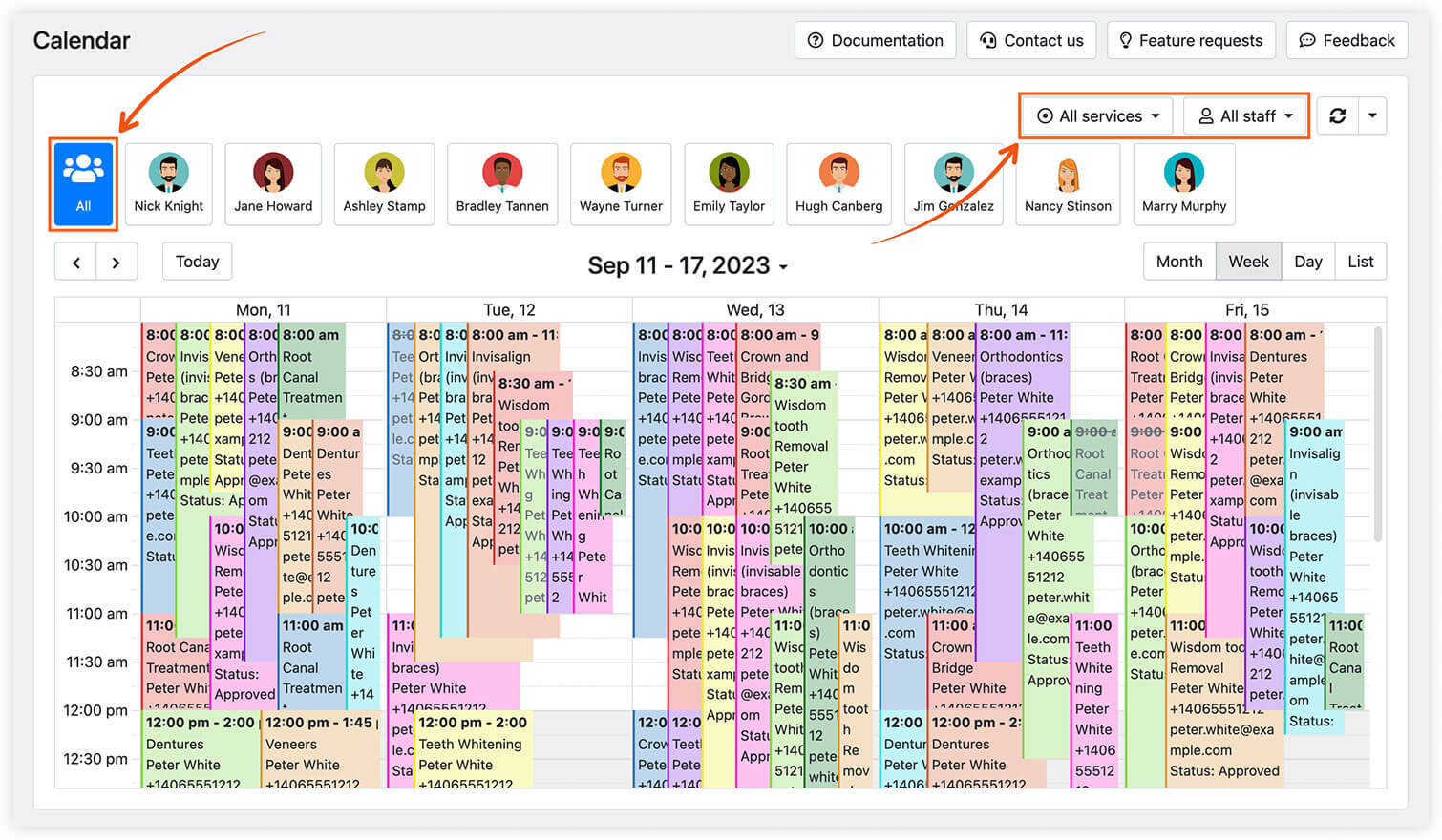
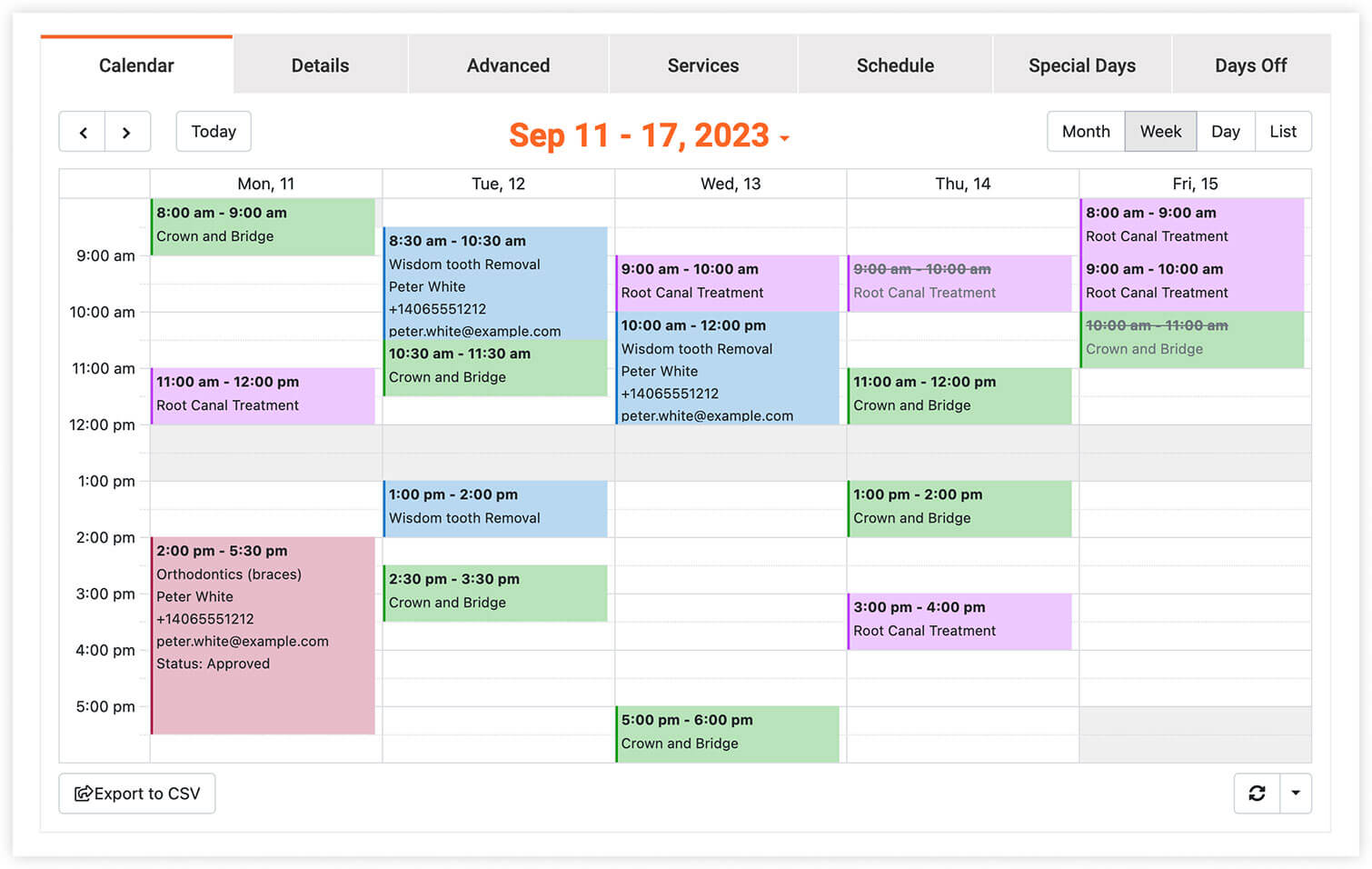
Sorgen Sie dafür, dass Sie alle Einträge im Kalender sehen
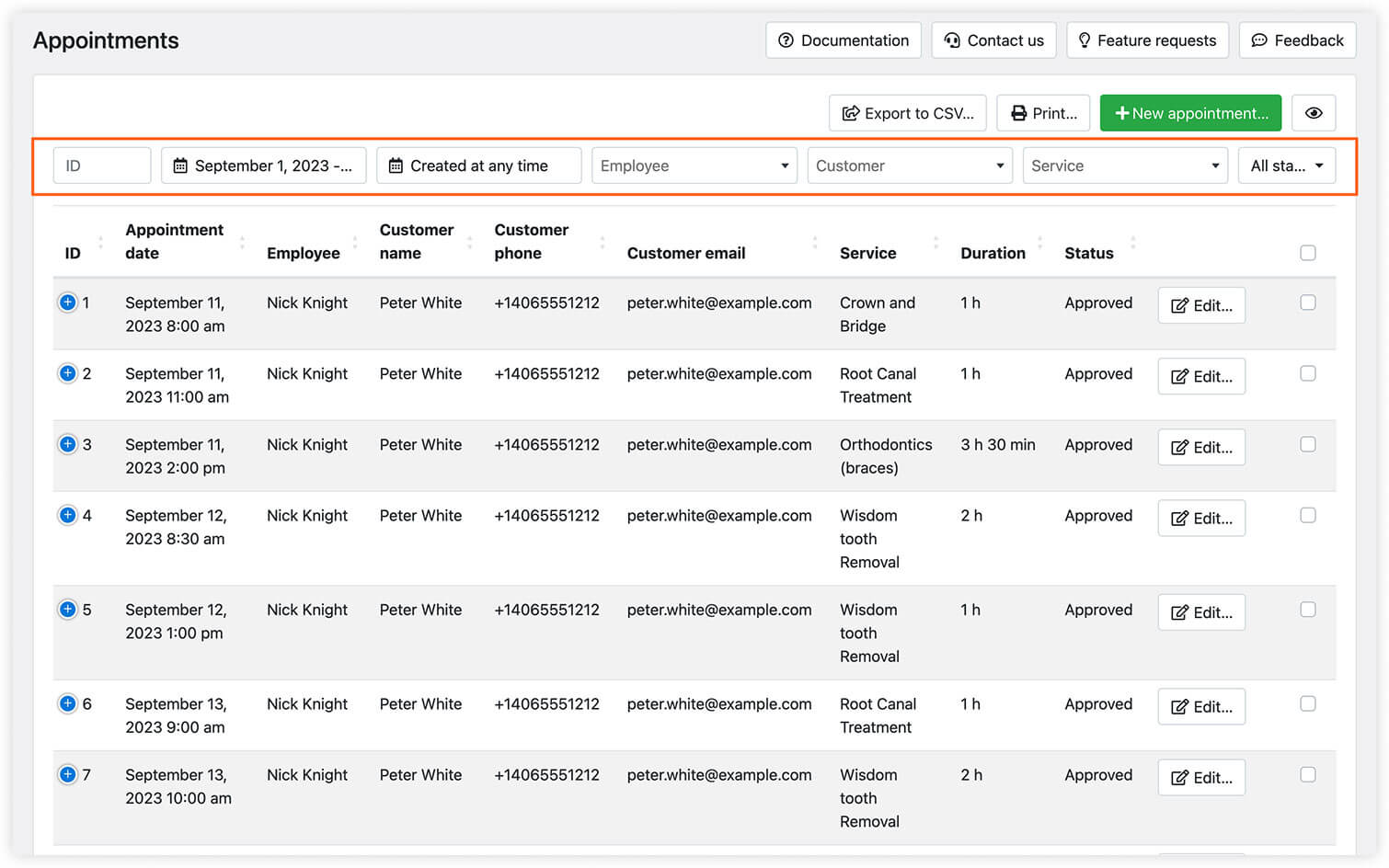
Wenn Sie Ihre Termine im Bookly-Kalender oder in der Terminliste ansehen, achten Sie immer auf die Filter oberhalb der Buchungen. Manche Einstellungen können wichtige Informationen ausblenden.
Geben Sie Ihren Mitarbeitern einen Ausdruck der Termine
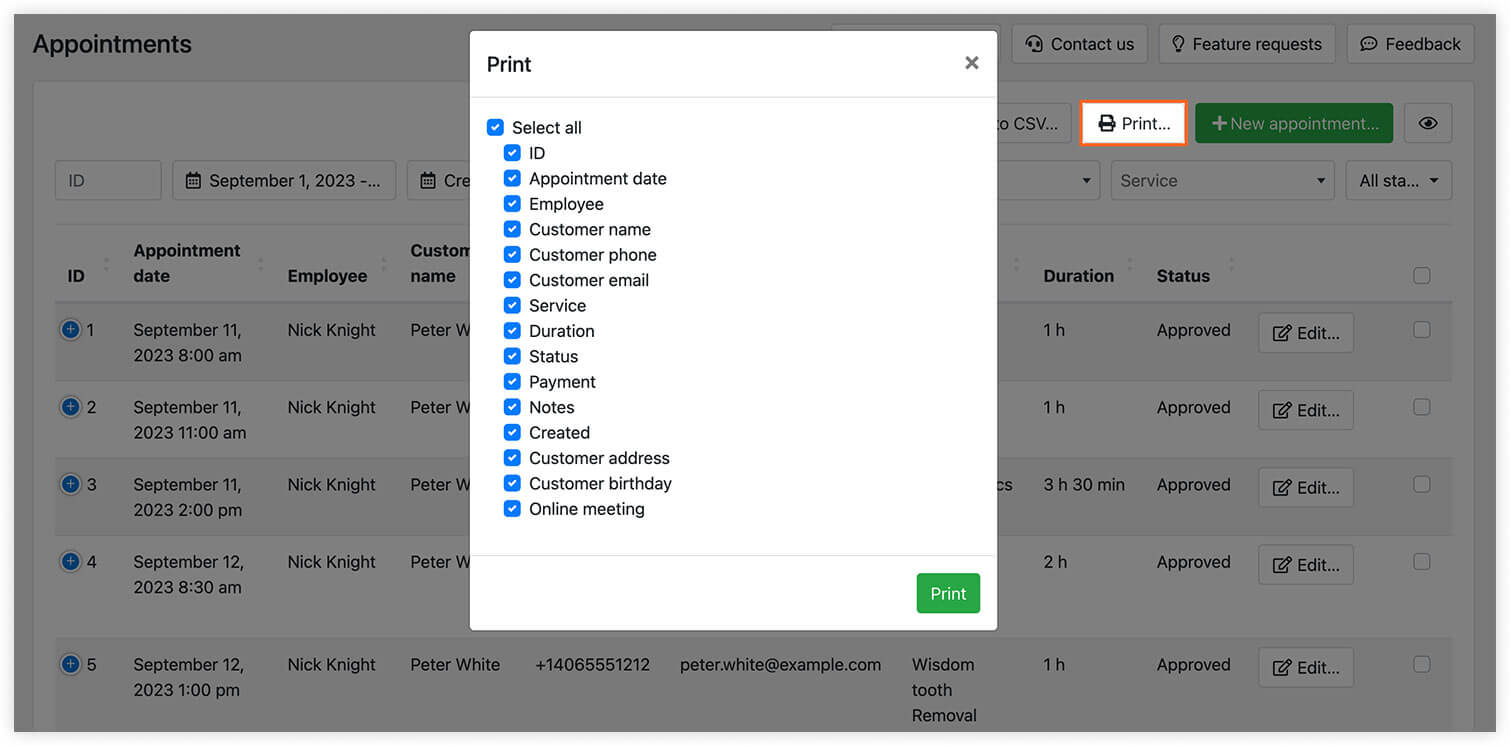
Manchmal ist die Internetverbindung instabil, und Sie haben keinen Zugriff auf Ihren Online-Terminplan. Bereiten Sie sicherheitshalber für jeden Mitarbeiter einen Ausdruck der anstehenden Buchungen vor.
Klicken Sie im Bereich „Termine“ auf die Schaltfläche „Drucken“. Passen Sie den Ausdruck an Ihre Bedürfnisse an.
E-Mail- und SMS-Erinnerungen einrichten
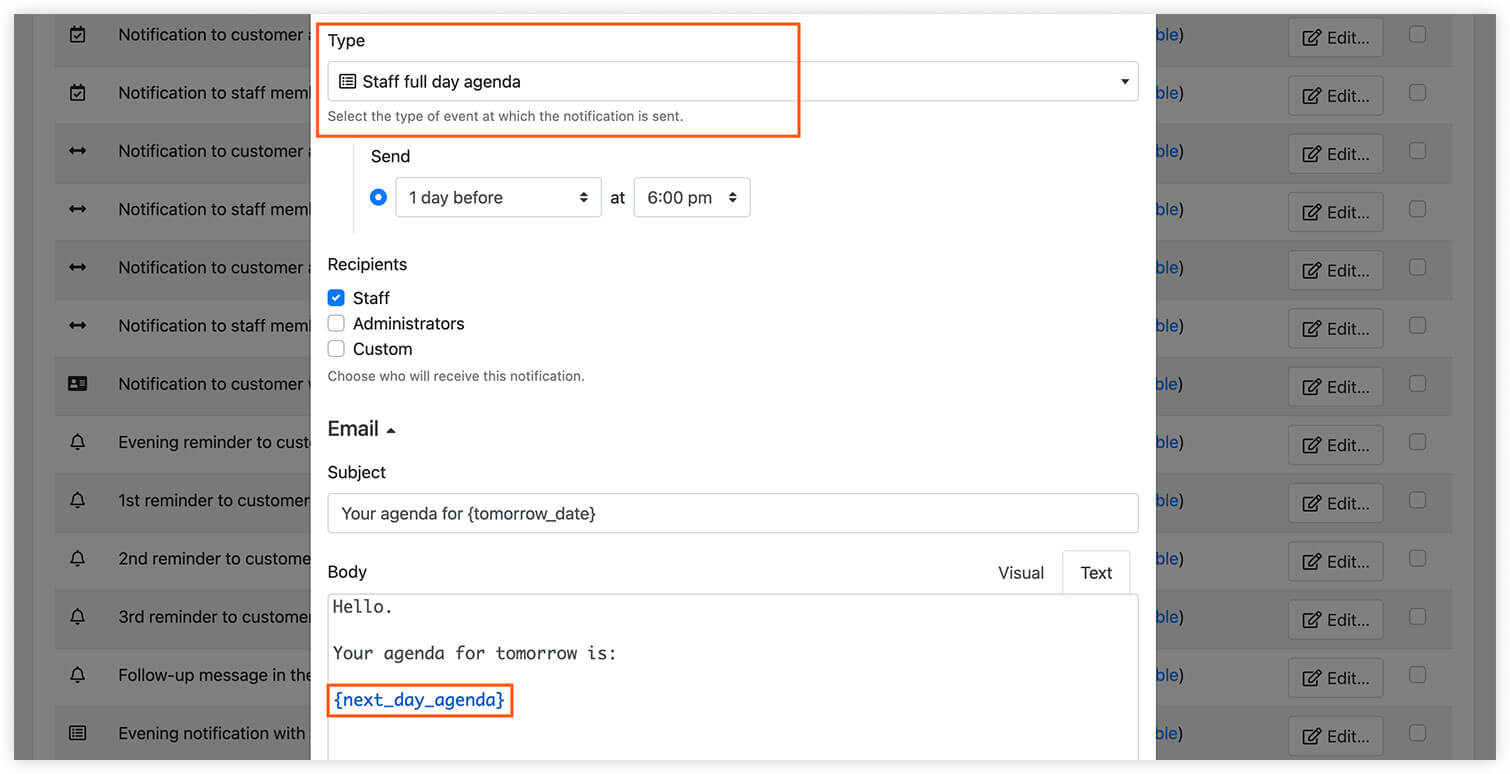
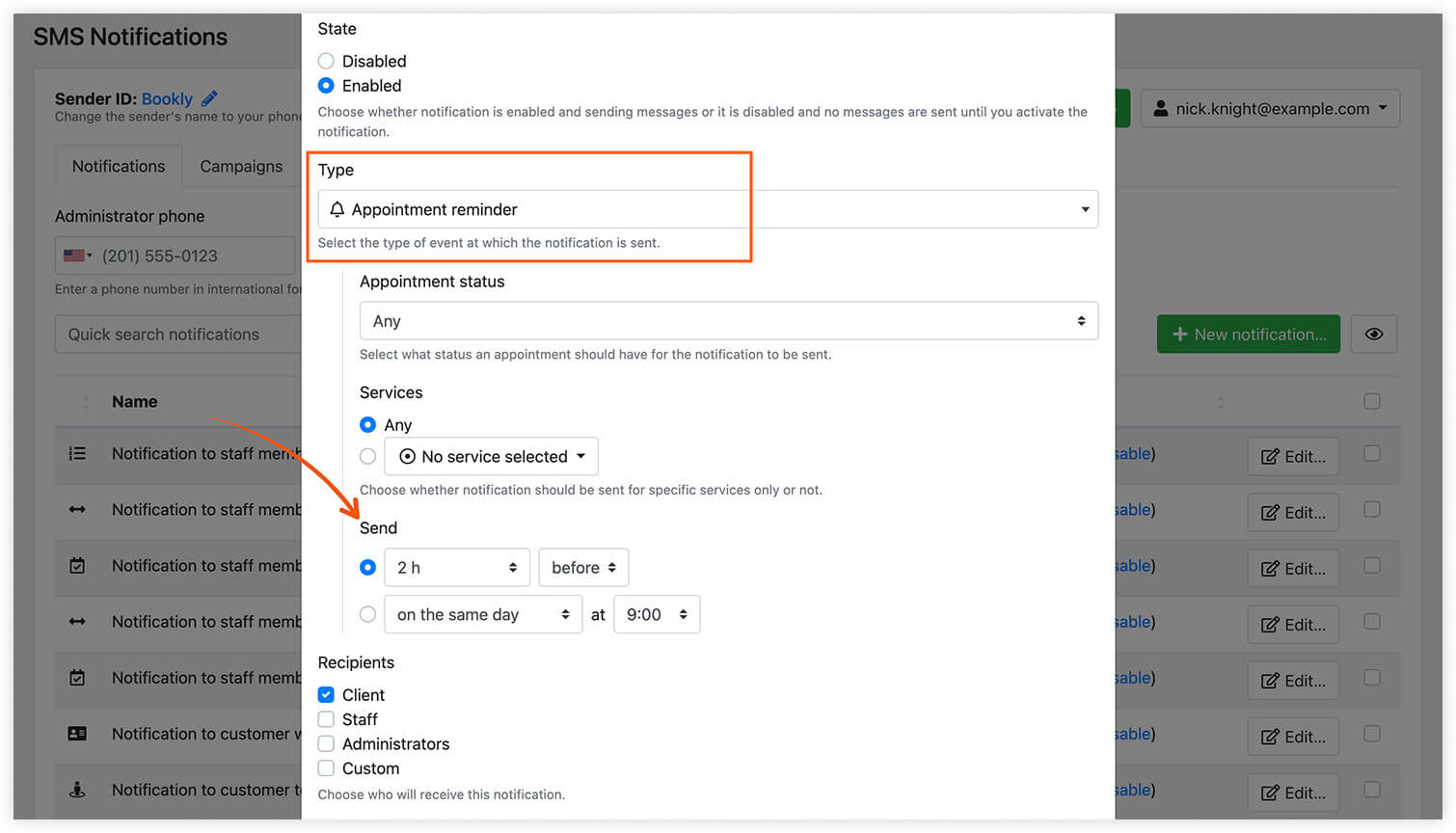
Automatische Erinnerungen sind der einfachste Weg, verpasste Termine zu vermeiden. Manchen genügt eine einzige Benachrichtigung vor dem Termin, andere brauchen mehrere Nachrichten.
Wir empfehlen, die Abendbenachrichtigung mit der Tagesordnung für den nächsten Tag an den Mitarbeiter sowie die Termin-Erinnerung zu aktivieren, die 1 oder 2 Stunden vor dem Termin an den Mitarbeiter geht.
Terminplan mit dem persönlichen Kalender der Mitarbeiter synchronisieren
Verbinden Sie Bookly mit Google Calendar oder Outlook Calendar oder aktivieren Sie die iCalendar-Feed-URL, damit Ihre Mitarbeiter Termine auch in anderen Kalendern sehen und verwalten können. Bei aktiver Synchronisierung werden alle Bookly-Termine sofort in das verbundene Konto übernommen.
Staff Cabinet für Mitarbeiter einrichten
Mit Zugang zum Bookly Staff Cabinet (Add-on) können Mitarbeiter ihre Buchungen jederzeit einsehen, ohne sich im WordPress-Adminbereich anzumelden. Sie müssen nur eine Seite mit dem Staff Cabinet anlegen und dem Mitarbeiter seine WordPress-Benutzerdaten geben.
Zeitzoneneinstellungen prüfen
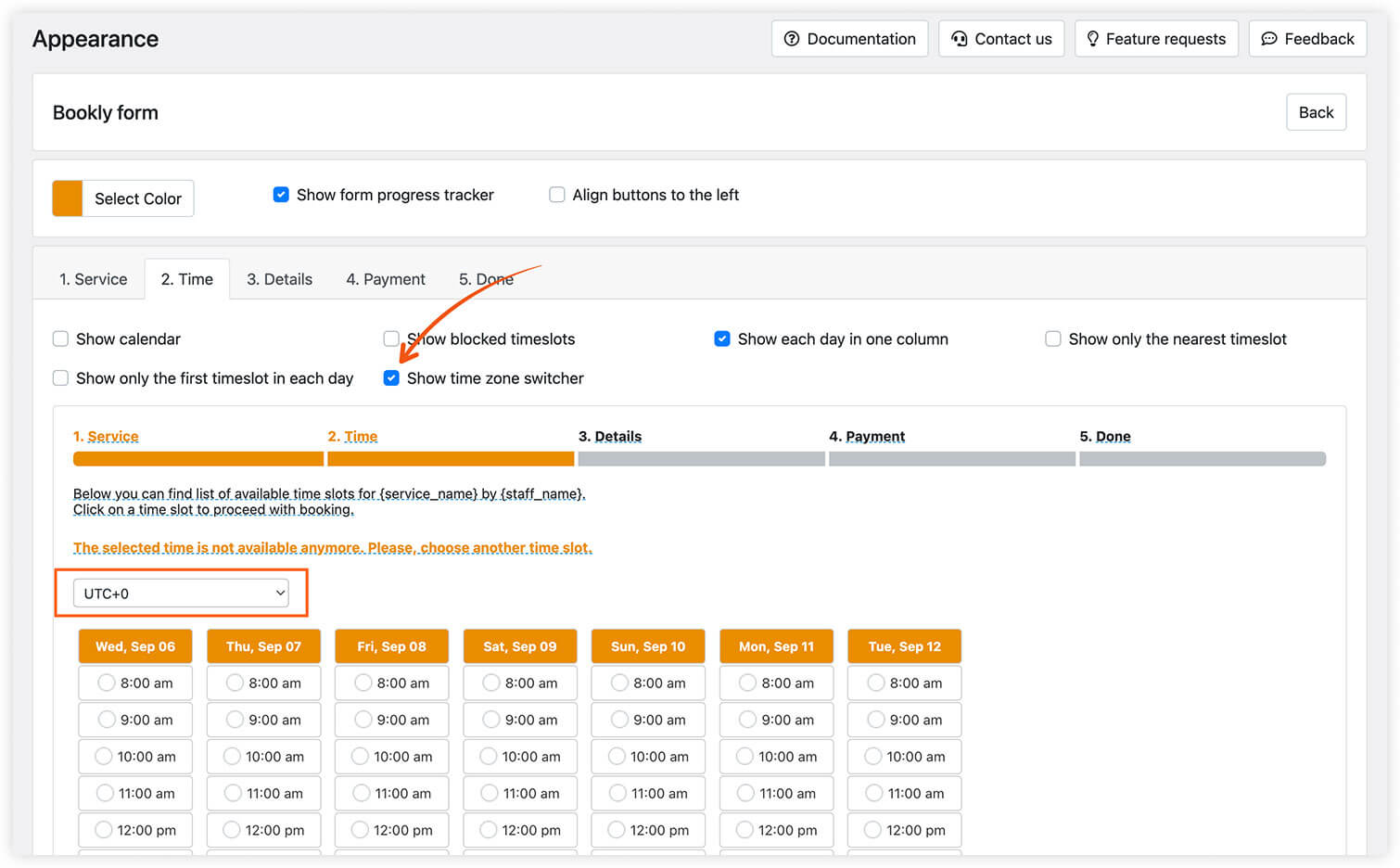
Damit es keine Verwirrung wegen Zeitzonen gibt, sollten Ihre Kunden die verfügbaren Zeitfenster beim Buchen in ihrer Ortszeit sehen. Aktivieren Sie dazu den Zeitzonen-Umschalter unter Darstellung > Zeit.
Mehr zum Umgang mit internationalen Terminen lesen Sie in diesem Beitrag.
Wir hoffen, dass Ihre Mitarbeiter mit diesen Empfehlungen immer informiert und pünktlich zu ihren Terminen sind. Wenn Sie Hilfe bei den Bookly-Einstellungen brauchen oder Fragen haben, erreichen Sie uns jederzeit über dieses Formular. Wir helfen Ihnen gern!


