
Bookly 如何確保您不錯過任何預約
任何業者或服務提供者最不希望發生的事,就是錯過與顧客的預約。無論預約清單有多長,Bookly 都能幫您有效掌控公司的工作量。
依照以下建議,您就不會忘記或錯過任何已排定的會面。
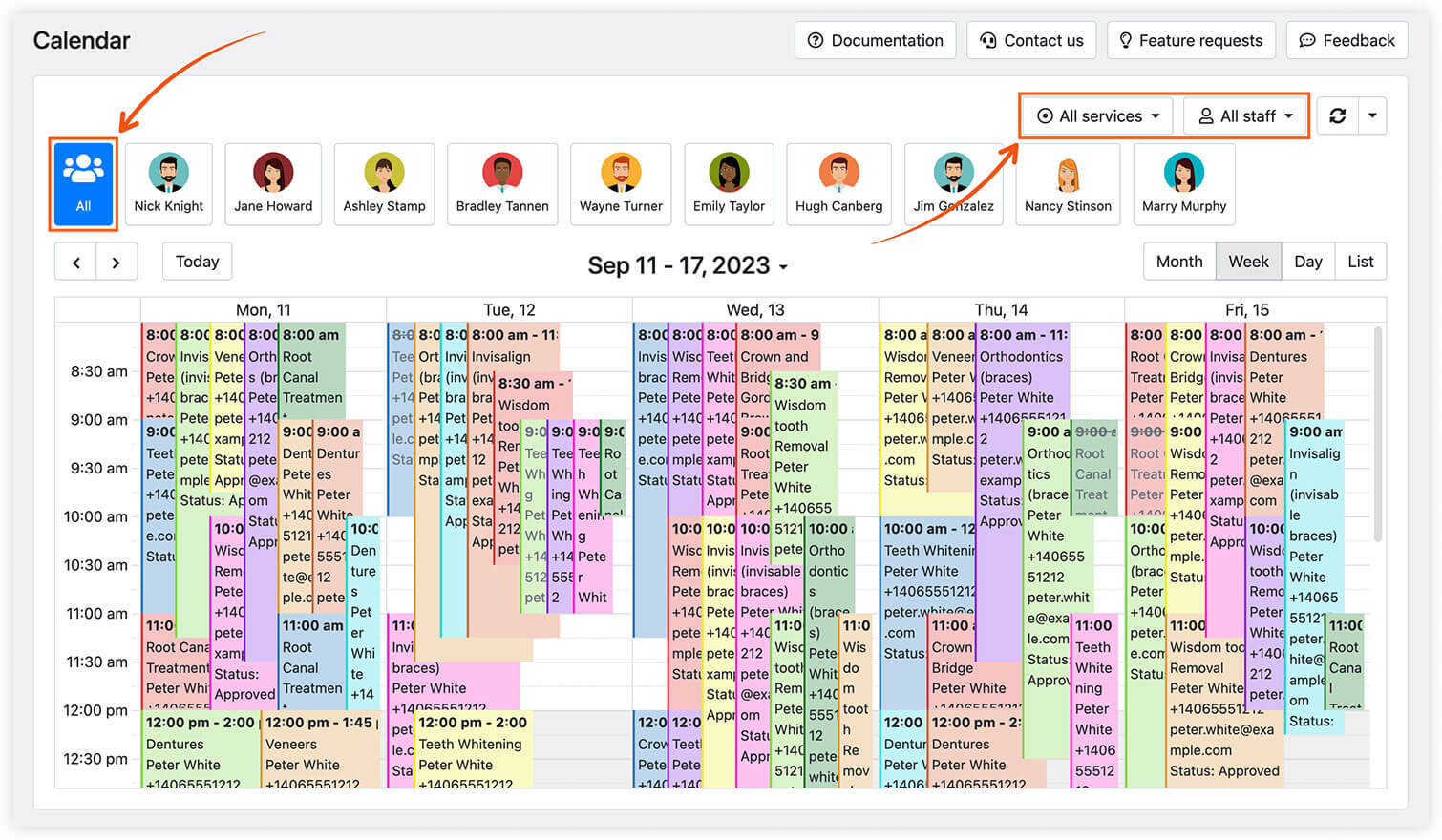
確認您能看到行事曆中的所有項目
在 Bookly 日曆或預約清單中查看預約時,請隨時留意預約上方的篩選條件。某些參數可能會隱藏重要資訊。
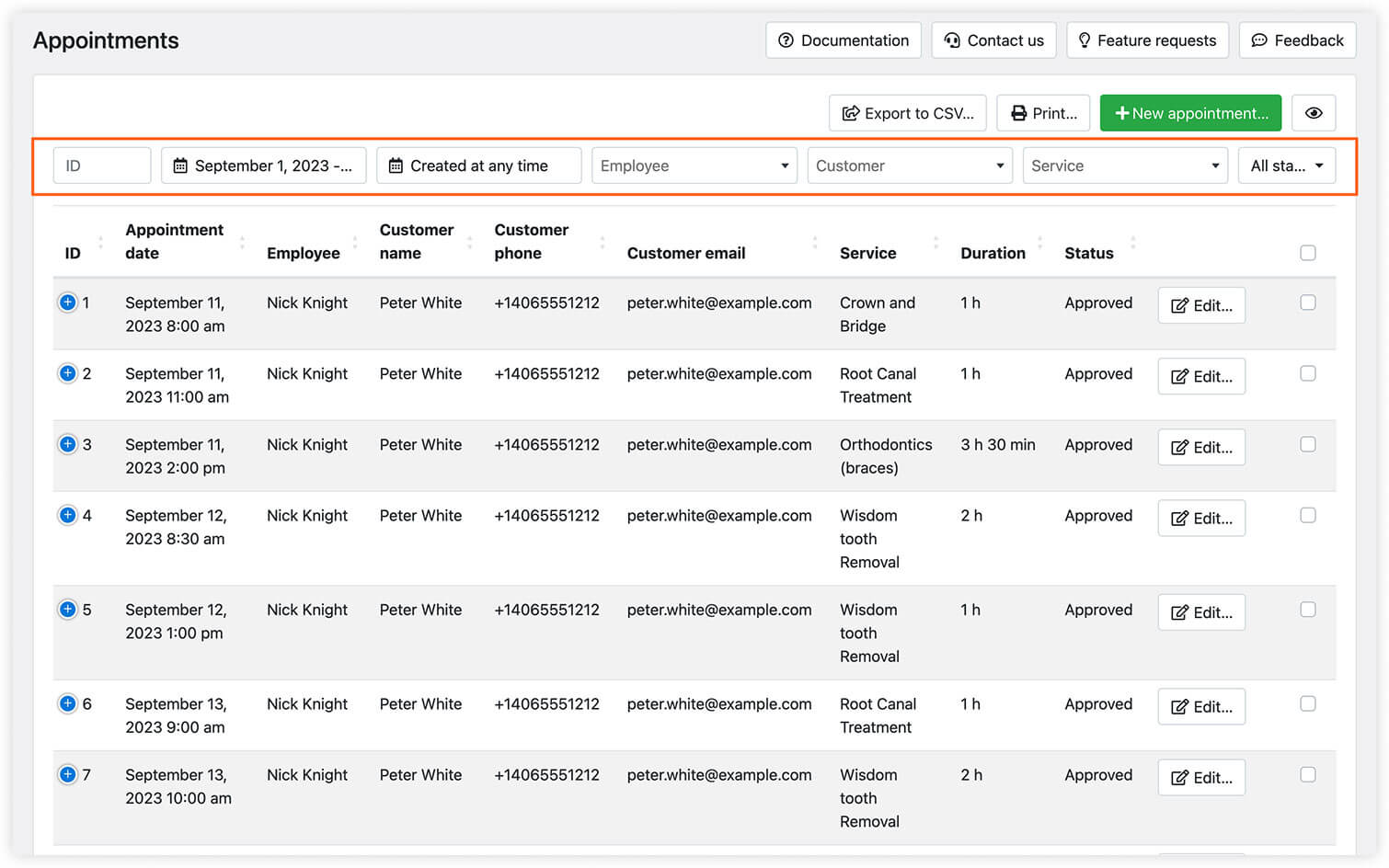
為員工提供紙本預約清單
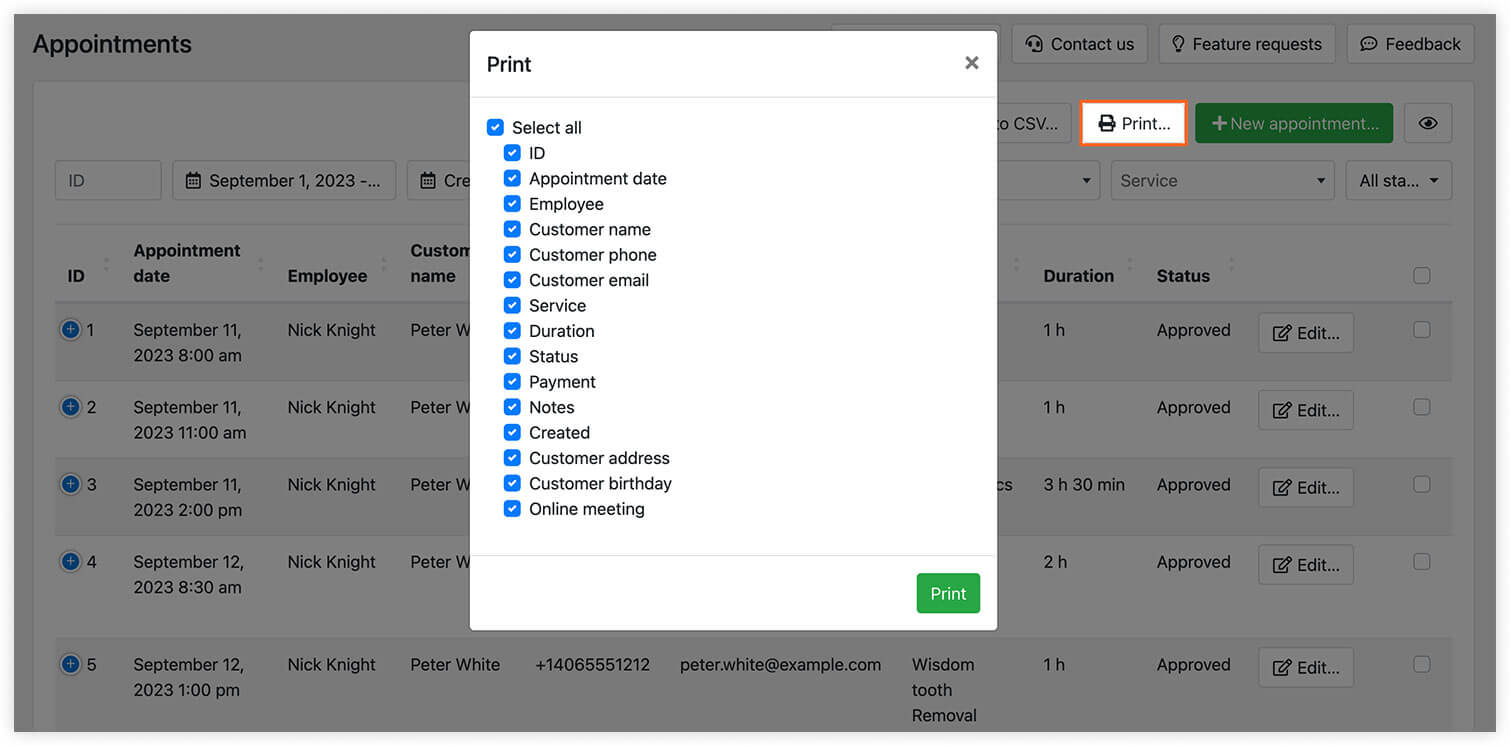
有時網路連線可能不穩定,讓您無法存取線上行程表。為了保險起見,請為每位員工準備一份即將到來之預約的紙本清單。
在「預約」區塊中點擊「列印」按鈕,並依需求自訂列印內容。
設定 Email 與簡訊提醒
自動提醒是避免錯過預約最簡單的方法。有些人只需要在會面前收到一則通知,有些人則需要收到多則訊息。
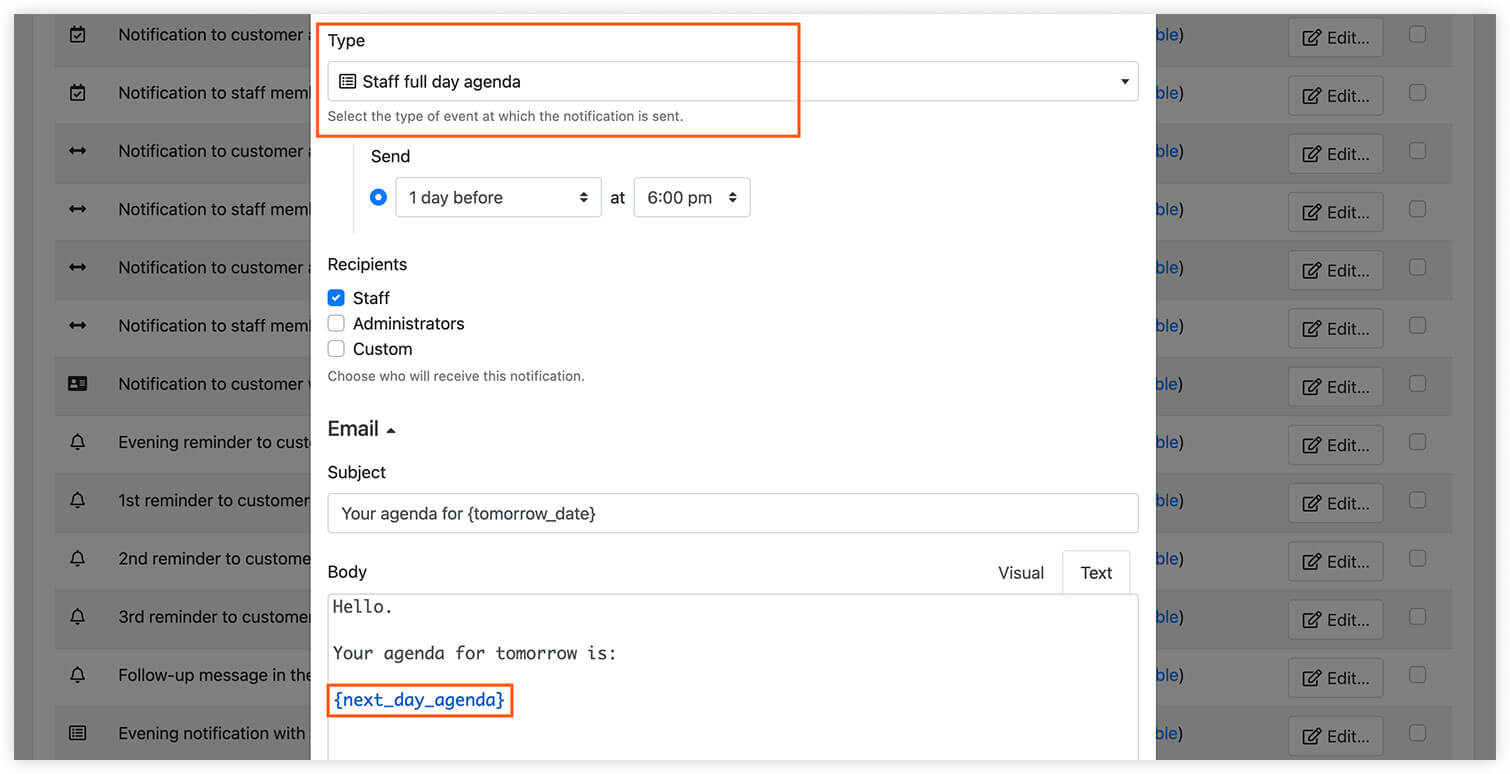
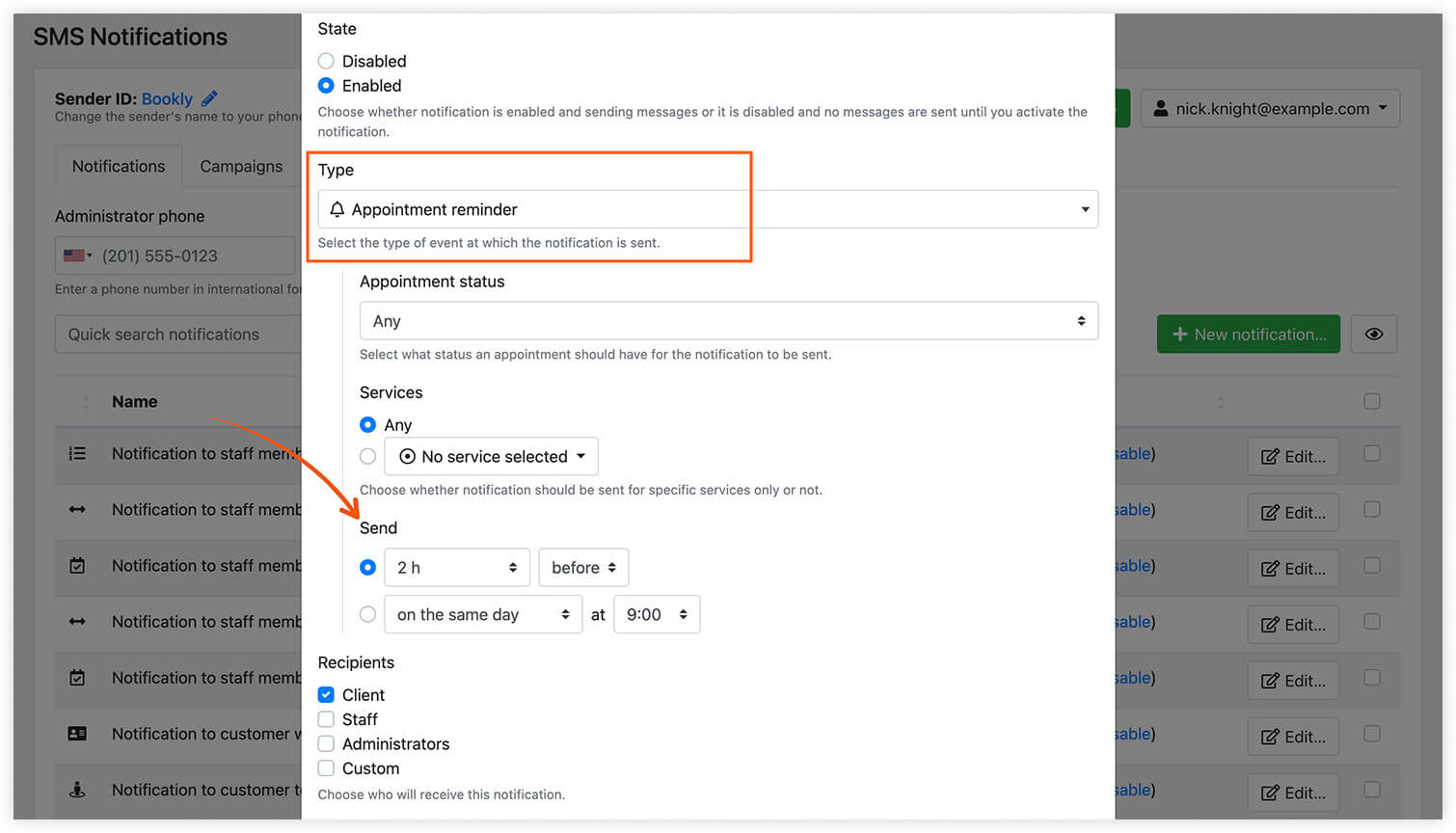
我們建議啟用前一晚發送隔天行程給員工的通知,以及在預約前 1 或 2 小時發送給員工的預約提示。
將行程與員工的個人行事曆同步
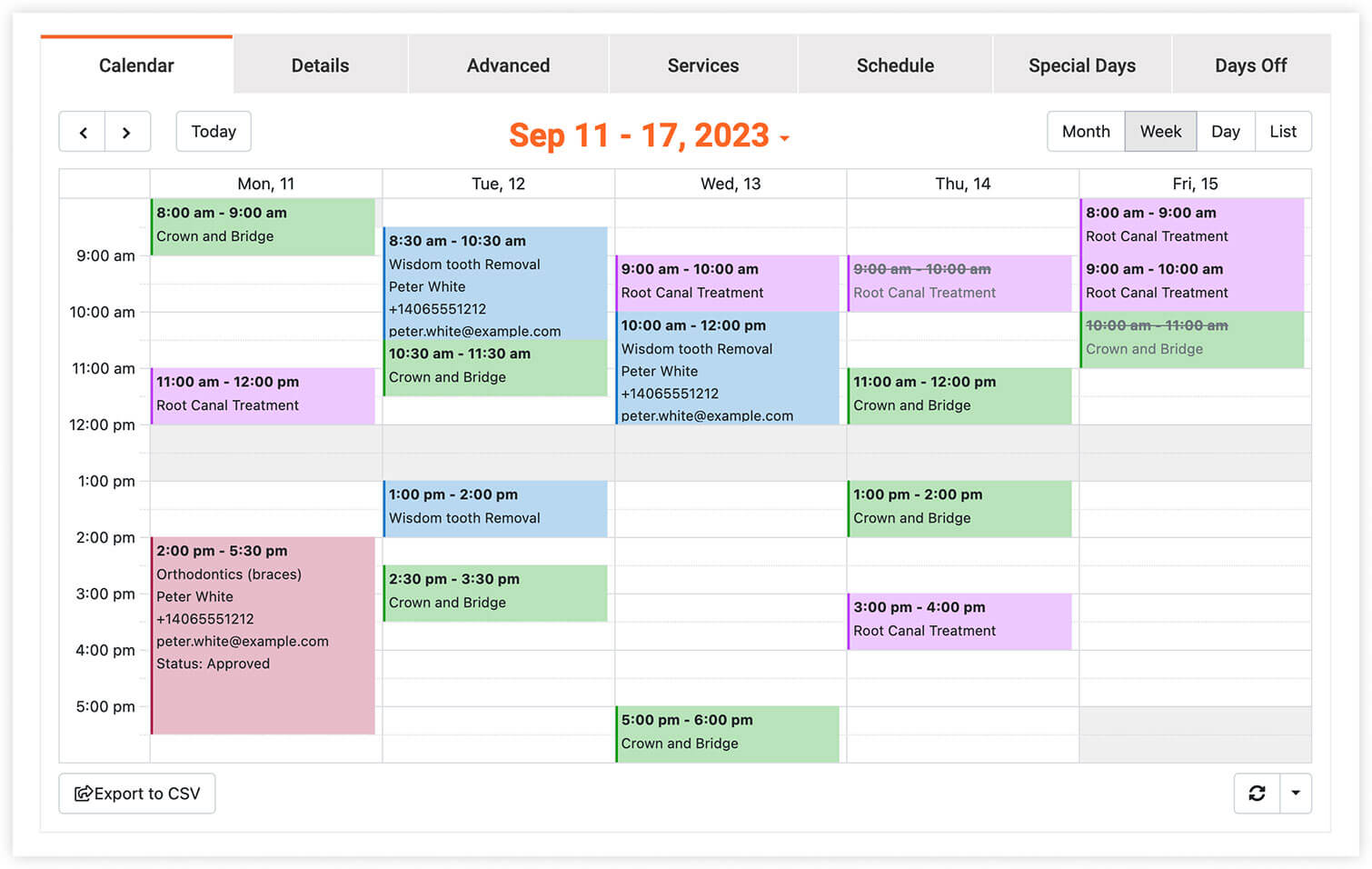
將 Bookly 與 Google Calendar 或 Outlook Calendar 整合,或啟用 iCalendar 訂閱網址,讓員工在其他行事曆中查看並管理預約。啟用同步後,所有 Bookly 預約都會立即複製到已連接的帳號。
為員工設定 Staff Cabinet
有了 Bookly Staff Cabinet(Add-on),員工不必登入 WordPress 管理後台,就能隨時查看自己的預約。您只需要建立一個包含員工專區的頁面,並將 WordPress 使用者帳號資訊提供給服務人員即可。
檢查時區設定
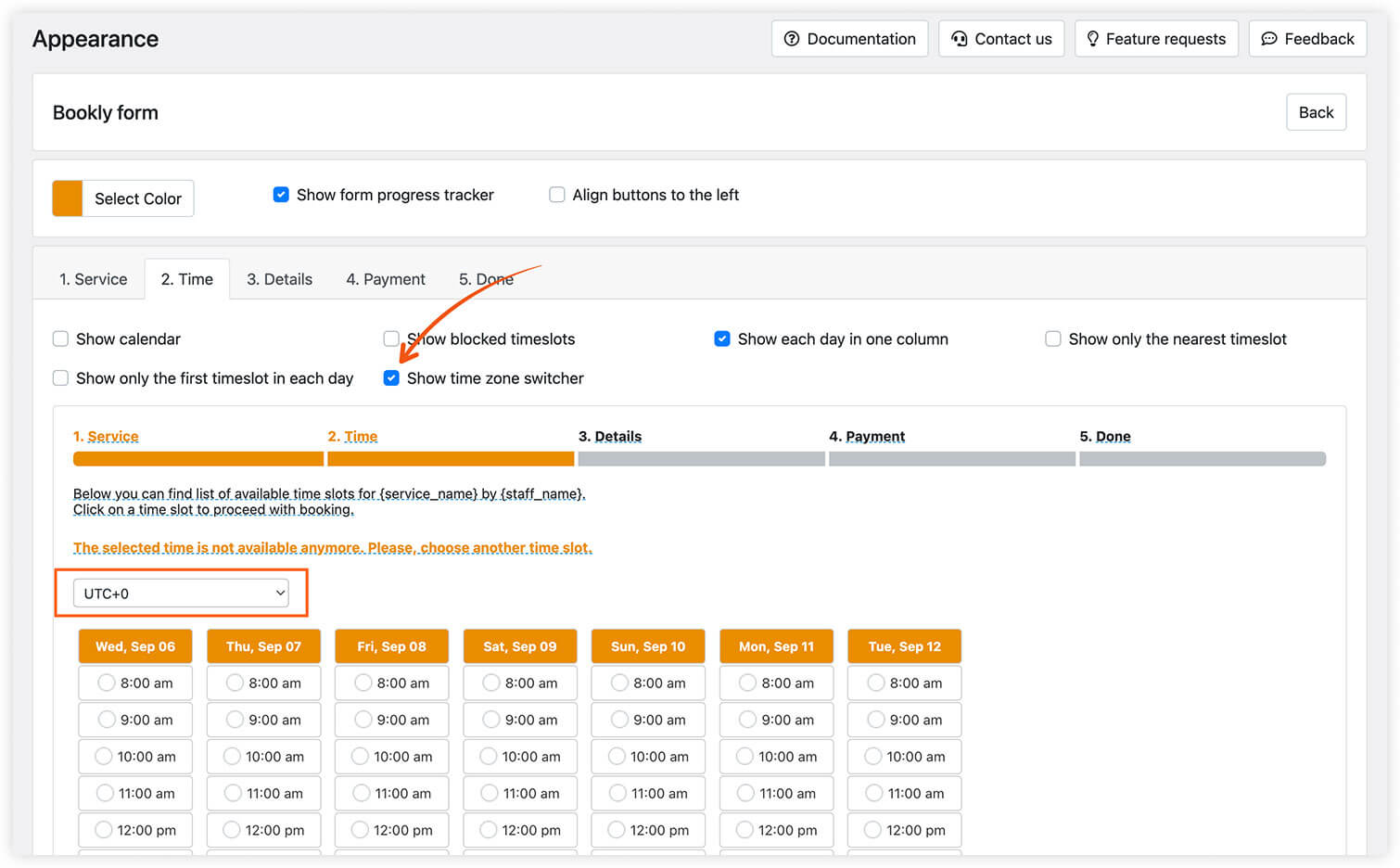
為了避免時區混淆,請確保顧客在預約時看到的可預約時段是依他們的當地時間顯示。若要啟用此功能,請在「外觀 > 時間」分頁中開啟時區切換器。
如需更多處理跨國預約的資訊,請參閱這篇文章。
希望這些建議能幫助您的員工隨時掌握資訊,準時赴約。如果在 Bookly 設定上需要協助或有任何問題,隨時歡迎透過這份表單與我們聯絡,我們很樂意為您服務!


