

Come permettere ai clienti di prenotare nel proprio fuso orario
Bookly punta a offrire la massima comodità ai tuoi clienti, quindi è perfetto per gestire appuntamenti internazionali. Se tu e i tuoi clienti vivete in fusi orari diversi, Bookly può mostrare ai clienti il modulo di prenotazione online convertito nella loro ora locale.
Ad esempio, lavori a New York (UTC-04:00) e un cliente di Berlino (UTC+02:00) prenota una riunione online con te. Per evitare discrepanze e confusione, puoi attivare l’opzione Visualizza le fasce orarie con il fuso orario del cliente in Impostazioni > Generale.
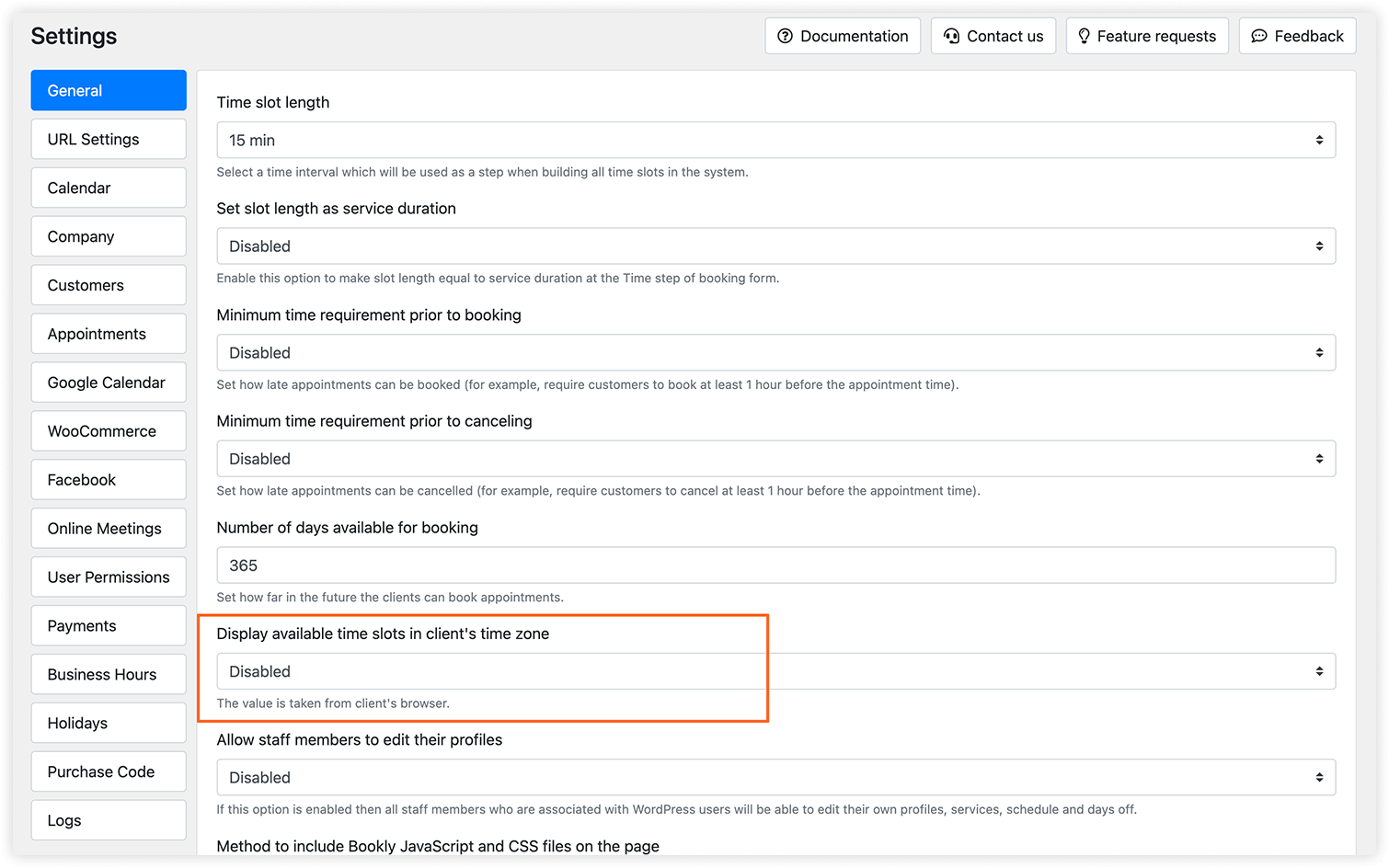
Così Bookly rileverà la posizione attuale del cliente e mostrerà gli orari disponibili nel passaggio di scelta di data e ora in base al valore preso dal browser del cliente.
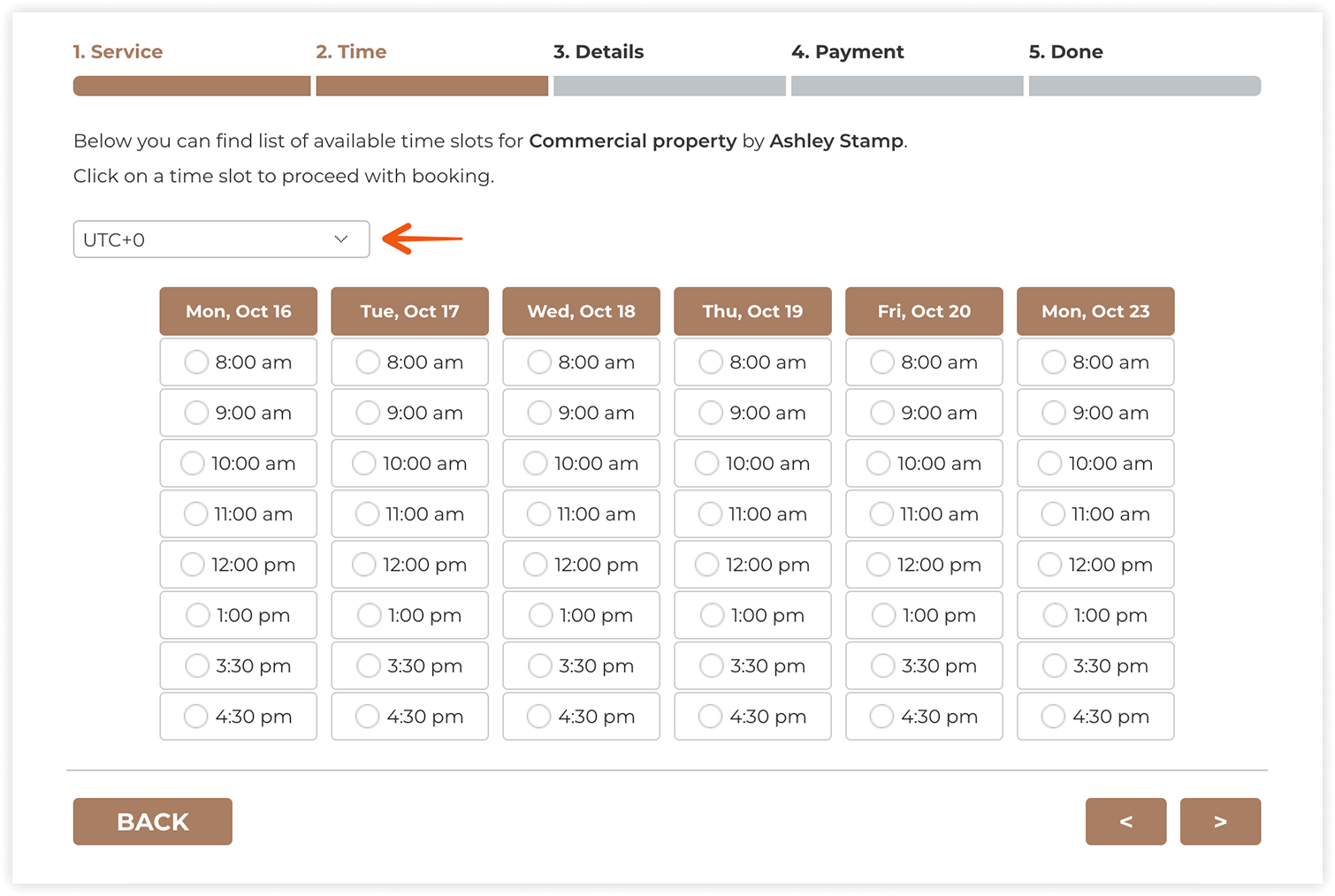
Scelta del fuso orario nel modulo di prenotazione di Bookly
Puoi anche lasciare che siano i clienti a decidere se cambiare il fuso orario al momento della prenotazione. Per farlo, attiva il selettore del fuso orario nella pagina di prenotazione in Aspetto > scheda Orario > Mostra commutatore per il fuso orario.
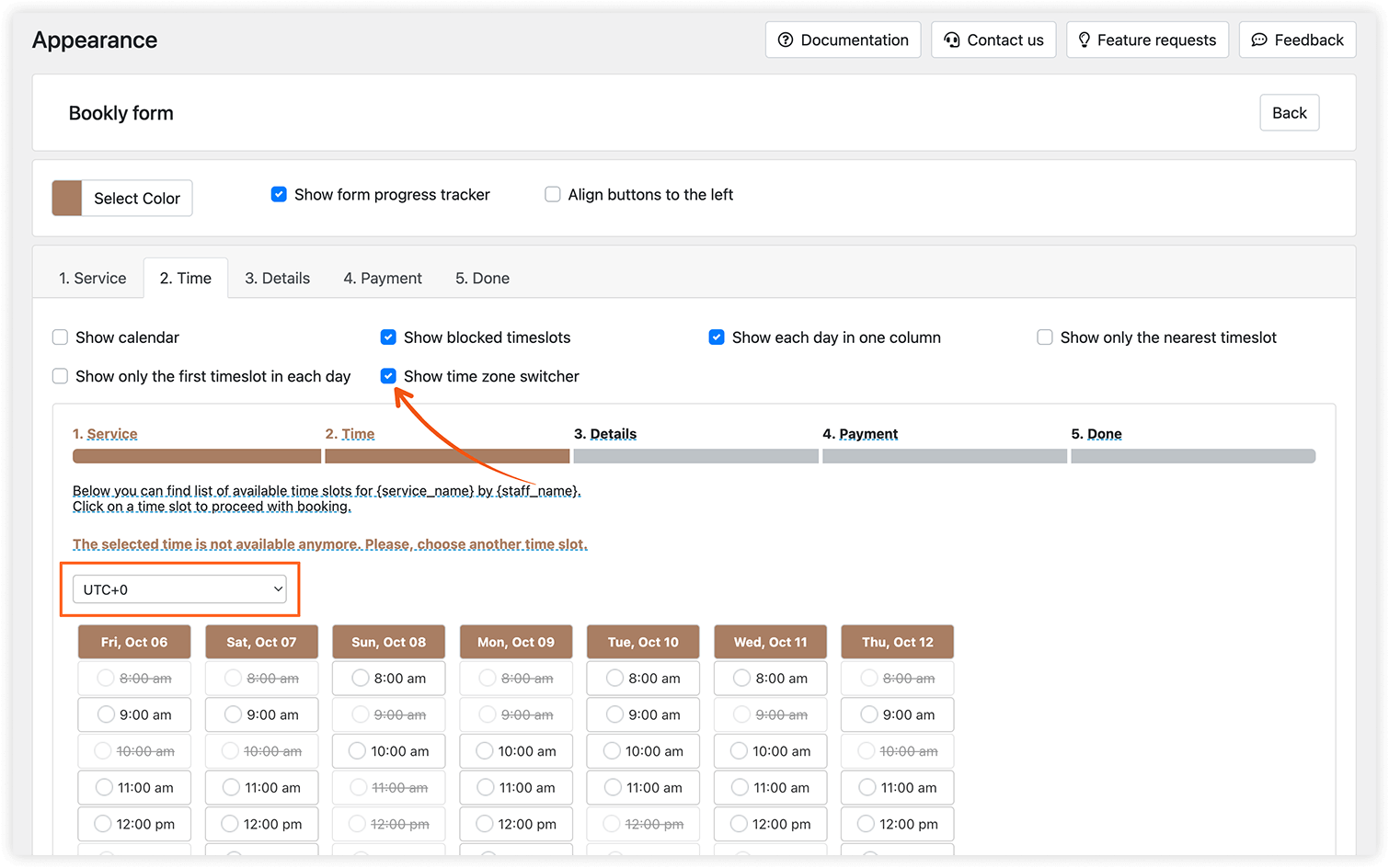
Così i clienti potranno scegliere un fuso orario e tutti gli orari disponibili verranno mostrati in base alla posizione selezionata.
Notifiche e promemoria degli appuntamenti con Bookly
Sia il cliente sia il membro dello staff riceveranno un promemoria via SMS e/o email (ad esempio 2 ore prima dell’appuntamento) nel proprio fuso orario locale.
Un codice nel modello di notifica mostrerà al membro dello staff o all’amministratore l’ora locale del cliente.
Fuso orario predefinito
È importante impostare il fuso orario predefinito corretto del sito nel menu laterale di WordPress > Impostazioni > Generali > Fuso orario.
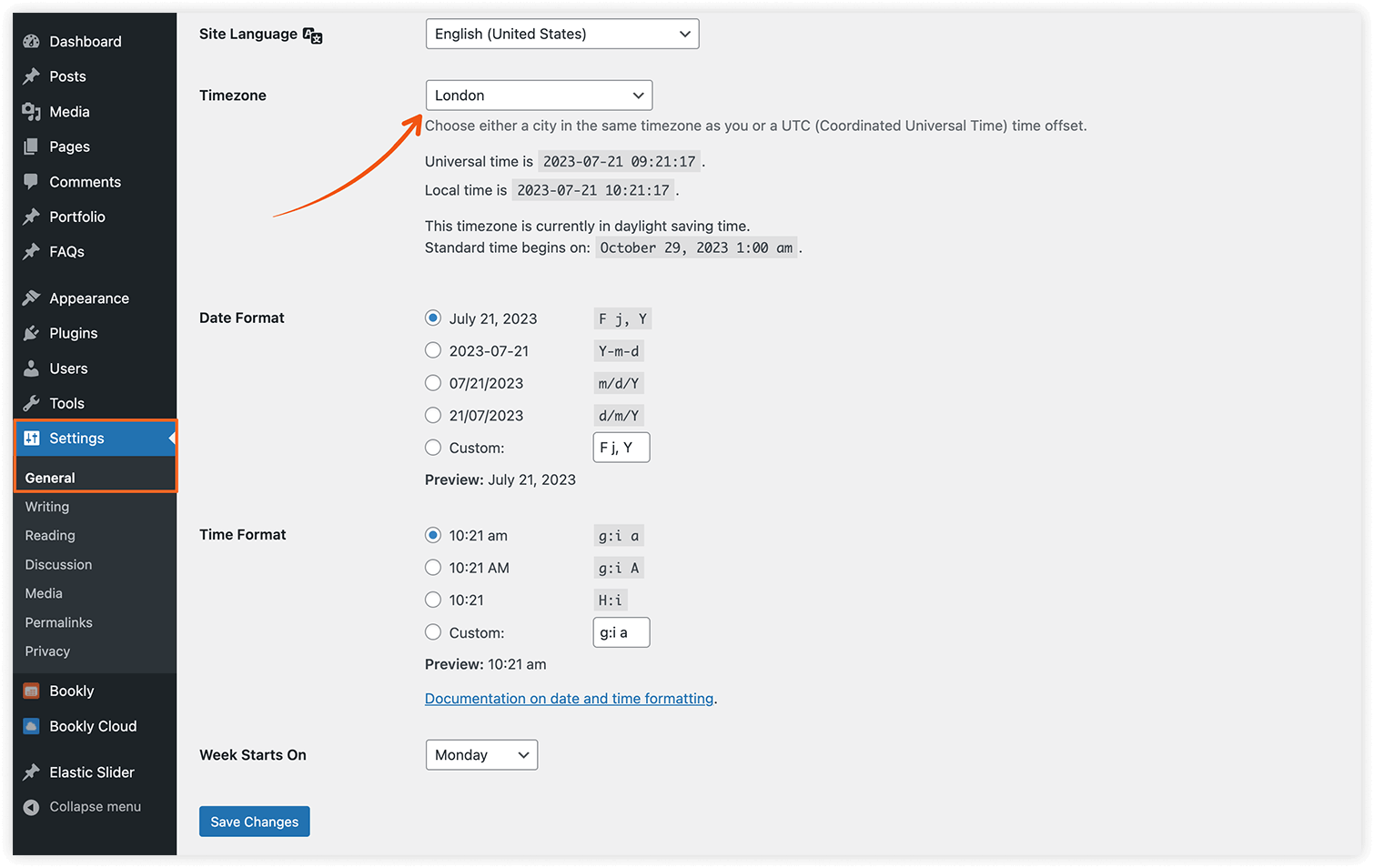
Nelle impostazioni del fuso orario di WordPress ti consigliamo di scegliere la città più vicina invece di uno scostamento orario fisso, perché da questa impostazione dipendono il passaggio tra ora legale e ora solare, opzioni come il tempo minimo per prenotare e per annullare, la sincronizzazione con i calendari esterni e così via. Il calendario nel backend di Bookly mostra sempre gli orari degli appuntamenti nel fuso orario del sito.
Sfrutta la conversione del fuso orario di Bookly e permetti ai visitatori di tutto il mondo di vedere la pagina di prenotazione con l’orario corretto. Per maggiori informazioni, visita il nostro centro assistenza e guarda i nostri video tutorial per imparare le basi e ottenere il massimo da Bookly.


